2017년에 이 블로그에 윈도우 10 업데이트를 수동으로 하는 방법을 소개한 적이 있습니다. 랜섬웨어를 예방하려면 자동 업데이트를 하는 게 좋지만, 컴퓨터를 끌 때 「업데이트 후 종료」가 뜨면 불평하시는 분들이 있죠. 그래서 그때는 서비스에서 Windows 업데이트를 「사용 안 함」으로 바꾸는 방법까지 안내했습니다.
지금 다시 보면 그 방법은 추천드리기 어렵다고 생각해서, 이번에는 윈도우 11 화면으로 업데이트를 끄기보다 미루는 방법 위주로 다시 정리했습니다. 윈도우 10도 메뉴 이름만 조금 다를 뿐 흐름은 비슷합니다.
먼저, 업데이트는 완전히 끌 수 없습니다
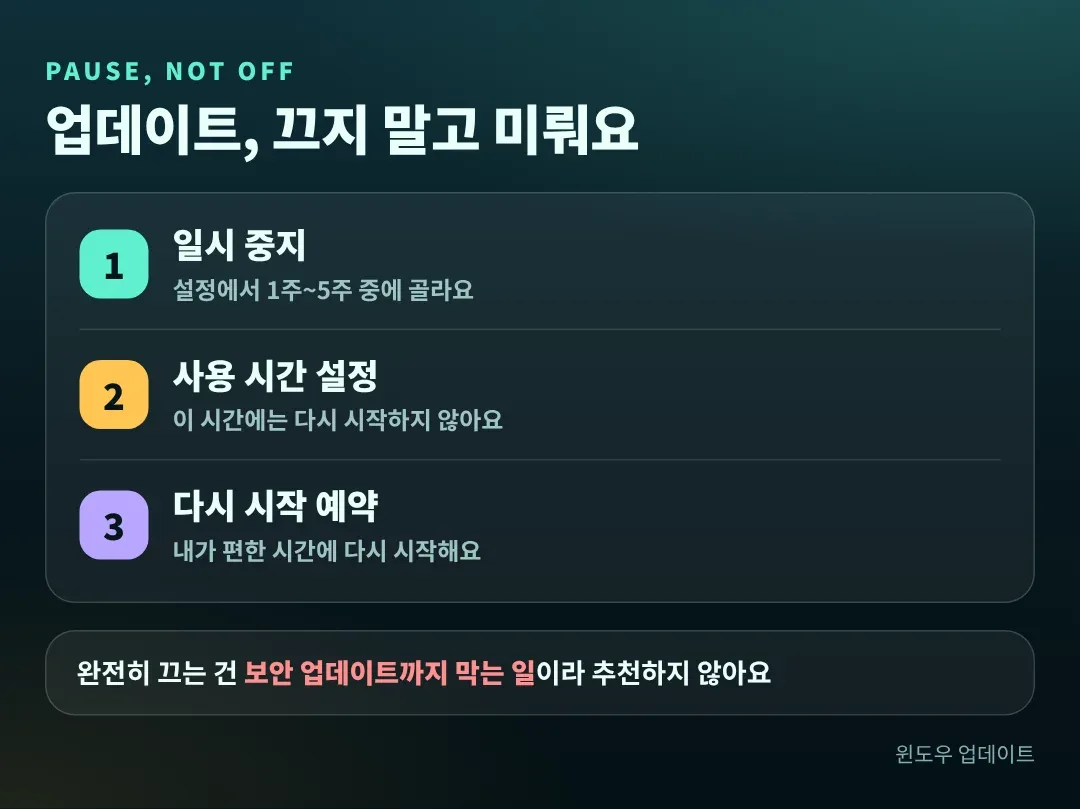
Microsoft 도움말에서도 업데이트는 기기를 안전하게 지키는 데 필요해서 완전히 끌 수는 없고, 설정과 상관없이 결국 설치된다고 안내합니다. 그래서 「끄기」보다는 일시 중지, 사용 시간 설정, 다시 시작 예약으로 불편한 순간만 피하는 쪽을 추천드립니다.
업데이트 일시 중지하는 방법
가장 간단한 방법입니다. 설정에서 몇 번만 누르면 됩니다.
- Win + I를 눌러 설정을 열고 왼쪽 맨 아래의 Windows 업데이트를 누릅니다
- 기타 옵션에 있는 업데이트 일시 중지 오른쪽의 목록(기본은 「1주 동안 일시 중지」)을 누릅니다
- 원하는 기간을 고릅니다
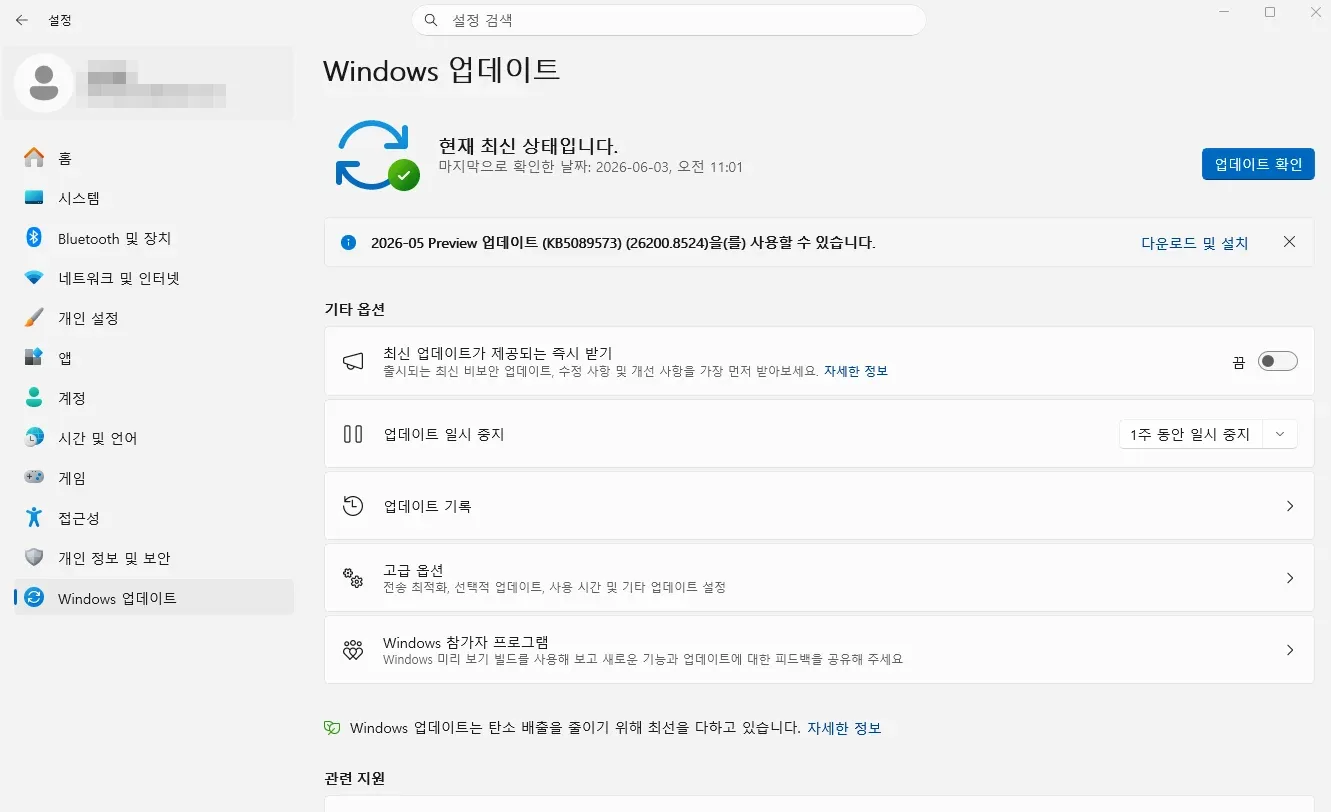
출처 : 직접 캡쳐 (설정 > Windows 업데이트, 업데이트 일시 중지 항목)
제 화면에서는 1주부터 5주까지 1주 간격으로 고를 수 있었습니다.
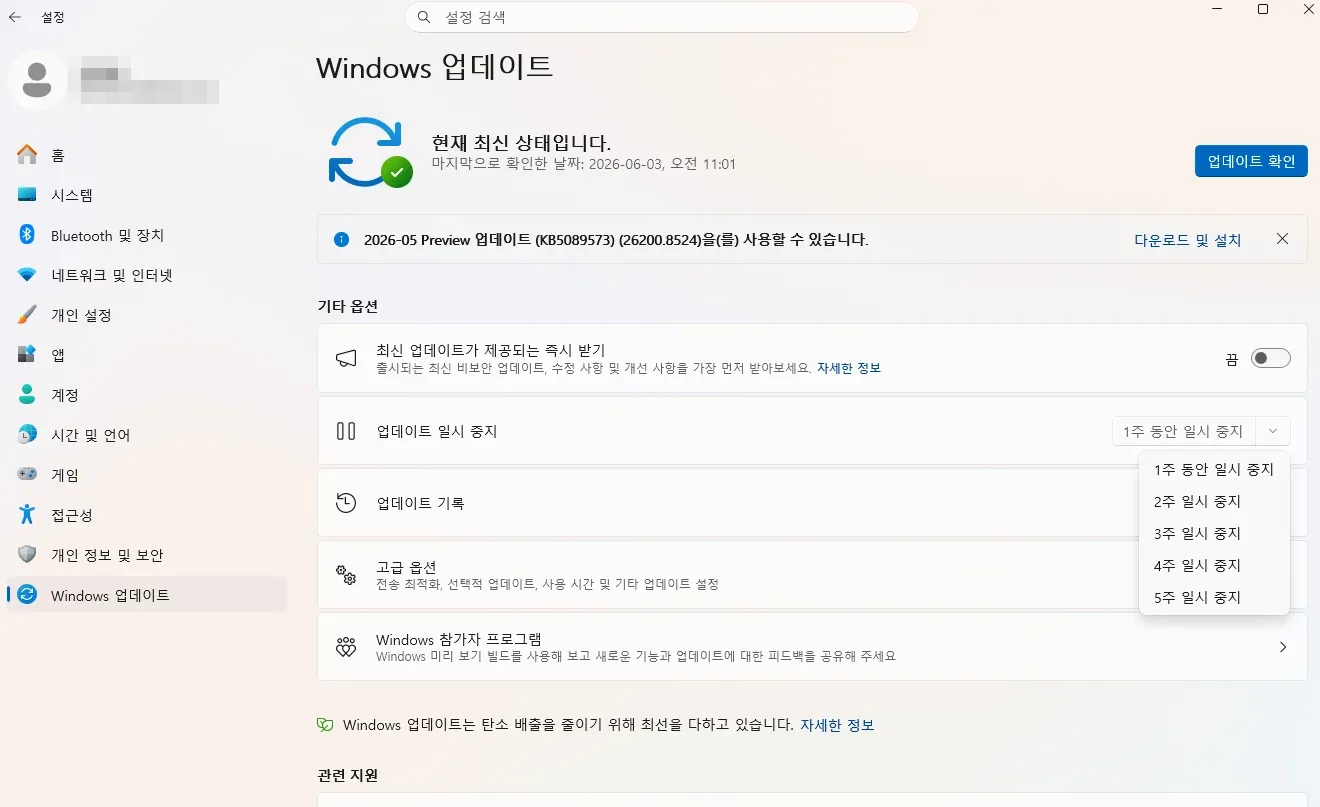
출처 : 직접 캡쳐 (일시 중지 기간 목록, 1주~5주)
일시 중지는 영원히 되는 것이 아니라서, 정해진 한도에 닿으면 최신 업데이트를 설치해야 다시 일시 중지할 수 있습니다. 급하게 미뤄야 할 때 쓰는 용도로 생각하시면 됩니다.
사용 시간 설정으로 갑작스러운 다시 시작 막기
업데이트 자체보다 「작업 중에 갑자기 다시 시작되는 것」이 싫으신 분들이 더 많으실 겁니다. 이럴 때는 사용 시간을 설정해 두면 됩니다.
- 설정 > Windows 업데이트에서 고급 옵션을 누릅니다
- 사용 시간 항목을 눌러 자동 또는 수동으로 조정합니다. 수동으로 하면 이 장치를 주로 쓰는 시간을 직접 정할 수 있습니다
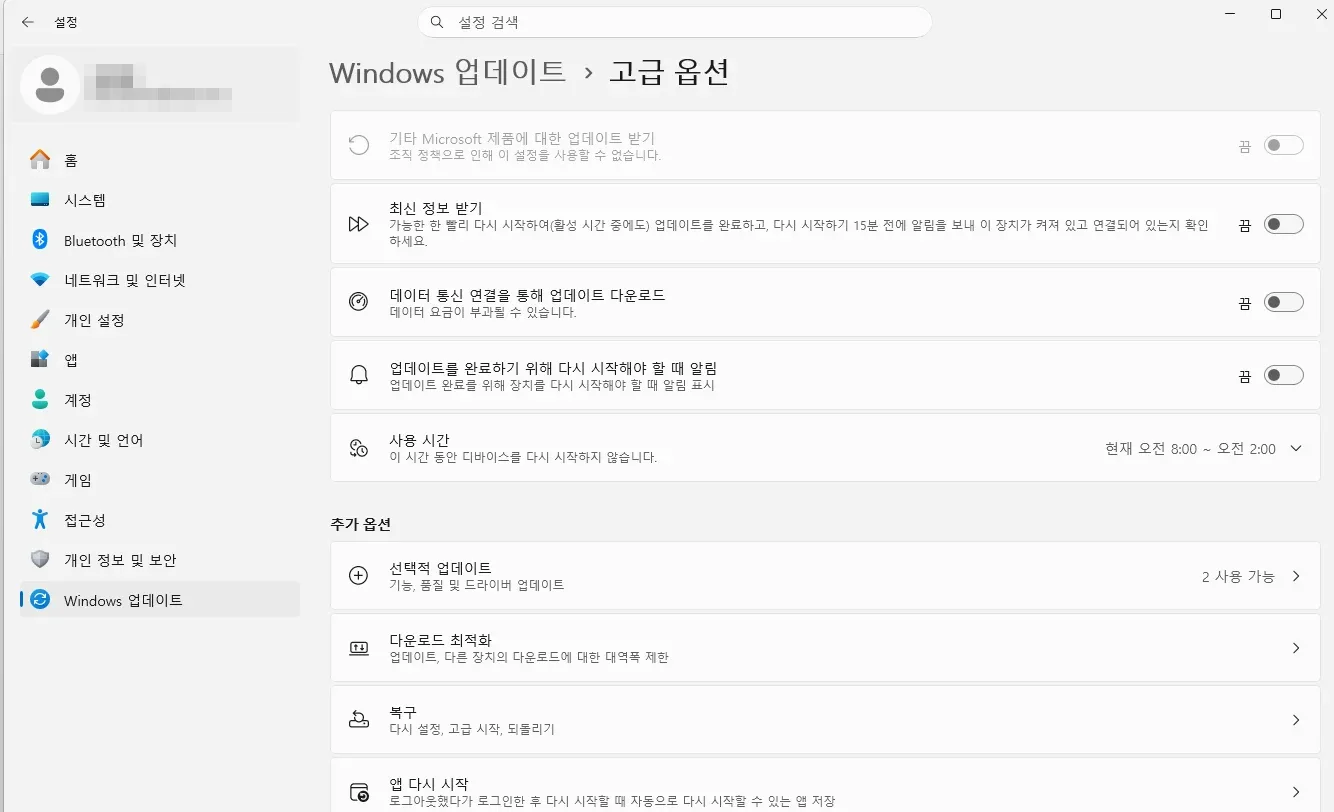
출처 : 직접 캡쳐 (고급 옵션 > 사용 시간, 이 시간 동안 다시 시작하지 않음)
화면 설명처럼 이 시간 동안에는 디바이스를 다시 시작하지 않습니다. 위쪽의 최신 정보 받기를 켜면 사용 시간 중에도 가능한 한 빨리 다시 시작해서 업데이트를 완료한다고 되어 있으니, 갑작스러운 다시 시작이 싫으시다면 꺼 두시는 걸 추천드립니다.
업데이트를 설치하고 다시 시작이 필요할 때 다시 시작 예약이 뜨면, 시간을 켜고 편한 시간과 요일을 골라 두시면 됩니다.
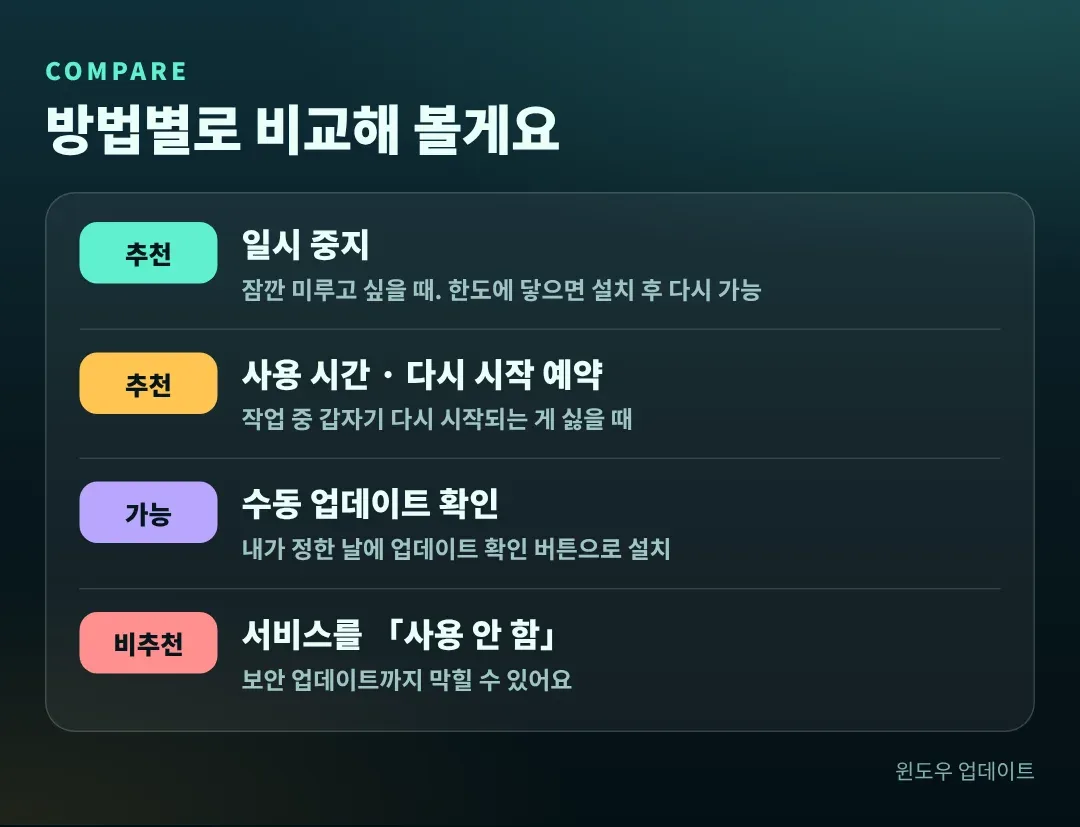
수동으로 업데이트하는 방법
자동으로 맡기지 않고 내가 정한 날에 직접 확인하는 방법입니다. 일시 중지 기간이 끝났을 때도 같은 순서로 하시면 됩니다.
- Win + I로 설정을 열고 Windows 업데이트를 누릅니다
- 오른쪽 위의 업데이트 확인 버튼을 누릅니다
- 새 업데이트가 있으면 다운로드 및 설치를 누르고, 다시 시작이 필요하면 편한 시간에 예약합니다
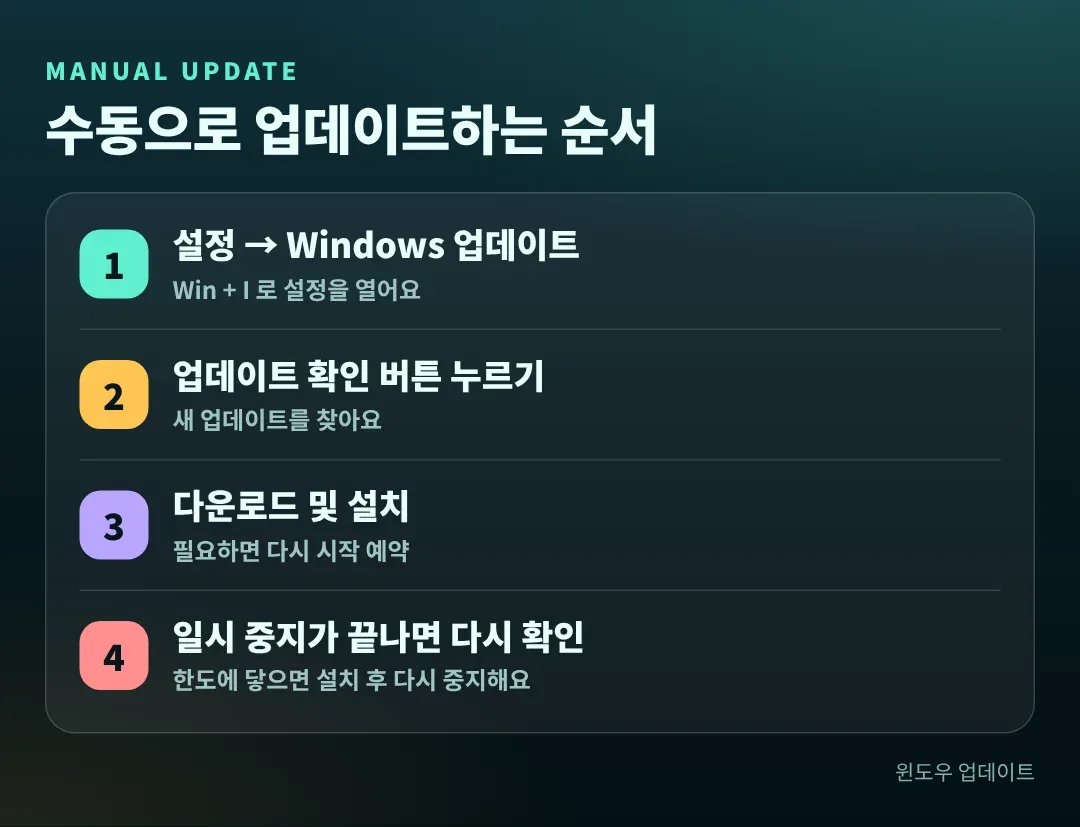
2017년 글에서는 1~2달에 한 번씩 하라고 적었는데, 이것도 웬만하면 자동으로 두시는 쪽이 좋다는 입장은 지금도 같습니다. 랜섬웨어를 막는 데는 업데이트만 한 게 없으니까요.

출처 : Unsplash
서비스에서 Windows 업데이트를 끄면 안 되는 이유
2017년 글에서 안내했던 방법은 서비스(services.msc)에서 Windows 업데이트의 시작 유형을 「사용 안 함」으로 바꾸는 것이었습니다. 지금은 따라 하시지 않는 걸 추천드립니다. 어디에 있는지만 보여 드릴게요.
- Win + R을 누르고 services.msc를 입력합니다
- 목록을 내려서 Windows 업데이트를 찾습니다. 이름순으로 정렬돼 있어서 아래쪽에 있습니다
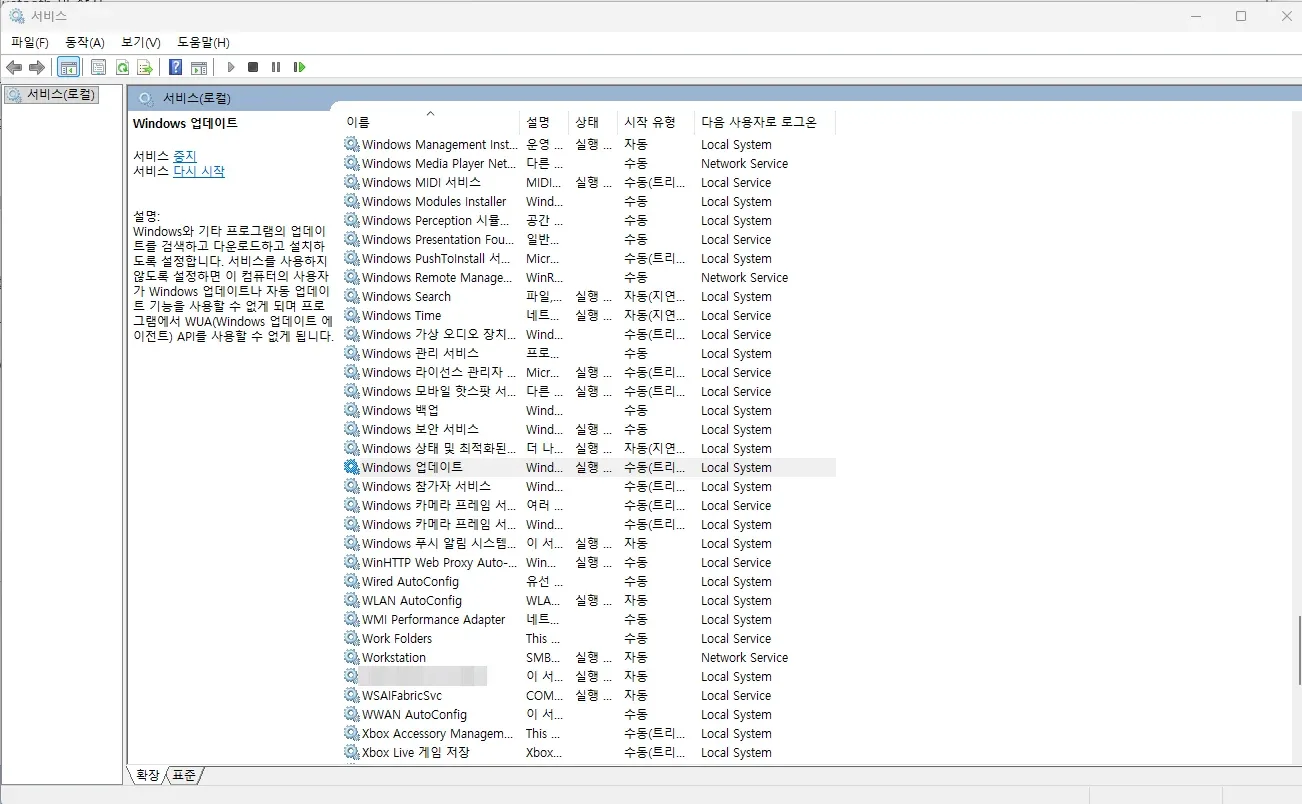
출처 : 직접 캡쳐 (서비스 목록의 Windows 업데이트, 시작 유형 수동(트리거 시작))
더블클릭해서 속성 창을 열면 서비스 이름 wuauserv, 시작 유형 수동, 서비스 상태 실행 중이 보입니다. 이게 기본 상태입니다.
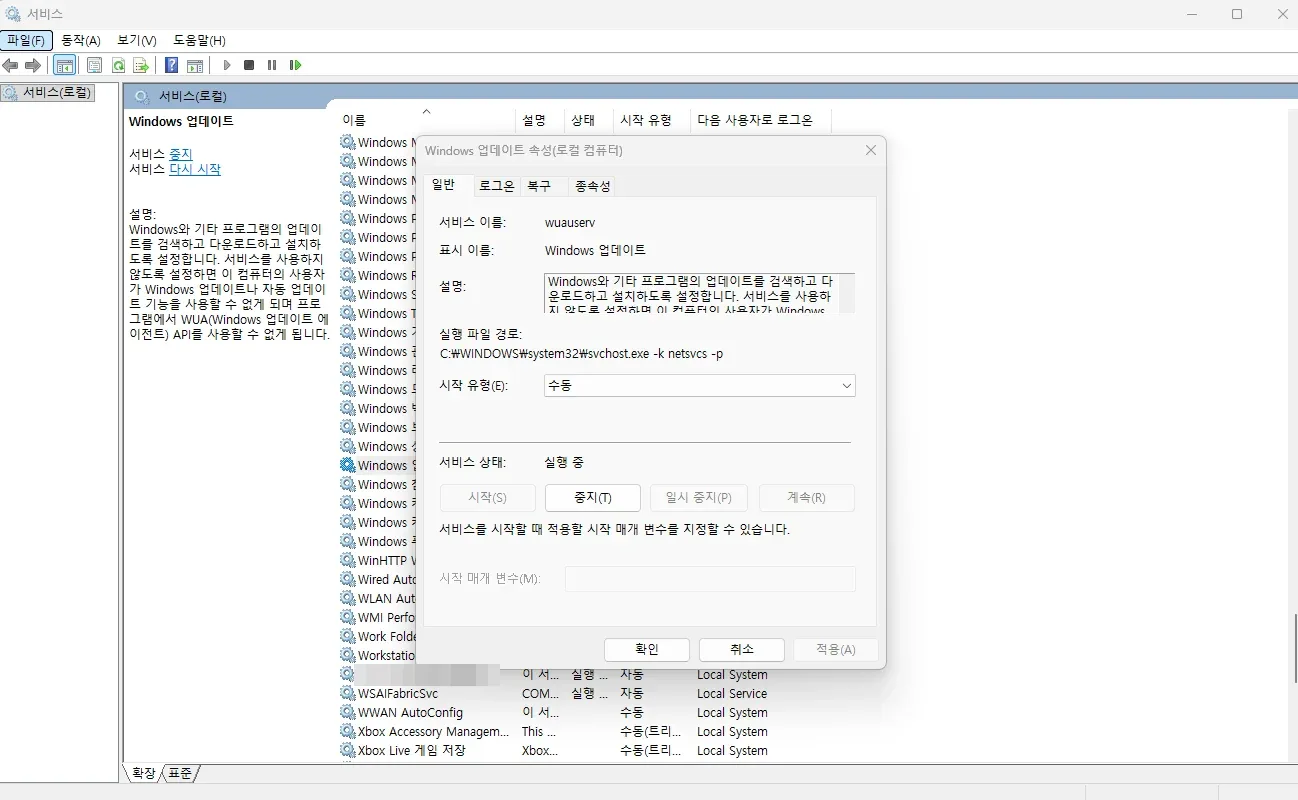
출처 : 직접 캡쳐 (Windows 업데이트 속성, 일반 탭)
서비스 설명에도 나와 있듯이, 이 서비스를 사용하지 않도록 설정하면 Windows 업데이트와 자동 업데이트 기능을 쓸 수 없게 되고 프로그램에서 업데이트 에이전트(WUA)도 사용할 수 없게 됩니다. 보안 업데이트까지 같이 막히는 것이라서 확인만 하시고 값은 바꾸지 말고 취소를 눌러 닫으세요.
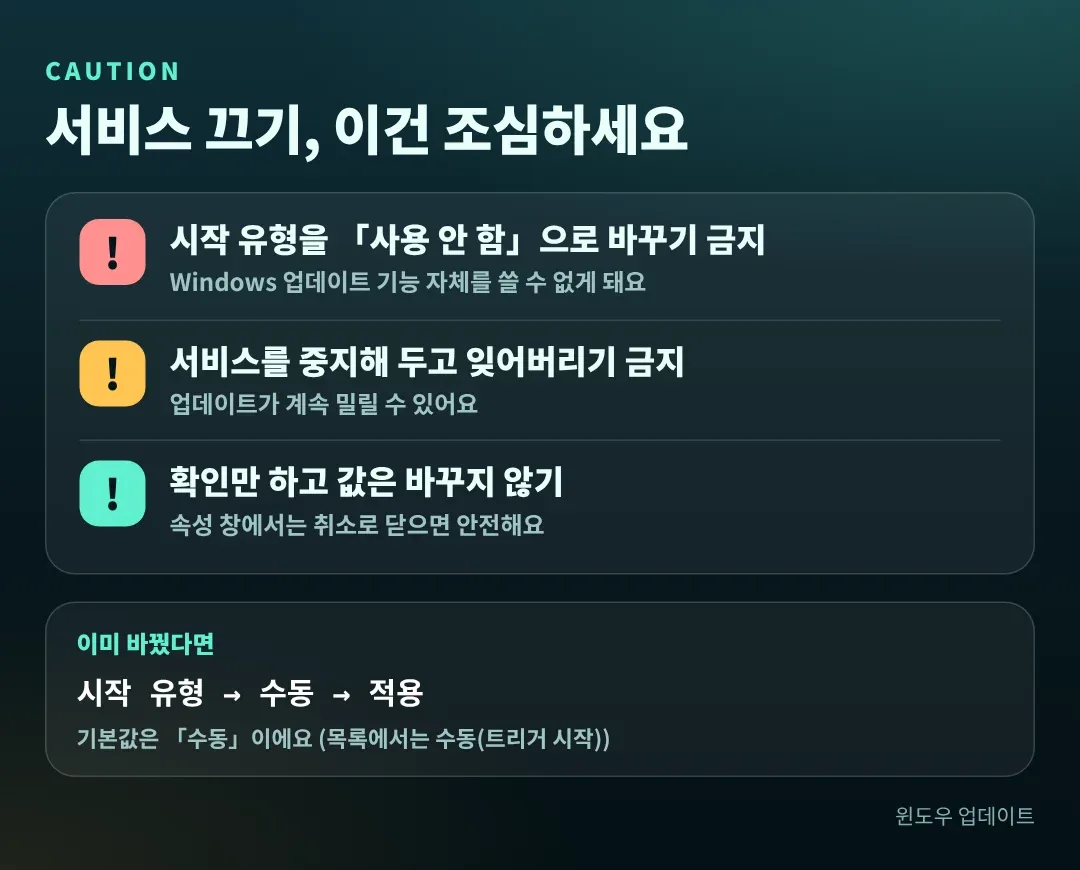
이미 「사용 안 함」으로 바꿔 두셨다면 같은 창에서 시작 유형을 수동으로 되돌리고 적용을 누르시면 됩니다.
윈도우 10은 어떻게 하나요?
윈도우 10은 설정 > 업데이트 및 보안 > Windows 업데이트로 들어가는 점이 다릅니다. 윈도우 10은 2025년 10월 14일에 지원이 끝났고 개인용 확장 보안 업데이트(ESU)는 2027년 10월 12일까지 이어집니다. 지원이 끝난 윈도우라면 업데이트를 미루는 것보다 윈도우 11로 옮기는 쪽을 먼저 고민해 보세요.
자주 묻는 질문
업데이트를 영원히 끄는 방법은 없나요?
Microsoft 도움말 기준으로는 완전히 끌 수 없고, 일시 중지 한도에 닿으면 설치 후 다시 중지해야 합니다. 서비스를 막는 방법이 있다고 해도 보안 업데이트까지 막히기 때문에 추천드리지 않습니다.
일시 중지 기간이 끝나면 어떻게 되나요?
정해진 한도에 닿으면 최신 업데이트를 설치해야 다시 일시 중지할 수 있습니다. 설정 > Windows 업데이트에서 업데이트 확인을 눌러 설치하시면 됩니다.
종료할 때 「업데이트 후 종료」가 뜨는데요?
설치 대기 중인 업데이트가 있으면 종료 메뉴에 업데이트 관련 항목이 보일 수 있습니다. 급하지 않을 때 업데이트 확인 → 다운로드 및 설치 → 다시 시작으로 한 번에 끝내 두시거나, 사용 시간과 다시 시작 예약으로 편한 시간에 맞춰 두세요.
정리
업데이트는 끄는 것보다 미루는 것이 안전합니다. 급할 때는 일시 중지(1~5주), 갑작스러운 다시 시작이 싫을 때는 사용 시간과 다시 시작 예약, 내가 정한 날에 하고 싶을 때는 업데이트 확인 버튼을 쓰세요. 서비스를 「사용 안 함」으로 바꾸는 방법은 보안 업데이트까지 막으니 따라 하지 않으셔도 됩니다.
랜섬웨어 걱정이 되신다면 랜섬웨어 예방 방법 글도 같이 보시고, 컴퓨터가 느려서 업데이트를 미루고 싶으셨던 거라면 윈도우 11·10 컴퓨터 속도 올리기 8가지를 먼저 확인해 보세요.
이 글은 2026년 10월 기준이며, 화면과 메뉴 이름은 윈도우 버전에 따라 조금 다를 수 있습니다.
* 모든 사진은 Unsplash 같은 무료 사진과 직접 캡쳐를 사용하고 있습니다.
* 제 블로그에 방문해 주셔서 감사합니다. 제 글이 유익하셨다면 공감 한번만 눌러 주시면 감사하겠습니다!





댓글 남기기