저는 ASUS ROG Ally X 같은 휴대용 게임기와 레노버 UMPC를 많이 쓰기도 하였고, 중고로도 구매, 판매를 하다 보니, 배터리가 얼마나 닳았는지 가끔 리포트로 뽑아 봐요. 처음에는 설계 용량이니 완전 충전 용량이니 숫자가 낯설었는데, 두 칸만 비교하면 된다는 걸 알고 나니 1~2분이면 끝나더라고요.
중고 노트북을 살 때도 같은 방법이 통해요. 브랜드, 가격, AS 기간은 글에 다 적혀 있지만 배터리가 얼마나 닳았는지는 사진과 스펙으로는 알 수 없거든요. 배터리는 소모품이라서, 겉으로는 멀쩡해 보이는 노트북도 충전기를 뽑으면 한두 시간 만에 꺼지는 경우가 있어요. 그래서 제가 쓰는 순서 그대로 정리해 보았습니다.
이 글 요약
- 윈도우 명령 프롬프트에 powercfg /batteryreport 한 줄이면 배터리 리포트가 만들어져요
- 리포트의 설계 용량과 완전 충전 용량을 비교해서 건강도(%)를 계산해요
- 80% 안팎 이상이면 무난한 편이고, 크게 줄었다면 가격 협상이나 교체 비용을 같이 따져 봐요
- 맥북은 시스템 설정의 배터리 상태에서 최대 용량을 바로 확인할 수 있어요
1. 중고 노트북, 배터리부터 봐야 하는 이유

사진 : Unsplash
노트북 배터리는 충전과 방전을 반복할 때마다 담을 수 있는 용량이 조금씩 줄어요. 처음에 60Wh였던 배터리가 시간이 지나면 55Wh, 50Wh로 내려가는 식이죠. 용량이 줄면 같은 잔량 표시에서도 쓸 수 있는 시간이 짧아져요. 특히 배터리가 바닥나서 꺼지는 상황을 자주 겪은 노트북은 수명이 더 빨리 줄어드는 편이에요.
이런 노트북일수록 더 꼼꼼히 보세요
사용 시간이 길다는 점을 내세우는 제품은 배터리가 닳으면 장점이 가장 먼저 사라져요. 중고 거래에서는 AS 기간만 보고 정작 배터리 상태는 놓치는 경우가 많아요.
- LG 그램 시리즈: 가벼우면서 오래 쓰는 것이 장점이에요
- 삼성 갤럭시북: 대용량 배터리 모델이 많아 장시간 사용이 장점이에요
- 한성컴퓨터 올데이롱: 하루 종일 쓰는 것을 내세우는 제품군이에요
이런 제품이 배터리 용량을 많이 잃으면 충전기를 항상 들고 다녀야 해서 휴대성이라는 핵심 장점이 줄어들어요. 몇 번의 완전 방전을 겪은 노트북은 용량이 15% 이상 줄어서, 잔량이 15% 정도 남았는데도 중간에 꺼지는 일이 생기기도 해요.
2. 윈도우에서 배터리 리포트 만들기
윈도우에는 배터리 리포트를 만들어 주는 명령어가 기본으로 들어 있어요. 따로 프로그램을 설치할 필요가 없고, 윈도우 10과 11에서 모두 쓸 수 있어요. 아래 3단계면 끝나요.
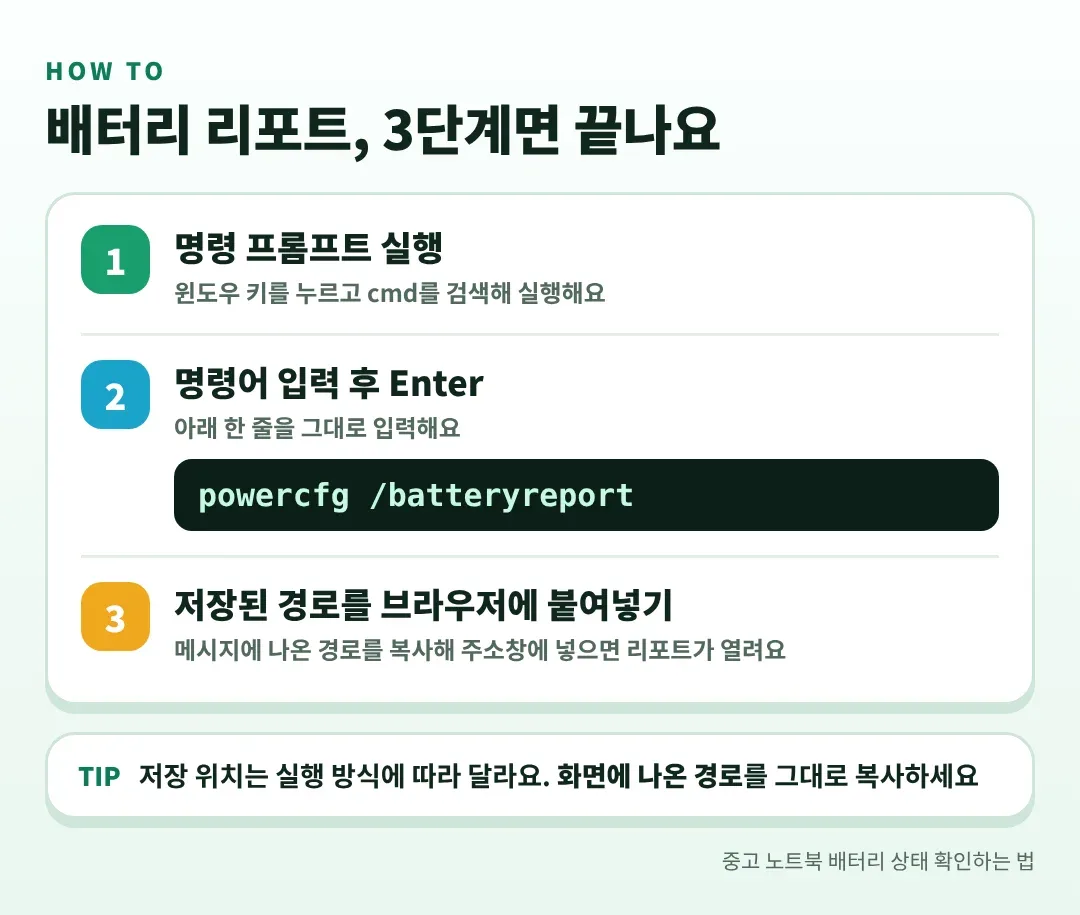
1단계: 명령 프롬프트 실행
윈도우 키를 누르고 검색창에 cmd를 입력한 뒤 명령 프롬프트를 실행해요. 관리자 권한으로 실행해도 되고, 일반 실행도 괜찮아요.
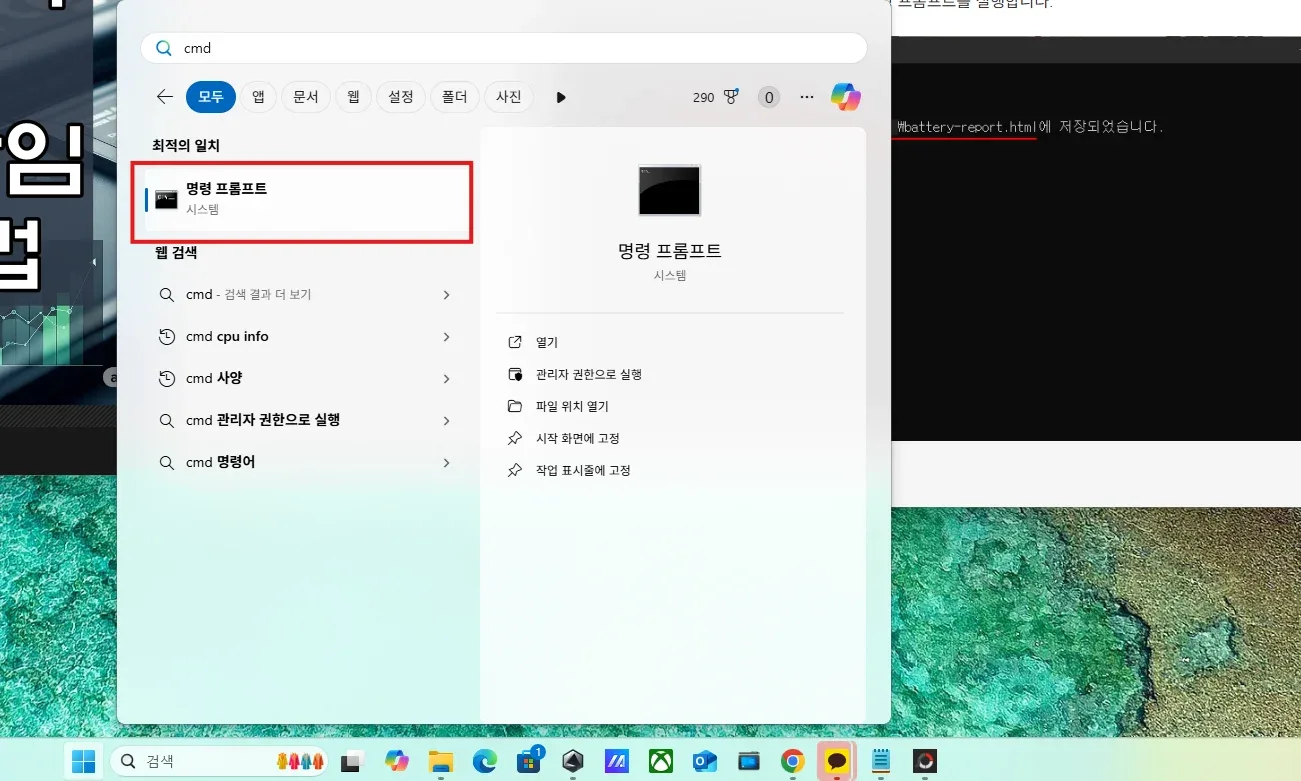
직접 캡처
2단계: 배터리 리포트 생성
검은 화면이 나타나면 아래 명령어를 입력하고 Enter를 눌러요.
명령어를 실행하면 「배터리 사용 시간 보고서가 저장되었습니다」라는 메시지와 함께 파일 경로가 표시돼요. 관리자 권한으로 실행하면 C:WindowsSystem32battery-report.html에, 일반 실행이면 C:Users사용자이름battery-report.html에 저장되는 경우가 많아요. 화면에 나온 경로를 그대로 복사하세요.
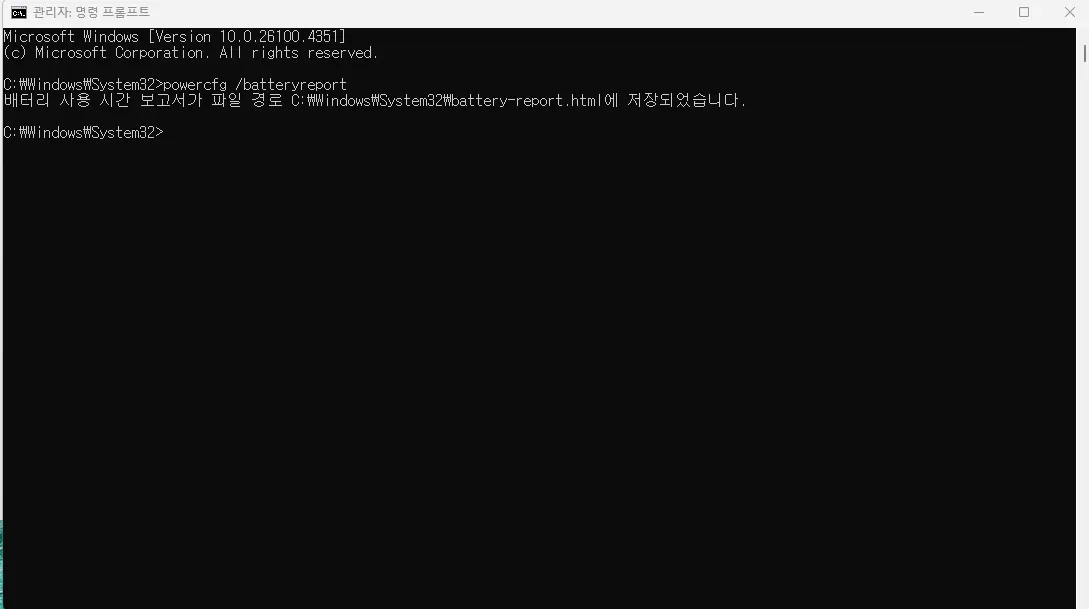
직접 캡처
명령어를 한 번에 복사하고 싶다면 아래 파일을 내려받아 열어 보세요. 안에는 powercfg /batteryreport 한 줄이 들어 있어요.
저장 위치와 기간을 직접 정하고 싶다면
| 옵션 | 명령어 예시 | 설명 |
|---|---|---|
| 저장 경로 지정 | powercfg /batteryreport /output “C:battery.html” | 원하는 위치와 이름으로 저장해요 |
| 조사 기간 지정 | powercfg /batteryreport /duration 14 | 최근 며칠의 사용 기록을 담을지 정해요 |
데스크톱 PC에서는 리포트가 만들어지지 않을 수 있어요. 배터리가 없는 기기라서 배터리 정보를 찾을 수 없다는 메시지가 나올 수 있어요.
3단계: 보고서 열기
복사한 경로를 웹 브라우저 주소창에 붙여넣고 Enter를 누르면 배터리 상태 보고서가 열려요. 파일 형식이 html이라서 크롬이나 엣지 같은 브라우저에서 바로 볼 수 있어요.
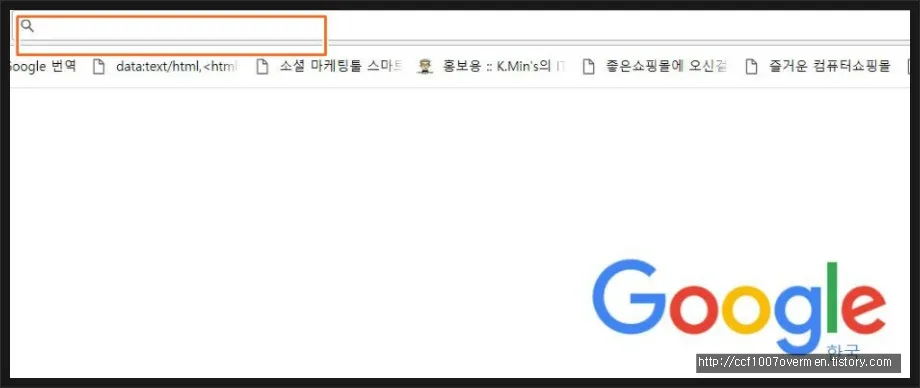
직접 캡처
3. 리포트에서 어디를 봐야 할까요?
리포트를 열면 Battery report라는 제목 아래 기기 정보와 여러 표가 이어져요. 이 중에서 중고 거래에 꼭 필요한 곳은 Installed batteries 섹션이에요. 한글 윈도우에서는 항목 이름이 한글로 표시될 수도 있어요.
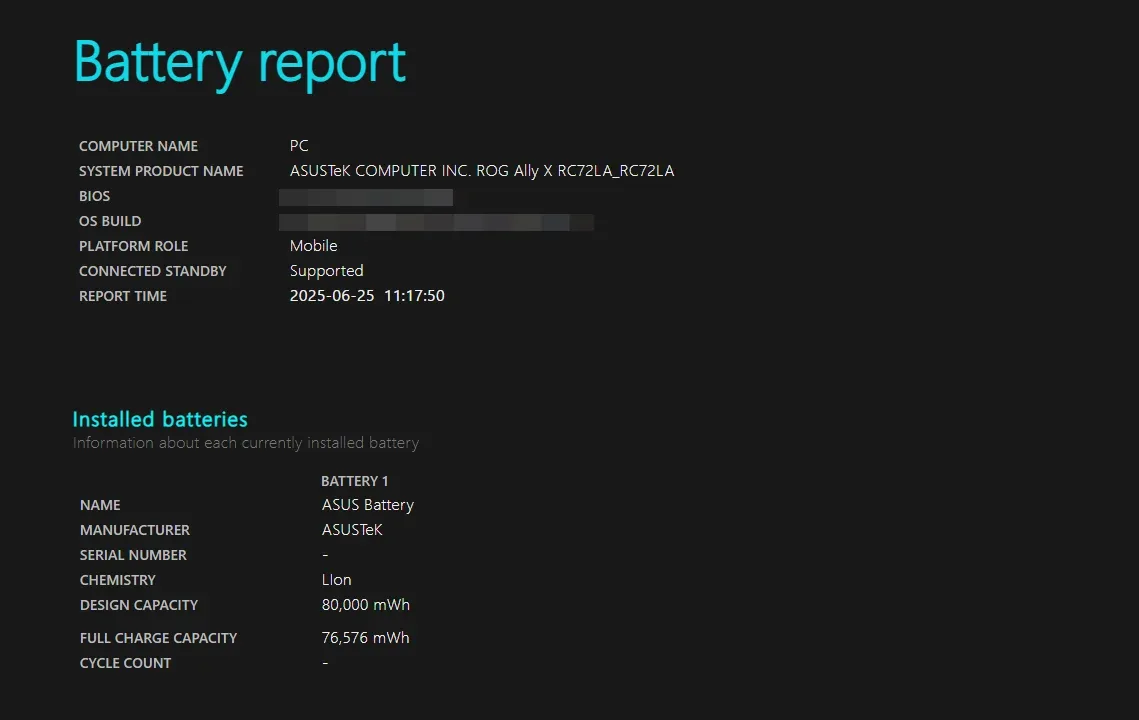
직접 캡처
| 항목 | 뜻 | 확인 포인트 |
|---|---|---|
| NAME · MANUFACTURER | 배터리 이름과 제조사 | 정품 배터리인지 가늠할 수 있어요 |
| CHEMISTRY | 배터리 종류 | 보통 Li-ion 또는 LiP로 표시돼요 |
| DESIGN CAPACITY | 설계 용량. 제조사가 정한 원래 용량 | 새 배터리일 때의 기준값이에요 |
| FULL CHARGE CAPACITY | 완전 충전 용량. 지금 실제로 채울 수 있는 최대 용량 | 설계 용량과 비교해서 상태를 판단해요 |
| CYCLE COUNT | 충방전 사이클 수 | 기기에 따라 값이 없이 -로 표시되기도 해요 |
위 캡처처럼 용량은 mWh 단위로 표시돼요. 1,000mWh가 1Wh라서 80,000mWh는 80Wh와 같아요. 노트북 사양표에 적힌 배터리 용량(Wh)과 같은 단위로 비교하기 쉬워요.
그 아래 표들도 참고가 돼요
- Recent usage: 최근 사용 기록이에요. 배터리로 쓴 시간과 잔량 변화를 볼 수 있어요
- Battery usage: 배터리로 쓰는 동안 잔량이 어떻게 줄었는지 그래프로 보여 줘요
- Battery capacity history: 설계 용량과 완전 충전 용량이 시기별로 어떻게 변했는지 보여 줘요
- Battery life estimates: 설계 용량 기준과 현재 용량 기준의 예상 사용 시간을 비교해 줘요
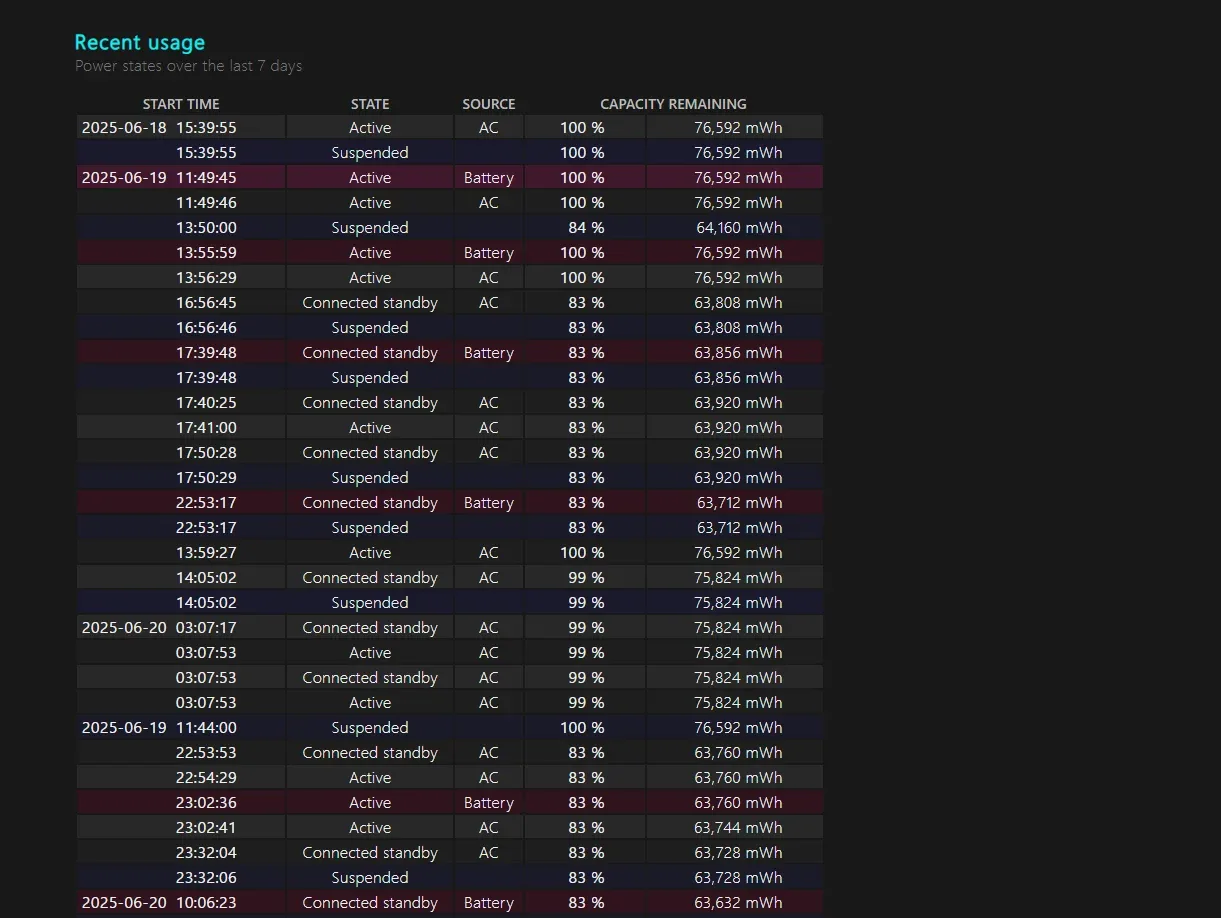
직접 캡처
특히 Battery capacity history는 용량이 꾸준히 줄어 온 것인지, 최근에 갑자기 줄었는지 가늠하는 데 도움이 돼요. 다만 거래 전에 판매자가 기록을 지웠을 수도 있으니, 가장 중요한 건 Installed batteries의 두 용량이에요.
4. 숫자로 상태 판정하기
리포트의 두 숫자로 배터리 건강도를 계산해 보세요. 계산은 간단해요.
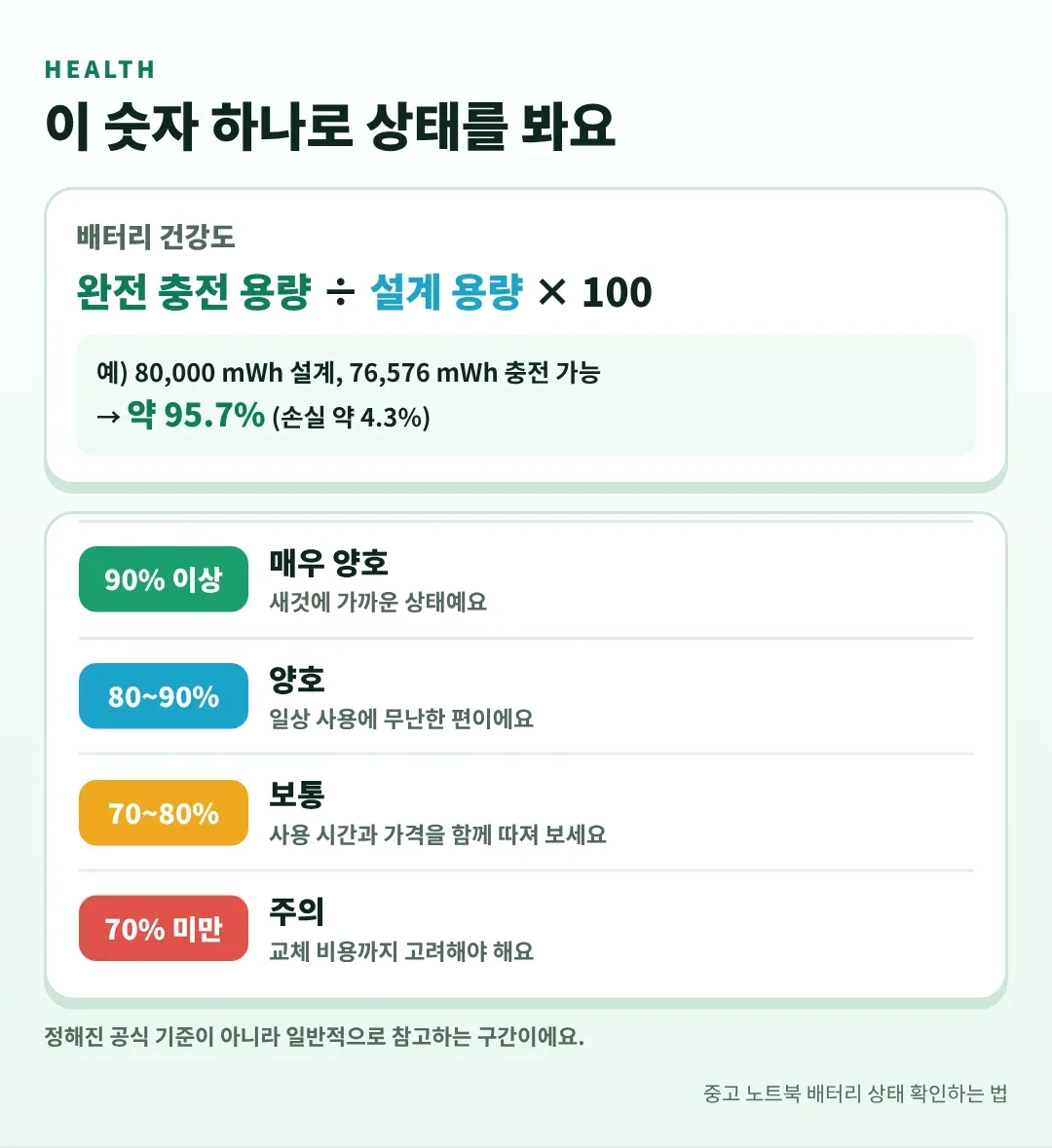
실제 예시로 계산해 볼게요
제가 쓰고 있는 ASUS ROG Ally X의 리포트는 설계 용량이 80,000mWh이고 완전 충전 용량이 76,576mWh예요. 계산하면 약 95.7%로, 손실이 4% 남짓이라 매우 양호한 편이에요.
반대로 설계 용량이 38,000mWh인 제품이 완전 충전 용량 25,000mWh로 표시된다면 건강도는 약 65.8%예요. 원래 용량의 약 34%가 사라진 셈이라, 휴대용으로 쓰기에는 부담스러운 상태예요.
| 건강도 | 상태 | 이렇게 판단해요 |
|---|---|---|
| 90% 이상 | 매우 양호 | 새것에 가까워요. 가격에 부담 없이 고려해도 돼요 |
| 80~90% | 양호 | 일상 사용에 무난한 편이에요 |
| 70~80% | 보통 | 사용 시간을 직접 확인하고, 가격 협상을 고려해 보세요 |
| 70% 미만 | 주의 | 교체 비용까지 계산하고, 휴대용으로는 신중하게 선택하세요 |
이 구간은 공식 기준이 아니에요. 일반적으로 참고하는 범위이고, 같은 건강도라도 노트북의 소비 전력과 사용 습관에 따라 체감 시간이 달라요.

사진 : Unsplash
한 가지 더 알아 두세요. 새 배터리나 막 교정이 끝난 배터리는 완전 충전 용량이 설계 용량보다 약간 크게 표시될 수도 있어요. 이런 경우는 상태가 좋다고 보면 돼요.
5. 맥북은 이렇게 확인해요
맥북은 윈도우처럼 명령어를 쓰지 않아도 시스템 설정에서 바로 볼 수 있어요. 메뉴 이름은 macOS 버전에 따라 조금씩 달라요.
- 화면 왼쪽 위 Apple 메뉴에서 시스템 설정을 열어요
- 배터리 항목에서 배터리 상태 옆의 안내(ⓘ) 버튼을 눌러요
- 최대 용량(설계 대비 현재 용량 비율)이 퍼센트로 표시돼요
조금 더 자세히 보고 싶다면 키보드의 Option 키를 누른 채 Apple 메뉴 → 시스템 정보 → 전원으로 들어가 보세요. 여기서 사이클 수와 배터리 상태를 함께 확인할 수 있어요. 맥북은 최대 용량이 퍼센트로 바로 나오기 때문에, 윈도우처럼 따로 계산하지 않아도 돼요.
6. 거래 전 체크리스트
리포트 확인은 거래 순서의 한 단계예요. 아래 순서로 보면 놓치는 것이 줄어요.
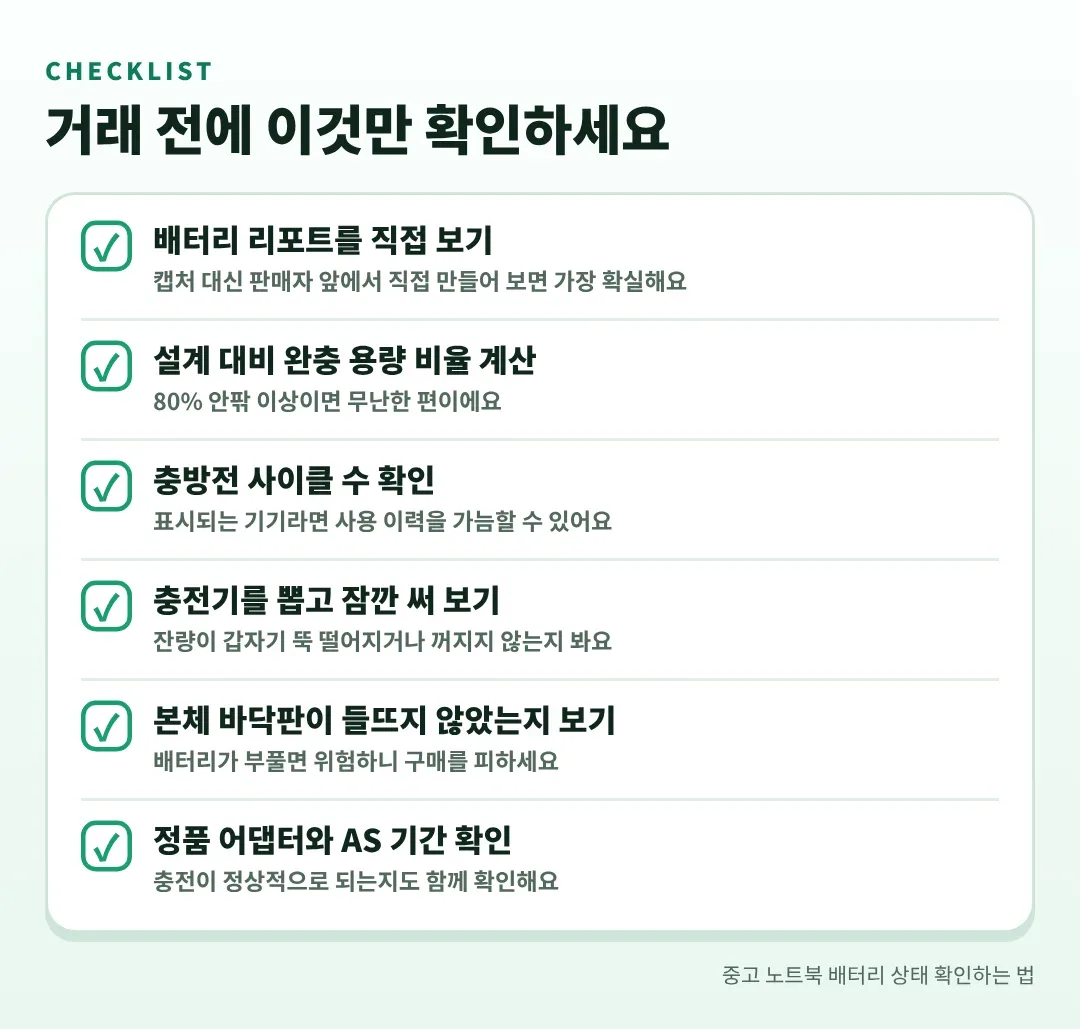
- 판매자에게 배터리 리포트 확인을 요청하세요. 캡처 이미지보다 직접 만들어 보는 편이 안전해요
- 설계 용량 대비 완전 충전 용량 비율을 계산해요
- 가능하면 건강도 90% 안팎의 제품을 고르고, 80% 아래라면 가격을 조정해 보세요
- 충전기를 뽑고 잠깐 써 보면서 잔량이 갑자기 뚝 떨어지지 않는지 확인해요
- 본체 바닥판이 들뜨거나 트랙패드가 부풀어 있지 않은지 살펴보세요. 배터리가 부푼 징후일 수 있어요
- 정품 어댑터인지, 충전이 정상적으로 되는지, AS 기간이 남아 있는지도 확인해요
- 휴대용 노트북일수록 배터리 상태를 더 꼼꼼히 체크해요
배터리가 부푼 노트북은 구매하지 마세요. 바닥판이 떠 있거나 본체가 평평하게 놓이지 않는다면 배터리 팽창을 의심해 볼 수 있어요. 화재 위험이 있으니 거래를 피하는 것이 좋아요.
7. 자주 묻는 질문
리포트가 만들어지지 않아요
데스크톱 PC이거나 배터리를 인식하지 못하는 상태일 수 있어요. 노트북인데도 같은 메시지가 나온다면 배터리 드라이버나 연결 상태를 점검해야 할 수 있어요. 이럴 때는 거래 전에 판매자에게 이유를 물어보세요.
CYCLE COUNT가 비어 있어요
기기나 제조사에 따라 사이클 수를 제공하지 않아서 값이 -로 표시될 수 있어요. 이때는 설계 용량과 완전 충전 용량의 비율을 기준으로 판단하세요.
판매자가 보내 준 캡처는 믿어도 되나요?
캡처 이미지는 이미 지나간 한 시점의 기록이라, 거래 시점의 상태와 다를 수 있어요. 리포트 하단의 Report time 같은 생성 시각을 확인하고, 가능하면 직접 만나서 그 자리에서 명령어를 실행해 보는 것이 가장 확실해요. 비대면 거래라면 영상으로 명령어를 입력하는 과정부터 보여 달라고 요청해 보세요.
건강도가 몇 퍼센트 아래면 교체해야 하나요?
정해진 선이 있는 건 아니에요. 일반적으로 70~80% 아래로 내려가면 사용 시간이 확연히 짧아졌다고 느끼는 분이 많아요. 그래도 주로 콘센트 옆에서 쓰는 노트북이라면 불편이 크지 않을 수 있으니, 어디서 얼마나 쓰는지에 따라 판단하세요.
배터리를 새것으로 교체하면 얼마나 드나요?
모델마다 부품 가격과 교체 방식이 달라서 한마디로 말하기 어려워요. 구매하려는 모델의 정품 배터리 가격과 서비스센터 교체 비용을 미리 알아 두면 협상할 때 기준이 돼요.
배터리 수명을 늘리는 방법이 있나요?
- 완전 방전을 자주 피해요. 잔량이 바닥나서 꺼지는 일을 줄이는 게 좋아요
- 제조사 앱에 충전 한도(80% 등) 설정이 있다면 상시 전원 연결 시 사용해 볼 수 있어요
- 고온에서는 배터리가 더 빨리 닳아요. 뜨거운 곳에 오래 두지 않는 게 좋아요
8. 정리
- 윈도우에서 명령 프롬프트를 열고 powercfg /batteryreport를 입력해 리포트를 만들어요
- 표시된 경로를 브라우저 주소창에 붙여넣어 리포트를 열어요
- Installed batteries의 DESIGN CAPACITY와 FULL CHARGE CAPACITY를 비교해요
- 완전 충전 용량 ÷ 설계 용량 × 100으로 건강도를 계산하고, 80% 안팎 이상이면 무난하다고 봐요
- 맥북은 시스템 설정의 배터리 상태에서 최대 용량을 바로 확인해요
중고 노트북은 가격과 성능만큼 배터리 상태가 만족도에 큰 영향을 줘요. 리포트를 만드는 데는 1~2분이면 충분하니, 거래 전에 꼭 한 번 확인해 보세요.





댓글 남기기