최근에 게이밍 노트북에 2TB SSD를 제대로 장착했는데도 디스크관리에서는 인식해도 내 PC에는 C 드라이브 하나만 보였어요. 디스크 관리를 열어 보니 SSD 자체는 잘 잡혀 있었고, 예전에 윈도우를 설치해 쓰던 SSD라 EFI·복구 파티션과 BitLocker로 암호화된 파티션이 그대로 남아 있었어요. 드라이브 문자가 없으니 내 PC에 안 나왔던 거예요.
그래서 diskpart로 디스크를 깨끗하게 비운 뒤 새 단순 볼륨을 만들었더니 바로 새 볼륨(D:)으로 보였어요. 이 경험을 바탕으로, SSD를 장착했는데 인식이 안 되거나 내 PC에 안 보일 때 상태별로 고치는 방법을 2026년 10월 기준으로 정리했어요.
이 글 요약
- 먼저 디스크 관리에서 SSD가 어떻게 보이는지 확인해요. 여기서 보이면 대부분 윈도우 안에서 고칠 수 있어요
- 새 SSD는 GPT로 초기화 → 새 단순 볼륨, 데이터가 있는 SSD는 드라이브 문자만 추가하면 돼요
- 윈도우가 깔려 있던 SSD는 백업한 뒤 diskpart의 clean으로 비우고 새로 만들어요
- 디스크 관리에도 없다면 BIOS · M.2 슬롯 규격 · 저장 장치 드라이버를 확인해요
궁금한 항목으로 바로 가기
1. 결론2. 디스크 관리3. 윈도우 깔린 SSD4. 새 SSD5. 드라이브 문자6. 디스크 관리에도 없을 때7. 하지 마세요8. 자주 묻는 질문9. 정리
1. 결론부터: 디스크 관리에서 어떻게 보이는지 확인해요
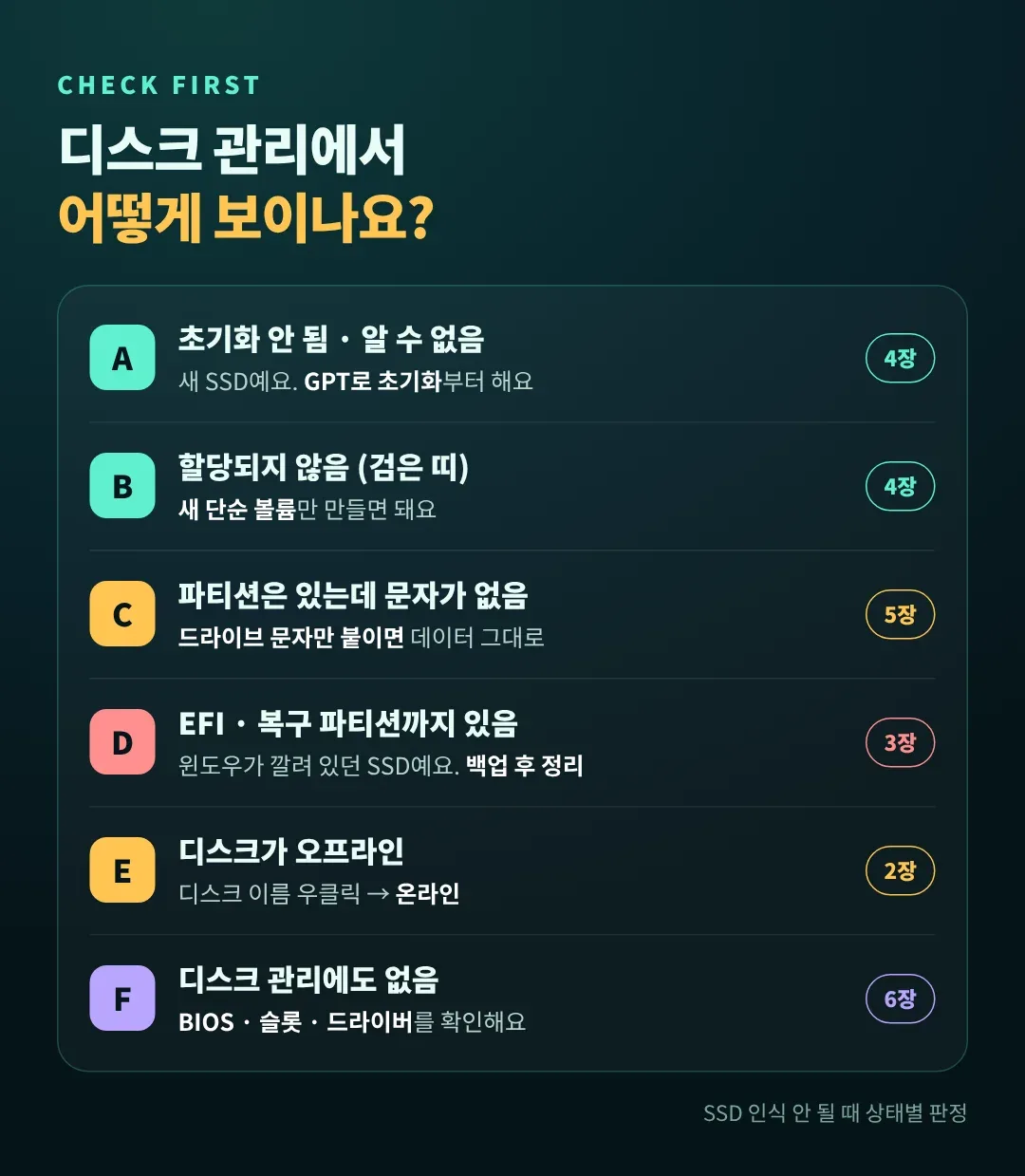
SSD가 내 PC에 안 보이는 이유는 대부분 고장이 아니라 아직 쓸 준비가 안 된 상태여서예요. 디스크 관리에서 SSD가 어떤 모습으로 보이는지에 따라 할 일이 달라져요.
| 디스크 관리에서 보이는 모습 | 뜻 | 할 일 |
|---|---|---|
| 「알 수 없음」 「초기화 안 됨」 | 처음 쓰는 새 SSD | GPT로 초기화 → 새 단순 볼륨 (4장) |
| 검은 띠 「할당되지 않음」 | 파티션이 하나도 없음 | 새 단순 볼륨 만들기 (4장) |
| 파티션은 있는데 (D:) 같은 문자가 없음 | 데이터는 있는데 문자가 빠짐 | 드라이브 문자 추가 (5장) |
| EFI 시스템 · 복구 파티션이 같이 있음 | 윈도우가 깔려 있던 SSD | 백업 후 diskpart로 정리 (3장) |
| 디스크 이름 아래 「오프라인」 | 윈도우가 꺼 둔 디스크 | 디스크 이름 우클릭 → 온라인 (2장) |
| 디스크 0만 있고 SSD가 없음 | 윈도우가 SSD를 못 찾음 | BIOS · 슬롯 · 드라이버 확인 (6장) |
다 읽으셨나요? 다른 항목 바로 가기
디스크 관리윈도우 깔린 SSD새 SSD드라이브 문자디스크 관리에도 없을 때하지 마세요자주 묻는 질문정리↑ 맨 위로
2. 디스크 관리 여는 법과 상태 보는 법
윈도우 11과 10 모두 방법이 같아요. 시작 버튼을 마우스 오른쪽으로 클릭하거나 Windows + X를 누른 뒤 디스크 관리를 열어요. Windows + R → diskmgmt.msc를 입력해도 돼요.
창 아래쪽에 디스크 0, 디스크 1처럼 디스크가 줄마다 나와요. 이름은 따로 안 나오니 크기로 새 SSD를 찾아요. (C:)가 들어 있는 디스크가 지금 윈도우가 깔린 디스크예요.
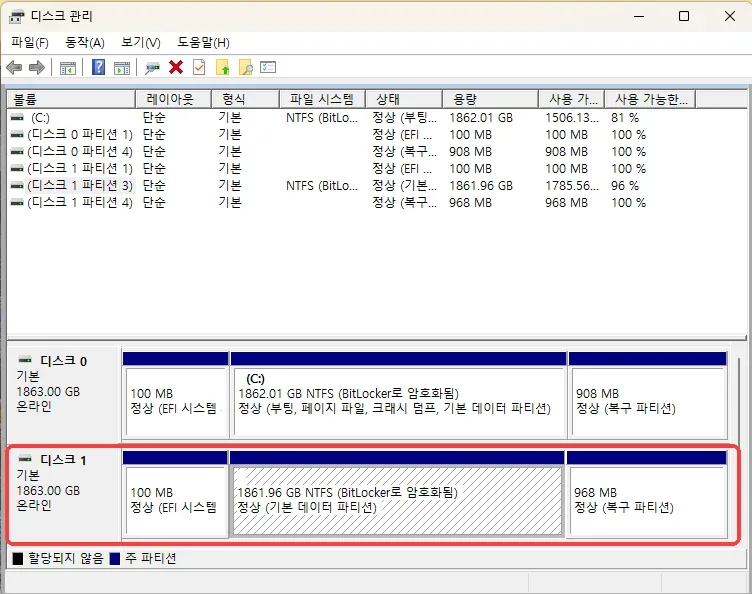
예시 : 디스크 1(SSD)은 잡혀 있지만, 파티션에 드라이브 문자가 하나도 없어요
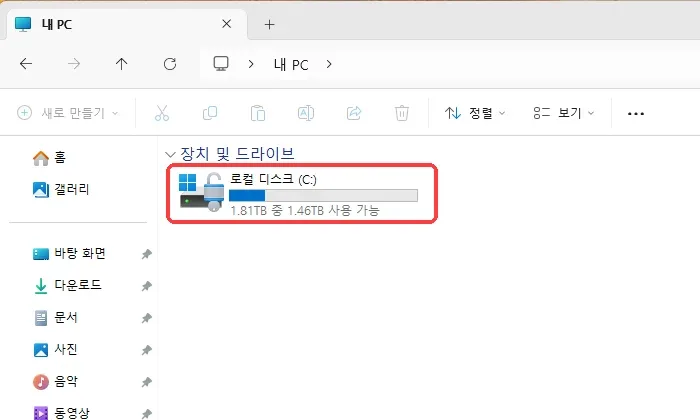
예시 : 그래서 내 PC에는 C 드라이브만 보여요
디스크 이름 칸 아래에 「오프라인」이라고 나오면, 그 칸을 마우스 오른쪽으로 클릭해 온라인을 누르면 돼요. 온라인으로 바뀐 뒤에 아래 3~5장 중 맞는 방법으로 이어 가요.
다 읽으셨나요? 다른 항목 바로 가기
3. 윈도우가 깔려 있던 SSD를 D 드라이브로 비우는 방법
제 경우처럼 EFI 시스템 · 기본 데이터 · 복구 파티션이 같이 남아 있는 SSD는, 디스크 관리에서 EFI·복구 파티션이 잘 지워지지 않아요. 이럴 땐 diskpart로 디스크 전체를 한 번에 비우는 게 깔끔해요.
clean은 선택한 디스크의 파티션을 전부 지워요. 남길 파일이 있다면 먼저 백업하고, BitLocker로 잠긴 파티션이라면 복구 키로 열어서 옮긴 다음 진행해요. 디스크 관리에서 (C:)가 있는 디스크 번호를 먼저 봐 두고, 그 번호는 절대 고르지 않아요.
- 시작 메뉴에서 cmd를 검색해 관리자 권한으로 실행
- diskpart 입력
- list disk로 디스크 목록을 보고 크기와 번호로 비울 SSD를 확인
- sel disk 1처럼 그 번호를 선택 (번호는 PC마다 달라요)
- clean으로 파티션 정리
- convert gpt로 GPT 디스크로 만들기
- exit로 나오기
DISKPART> sel disk 1
DISKPART> clean
DISKPART> convert gpt
DISKPART> exit
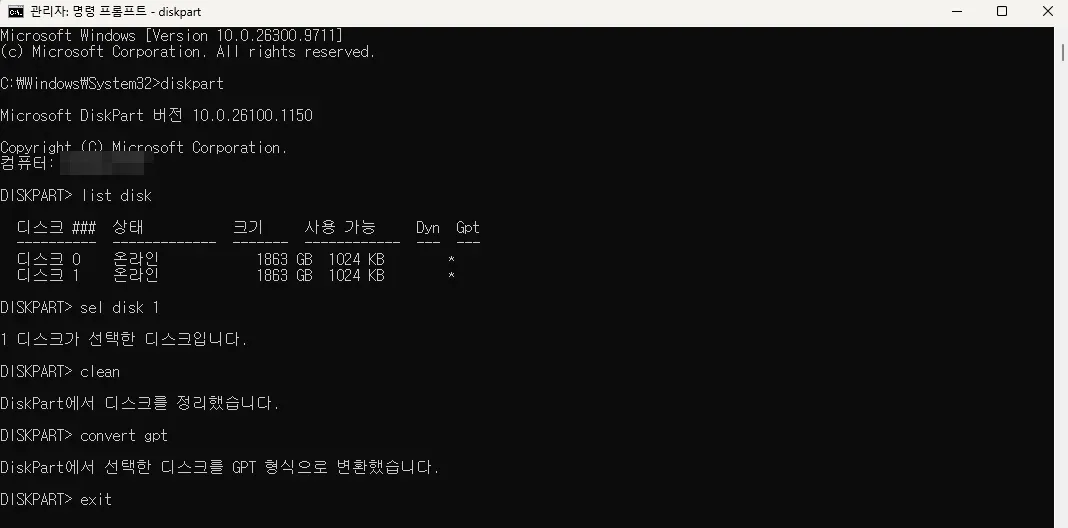
예시 : list disk로 번호를 확인한 뒤 디스크 1만 정리했어요
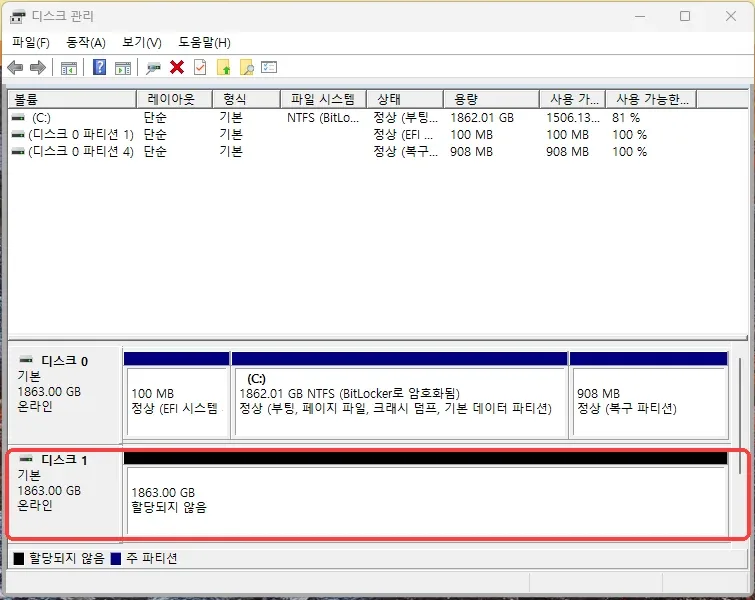
예시 : 정리가 끝나면 디스크 1이 1863GB 할당되지 않음으로 바뀌어요
이제 디스크 관리에서 할당되지 않음 칸에 새 단순 볼륨을 만들면 돼요. 방법은 바로 다음 4장에서 이어서 설명해요. 참고로 clean은 파티션 정보만 지우고, clean all은 모든 섹터를 0으로 채워서 시간이 아주 오래 걸려요. SSD를 계속 내가 쓸 거라면 clean이면 충분해요.
두 SSD에 모두 윈도우가 있던 상태라면, 정리하기 전에 BIOS 부팅 순서에서 지금 쓰는 SSD가 먼저인지도 확인해 두세요. 윈도우 설치를 새로 하실 거라면 윈도우 10 설치·포맷 방법 | USB 부팅부터 제품 키 없음 선택까지 (2026) 글을 참고하면 돼요.
4. 새 SSD: 디스크 초기화 후 새 단순 볼륨 만들기
디스크 초기화는 GPT로 해요
3장에서 convert gpt까지 했다면 초기화는 이미 끝난 상태라 새 단순 볼륨부터 하면 돼요. 처음 쓰는 SSD를 달고 디스크 관리를 열면 「디스크 초기화」 창이 자동으로 떠요. 안 뜨면 디스크 이름 칸을 마우스 오른쪽으로 클릭해 디스크 초기화를 눌러요.
파티션 형식은 GPT를 골라요. MBR은 오래된 방식이라 2TB가 넘는 공간을 쓸 수 없어요. 요즘 PC에 추가하는 SSD라면 GPT가 맞아요.
새 단순 볼륨을 만들어 D 드라이브로 만들어요
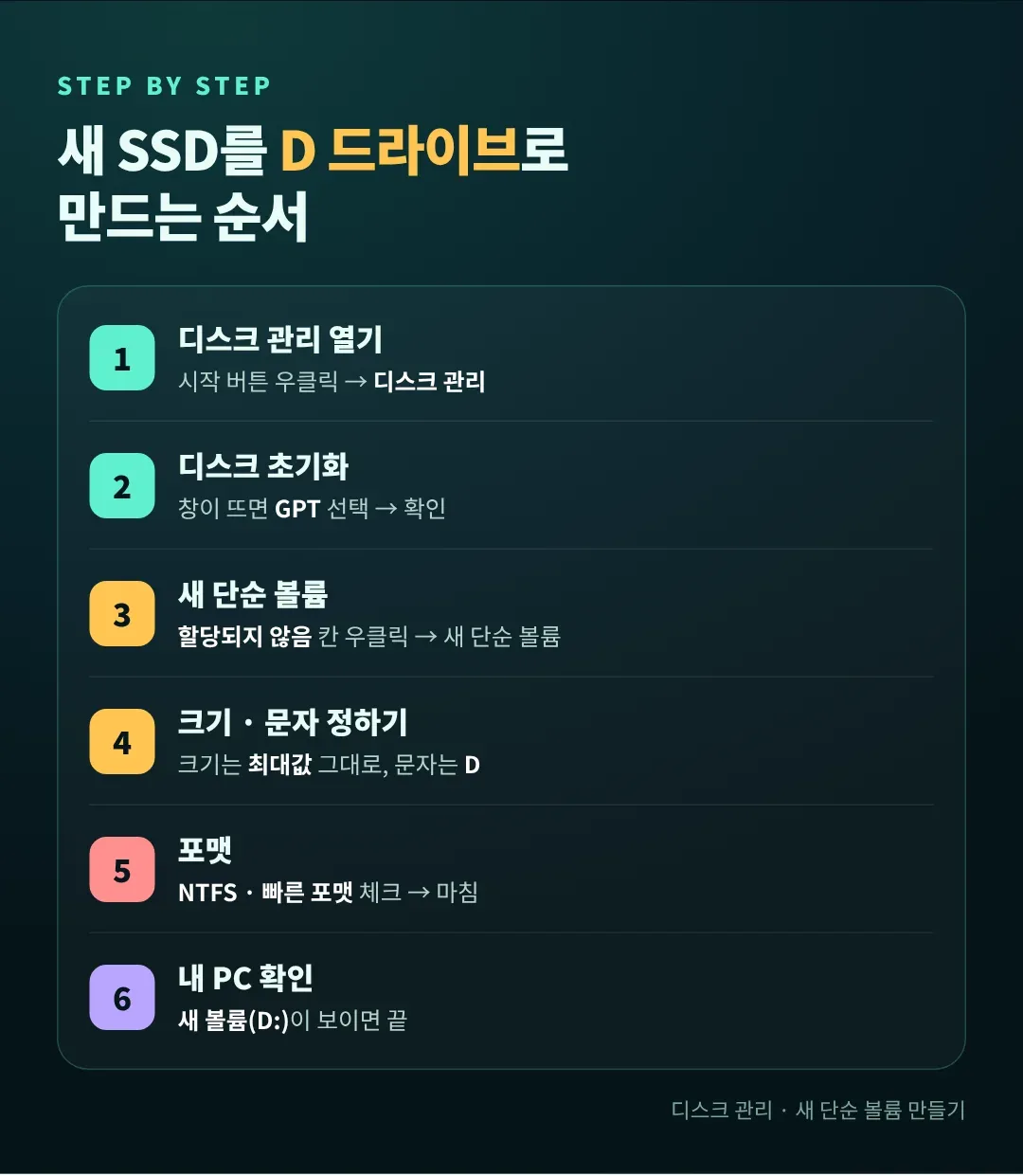
- 검은 띠의 할당되지 않음 칸을 마우스 오른쪽으로 클릭 → 새 단순 볼륨
- 볼륨 크기는 처음 나오는 최대값 그대로 두고 다음
- 드라이브 문자는 D를 골라요 (이미 쓰고 있으면 비어 있는 다른 문자)
- 파일 시스템 NTFS, 할당 단위 크기 기본값, 볼륨 레이블은 원하는 이름, 빠른 포맷 실행 체크
- 마지막 화면에서 설정을 확인하고 마침
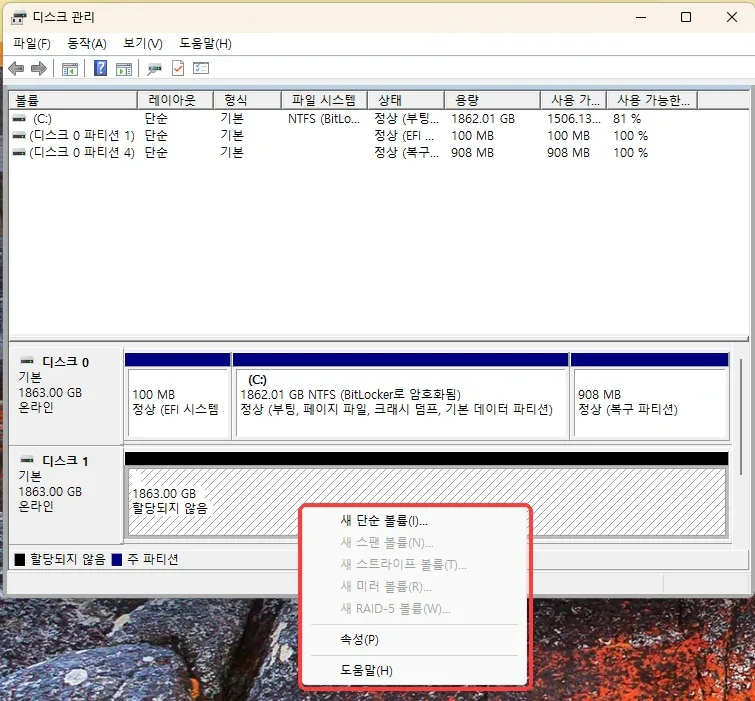
예시 : 할당되지 않음 칸 우클릭 → 새 단순 볼륨
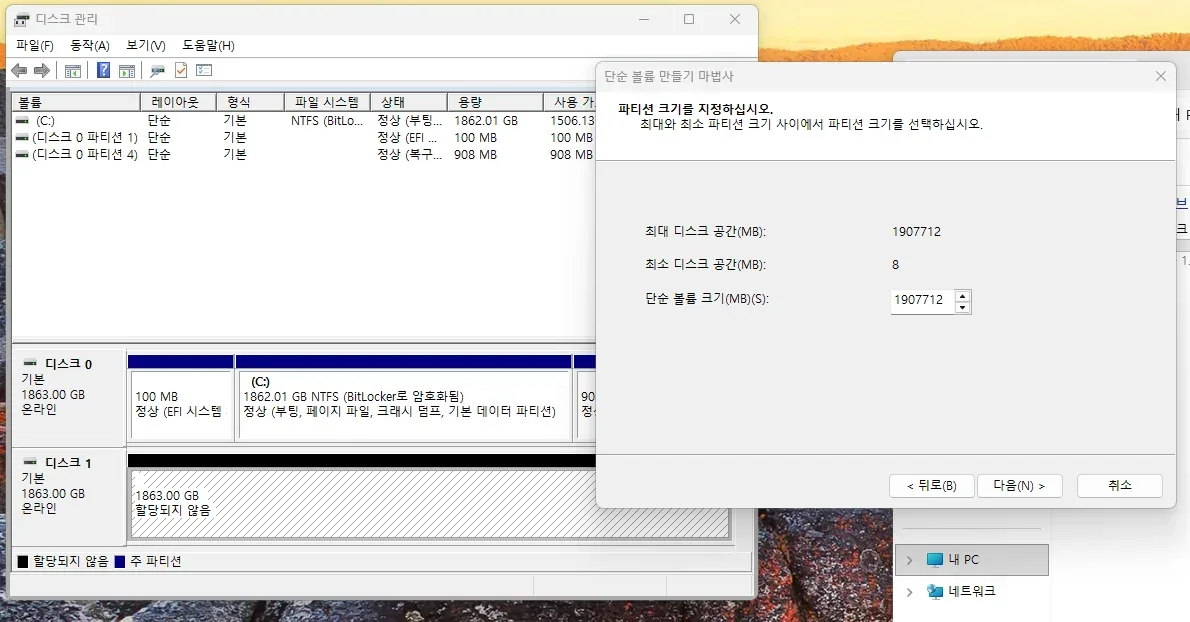
예시 : 볼륨 크기는 최대값 그대로 두면 SSD 전체를 하나로 써요
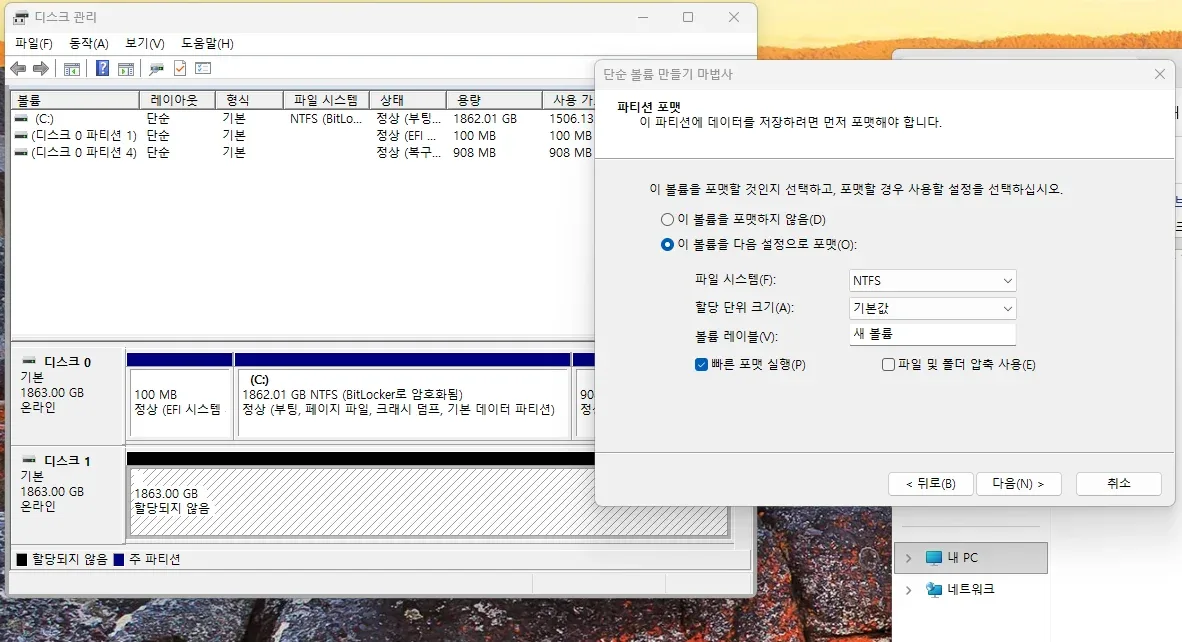
예시 : NTFS · 기본값 · 빠른 포맷 실행
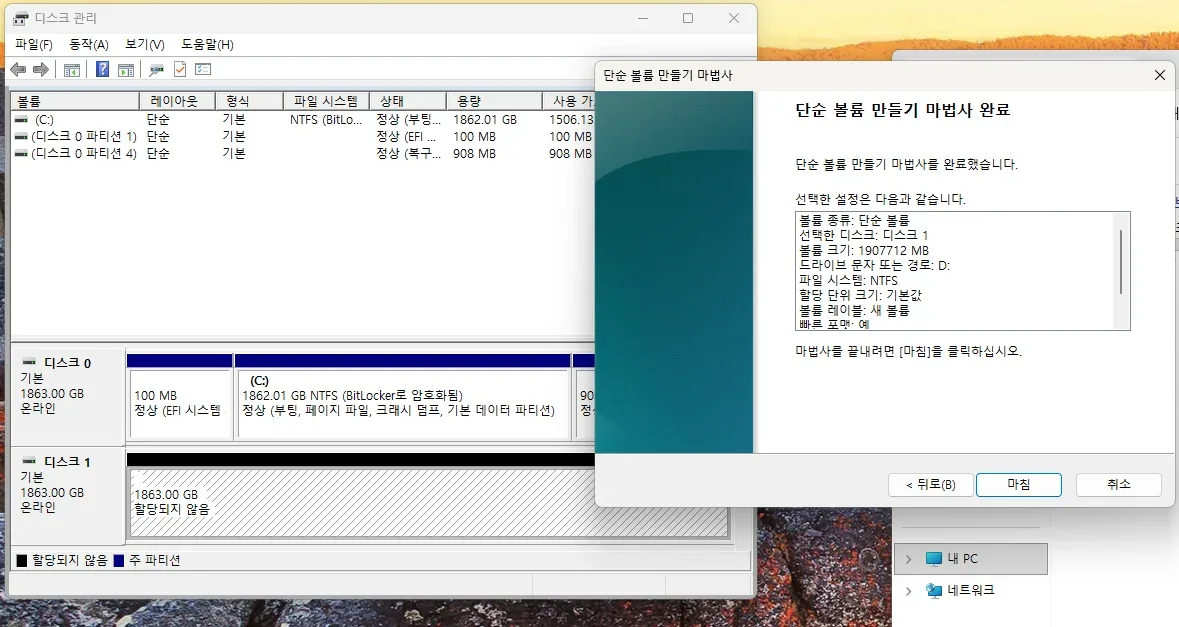
예시 : 선택한 디스크와 드라이브 문자(D:)를 확인하고 마침
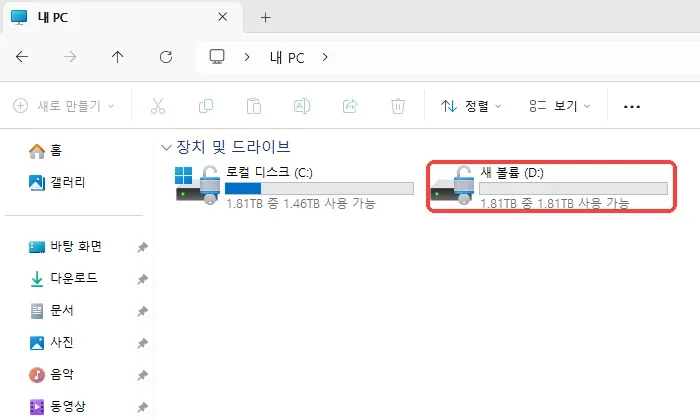
예시 : 내 PC에 새 볼륨(D:)이 나타났어요
드라이브 아이콘에 자물쇠가 보이면 BitLocker(장치 암호화)가 켜져 있다는 표시예요. 열린 자물쇠는 지금 잠금이 풀려 있는 상태라 그대로 쓰면 돼요. 복구 키는 마이크로소프트 계정의 복구 키 페이지(aka.ms/myrecoverykey)에서 확인할 수 있어요.
다 읽으셨나요? 다른 항목 바로 가기
결론디스크 관리윈도우 깔린 SSD드라이브 문자디스크 관리에도 없을 때하지 마세요자주 묻는 질문정리↑ 맨 위로
5. 드라이브 문자만 없을 때: 데이터 그대로 내 PC에 보이게
다른 PC에서 쓰던 SSD처럼 파티션과 파일은 있는데 드라이브 문자만 없는 경우라면, 포맷하지 않고 문자만 붙이면 돼요. 안에 있던 파일은 그대로 남아요.
- 디스크 관리에서 그 SSD의 파티션(가장 큰 칸)을 마우스 오른쪽으로 클릭
- 드라이브 문자 및 경로 변경 → 추가
- 다음 드라이브 문자 할당에서 D 같은 비어 있는 문자를 골라 확인
다른 윈도우에서 프로그램을 깔아 둔 SSD라면
파일은 그대로 보이지만, 프로그램은 설치 정보가 예전 윈도우에 남아 있어서 바로 실행되지 않을 수 있어요. 같은 폴더에 다시 설치하면 대부분 이어서 쓸 수 있고, 스팀처럼 라이브러리 폴더를 다시 추가하는 기능이 있는 프로그램은 그 기능으로 기존 게임을 다시 잡아 주면 돼요.
자물쇠가 잠긴 드라이브라면
예전 PC에서 BitLocker로 암호화한 SSD는 문자를 붙여도 잠긴 자물쇠로 보여요. 드라이브를 더블클릭해 암호나 복구 키를 넣으면 열려요. 복구 키는 그 SSD를 쓰던 PC의 마이크로소프트 계정에 저장돼 있는 경우가 많아요.
메뉴가 회색이라 안 눌릴 때
마이크로소프트 안내 기준으로 세 가지 경우예요. ① 아직 할당되지 않은 공간이라 볼륨부터 만들어야 할 때(4장) ② EFI 시스템·복구 파티션처럼 원래 문자를 붙일 수 없는 파티션일 때 ③ 관리자 권한이 없을 때예요.
다 읽으셨나요? 다른 항목 바로 가기
6. 디스크 관리에도 SSD가 안 보일 때
디스크 관리에 디스크 0만 있다면 윈도우가 SSD를 아예 못 찾는 상태예요. 이때는 하드웨어 쪽부터 차례로 확인해요.
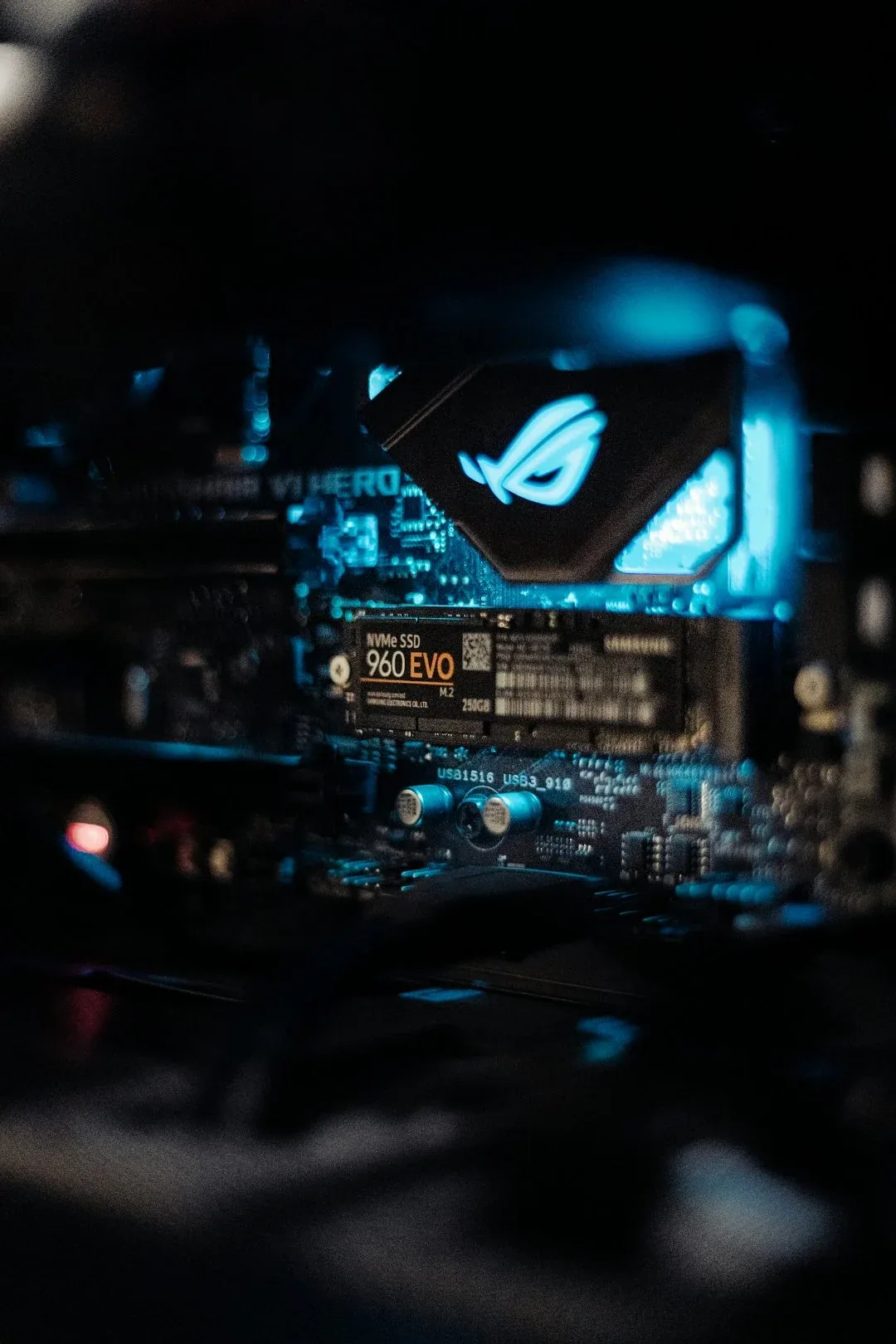
사진 : Unsplash
BIOS(UEFI)에서 먼저 보이는지 확인해요
PC를 켤 때 BIOS 진입 키(제조사마다 Del, F2 등)를 눌러 저장 장치 목록에 SSD가 있는지 봐요. BIOS에도 없다면 윈도우 설정이 아니라 장착이나 호환 문제예요. 바이오스 화면을 찍어 두고 싶다면 바이오스 화면 캡처 방법 | F12 USB 저장과 바이오스 진입 글이 도움이 돼요.
M.2 슬롯이 그 SSD를 지원하는지 확인해요
M.2 SSD는 NVMe와 SATA 두 종류가 있고, 슬롯마다 지원하는 종류가 달라요. 메인보드나 노트북 설명서에서 그 슬롯이 어떤 SSD를 지원하는지 확인해요. 메인보드에 따라 특정 M.2 슬롯을 쓰면 SATA 포트 일부가 꺼지기도 해서, 이것도 설명서에서 같이 봐 두면 좋아요.
장착 상태를 다시 확인해요
전원을 끄고 플러그(노트북은 가능하면 배터리 연결까지)를 뺀 뒤, SSD가 슬롯 끝까지 들어갔는지와 고정 나사를 확인해요. 2.5인치 SATA SSD라면 데이터 케이블과 전원 케이블을 둘 다 다시 꽂아 봐요.
장치 관리자에서 확인해요
Windows + X → 장치 관리자에서 디스크 드라이브 아래 SSD 이름이 있는지, 저장소 컨트롤러에 느낌표가 없는지 봐요. 메뉴의 동작 → 하드웨어 변경 사항 검색을 눌러 다시 찾게 할 수도 있어요.
윈도우 설치 화면에서만 안 보일 때
인텔 VMD(RST)가 켜진 PC는 윈도우 설치 화면에서 저장 장치 드라이버를 따로 넣어야 SSD가 보이는 경우가 있어요. PC·메인보드 제조사 지원 페이지에서 RST(VMD) 드라이버를 받아 USB에 넣고, 설치 화면의 드라이버 로드로 불러오면 돼요.
7. 이건 하지 마세요
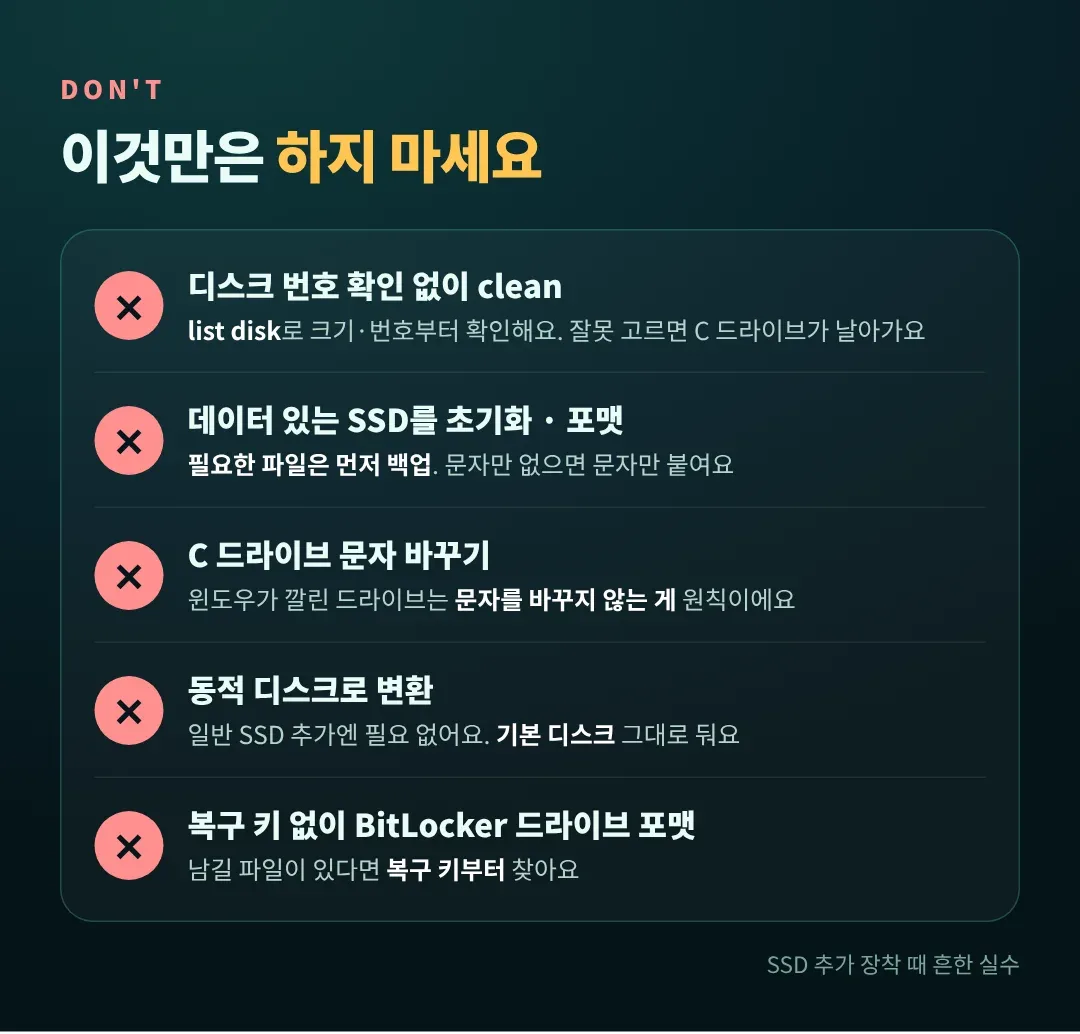
디스크 번호를 확인하지 않고 clean 하지 마세요
diskpart는 선택한 디스크를 확인 없이 바로 지워요. list disk에서 크기와 번호를 보고, 디스크 관리에서 (C:)가 있는 디스크 번호와 겹치지 않는지 한 번 더 확인해요.
데이터가 있는 SSD를 초기화·포맷하지 마세요
문자만 없는 SSD라면 5장처럼 문자만 붙이면 파일이 그대로 남아요. 초기화나 포맷은 파일을 모두 지운 뒤 새로 쓰는 방법이에요.
C 드라이브 문자는 바꾸지 마세요
마이크로소프트도 윈도우가 깔린 드라이브의 문자는 바꾸지 않는 것을 권해요. 프로그램이 깔린 드라이브도 문자를 바꾸면 프로그램이 경로를 못 찾을 수 있어요.
동적 디스크로 바꾸지 마세요
SSD 하나를 추가해서 쓰는 데에는 동적 디스크가 필요 없어요. 디스크 관리의 메뉴에 보이더라도 기본 디스크 그대로 두세요.
실수했다면 이렇게 되돌려요
| 상황 | 되돌리는 방법 |
|---|---|
| 다른 디스크를 clean 했어요 | 그 디스크에 아무것도 쓰지 말고 바로 멈춰요. clean은 파티션 정보만 지우는 방식이라, 덮어쓰지 않았다면 복구 프로그램이나 전문 업체로 살릴 가능성이 있어요 |
| 드라이브 문자를 잘못 붙였어요 | 디스크 관리 → 볼륨 우클릭 → 드라이브 문자 및 경로 변경 → 변경에서 원하는 문자로 바꿔요 |
| 볼륨을 작게 만들었어요 | 볼륨 우클릭 → 볼륨 확장으로 남은 할당되지 않은 공간을 합쳐요 |
| 동적 디스크로 바꿨어요 | 데이터를 백업한 뒤 볼륨을 모두 삭제하고 디스크 우클릭 → 기본 디스크로 변환 |
| 볼륨 이름을 바꾸고 싶어요 | 내 PC에서 드라이브 우클릭 → 속성에서 이름을 바꿔요 |
다 읽으셨나요? 다른 항목 바로 가기
8. 자주 묻는 질문
SSD를 장착했는데 내 PC에 안 떠요. 고장인가요?
디스크 관리에서 보인다면 고장이 아니에요. 대부분 아직 초기화나 볼륨 만들기를 안 해서 그래요. 1장 표에서 내 상태를 찾아 그대로 따라 하면 돼요.
GPT와 MBR 중 어떤 걸 골라요?
요즘 PC라면 GPT를 고르세요. MBR은 2TB가 넘는 공간을 쓸 수 없어요.
포맷하면 SSD 수명이 줄어드나요?
빠른 포맷은 파일 시스템을 새로 만드는 정도라 걱정할 일은 아니에요. SSD 수명에 대한 오해는 SSD 수명 괴담 진실 | 가상메모리·토렌트·조각 모음 팩트체크 (2026) 글에 정리해 뒀어요.
꼭 D 드라이브로 해야 하나요?
아니에요. 비어 있는 문자라면 E, F 무엇이든 괜찮아요. 나중에 5장 방법으로 언제든 바꿀 수 있어요.
다 읽으셨나요? 다른 항목 바로 가기
9. 정리
- SSD가 안 보이면 먼저 디스크 관리에서 어떻게 보이는지 확인해요
- 윈도우가 깔려 있던 SSD는 백업 후 diskpart → clean → convert gpt
- 새 SSD는 GPT 초기화 → 새 단순 볼륨으로 D 드라이브를 만들어요
- 데이터가 있는 SSD는 드라이브 문자만 추가해요
- 디스크 관리에도 없으면 BIOS · 슬롯 규격 · 장착 · 드라이버 순서로 확인해요
화면은 윈도우 버전과 업데이트에 따라 조금 다를 수 있어요.
이 글의 화면은 윈도우 11이고, 윈도우 10도 메뉴 위치가 같아요. 윈도우 10은 2025년 10월 14일에 지원이 끝났고, 개인용 확장 보안 업데이트(ESU)는 2027년 10월 12일까지예요.
* 사진은 Unsplash의 무료 사진을 사용했어요.




댓글 남기기