한 줄 요약: 애즈락 메인보드는 공식 사이트에서 내 모델의 BIOS 파일을 받아 FAT32 USB에 넣고, UEFI의 Instant Flash로 업데이트하면 돼요. 업데이트 중에는 전원을 끄지 말고, 끝난 뒤에는 설정이 기본값으로 돌아가니 Load Default Settings → Exit Saving Changes로 마무리해요. 지금 잘 쓰고 있다면 꼭 필요할 때만 해요.
2017년에 쓴 글을 지금 애즈락 공식 사이트와 안내 문서 기준으로 다시 정리했어요. 업데이트가 필요한 경우, 현재 버전 확인, 파일 받기, Instant Flash와 USB Flashback 두 방법, 안 될 때의 대처까지 순서대로 따라 할 수 있어요.
1. 결론부터: 이 순서로 하세요
사진 : Unsplash
BIOS(요즘은 UEFI라고 불러요)는 메인보드가 켜질 때 가장 먼저 동작하는 기본 프로그램이에요. 업데이트하면 새 CPU 지원, 메모리 호환성, 보안 수정 같은 변경이 들어와요. 반대로 말하면 지금 아무 문제 없이 쓰고 있다면 서둘러 올릴 이유는 없어요. 아래 순서대로 하면 돼요.
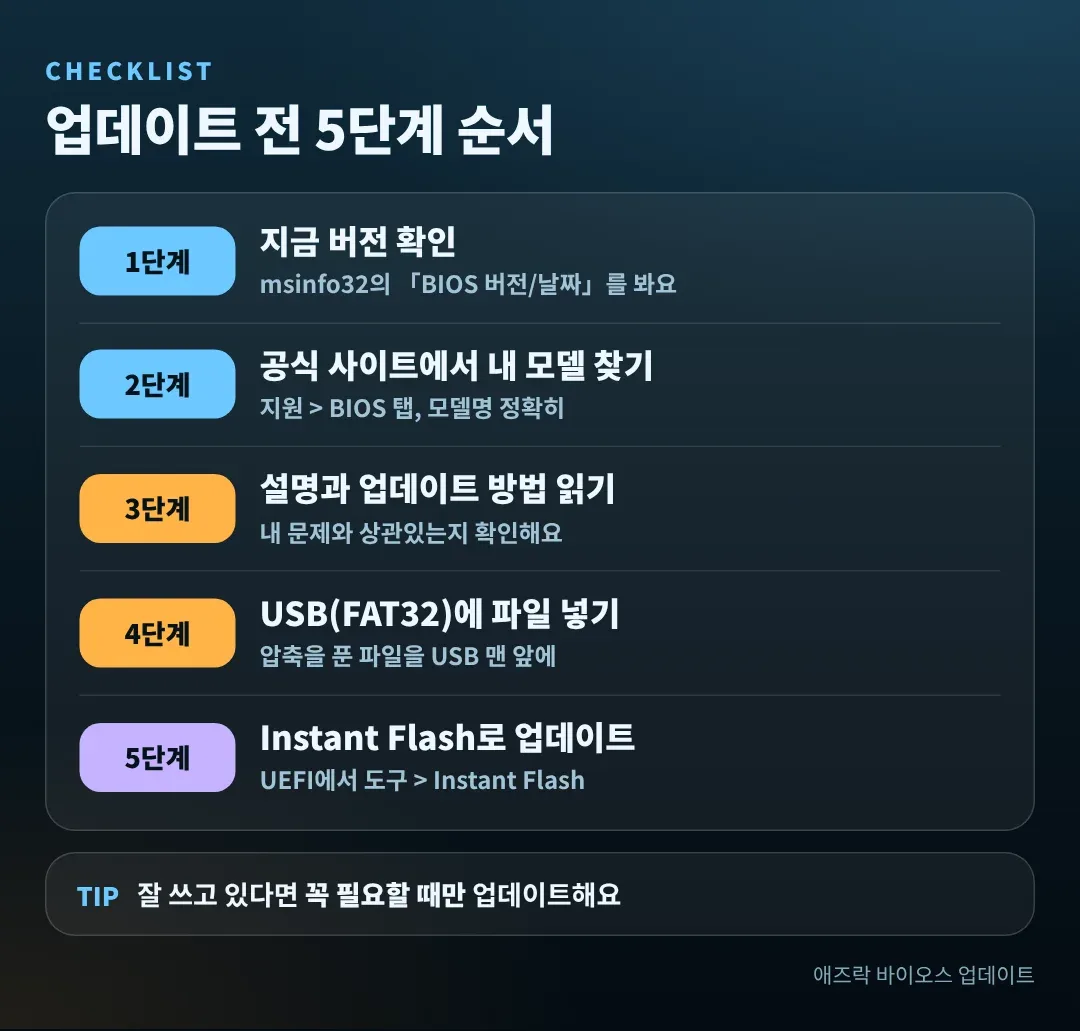
| 단계 | 할 일 | 핵심 |
|---|---|---|
| 1 | 지금 BIOS 버전 확인 | msinfo32의 BIOS 버전/날짜 |
| 2 | 공식 사이트에서 내 모델 BIOS 찾기 | 모델명을 정확히 |
| 3 | 설명과 업데이트 방법 읽기 | 내 문제와 관련 있는지 |
| 4 | USB(FAT32)에 압축 푼 파일 넣기 | 한 번 압축 해제 |
| 5 | UEFI의 Instant Flash로 업데이트 | 도중에 전원 끄지 않기 |
2. 먼저 지금 BIOS 버전을 확인해요
Windows에서 키보드의 Windows 키 + R을 누르고 msinfo32를 입력해 엔터를 쳐요. 「시스템 요약」에서 BIOS 버전/날짜 항목을 확인하면 지금 올라가 있는 버전을 알 수 있어요. 같은 화면의 시스템 모델과 베이스보드 제품이 내 메인보드 모델명이에요.
- 공식 사이트의 최신 버전과 내 버전이 같거나 더 높으면 업데이트할 필요가 없어요
- 모델명은 끝의 글자까지 정확히 확인해요. 비슷한 이름의 모델이 많아요
- UEFI 첫 화면에도 현재 BIOS 버전이 표시되는 경우가 많아요
3. 공식 사이트에서 BIOS 파일을 받아요
애즈락 공식 사이트(asrock.com)에서 내 모델을 검색하고 제품 페이지의 지원 > BIOS 탭으로 들어가요. 버전별로 날짜, 용량, 업데이트 방법, 변경 내용이 표로 나와 있어요.
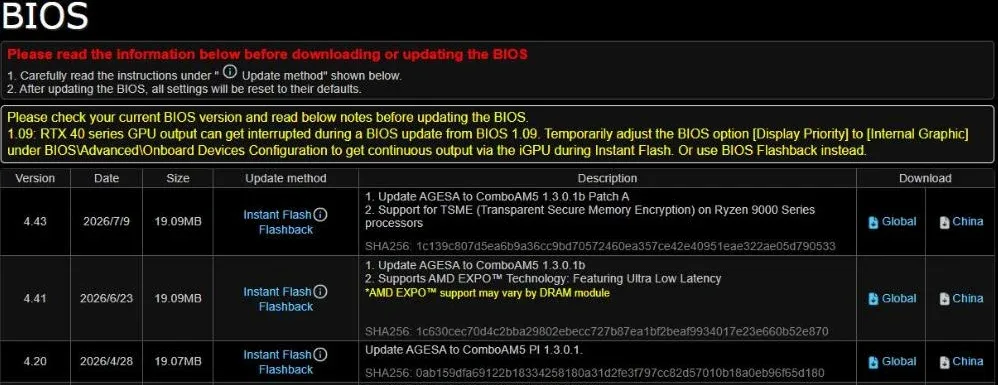
예시 : ASRock 공식 지원 페이지 BIOS 탭 (제품마다 목록이 달라요)
- 표 위의 빨간 안내를 먼저 읽어요. 「Update method」의 안내를 꼼꼼히 읽으라는 내용과, BIOS를 업데이트하면 모든 설정이 기본값으로 초기화된다는 내용이 있어요
- 업데이트 방법 칸에 Instant Flash, Flashback이 적혀 있어요. 내 모델이 어떤 방법을 지원하는지 여기서 확인해요
- 설명 칸에 이 버전에서 바뀐 내용이 적혀 있어요. 내가 겪는 문제나 필요한 지원(CPU 등)이 있는지 보고 고르세요
- 파일 옆에 SHA256 값이 적혀 있어서, 받은 파일이 손상되지 않았는지 확인하고 싶을 때 쓸 수 있어요
- 제품에 따라 노란 주의 안내가 붙을 수 있어요. 특정 버전 이후에 영향이 있는 내용이니 내 모델의 안내를 꼭 읽으세요
받은 파일은 압축을 풀어서 USB에 넣어요. USB는 FAT32로 포맷된 것을 써요. 파일이 폴더 안에 깊이 들어가 있지 않도록 USB 맨 앞(루트)에 두면 찾기 편해요.
USB를 포맷하면 안에 있던 자료가 모두 지워져요. 비어 있는 USB를 쓰거나 필요한 파일은 미리 옮겨 두세요.
4. Instant Flash로 업데이트해요
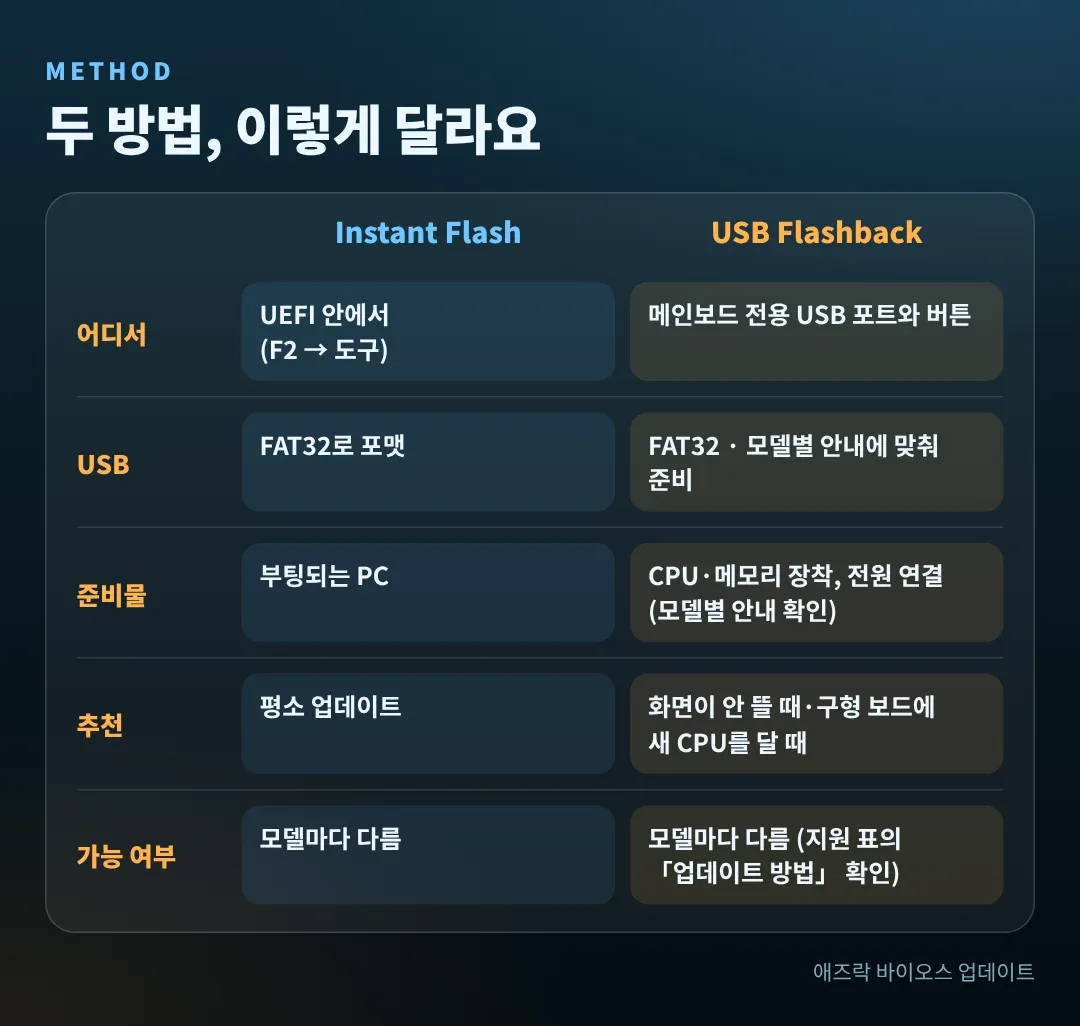
가장 기본이 되는 방법이에요. Windows가 아니라 UEFI 안에서 업데이트해요. 공식 안내 기준으로 아래 순서예요.
- USB를 꽂은 채로 PC를 켜고, 로고가 나올 때 F2를 눌러 UEFI 설정에 들어가요 (Windows에서 들어가려면 설정 > 시스템 > 복구 > 고급 시작 > 지금 다시 시작 > 문제 해결 > 고급 옵션 > UEFI 펌웨어 설정)
- 위쪽 메뉴에서 Tool(도구)로 이동해 Instant Flash를 선택해요. 모델에 따라 부팅 중 F6로 실행되는 경우도 있어요
- NOTICE 창이 나오면 내용을 읽어요. BitLocker나 TPM 암호화를 쓰고 있다면 복구 키를 먼저 백업했는지 확인하고, 쓰지 않는다면 Yes를 눌러요
- Instant Flash가 연결된 저장장치를 자동으로 찾아서 내 메인보드에 맞는 BIOS 파일만 보여 줘요. 원하는 버전을 선택하고 확인해요
- 확인하면 시스템이 자동으로 재부팅되면서 업데이트가 진행돼요. 끝날 때까지 전원을 끄지 말고 기다려요. 완료되면 자동으로 다시 재부팅돼요
- 다시 F2로 UEFI에 들어가 Load Default Settings를 선택하고 엔터를 쳐요. 마지막으로 Exit Saving Changes를 선택해 저장하고 나가요
업데이트가 끝나면 설정이 기본값으로 돌아가요. 메모리 XMP/EXPO 설정, 부팅 순서, 팬 설정처럼 직접 바꿔 두었던 항목은 다시 맞춰 줘야 해요. 업데이트 전에 UEFI의 설정 화면을 사진으로 찍어 두면 편해요.
5. 화면이 안 뜰 때는 USB Flashback을 써요
일부 모델은 USB BIOS Flashback을 지원해요. UEFI에 들어가지 못할 때나, 오래된 보드에 새 CPU를 달기 전에 BIOS를 먼저 올려야 할 때 쓰는 방법이에요. 지원하는 모델은 후면 단자에 전용 USB 포트와 버튼이 있고, 지원 표의 업데이트 방법에도 Flashback이 적혀 있어요.
아래는 애즈락 AMD 메인보드용 공식 안내를 기준으로 한 흐름이에요. 모델마다 파일 이름과 포트 위치가 달라서 반드시 내 모델 전용 안내를 따라 하세요.
- USB를 FAT32(MBR 파티션)로 포맷해요. 안내서에는 USB 2.0, 용량 32GB 이하 기준이 적혀 있어요
- 받은 BIOS 파일을 내 모델 안내서에 적힌 정해진 이름으로 바꿔서 USB 루트에 저장해요
- 메인보드의 전용 Flashback 포트에 USB를 꽂고 전원 케이블(8핀 CPU, 24핀 메인)을 연결해요. 안내서 기준으로 CPU, 메모리, 쿨러가 장착되어 있어야 해요
- Flashback 버튼을 약 3초 눌러요
- LED가 깜빡이기 시작해요. 몇 분 걸리고, 깜빡임이 멈추면 완료예요. 시스템이 자동으로 다시 시작돼요
- LED가 계속 초록색으로 켜져 있으면 제대로 동작하지 않는 거예요. USB가 올바른 포트에 꽂혀 있는지, 맞는 버튼을 눌렀는지 확인하고 다시 해요
- Flashback 뒤에는 TPM이 초기화될 수 있어요. 암호화를 쓴다면 미리 일시 중단하고 복구 키를 챙겨 두세요
6. 업데이트가 안 될 때는 상태부터 봐요
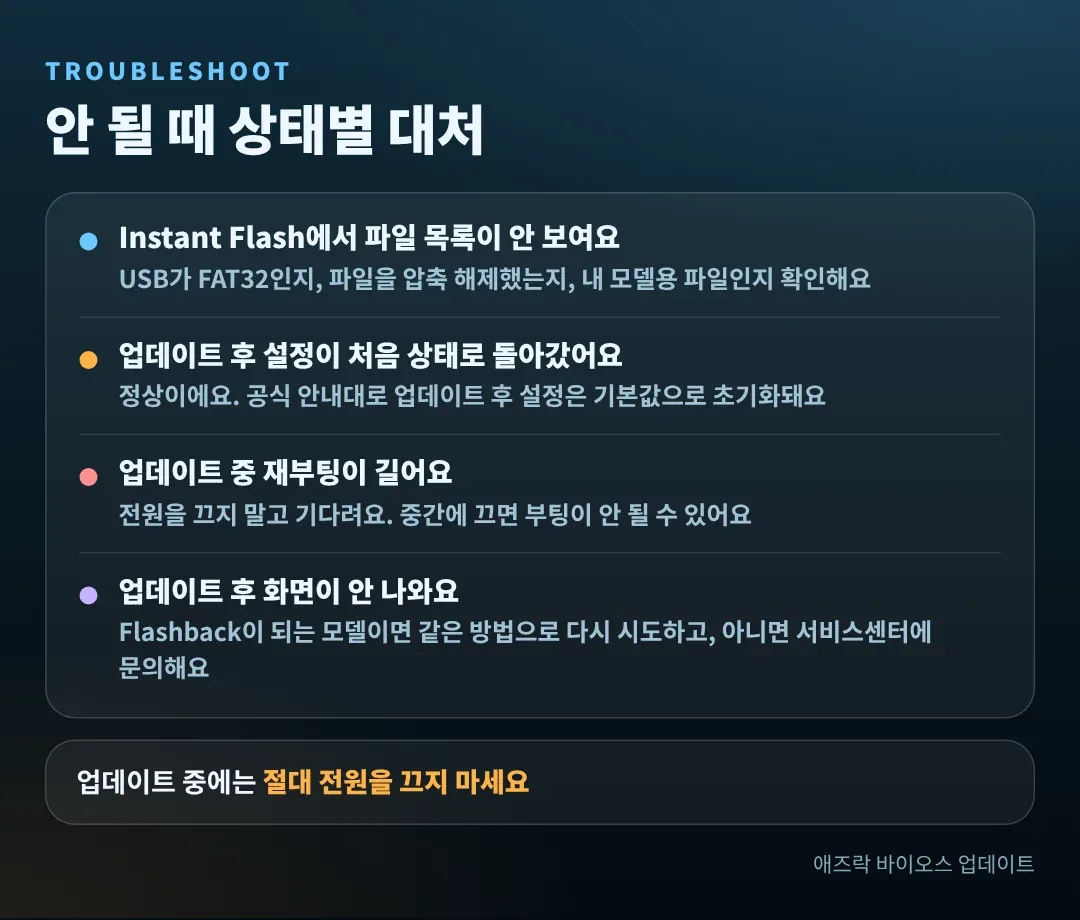
| 상황 | 먼저 확인할 것 |
|---|---|
| Instant Flash에서 파일이 안 보여요 | USB가 FAT32인지, 파일을 압축 해제했는지, 내 모델용 파일인지 확인해요 |
| 업데이트 후 설정이 초기화됐어요 | 정상이에요. 공식 안내에 업데이트 후 설정이 기본값으로 초기화된다고 나와 있어요. 필요한 설정은 다시 맞춰요 |
| 재부팅이 오래 걸려요 | 전원을 끄지 말고 기다려요. 중간에 끄면 부팅이 안 될 수 있어요 |
| 업데이트 후 화면이 안 나와요 | Flashback을 지원하는 모델이라면 내 모델 안내서대로 다시 시도해요. 그래도 안 되면 애즈락 서비스센터에 문의해요 |
사진 : Unsplash
문제가 풀리지 않을 때는 애즈락 공식 FAQ와 지원 문서에서 내 모델명으로 검색해 보세요. BIOS 업데이트가 실패한 경우에는 공식 안내에도 전문 서비스가 필요할 수 있다고 되어 있어요.
7. 이건 하지 마세요
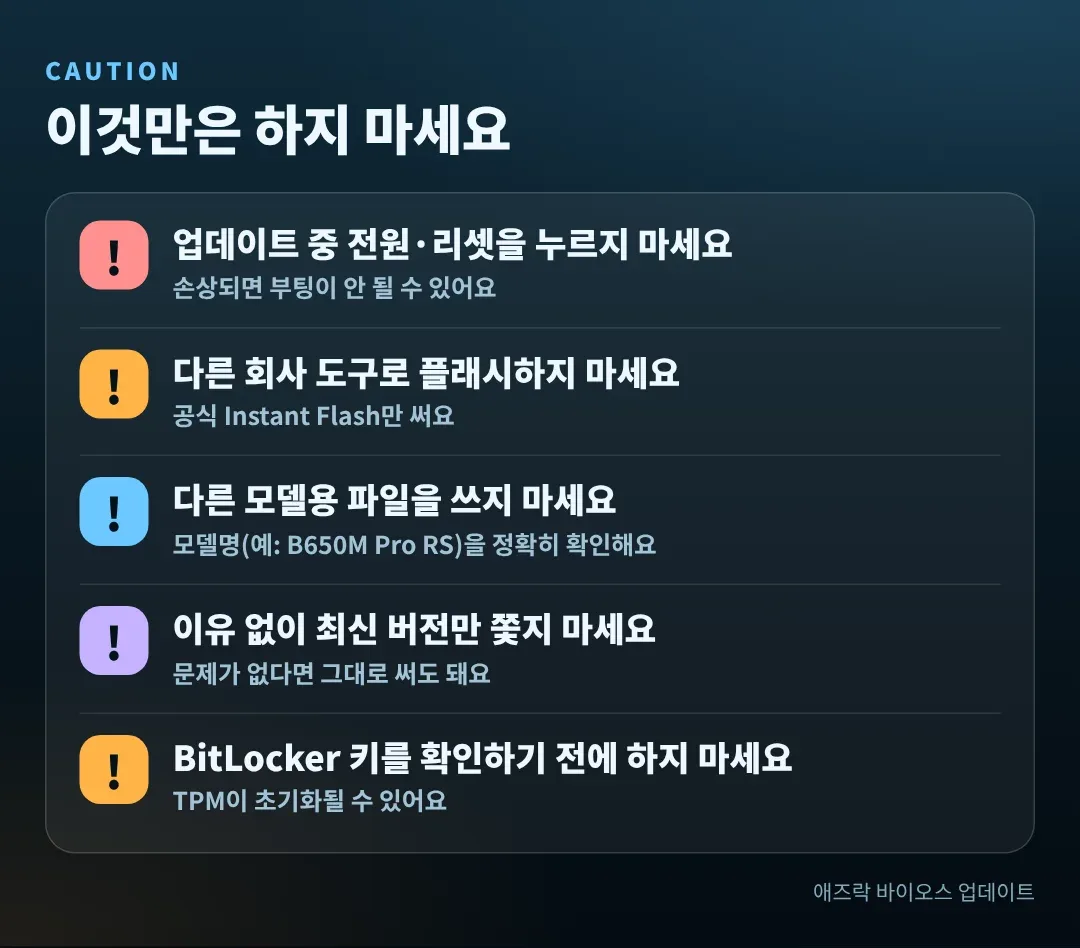
업데이트 중에 전원이나 리셋 버튼을 누르지 마세요
공식 안내에서 가장 강조하는 부분이에요. 업데이트 중에 전원이 꺼지면 BIOS가 손상되어 부팅이 안 될 수 있어요. 안정적인 전원 환경에서 하고, 정전이 잦은 날은 피해요.
다른 회사의 플래시 도구를 쓰지 마세요
공식 안내에 인증되지 않은 BIOS 플래시 도구는 메인보드를 손상시킬 수 있다고 적혀 있어요. 메인보드에 들어 있는 Instant Flash나 Flashback만 써요.
다른 모델용 파일을 쓰지 마세요
모델명이 비슷해도 파일이 달라요. 공식 사이트에서 내 모델 페이지에서 받은 파일만 써요.
문제가 없는데 최신 버전만 쫓지 마세요
업데이트는 필요한 이유가 있을 때 하는 게 안전해요. 새 CPU 지원, 메모리 호환 문제, 보안 수정처럼 설명 칸에 내 상황과 맞는 내용이 있는지 보고 결정해요.
실수했다면 이렇게 되돌려요
| 상황 | 되돌리는 방법 |
|---|---|
| 업데이트 후 설정이 초기화됐어요 | UEFI에서 부팅 순서, 메모리 설정, 팬 설정을 다시 맞춰요. 미리 찍어 둔 사진이 도움이 돼요 |
| BitLocker 복구 키를 물어봐요 | Microsoft 계정에 저장된 복구 키로 풀어요. 앞으로는 업데이트 전에 일시 중단해요 |
| USB를 꽂았는데 인식이 안 돼요 | FAT32 포맷인지 확인하고, 다른 USB 포트나 다른 USB 메모리로 다시 해 봐요 |
| 업데이트에 실패해서 부팅이 안 돼요 | Flashback이 되는 모델이면 안내서대로 다시 시도하고, 아니면 서비스센터에 문의해요 |
8. 정리
- 업데이트는 필요한 이유가 있을 때만 해요
- msinfo32로 현재 버전과 모델명을 확인해요
- 공식 사이트의 내 모델 BIOS 탭에서 파일을 받아 압축을 풀고 FAT32 USB에 넣어요
- UEFI의 Tool > Instant Flash로 업데이트하고, 중간에 전원을 끄지 않아요
- 끝나면 Load Default Settings → Exit Saving Changes로 마무리하고 필요한 설정을 다시 맞춰요
화면 이름과 메뉴 위치는 모델과 BIOS 버전에 따라 조금씩 달라요. 이 글은 애즈락 공식 지원 페이지와 공식 업데이트 안내를 바탕으로 정리했으니, 내 모델 전용 안내가 있다면 그쪽을 우선해서 따라 하세요.





댓글 남기기