한 줄 요약: DLL 오류는 오류 창에 적힌 DLL 이름을 보면 원인이 나와요. msvcp·msvcr·vcruntime는 Visual C++ 재배포 패키지, xinput·d3dx9는 DirectX End-User Runtime을 마이크로소프트 공식 설치 파일로 깔면 대부분 끝나요. DLL 파일만 따로 내려받아 넣는 방법은 쓰지 마세요.
2017년에 쓴 글과 그 뒤에 따로 올렸던 msvcp110, msvcr100, msvcr120, msvcp140, xinput1_3, Storm.dll 글을 한 편으로 합쳐 지금 기준으로 다시 정리했어요. 예전에 소개했던 올인원 프로그램과 DLL 파일 직접 복사 방법은 안전하지 않아서 뺐고, 공식 설치 방법으로 바꿨어요.
1. 결론부터: 이 순서로 하세요

사진 : Unsplash
DLL은 프로그램이 함께 쓰는 부품 파일이에요. 오류 창이 「○○.dll을 찾을 수 없습니다」라고 말하면 그 부품이 없거나 손상됐다는 뜻이고, 부품은 대개 정해진 설치 패키지에 들어 있어요. 그래서 파일 하나만 구하기보다 그 패키지를 설치하는 게 안전하고 빨라요.
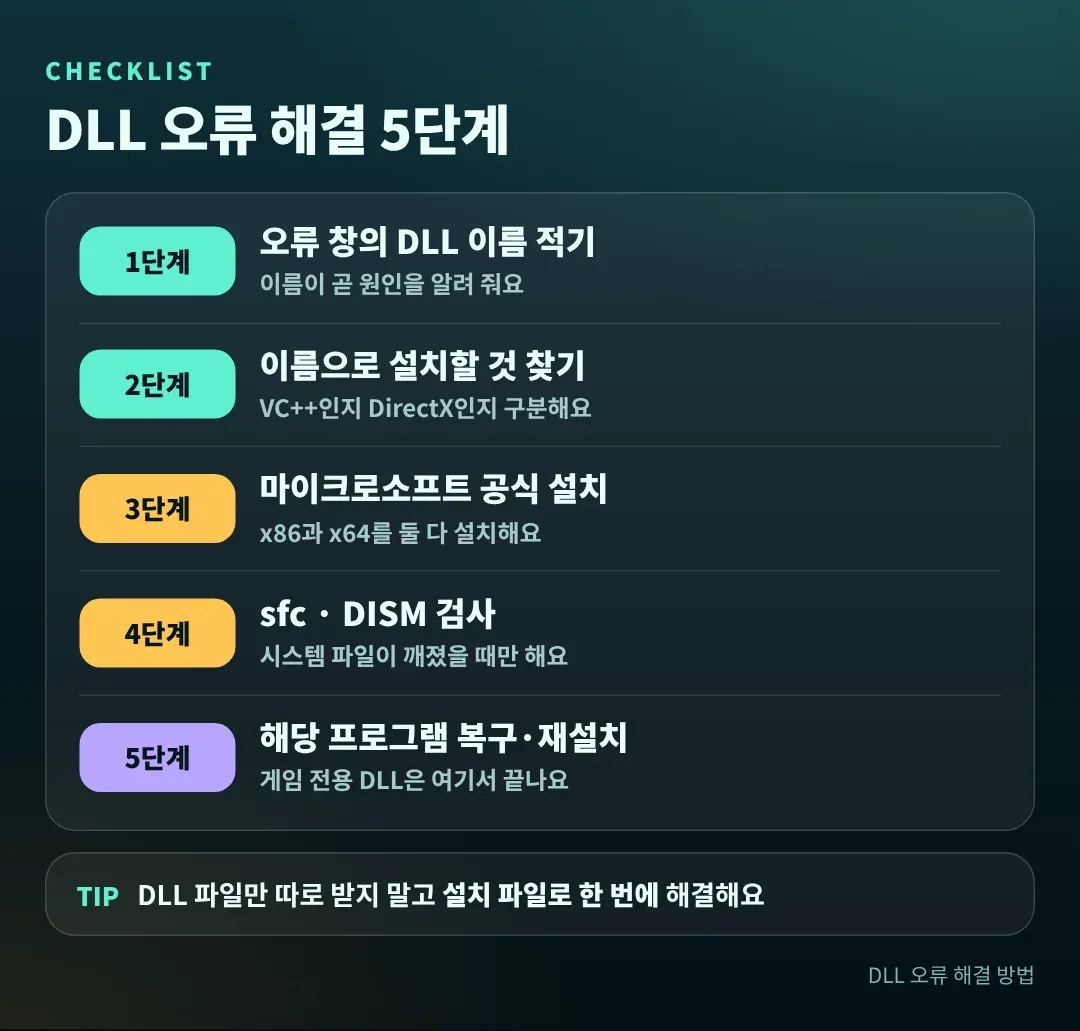
| 단계 | 할 일 | 핵심 |
|---|---|---|
| 1 | 오류 창에 적힌 DLL 이름 확인 | 이름을 그대로 적어 둬요 |
| 2 | 이름으로 설치할 패키지 찾기 | VC++ / DirectX / 게임 파일 |
| 3 | 마이크로소프트 공식 설치 파일 설치 | x86과 x64 모두 |
| 4 | 그래도 안 되면 sfc · DISM 검사 | 시스템 파일 문제일 때 |
| 5 | 해당 프로그램 복구 또는 재설치 | 게임·프로그램 전용 DLL |
Windows 10 안내: Windows 10은 2025년 10월 14일에 지원이 종료됐어요. 개인용 확장 보안 업데이트(ESU)를 신청한 경우에만 2027년 10월 12일까지 보안 업데이트를 받아요. 이 글의 방법은 Windows 10과 11에서 모두 같아요.
2. DLL 이름으로 원인을 찾아요
오류 창의 이름 앞부분을 보면 어느 패키지를 설치해야 하는지 알 수 있어요.
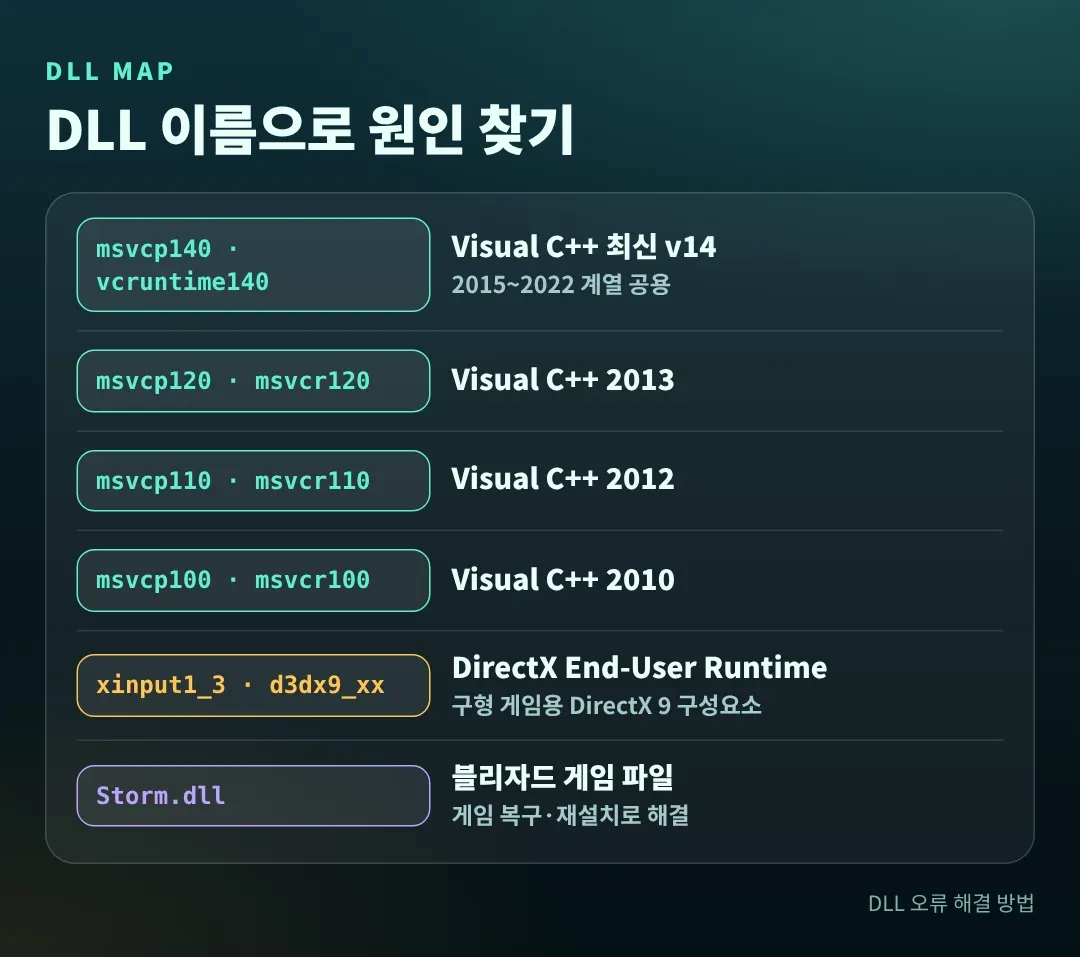
| DLL 이름 | 설치할 것 | 비고 |
|---|---|---|
| msvcp140, vcruntime140 | Visual C++ 최신 v14 | 2015·2017·2019·2022 공용 |
| msvcp120, msvcr120 | Visual C++ 2013 | |
| msvcp110, msvcr110 | Visual C++ 2012 | |
| msvcp100, msvcr100 | Visual C++ 2010 | |
| xinput1_3, d3dx9_xx | DirectX End-User Runtime | 구형 게임용 DirectX 9 구성요소 |
| Storm.dll | 블리자드 게임 복구·재설치 | 게임 전용 파일 |
숫자가 이름에 들어 있어요. 100은 2010, 110은 2012, 120은 2013, 140은 2015 이후로 기억하면 편해요. 목록에 없는 DLL이라면 그 이름을 검색해서 어느 프로그램의 파일인지부터 확인하세요.
3. Visual C++ 재배포 패키지를 설치해요
먼저 지금 깔려 있는 것부터 봐요. Windows 11은 설정 > 앱 > 설치된 앱, Windows 10은 설정 > 앱 > 앱 및 기능에서 검색창에 Visual C++를 입력하면 설치된 버전과 x86·x64 여부가 보여요.
최신 v14 (msvcp140, vcruntime140 오류)
마이크로소프트 공식 문서에 최신 v14 설치 파일의 영구 주소가 올라와 있어요. 아래 두 파일을 모두 받아 설치해요.
https://aka.ms/vc14/vc_redist.x64.exe
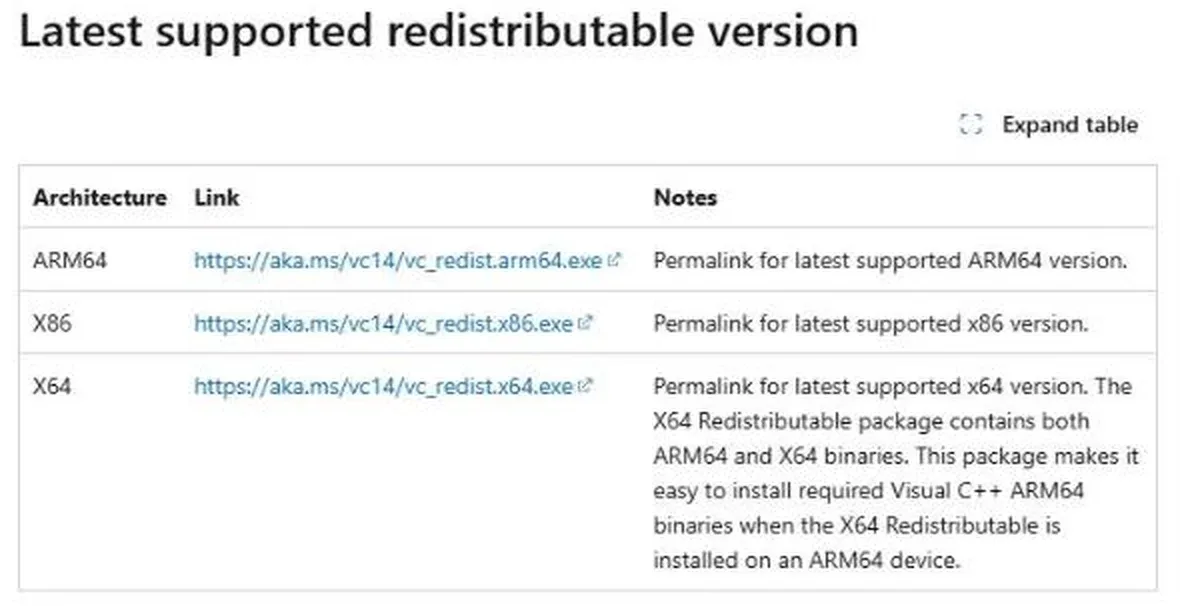
예시 : 마이크로소프트 공식 문서의 최신 v14 다운로드 표
- x86은 32비트용, x64는 64비트용이에요. 64비트 윈도우여도 32비트 프로그램은 x86이 필요해서 둘 다 설치하는 게 안전해요
- 이미 설치되어 있다고 나오면 설치 창의 복구(Repair)를 눌러 다시 설치해요
- 설치가 끝나면 PC를 재시작하고 오류가 났던 프로그램을 다시 실행해요
2010 · 2012 · 2013 버전 (msvcr100, msvcp110, msvcr120 오류)
옛날 프로그램은 옛날 버전을 써요. 마이크로소프트 다운로드 센터에서 아래 이름으로 검색해 x86과 x64를 모두 설치해요. 세 버전은 서로 별개라서 이름에 맞는 것만 깔면 돼요.
| 오류 DLL | 다운로드 센터 검색 이름 | 파일 이름 |
|---|---|---|
| msvcr100, msvcp100 | Microsoft Visual C++ 2010 Service Pack 1 Redistributable Package | vcredist_x86.exe / vcredist_x64.exe |
| msvcr110, msvcp110 | Visual C++ Redistributable for Visual Studio 2012 Update 4 | vcredist_x86.exe / vcredist_x64.exe |
| msvcr120, msvcp120 | Visual C++ Redistributable Packages for Visual Studio 2013 | vcredist_x86.exe / vcredist_x64.exe |
이 세 버전은 마이크로소프트의 지원이 이미 끝났어요. 그래도 오래된 프로그램을 돌리는 용도로 공식 다운로드는 남아 있어요. 반드시 마이크로소프트 도메인에서 받으세요.
4. DirectX 오류(xinput1_3, d3dx9)는 이렇게 해요
Windows 10과 11에는 DirectX 11.3과 12가 들어 있고 업데이트는 Windows Update로 받아요. 그런데 오래된 게임은 DirectX 9 시절의 부품(d3dx9, xinput1_3, xaudio2_7 등)을 따로 찾아요. 이 부품을 채워 주는 공식 패키지가 DirectX End-User Runtime (June 2010)이에요.
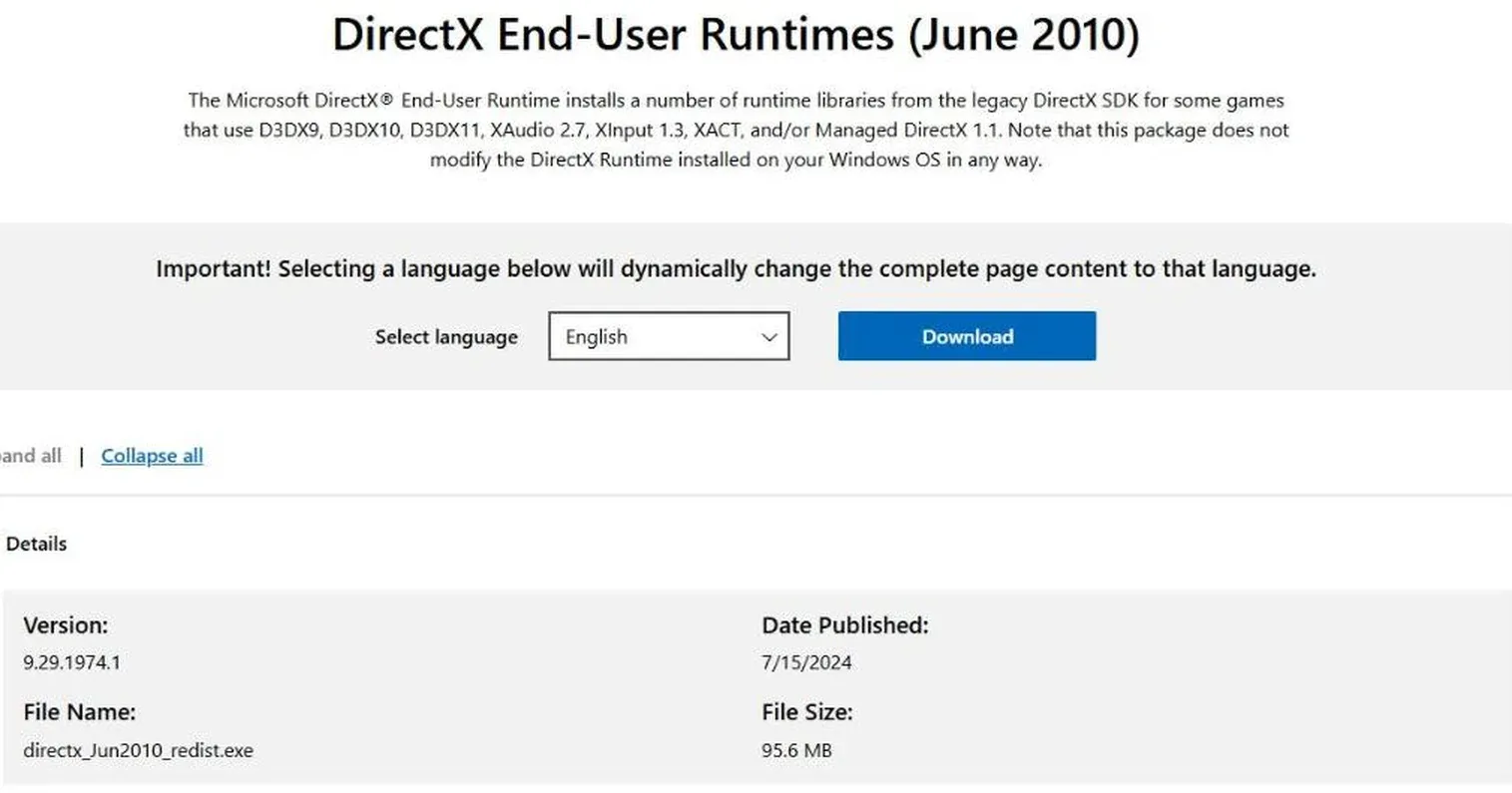
예시 : 마이크로소프트 다운로드 센터의 DirectX End-User Runtime 페이지
- 마이크로소프트 다운로드 센터에서 DirectX End-User Runtimes (June 2010)를 검색해 directx_Jun2010_redist.exe(약 95.6MB)를 받아요
- 실행하면 압축을 풀 위치를 물어봐요. 바탕화면에 새 폴더를 만들어 그 폴더를 지정해요
- 풀린 폴더에서 DXSETUP.exe를 실행하고 안내에 따라 설치해요
- 설치가 끝나면 PC를 재시작하고 게임을 다시 실행해요
- 공식 페이지에 이 패키지는 이미 설치된 DirectX를 바꾸지 않는다고 적혀 있어요. 최신 DirectX가 덮어써질 걱정은 하지 않아도 돼요
- 게임 설치 폴더 안의 _CommonRedist 같은 폴더에 DirectX 설치 파일이 들어 있는 경우도 있어요. 있다면 그것을 먼저 실행해 봐요
- 게임을 새로 설치했는데 처음 실행할 때 나는 오류라면 게임 설치 중 같이 깔리는 구성요소를 건너뛰었는지도 확인해요

사진 : Unsplash
5. 특정 게임에서만 나올 때(Storm.dll)
Storm.dll은 블리자드 게임에서 많이 보는 이름이에요. 이런 DLL은 윈도우나 마이크로소프트 패키지가 아니라 게임 폴더 안의 파일이라, 시스템에 넣어서 해결하는 방식이 아니에요.
- Battle.net 앱에서 해당 게임을 선택해요
- 게임 이름 옆의 톱니바퀴(옵션)에서 스캔 및 복구를 선택해 검사를 시작해요. 메뉴 이름은 앱 버전에 따라 조금 달라질 수 있어요
- 복구가 끝나면 게임을 다시 실행해요. 그래도 안 되면 게임을 삭제하고 다시 설치해요
인터넷에서 Storm.dll만 받아 C:Windows나 System32에 복사하는 방법이 많이 퍼져 있어요. 출처를 알 수 없는 파일이고 시스템 폴더를 건드리는 방법이라 추천하지 않아요.
Battle.net 밖에서 설치한 오래된 버전이라면 정품 설치 파일로 재설치해요. 이 원칙은 다른 게임과 프로그램의 DLL 오류에도 똑같이 적용돼요. 그 프로그램을 복구하거나 다시 설치하는 것이 가장 안전해요.
6. 그래도 안 되면 시스템 파일을 검사해요
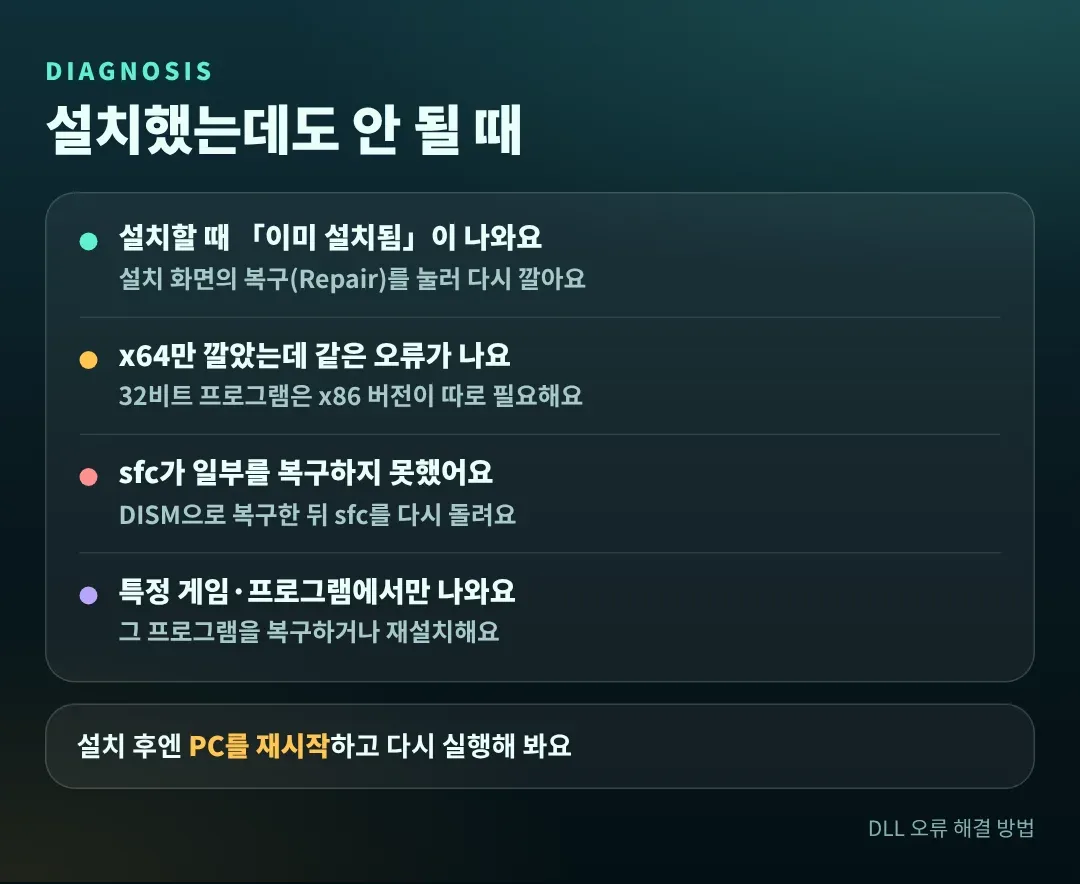
패키지를 설치했는데도 같은 오류가 나고, 윈도우 자체 DLL이 깨진 것 같다면 sfc와 DISM을 써요. 둘 다 윈도우에 들어 있는 도구예요.
- 시작 메뉴에서 cmd를 검색하고 명령 프롬프트를 마우스 오른쪽 클릭 > 관리자 권한으로 실행해요
- 아래 명령을 입력하고 엔터를 쳐요. 검사가 끝날 때까지 창을 닫지 말고 기다려요
| 결과 메시지 | 뜻 | 할 일 |
|---|---|---|
| 무결성 위반을 발견하지 못했습니다 | 시스템 파일은 정상이에요 | 패키지·프로그램 쪽 원인을 다시 확인해요 |
| 손상된 파일을 발견했고 복구했습니다 | 자동으로 고쳐졌어요 | PC를 재시작하고 다시 실행해요 |
| 손상된 파일을 발견했지만 일부를 복구할 수 없습니다 | 복구 원본이 부족해요 | 아래 DISM을 실행해요 |
복구하지 못했다면 DISM으로 윈도우 이미지를 복구한 뒤 sfc를 다시 돌려요. DISM은 기본적으로 Windows Update에서 복구에 필요한 파일을 가져오기 때문에 인터넷에 연결된 상태에서 하세요. 몇 분 걸릴 수 있어요.
sfc /scannow
어떤 파일을 복구하지 못했는지 자세히 보고 싶다면 아래 명령으로 로그를 바탕화면에 저장해요. 마이크로소프트 공식 안내에 나오는 방법이에요.
7. 이건 하지 마세요
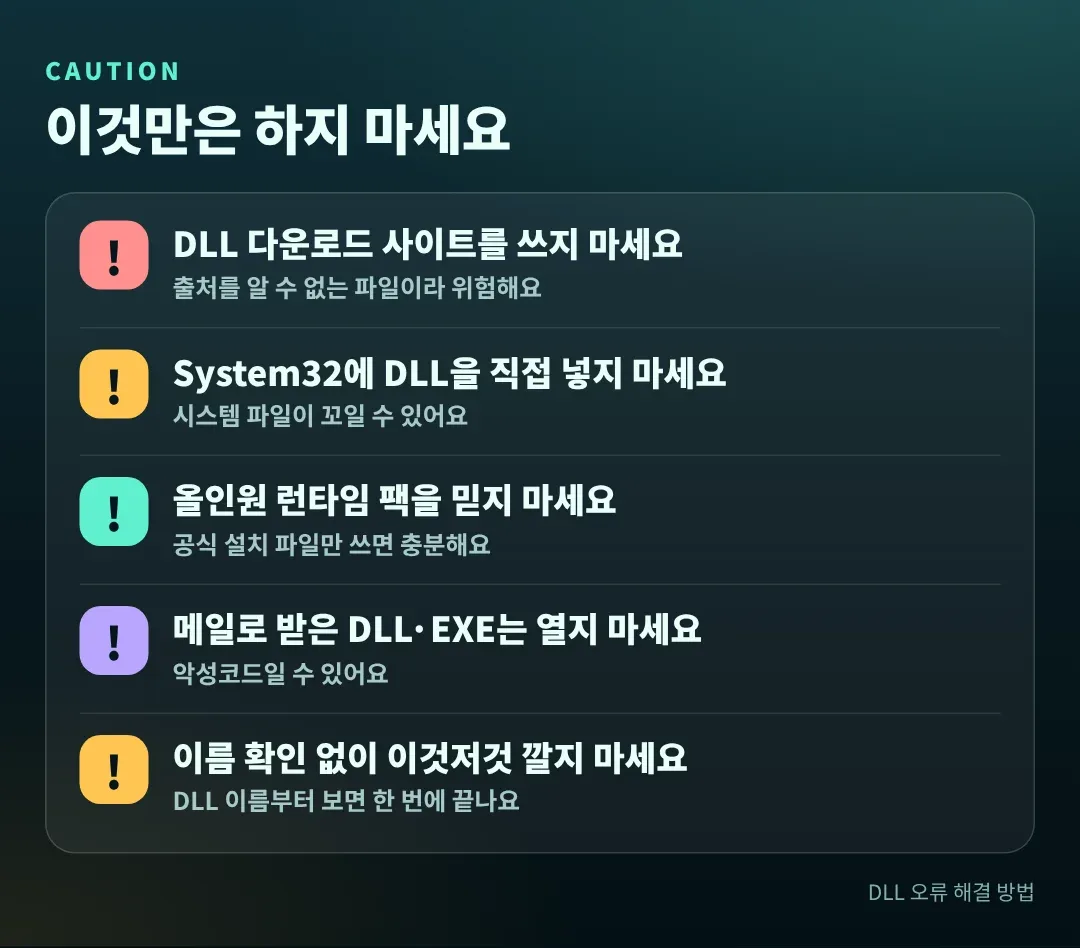
DLL 다운로드 사이트에서 파일을 받지 마세요
「DLL 파일 무료 다운로드」를 내세우는 사이트는 출처를 확인할 수 없어요. 같은 이름이어도 버전이 다르거나 변조된 파일일 수 있어요. 마이크로소프트 공식 패키지가 훨씬 안전하고 간단해요.
System32에 DLL을 직접 넣지 마세요
시스템 폴더에 아무 DLL이나 덮어쓰면 다른 프로그램까지 오류가 날 수 있어요. 마이크로소프트도 DLL을 직접 복사하는 방식보다 재배포 패키지를 설치하는 방식을 권장해요.
올인원 런타임 모음 프로그램을 쓰지 마세요
수백 MB짜리 「모든 DLL을 한 번에 설치」 프로그램은 누가 만들었는지 알 수 없어요. 예전 글에서 소개했던 방식이지만 공식 설치 파일로 충분히 해결돼요. 메일이나 댓글로 파일을 주고받는 것도 피하세요.
이름 확인 없이 이것저것 설치하지 마세요
DLL 이름을 먼저 보면 설치할 패키지가 한 번에 정해져요. 이름을 보지 않고 여러 가지를 깔아 보면 시간만 걸려요.
실수했다면 이렇게 되돌려요
| 상황 | 되돌리는 방법 |
|---|---|
| DLL 사이트에서 받은 파일을 이미 넣었어요 | 넣은 파일을 지우고 sfc /scannow를 실행한 뒤 공식 패키지를 설치해요. Windows 보안으로 전체 검사도 해요 |
| System32의 DLL을 덮어썼어요 | sfc /scannow로 복구해요. 안 되면 DISM /RestoreHealth 후 다시 sfc를 실행해요 |
| 출처 불명의 프로그램을 실행했어요 | Windows 보안에서 전체 검사를 하고, 중요한 계정은 비밀번호를 바꿔요 |
| Visual C++를 지웠더니 다른 프로그램이 안 돼요 | 필요한 버전을 공식 설치 파일로 다시 설치해요. 여러 버전이 나란히 있는 게 정상이라 지울 필요는 없어요 |
| x64만 설치했어요 | 같은 버전의 x86 설치 파일도 설치해요 |
8. 정리
- 오류 창의 DLL 이름부터 확인해요
- msvcp·msvcr·vcruntime는 Visual C++, xinput·d3dx9는 DirectX End-User Runtime을 공식 설치 파일로 깔아요
- Visual C++는 x86과 x64를 모두 설치하고 재시작해요
- 그래도 안 되면 sfc /scannow, 안 풀리면 DISM /RestoreHealth 후 다시 sfc를 실행해요
- 게임 전용 DLL은 그 게임을 복구하거나 재설치하고, DLL 파일을 따로 받아 넣지 않아요
화면 이름과 메뉴 위치는 윈도우와 프로그램 버전에 따라 조금씩 달라요. 이 글은 마이크로소프트 공식 문서를 바탕으로 정리했으니, 막히면 해당 프로그램의 공식 안내도 함께 확인하세요.




