윈도우 11 노트북에서 전원 옵션을 열어 보면 기본으로는 절전, 균형, 고성능 정도만 보여요. 거기에 숨겨진 「최고의 성능」 플랜을 명령어 한 줄로 추가하는 방법을 예전에 정리해 둔 글인데, 이번에 2026년 10월 기준으로 다시 확인해서 고쳤어요.
다시 확인해 보니 예전 글에서 틀리거나 빠진 게 있었어요. 윈도우 10에서 쓸 수 있는 버전을 잘못 적었고, 윈도우 11 설정 앱의 「최고의 성능」이 이 명령어로 추가하는 플랜과 별개라는 설명이 없었어요. 배터리로 쓰는 노트북에서는 아예 안 보일 수 있다는 점도 빠져 있었고요. 그 부분까지 넣어서 순서대로 정리했어요.
이 글 요약
- 숨겨진 「최고의 성능」 플랜은 관리자 권한 PowerShell에서 powercfg -duplicatescheme 명령 한 줄로 추가해요
- 윈도우 10은 버전 1803 이상, 윈도우 11은 모두 쓸 수 있고, 추가한 뒤 제어판 전원 옵션에서 선택해요
- 배터리로 쓰는 노트북에서는 안 보일 수 있어요. 충전기를 꽂고 쓰는 게 기본이에요
- 윈도우 11 설정 앱의 전원 모드 「최고의 성능」과는 별개예요. 평소에는 균형으로 두고 필요할 때만 올려요
1. 결론부터: 상황별로 이렇게 고르세요
「최고 성능」이라고 해서 항상 켜 두는 게 좋은 건 아니에요. 아래 카드는 평소에 쓰는 상황별로 어떤 설정이 맞는지 정리한 거예요.

| 상황 | 추천 설정 | 이유 |
|---|---|---|
| 문서 · 웹 · 강의 | 균형 | 성능과 소음, 발열이 가장 무난해요 |
| 이동 중, 배터리 사용 | 균형 또는 절전 | 최고의 성능 플랜은 배터리 사용 중에 안 보이는 기기가 있어요 |
| 게임 · 영상 편집 (충전기 연결) | 윈도우 11 설정의 전원 모드 최고의 성능 | 추가 작업 없이 바로 바꿀 수 있어요 |
| 렌더링 · 벤치마크처럼 짧게 최대 성능 | 제어판의 최고의 성능 플랜 | 충전기를 꽂고 쓰고, 끝나면 균형으로 돌려요 |
이 표만 보고 정하셔도 괜찮아요. 아래부터는 최고의 성능 플랜을 추가하는 방법, 안 보일 때 해결법, 되돌리는 방법을 차례대로 알려드려요.
사진 : Unsplash
2. 「최고 성능」이 두 가지라서 헷갈려요
윈도우에는 이름이 비슷한 설정이 두 군데 있어요. 하나는 윈도우 11 설정 앱의 「전원 모드」이고, 다른 하나는 제어판 전원 옵션에 명령어로 추가하는 「최고의 성능」 플랜(영문명 Ultimate Performance)이에요.
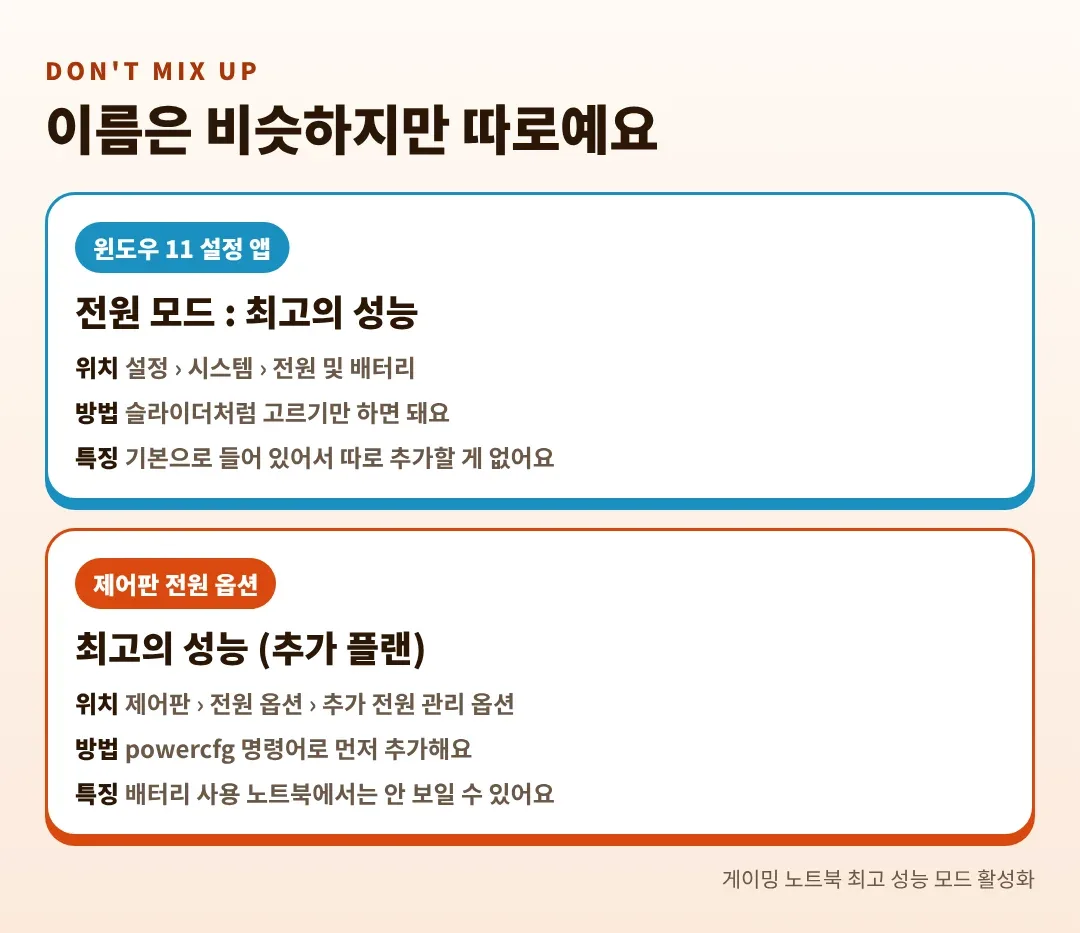
- 설정 앱의 전원 모드: 설정 → 시스템 → 전원 및 배터리에서 고르는 방식이에요. 따로 추가할 게 없고, 충전 중일 때와 배터리 사용 중일 때를 각각 정할 수 있어요
- 제어판의 최고의 성능 플랜: 기본으로는 숨겨져 있어서 powercfg 명령으로 추가해야 해요. 원래는 Windows 10 Pro for Workstations용이었는데, 지금은 다른 에디션에서도 추가할 수 있어요
이 글은 두 방법을 모두 다뤄요. 어느 쪽이든 최대 성능을 쓰는 만큼 전력 소모와 발열이 늘어난다는 점은 같아요.
3. 최고의 성능 플랜 추가하기 (윈도우 11 · 10)
① 윈도우 버전 확인
윈도우 11은 모두 쓸 수 있고, 윈도우 10은 버전 1803 이상이면 돼요. 윈도우 키 + R을 누르고 winver를 입력하면 현재 버전을 볼 수 있어요.
② PowerShell을 관리자 권한으로 실행
- 윈도우 검색창에 Windows PowerShell을 입력해요
- 검색 결과에서 관리자 권한으로 실행을 눌러요
- 파란 창이 나타나면 아래 명령어를 입력하고 Enter를 눌러요
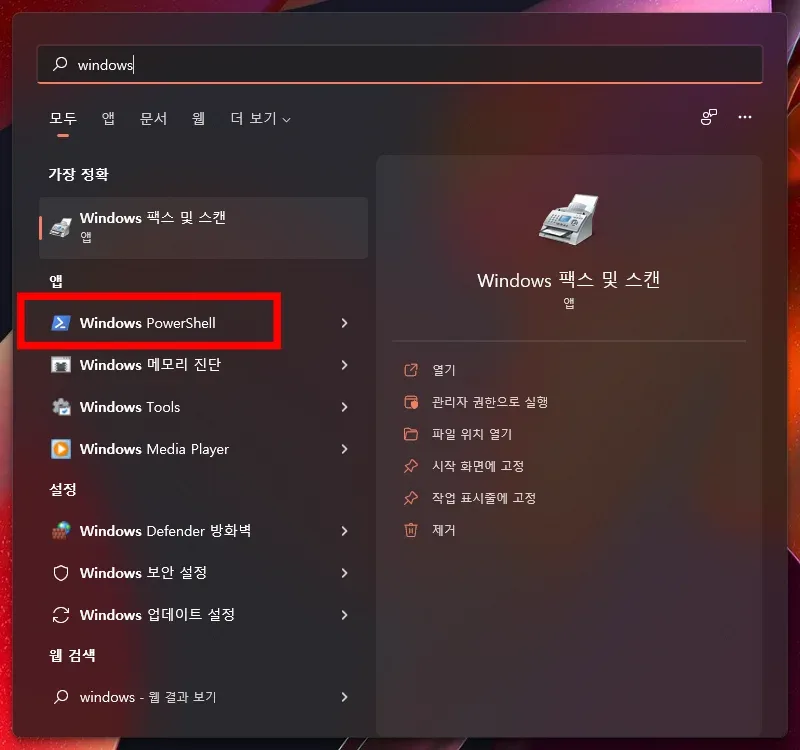
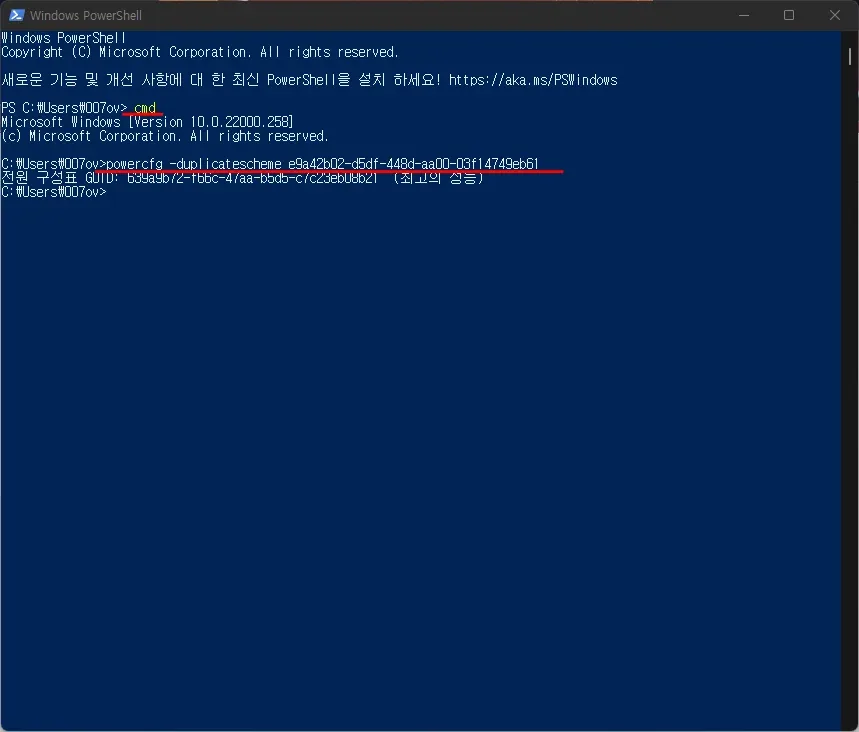
예시 : PowerShell을 관리자 권한으로 실행한 화면
성공하면 새 전원 구성표의 GUID와 함께 「최고의 성능」 이름이 표시돼요. 이 GUID는 나중에 적용하거나 삭제할 때 쓰니까 메모해 두면 좋아요.
일일이 입력하기 귀찮다면 아래 텍스트 파일에 명령어를 적어 두었으니 복사해서 붙여넣으세요.
PowerShell에서 안 될 때는 CMD로
PowerShell에서 구성표가 생기지 않았다면 CMD를 관리자 권한으로 실행해서 같은 명령어를 입력해 보세요. 이번에도 GUID가 표시되면 성공이에요.
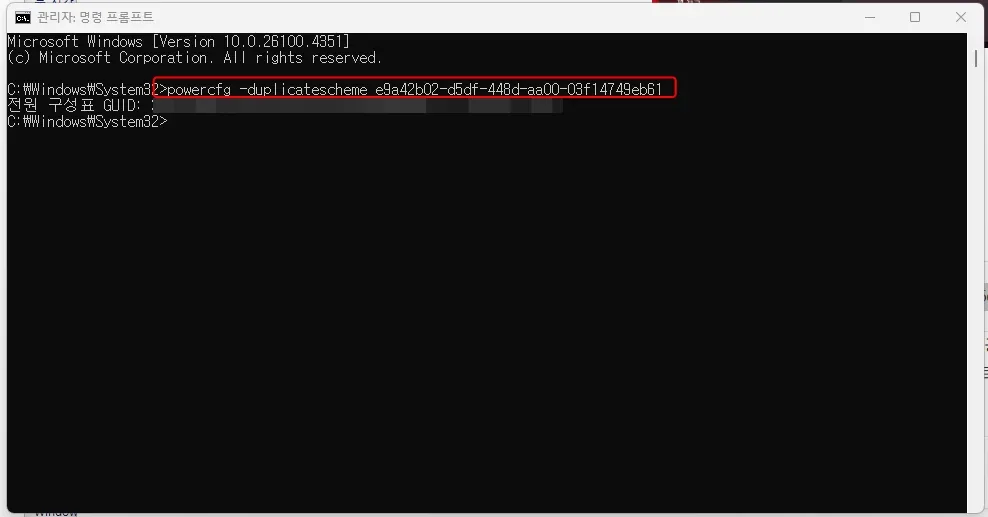
예시 : CMD(관리자)에서 같은 명령어를 실행한 화면 (GUID는 가림)
③ 추가됐는지 확인
아래 명령어로 전원 구성표 목록을 볼 수 있어요. 목록에 「최고의 성능」이 있으면 추가된 거예요.
4. 최고의 성능 적용하기
윈도우 11 · 10 공통: 제어판에서 선택
- 제어판에서 전원 옵션으로 이동해요
- 추가 전원 관리 옵션을 눌러 숨겨진 항목을 펼쳐요
- 기존의 절전, 균형, 고성능 아래에 생긴 최고의 성능을 선택해요
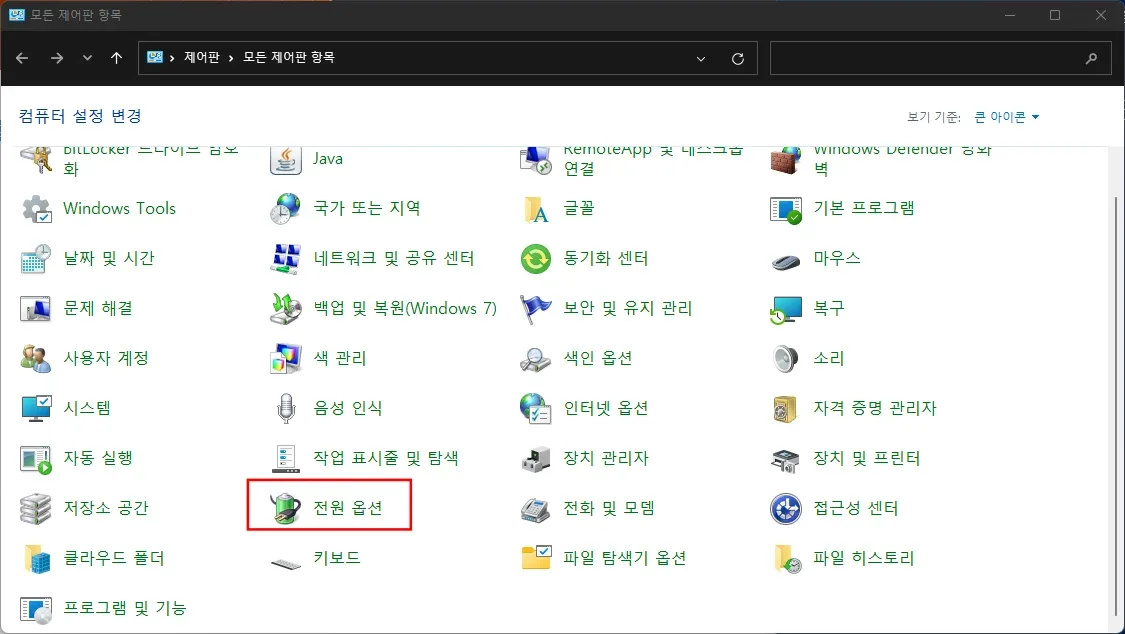
예시 : 제어판에서 전원 옵션 항목을 찾은 화면
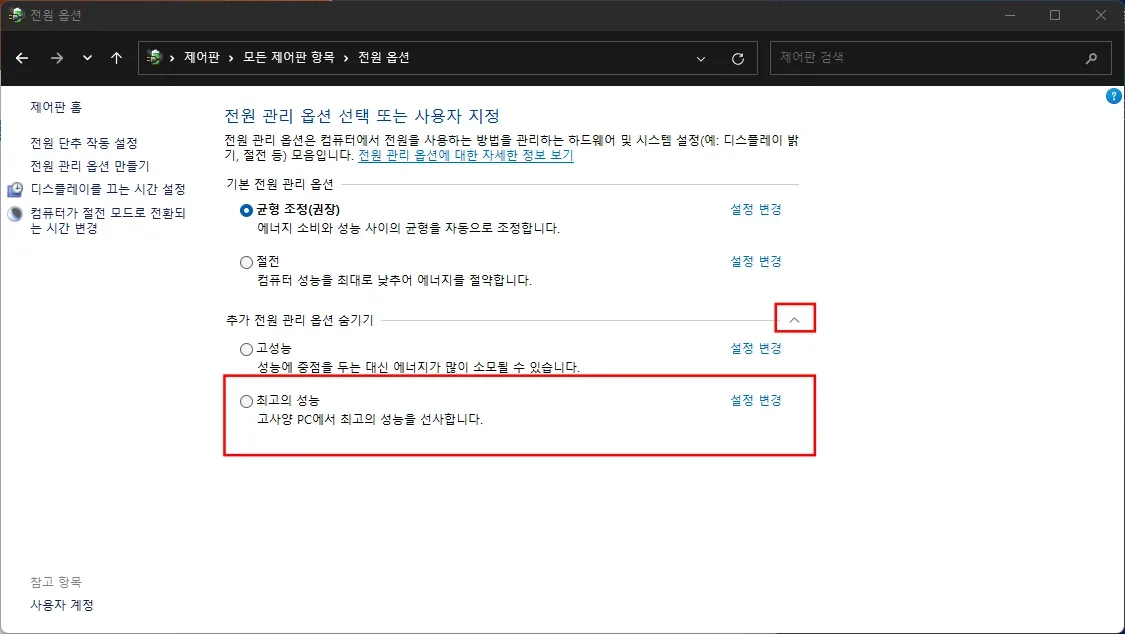
예시 : 전원 옵션에서 「최고의 성능」을 선택하는 화면
명령어로 바로 적용하고 싶다면 아까 확인한 GUID를 넣어 아래처럼 입력해도 돼요.
윈도우 11: 설정 앱의 전원 모드 바꾸기
- 윈도우 키 + I로 설정을 열고 시스템 → 전원 및 배터리로 가요. 검색창에 「전원」을 입력해도 돼요
- 전원 모드에서 충전 중일 때와 배터리 사용 중일 때를 각각 고를 수 있어요. 최고의 성능은 충전 중일 때만 쓰는 걸 권해요
- 설정은 바로 적용되고 다시 시작할 필요는 없어요
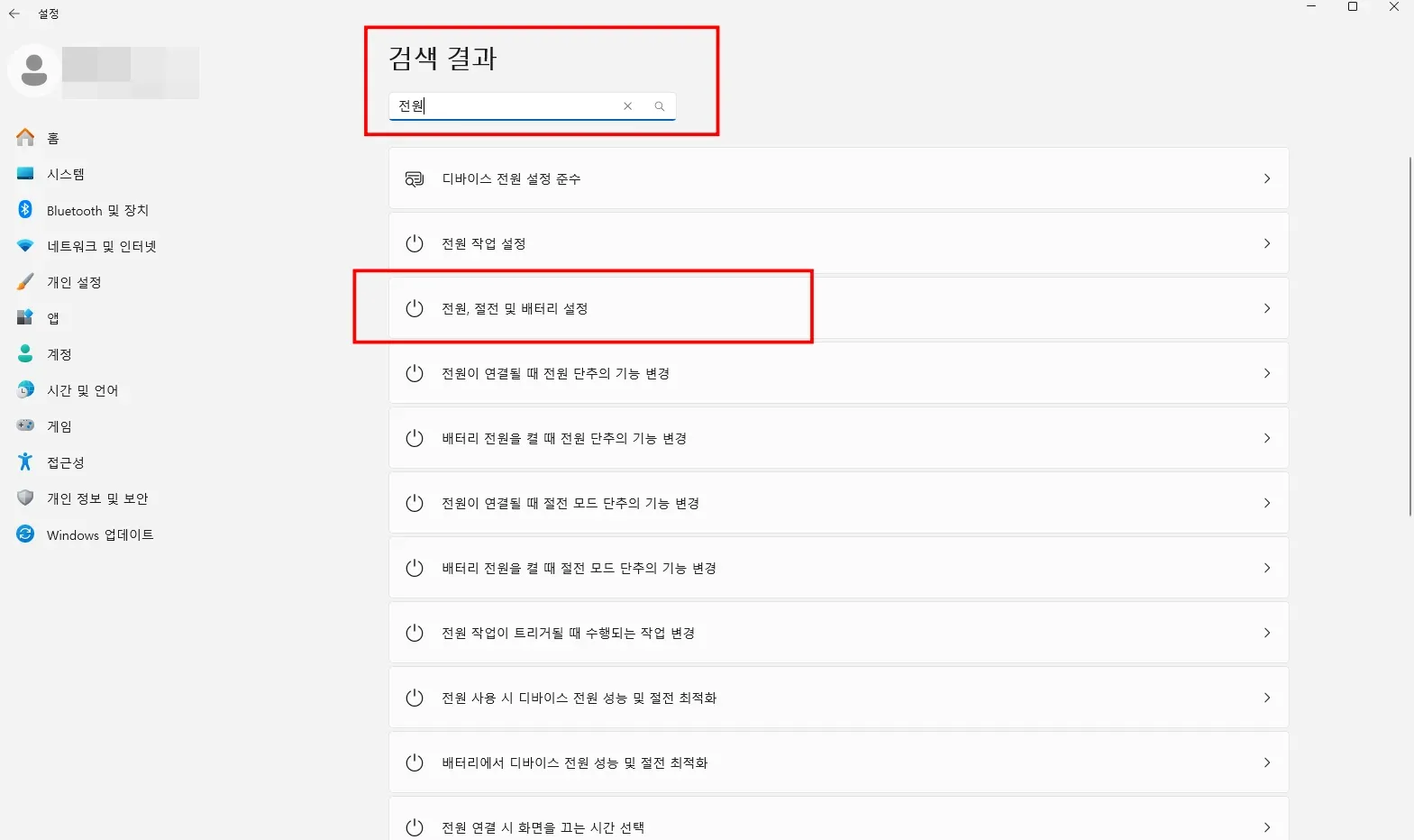
예시 : 설정 검색창에 「전원」을 입력한 화면
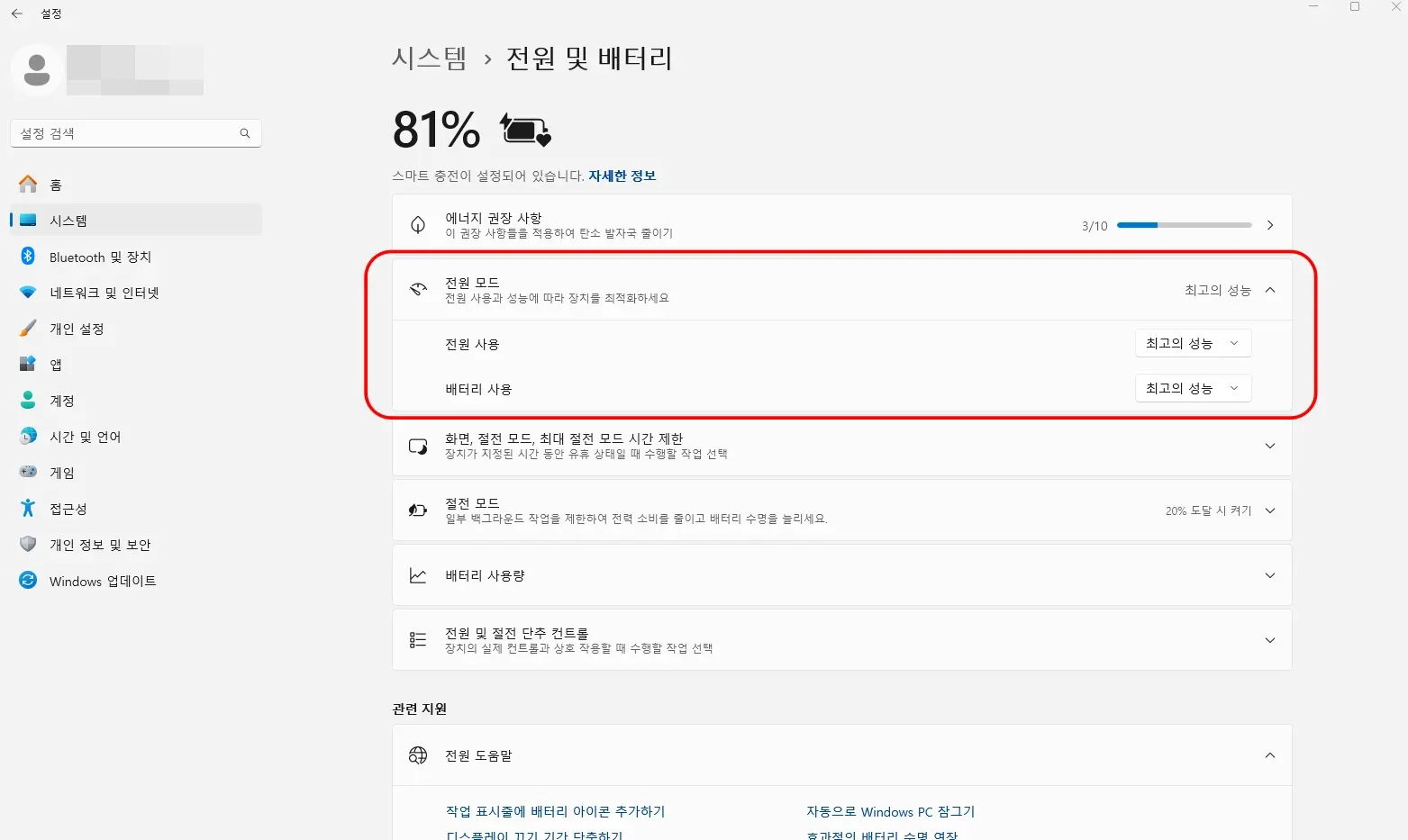
예시 : 전원 및 배터리 화면에서 전원 모드를 바꾸는 부분
제어판에서 고성능이나 절전 플랜을 골라 둔 상태면 설정 앱에서 전원 모드를 바꿀 수 없는 경우가 있어요. 그럴 땐 제어판에서 균형을 먼저 선택하면 설정 앱에서 다시 바꿀 수 있어요.
5. 최고의 성능이 안 보일 때
명령어는 성공했는데 제어판에 안 보이는 경우가 있어요. 특히 배터리로 쓰는 노트북에서 자주 생기는 일이에요. 아래 순서로 하나씩 확인해 보세요.
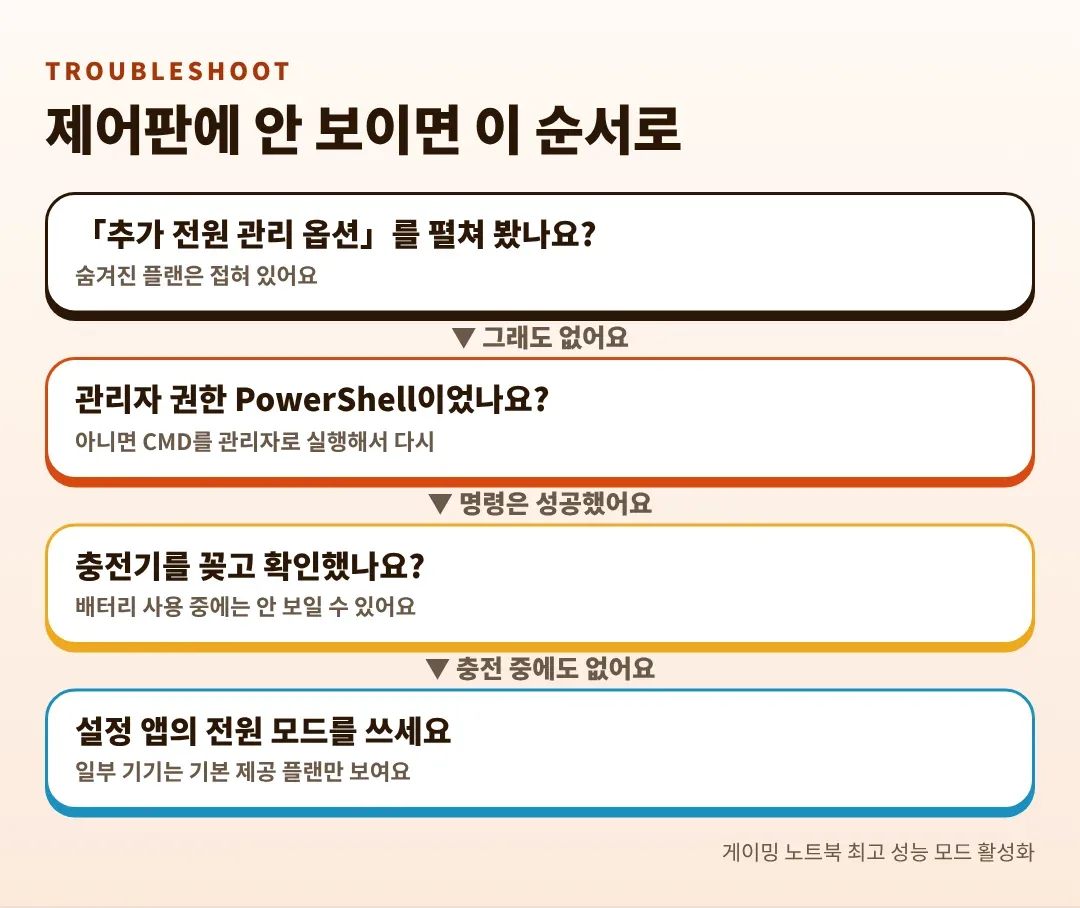
- 숨겨진 항목 펼치기: 제어판 전원 옵션에서 「추가 전원 관리 옵션」을 눌러야 보이는 플랜이 있어요
- 관리자 권한 확인: 일반 권한으로 실행했다면 관리자 권한 PowerShell이나 CMD에서 다시 입력해 보세요
- 충전기 연결: 배터리를 쓰는 기기에서는 이 플랜이 기본으로 제공되지 않는다는 안내가 있어요. 충전기를 꽂고 제어판을 다시 열어 보세요
- 모던 스탠바이 기기: 일부 기기는 기본 제공 플랜을 추가하지 못하고 균형만 보여요. 이럴 때는 윈도우 11 설정 앱의 전원 모드가 대안이에요
- 제조사 전용 앱: ASUS, MSI, 레노버 등 제조사 앱에 자체 성능 모드가 있다면 그 모드도 함께 확인해 보세요
모던 스탠바이를 쓰는 기기인지는 명령 프롬프트에서 powercfg /a를 입력해 확인할 수 있어요. 대기 상태 목록에 S0 저전력 유휴(S0 Low Power Idle)가 보이면 모던 스탠바이를 쓰는 기기예요.
6. 이건 하지 마세요
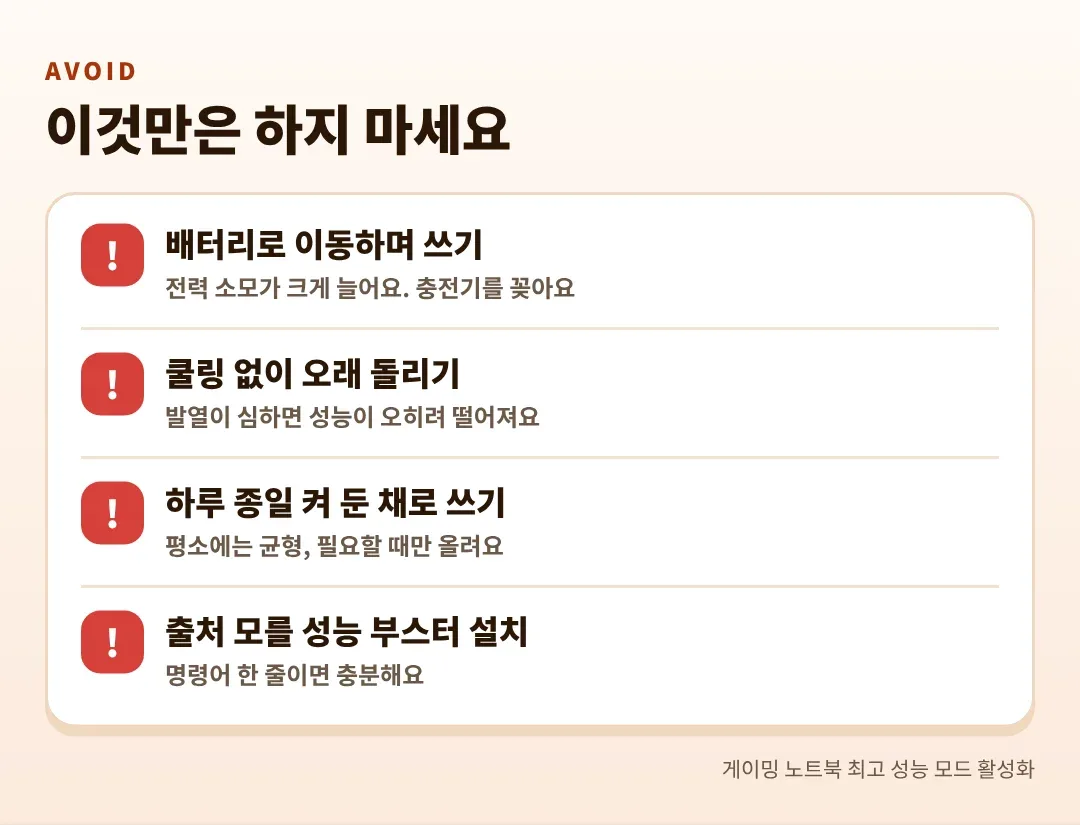
배터리만으로 최고 성능을 기대하지 마세요
최고의 성능으로 바꾸면 전력 소모가 크게 늘어서 배터리가 훨씬 빨리 줄어요. 충전기를 꽂고 쓰는 게 기본이에요. 배터리 관리가 고민이라면 노트북 배터리 수명 관리 | 충전 제한·상태 확인·교체 시기도 함께 보세요.
쿨링 없이 오래 돌리지 마세요
CPU와 GPU를 많이 쓰는 만큼 발열이 늘어요. 열이 너무 오르면 노트북이 스스로 성능을 낮추기 때문에 오히려 느려질 수 있어요. 통풍이 잘되는 곳에서 쓰고, 필요하면 쿨링 패드를 함께 쓰세요.
하루 종일 켜 두지 마세요
상시 사용은 권하지 않는다는 안내가 많아요. 소음과 전력, 부품 부담이 함께 늘어나니까 평소에는 균형, 필요할 때만 최고의 성능으로 쓰세요. 데스크탑이라면 전기요금도 함께 늘어요.
출처 모를 성능 부스터 프로그램은 쓰지 마세요
윈도우에 있는 기능은 명령어 한 줄로 충분해요. 「성능을 올려 준다」는 정체 모를 프로그램을 설치하는 것보다 안전해요.
실수했다면 이렇게 되돌려요
| 상황 | 되돌리는 방법 |
|---|---|
| 배터리가 너무 빨리 줄어요 | 제어판에서 균형을 선택하거나, powercfg /setactive 381b4222-f694-41f0-9685-ff5bb260df2e를 입력해요 (균형 플랜의 GUID) |
| 팬 소리와 발열이 심해요 | 위와 같은 방법으로 균형으로 바꿔요 |
| 추가한 최고의 성능 플랜을 지우고 싶어요 | 균형으로 바꾼 뒤 powercfg /list로 GUID를 확인하고 powercfg /delete GUID를 입력해요 |
| 전원 설정이 뒤죽박죽이 됐어요 | 관리자 권한으로 powercfg -restoredefaultschemes를 입력해요. 기본 플랜이 복원되고 직접 추가한 플랜은 삭제돼요 |
7. 자주 묻는 질문
윈도우 10은 어느 버전부터 되나요?
버전 1803 이상이에요. 원래는 Windows 10 Pro for Workstations에만 있었는데, 지금은 다른 에디션에서도 명령어로 추가할 수 있어요.
윈도우 11 설정의 「최고의 성능」과 같은 건가요?
이름은 비슷하지만 설정 위치와 방식이 달라서 별개로 보는 게 안전해요. 설정 앱의 전원 모드는 고르기만 하면 되고, 제어판의 최고의 성능은 명령어로 추가해야 해요.
켜 두면 노트북 수명이 줄어드나요?
부품이 높은 성능으로 더 오래 돌아가는 만큼 상시 사용은 권하지 않는다는 안내가 많아요. 필요할 때만 올리고 평소에는 균형으로 쓰세요.
쓰면 얼마나 빨라지나요?
체감 차이가 크지 않을 수 있어요. 소프트웨어 설정으로 올릴 수 있는 성능에는 한계가 있어요. 컴퓨터 자체가 느리다면 윈도우 11·10 컴퓨터 속도 올리기 8가지 | 효과 큰 순서대로 총정리를 먼저 따라 해 보세요.
설정 앱에서 전원 모드가 안 바뀌어요
제어판에서 고성능이나 절전 플랜을 골라 둔 상태일 수 있어요. 제어판에서 균형을 먼저 선택한 뒤 설정 앱에서 다시 바꿔 보세요.
8. 정리
- 관리자 권한 PowerShell에서 powercfg -duplicatescheme e9a42b02-d5df-448d-aa00-03f14749eb61를 입력해 「최고의 성능」 플랜을 추가해요
- 제어판 → 전원 옵션 → 추가 전원 관리 옵션에서 선택해요 (윈도우 10은 버전 1803 이상)
- 윈도우 11은 설정 → 시스템 → 전원 및 배터리의 전원 모드로도 바꿀 수 있어요
- 안 보이면 충전기 연결, 관리자 권한, 모던 스탠바이 여부를 확인해요
- 평소에는 균형으로 쓰고, 끝나면 powercfg /setactive로 되돌려요
윈도우 10은 2025년 10월 14일에 지원이 종료됐고, 개인 사용자는 2027년 10월 12일까지 확장 보안 업데이트(ESU)로 보안 업데이트를 받을 수 있어요. 아직 윈도우 10을 쓰신다면 이 점도 함께 챙겨 두세요.
함께 보면 좋은 글
윈도우 11·10 컴퓨터 속도 올리기 8가지 | 효과 큰 순서대로 총정리
컴퓨터가 느릴 때 효과 큰 순서대로 따라 해 보세요
노트북 배터리 수명 관리 | 충전 제한·상태 확인·교체 시기
충전 제한 설정과 교체 시기를 정리했어요
중고 노트북 배터리 상태 확인 | powercfg 리포트 보는 법
powercfg로 배터리 건강도를 확인하는 방법이에요
화면과 메뉴 이름은 윈도우 버전과 기기에 따라 다를 수 있어요.




댓글 남기기