한 줄 요약: 바이오스 화면은 FAT32로 포맷한 USB를 꽂고, 바이오스 안에서 F12 키를 누르면 USB에 사진 파일(BMP)로 저장돼요. 윈도우의 캡처 기능은 바이오스에서 쓸 수 없어요. 제조사에 따라 키나 조건이 조금 다를 수 있어서, 안 될 때 확인할 점도 정리했어요.
2018년에 쓴 글은 「F12 키를 누르면 된다」는 한 줄 설명이 전부였어요. 이번에 USB 준비부터 파일 확인, 안 될 때 해결, 바이오스에 들어가는 방법까지 순서대로 다시 정리했어요.
궁금한 항목으로 바로 가기
1. 결론부터: 바이오스에서는 F12로 USB에 저장해요
윈도우 안에서는 PrtScn 키나 캡처 도구로 화면을 저장할 수 있지만, 바이오스는 윈도우가 시작되기 전 단계라 그런 기능이 없어요. 대신 대부분의 메인보드는 바이오스 화면에서 F12를 누르면 USB 저장 장치에 화면을 저장하는 기능을 갖고 있어요. 스마트폰으로 찍으면 화면 줄무늬나 빛 반사 때문에 글씨가 잘 안 보이는데, 이 방법은 화면 그대로 깨끗하게 저장돼요.
| 필요한 것 | 내용 |
|---|---|
| USB 저장 장치 | FAT32로 포맷된 것 하나. NTFS나 exFAT는 안 되는 보드가 있어요 |
| 캡처 키 | 대부분 F12 (일부 보드는 다른 키일 수 있어요) |
| 저장 형식 | BMP 파일. 한 장에 3MB 정도로 커요 |
| 지원 여부 | 아주 오래된 메인보드는 기능이 없을 수 있어요 |
2. F12로 바이오스 화면 캡처하기
사진 : Unsplash
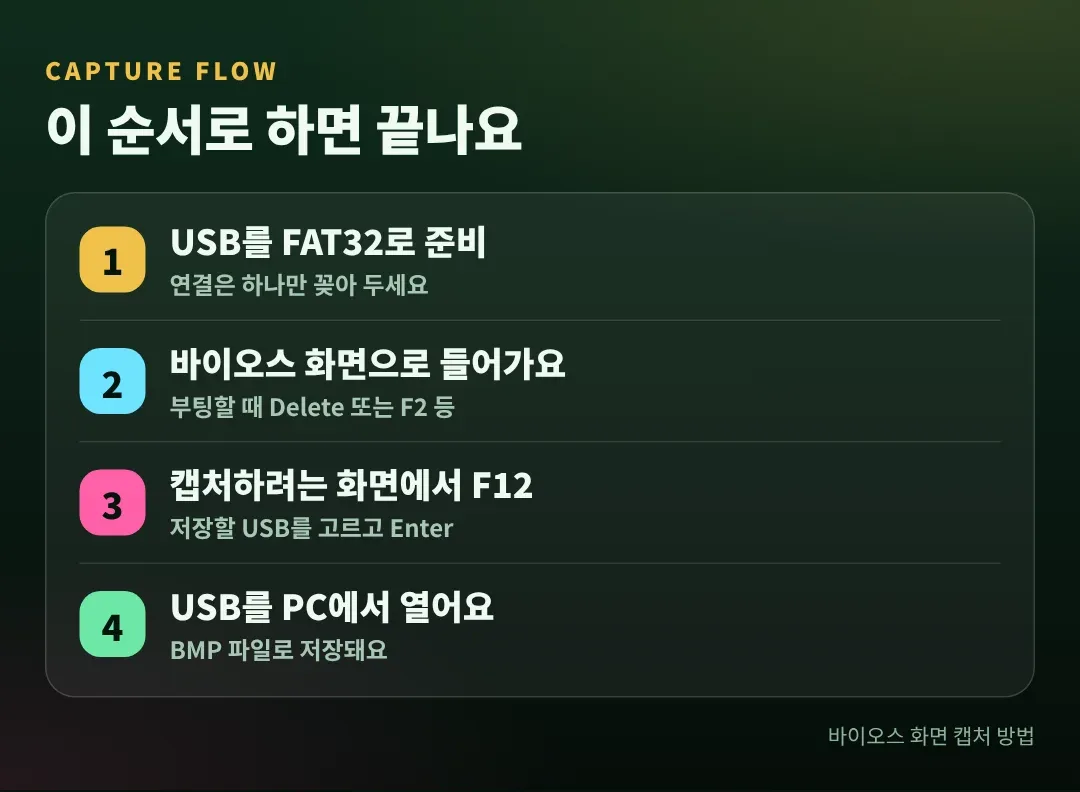
1) USB를 FAT32로 준비하세요
USB가 이미 FAT32라면 그대로 쓰면 돼요. 아닐 때는 윈도우 탐색기에서 USB 드라이브를 우클릭 > 포맷을 눌러 파일 시스템을 FAT32로 고르세요. 윈도우 탐색기의 포맷 창은 용량이 큰 USB에서는 FAT32 선택지가 안 보일 수 있어서, 보통 32GB 이하의 작은 USB가 편해요.
포맷하면 USB 안의 자료가 모두 지워져요. 자료가 든 USB라면 먼저 백업하거나, 비어 있는 USB를 따로 쓰세요. 포맷 전에 드라이브 문자(D:, E: 등)가 USB가 맞는지 꼭 확인하세요.
2) 바이오스 화면으로 들어가세요
USB를 꽂은 채로 PC를 다시 시작하고 바이오스에 들어가세요. 들어가는 방법은 아래 「바이오스 진입」 항목을 참고하세요. USB는 하나만 꽂아 두면 저장할 장치를 고를 때 헷갈리지 않아요.
3) 캡처하고 싶은 화면에서 F12를 누르세요
- 캡처하려는 설정 화면을 띄운 상태에서 F12를 누르세요
- 저장할 장치를 고르는 창이 뜨면 USB를 선택하고 Enter를 누르세요
- 저장됐다는 메시지가 나오면 완료예요. 다른 화면에서도 같은 방법으로 계속 찍을 수 있어요
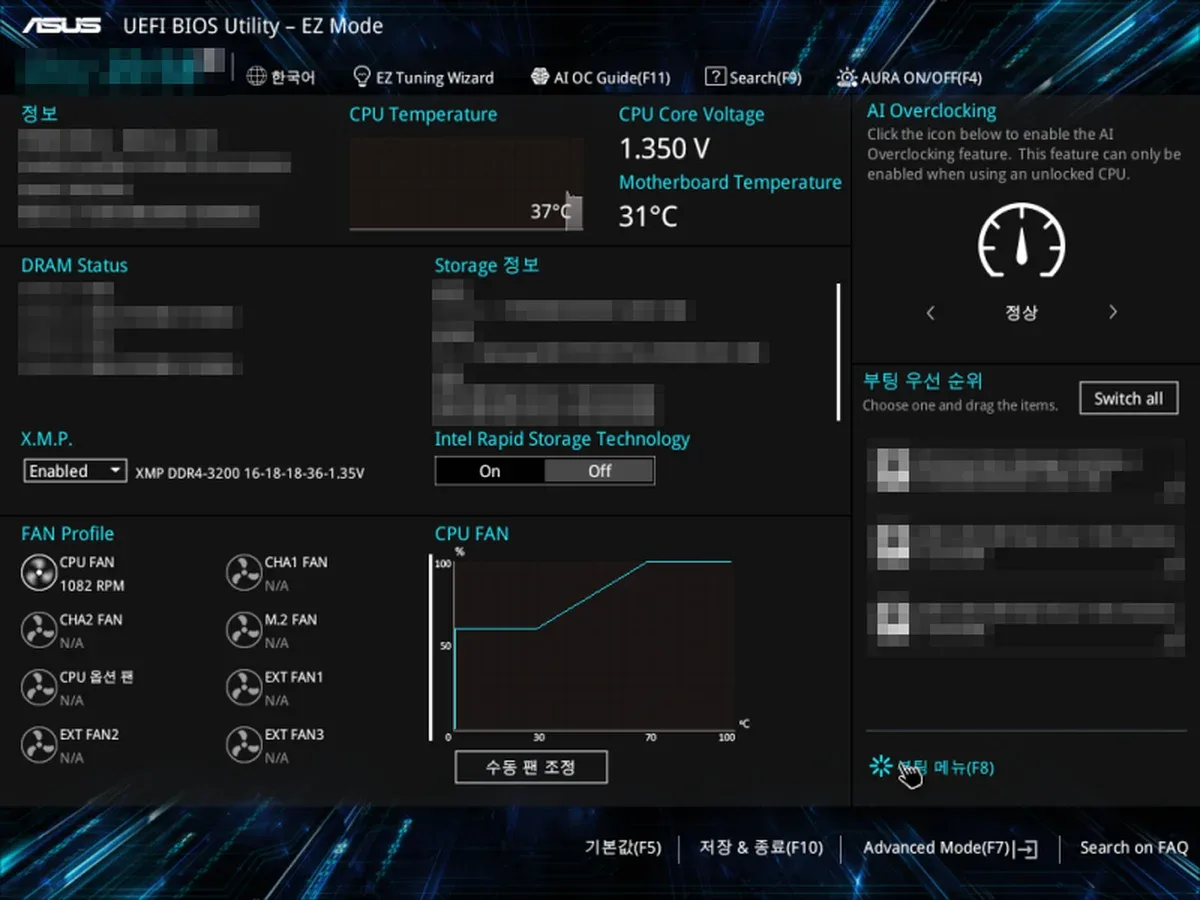
저장된 화면은 아래처럼 바이오스 화면 그대로 나와요. ASUS 보드의 EZ Mode 화면 예시예요.
4) USB를 윈도우에서 열어 보세요
바이오스에서 나와 윈도우로 부팅한 뒤 USB를 열면 BMP 파일이 들어 있어요. BMP는 용량이 크니 블로그나 문서에 쓰려면 그림판에서 열어 JPG나 PNG로 다시 저장하면 용량이 크게 줄어요.
3. 제조사별로 확인할 점
캡처 기능은 대부분의 메인보드에 있지만, 제조사나 바이오스 버전에 따라 조건이 조금씩 달라요.
| 제조사 | 알아 둘 점 |
|---|---|
| MSI | 바이오스 설명서에 F12로 USB에 스크린샷을 저장할 수 있고, USB는 FAT 또는 FAT32여야 한다고 나와 있어요 |
| ASUS | FAT32 USB가 필요하고 NTFS나 exFAT는 지원하지 않는다는 메시지가 나올 수 있어요. 간편 모드(EZ Mode)에서 안 되면 F7로 고급 모드로 바꾼 뒤 눌러 보세요 |
| 그 외(ASRock, GIGABYTE 등) | 대부분 F12지만 보드마다 달라요. 바이오스 도움말(보통 F1)이나 메인보드 설명서에서 캡처 키를 확인하세요 |
캡처 키는 제조사 설명서나 바이오스 도움말 화면에 나오는 경우가 많아요. 모델마다 다를 수 있으니, 안 되면 모델명으로 설명서를 한 번 확인해 보세요.
4. 바이오스에 들어가는 방법
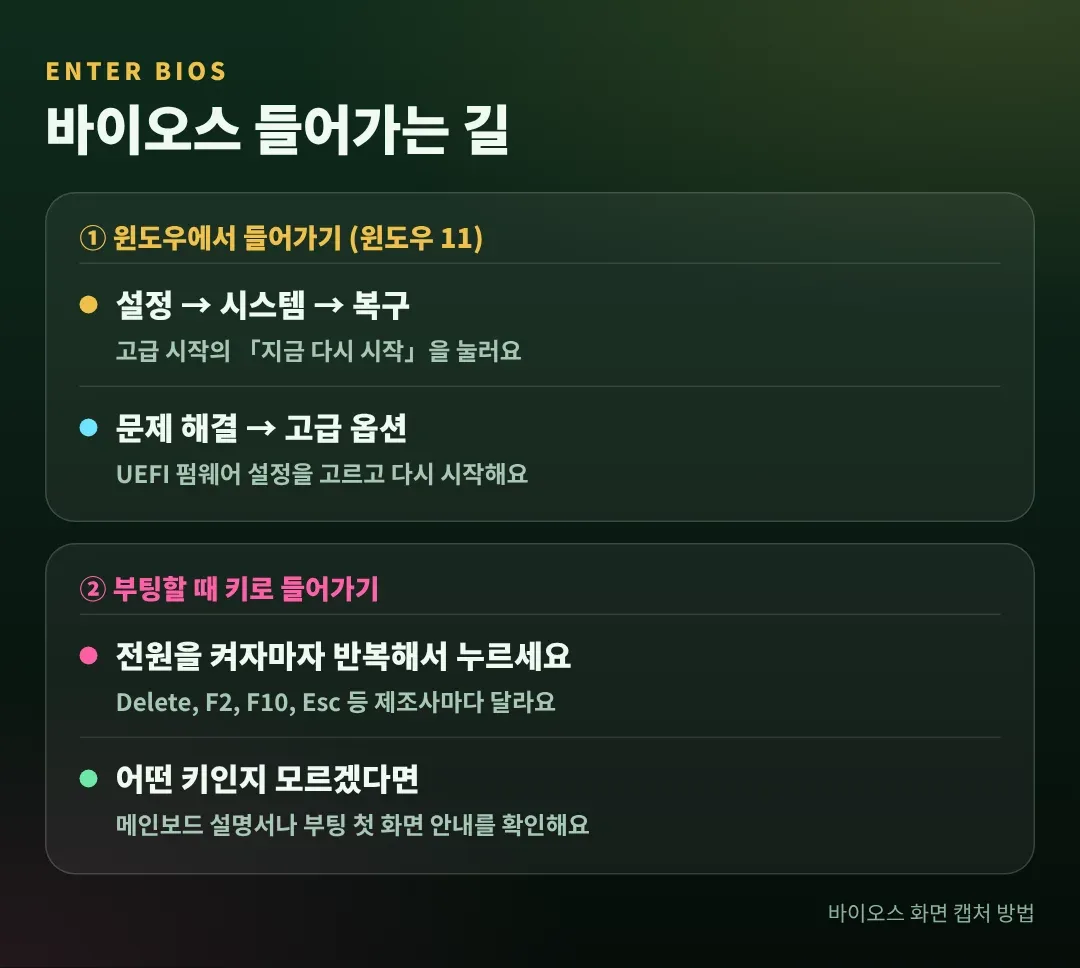
방법 1) 윈도우 설정에서 들어가기
윈도우 11 기준으로 아래 순서예요. 윈도우 10은 설정 > 업데이트 및 보안 > 복구에서 같은 이름의 고급 시작을 찾을 수 있어요.
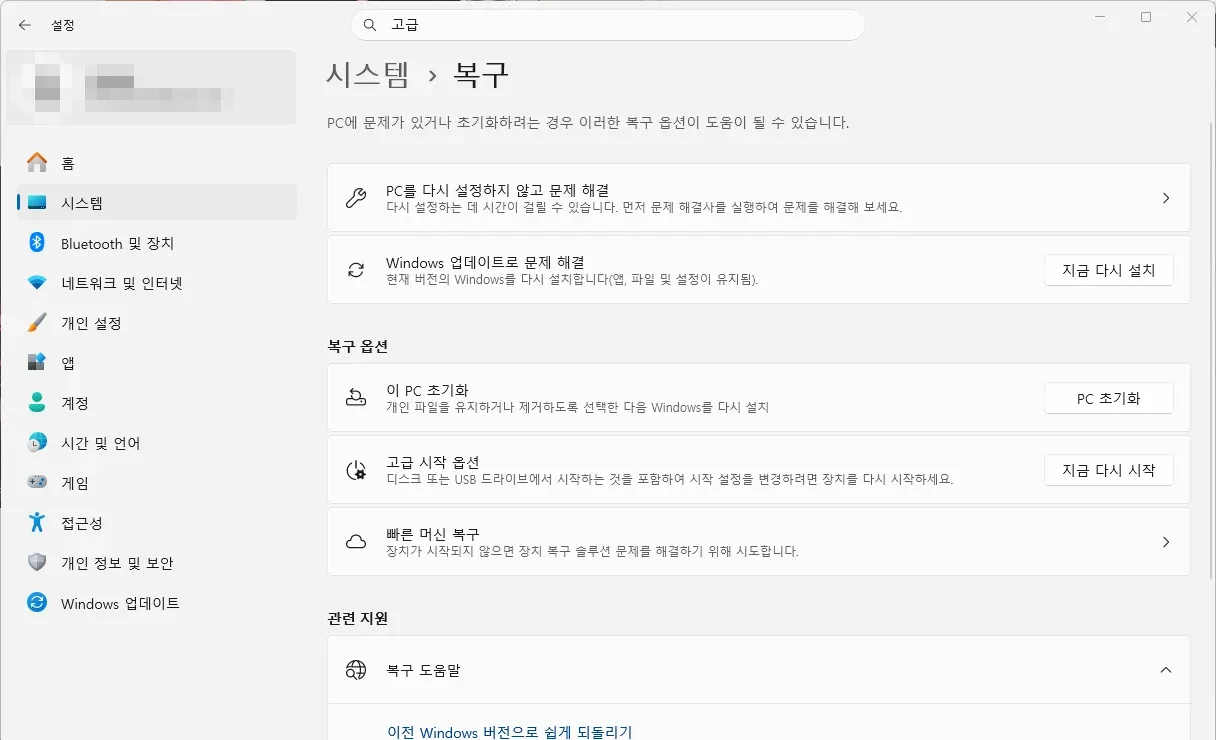
- 설정 > 시스템 > 복구로 가세요
- 고급 시작 항목의 지금 다시 시작을 누르세요. 작업 중인 파일은 먼저 저장하세요
- 다시 시작되면 문제 해결 > 고급 옵션 > UEFI 펌웨어 설정을 고르세요
- 다시 시작을 누르면 바이오스 화면으로 들어가요
UEFI 펌웨어 설정 메뉴가 안 보인다면 오래된 방식(레거시 BIOS)의 PC일 수 있어요. 이럴 때는 아래 부팅 키 방법을 쓰세요. 시작 메뉴의 전원 버튼에서 Shift를 누른 채 다시 시작을 눌러도 같은 화면으로 들어갈 수 있어요.
방법 2) 부팅할 때 키로 들어가기
PC 전원을 켜자마자 제조사가 정한 키를 반복해서 눌러 들어가요. 흔히 쓰이는 키는 Delete, F2, F10, F12, Esc 등이고, 제조사와 모델마다 달라요. 첫 부팅 화면에 「Press DEL to enter setup」 같은 안내가 뜨기도 해요. 요즘 SSD PC는 부팅이 빨라서 키를 누를 틈이 짧으니, 방법 1이 더 확실할 때가 많아요.
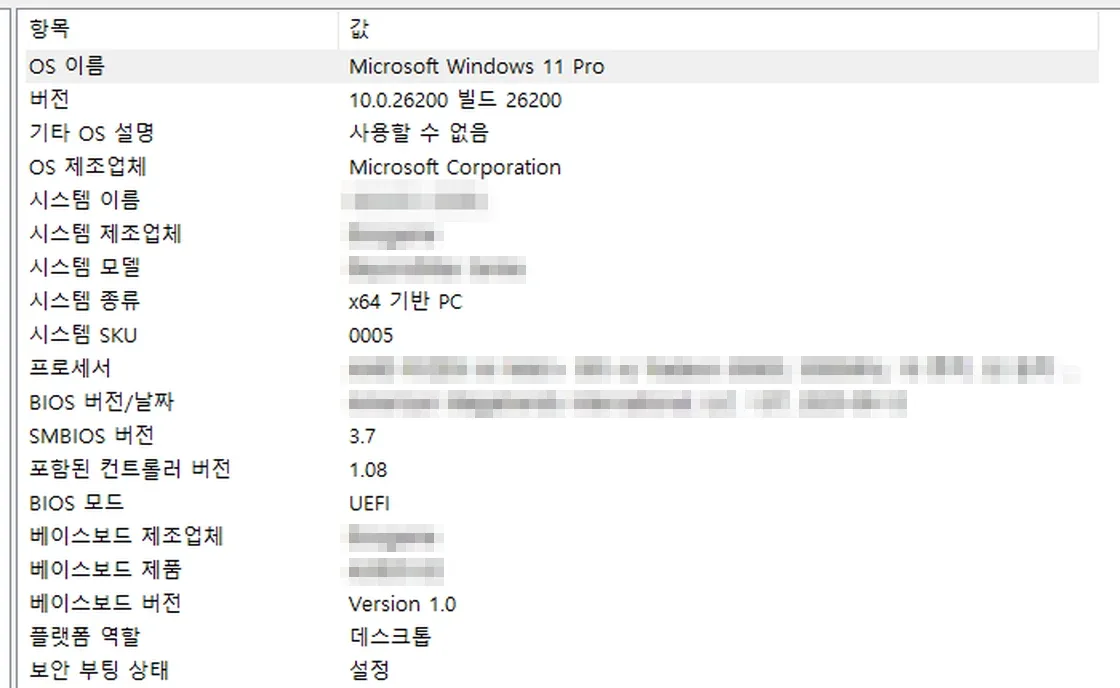
내 PC의 바이오스 모드나 버전은 Win + R > msinfo32를 입력해 시스템 정보 창에서 확인할 수 있어요. 바이오스 모드 줄에 UEFI 또는 레거시로 표시돼요.
5. 캡처가 안 될 때 확인할 점
- USB 형식을 확인하세요. FAT32가 아니면 저장 장치 목록에 안 뜨거나 지원하지 않는다는 메시지가 나올 수 있어요
- USB를 하나만 꽂고 다시 해 보세요. 여러 개면 저장 장치를 고를 때 헷갈릴 수 있어요
- 다른 USB로 해 보세요. USB마다 바이오스가 인식하지 못하는 경우가 있어요
- 다른 USB 포트(가능하면 메인보드 뒷면 포트)에 꽂아 보세요
- ASUS라면 간편 모드에서 안 될 때 F7로 고급 모드로 바꿔 보세요
- F12가 아닌 보드일 수 있어요. 바이오스 도움말이나 메인보드 설명서를 확인하세요
- 아주 오래된 메인보드는 기능 자체가 없을 수 있어요. 이럴 때는 어쩔 수 없이 스마트폰으로 찍어야 해요. 화면을 정면에서 어둡게 찍으면 빛 반사가 줄어요
6. 이건 하지 마세요
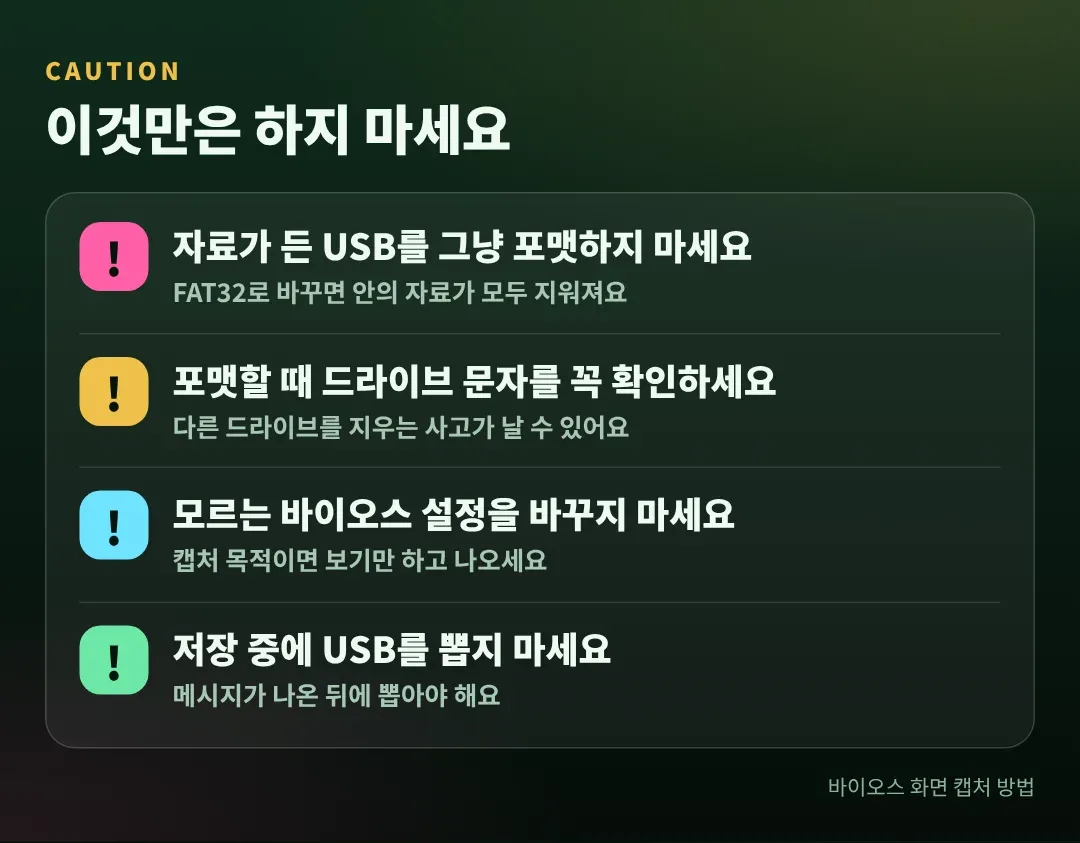
- 자료가 든 USB를 그냥 포맷하지 마세요: FAT32로 바꾸면 안의 자료가 모두 지워져요. 백업하거나 비어 있는 USB를 쓰세요
- 포맷할 때 드라이브 문자를 확인하지 않고 진행하지 마세요: 다른 드라이브를 지우는 사고가 날 수 있어요
- 모르는 바이오스 설정을 바꾸지 마세요: 캡처가 목적이라면 설정 화면은 보기만 하세요. 잘못 바꾸면 부팅이 안 될 수 있어요. 나올 때는 변경 사항을 저장하지 말고 나오세요
- 저장 중에 USB를 뽑지 마세요: 저장됐다는 메시지가 나온 뒤에 뽑으세요
- 출처가 불분명한 바이오스 캡처·수정 프로그램을 받지 마세요: 바이오스는 PC의 가장 깊은 곳이라 위험해요
- 스마트폰 사진만으로 끝내지 마세요: 가능하면 이 방법으로 깨끗하게 저장해 두는 게 나중에 설정을 비교할 때 훨씬 도움이 돼요
7. 정리
- FAT32 USB 하나를 준비하세요 (자료는 미리 백업)
- 설정 > 시스템 > 복구 > 고급 시작 또는 부팅 키로 바이오스에 들어가세요
- 캡처할 화면에서 F12를 누르고 USB를 선택하세요
- 윈도우에서 USB를 열어 BMP 파일을 확인하고 필요하면 JPG나 PNG로 바꾸세요
- 안 되면 USB 형식, 다른 USB, 캡처 키, 설명서 순서로 확인하세요
윈도우 10을 쓰고 있다면 2025년 10월 14일에 일반 지원이 끝났어요. 개인 사용자는 2027년 10월 12일까지 확장 보안 업데이트(ESU)로 보안 업데이트를 받을 수 있고, 조건과 신청 방법은 마이크로소프트 안내를 확인하세요. 바이오스 캡처 자체는 윈도우 버전과 상관없이 같은 방법이에요.
캡처 방법과 제조사별 조건은 제조사 설명서와 여러 안내 글을 비교해 정리했어요. 메뉴 이름과 키는 제조사, 모델, 바이오스 버전에 따라 조금씩 다를 수 있어요.




