한 줄 요약: 메모리 부족은 작업 관리자로 무엇이 메모리를 쓰는지 먼저 확인하고, 다시 시작 → 시작 프로그램·브라우저 정리 → 드라이버 업데이트 → 램 검사 순서로 해결하세요. 가상 메모리는 자동 관리를 그대로 두는 게 안전하고, 레지스트리 수정은 누수가 확실할 때 마지막에만 해요.
2018년에 쓴 글은 레지스트리의 Ndu 값을 바꾸는 방법 하나만 소개했어요. 이번에 윈도우 10과 11에서 모두 쓸 수 있게 원인을 먼저 찾고, 쉬운 방법부터 순서대로 다시 정리했어요. 레지스트리 방법은 마지막 수단으로 내리고, 「하지 마세요」에 이유를 적었어요.
1. 결론부터: 진단 먼저, 해결은 그다음
「메모리가 부족합니다」 경고가 뜨는 원인은 크게 세 가지로 나뉘어요. ① 실제로 쓰는 프로그램이 많은 경우, ② 특정 프로그램이나 드라이버가 메모리를 계속 붙잡는 경우(누수), ③ 램 자체나 설정에 문제가 있는 경우예요. 어디에 해당하는지 모른 채 정리 프로그램부터 깔면 시간만 쓰기 쉬워서, 작업 관리자로 확인하는 것부터 시작하는 게 가장 빨라요.
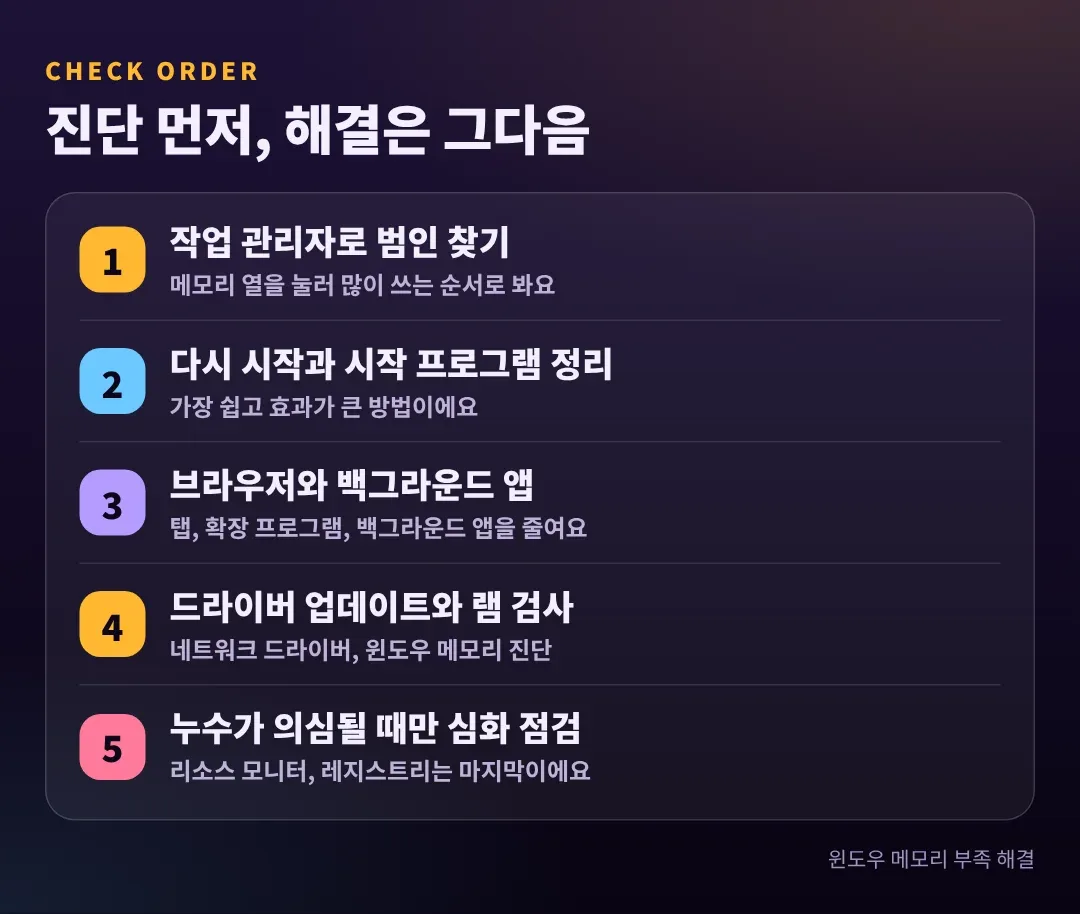
| 순서 | 할 일 | 걸리는 시간 |
|---|---|---|
| 1 | 작업 관리자로 메모리를 많이 쓰는 항목 확인 | 3분 |
| 2 | 다시 시작, 시작 프로그램·브라우저·백그라운드 앱 정리 | 10분 |
| 3 | 드라이버(특히 네트워크)와 윈도우 업데이트 | 10분 |
| 4 | 가상 메모리 설정 확인, 윈도우 메모리 진단 | 20분 이상 |
| 5 | 누수가 의심될 때만 리소스 모니터 점검, 마지막에 레지스트리 | 상황에 따라 달라요 |
2. 먼저 확인: 작업 관리자 보는 법
사진 : Unsplash
키보드에서 Ctrl + Shift + Esc를 누르면 작업 관리자가 바로 열려요. 윈도우 11은 화면 구성이 조금 달라서 메뉴 이름이 다르게 보일 수 있어요.
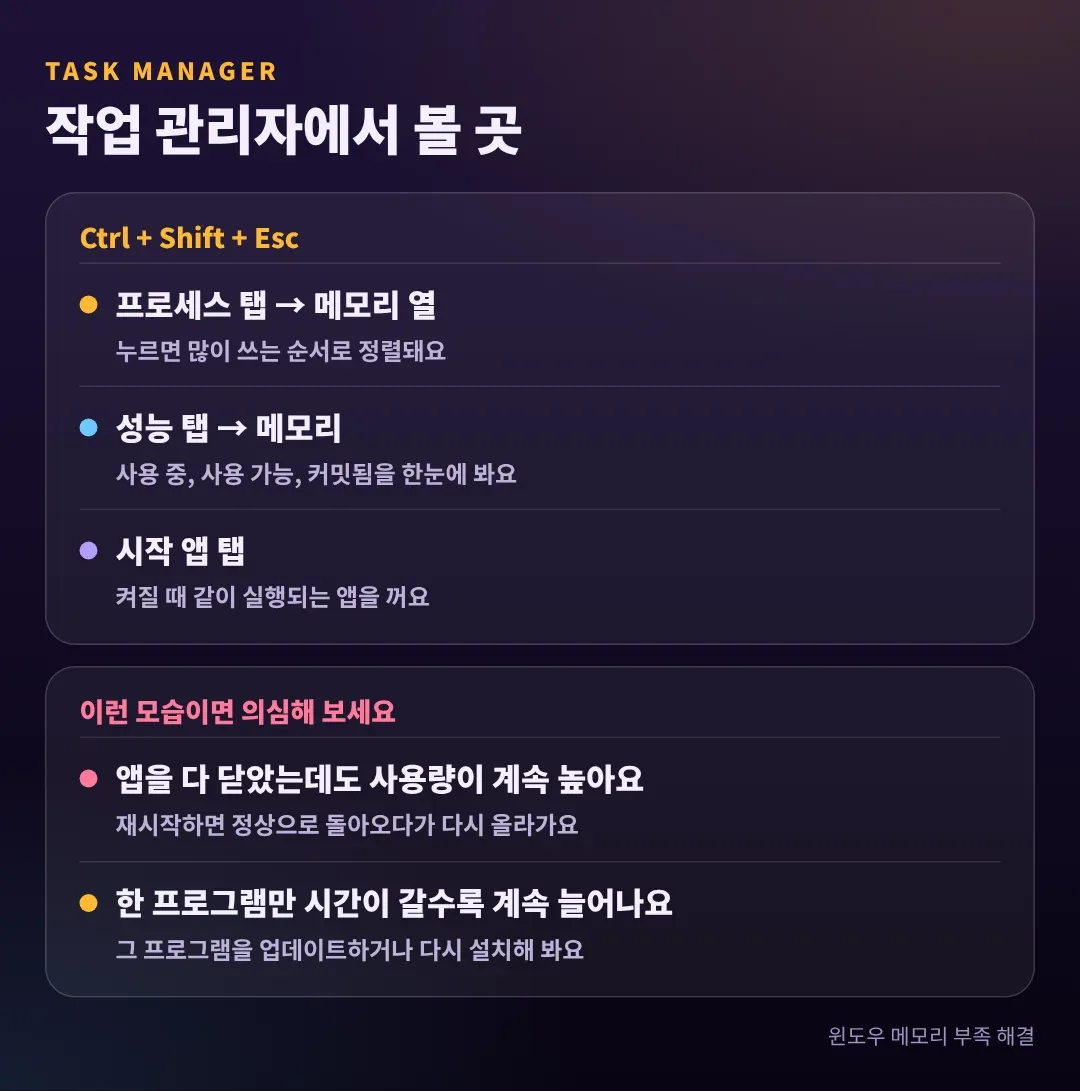
- 프로세스 탭에서 메모리 열 머리글을 누르면 많이 쓰는 순서대로 정렬돼요. 맨 위 프로그램이 평소 쓰는 프로그램인지 보세요
- 성능 탭 > 메모리에서는 사용 중인 양, 사용 가능한 양, 커밋됨, 페이징 풀, 비페이징 풀을 볼 수 있어요
- 시작 앱 탭(윈도우 10은 시작프로그램)에서는 켤 때 같이 실행되는 프로그램을 확인해요
이런 모습이면 누수를 의심해 볼 수 있어요. 열려 있던 앱을 다 닫았는데도 사용량이 높게 유지되거나, 다시 시작하면 정상이었다가 시간이 지나면서 다시 계속 올라가는 경우예요. 반대로 크롬 탭이 수십 개 열려 있거나 게임과 영상 편집을 동시에 켠 상황이라면 누수가 아니라 단순히 램이 모자란 것일 가능성이 높아요.
비페이징 풀은 이렇게 보세요. 성능 탭 > 메모리 아래쪽에 나오는 비페이징 풀은 보통 수백 MB 이하로 알려져 있고, 몇 GB 이상으로 계속 커진다면 드라이버나 시스템 구성 요소의 누수를 의심하는 기준으로 쓰이기도 해요. 정확한 기준은 PC마다 달라서, 시간이 지나며 계속 늘어나는지를 같이 보세요.
3. 쉬운 해결부터: 다시 시작, 시작 프로그램, 브라우저
- PC를 다시 시작하세요. 빠른 시작이 켜져 있으면 「시스템 종료」만으로는 메모리 상태가 완전히 초기화되지 않을 수 있어서, 시작 > 전원 > 다시 시작을 쓰는 게 좋아요
- 시작 프로그램을 줄이세요. 작업 관리자의 시작 앱 탭에서 필요 없는 프로그램을 우클릭해 사용 안 함으로 바꾸면 돼요. 프로그램이 지워지는 게 아니라 자동 실행만 꺼져요
- 브라우저를 정리하세요. 안 쓰는 탭을 닫고, 확장 프로그램을 필요한 것만 남기세요. 크롬과 엣지는 설정에서 메모리 절약 모드(엣지는 절전 탭)를 켤 수 있어요. 메뉴 이름은 브라우저 버전에 따라 달라요
- 백그라운드 앱을 줄이세요. 윈도우 11은 설정 > 앱 > 설치된 앱에서 앱 오른쪽 점 세 개 > 고급 옵션에서 백그라운드 실행 권한을 바꿀 수 있어요. 메뉴가 없는 앱도 있어요
- 메모리를 계속 키우는 프로그램이 있으면 그 프로그램을 최신 버전으로 업데이트하거나 다시 설치해 보세요
드라이버와 윈도우 업데이트
드라이버 문제로 메모리가 새는 경우가 있다고 알려져 있고, 그중에서도 네트워크 드라이버가 자주 거론돼요. 설정 > Windows 업데이트에서 업데이트를 확인하고, 메인보드나 노트북 제조사 사이트에서 네트워크(랜·와이파이) 드라이버와 칩셋 드라이버를 최신으로 맞춰 보세요. 드라이버는 반드시 제조사 공식 사이트에서 받으세요.
4. 가상 메모리 설정과 램 검사
가상 메모리는 자동 관리가 기본이에요
가상 메모리는 램이 모자랄 때 저장 장치 일부를 램처럼 쓰는 기능이에요. 윈도우가 알아서 크기를 조절하니 자동 관리를 그대로 두는 게 안전해요. 설정을 확인하는 방법은 아래와 같아요.
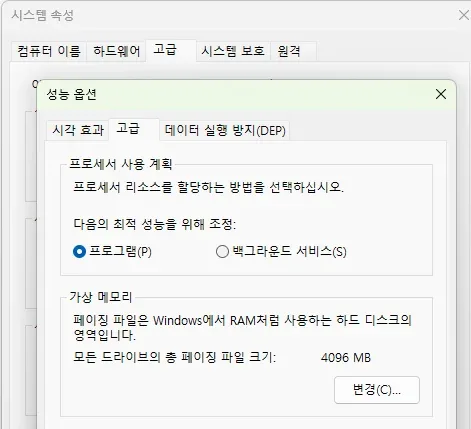
- Win + R을 누르고 sysdm.cpl 을 입력해 시스템 속성을 여세요
- 고급 탭 > 성능의 설정 > 고급 탭 > 가상 메모리의 변경을 누르세요
- 모든 드라이브의 페이징 파일 크기 자동 관리가 체크돼 있는지 확인하세요
가상 메모리를 늘려도 누수는 해결되지 않아요. 램이 부족해서 생기는 경고를 조금 늦춰 줄 수는 있어도, 프로그램이나 드라이버가 메모리를 계속 붙잡는 문제를 없애 주지는 않아요. 그리고 가상 메모리는 저장 장치를 쓰는 만큼 램보다 훨씬 느려요.
윈도우 메모리 진단으로 램 검사
경고가 자주 뜨면서 프로그램이 이유 없이 종료되거나 파란 화면이 뜬다면 램 자체를 의심해 볼 수 있어요.
- 작업 중인 파일을 저장하세요
- Win + R에 mdsched.exe 를 입력하세요
- 지금 다시 시작하여 문제 확인을 선택하세요. PC가 다시 시작되면서 검사가 진행돼요
- 검사가 끝나고 윈도우로 돌아오면 결과가 알림으로 나와요. 안 보이면 이벤트 뷰어에서 확인할 수 있어요
램이 2개 이상이라면 하나씩만 꽂고 검사하면 문제 있는 램을 찾는 데 도움이 돼요. 데스크톱은 전원을 완전히 끄고 플러그를 뺀 뒤에 만지세요.
5. 누수가 의심될 때: 더 깊이 확인하기
위 방법으로도 시간이 지나면 메모리가 계속 차오른다면 아래 순서로 범인을 좁혀 보세요.
1) 리소스 모니터로 확인
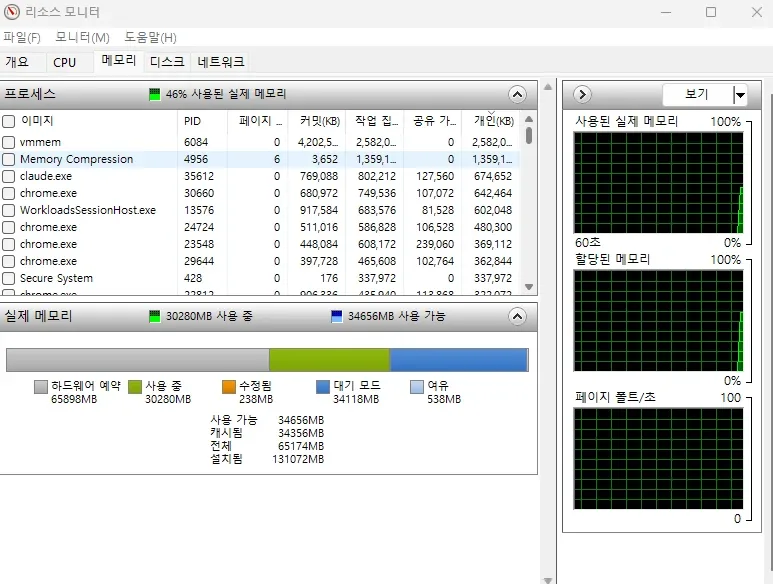
- Win + R에 resmon 을 입력해 리소스 모니터를 여세요
- 메모리 탭에서 커밋 열을 눌러 큰 순서로 정렬하세요
- 특정 프로그램의 커밋 값이 시간이 지나며 계속 커진다면 그 프로그램이 원인일 가능성이 커요
2) 탐색기만 다시 시작해 보기
작업 관리자 > 프로세스 탭에서 Windows 탐색기를 우클릭하고 다시 시작을 누르세요. 바탕화면과 작업 표시줄이 잠깐 사라졌다 돌아와요. 이것만으로 사용량이 확 줄어든다면 탐색기나 탐색기에 붙는 확장 프로그램이 원인일 수 있어요.
3) 클린 부팅으로 원인 나누기 (진단용)
Win + R에 msconfig 를 입력하고 서비스 탭에서 Microsoft 서비스 모두 숨기기를 체크한 뒤 모두 사용 안 함을 누르세요. 시작 프로그램은 작업 관리자에서 모두 꺼 두고 다시 시작해 보세요. 이 상태에서 메모리가 안정적이면 방금 꺼 둔 항목 중에 범인이 있다는 뜻이에요. 하나씩 켜 가며 범인을 찾으세요.
클린 부팅은 진단용이에요. 확인이 끝나면 꼭 원래대로 돌려놓으세요. 서비스를 계속 꺼 두면 백신, 드라이버, 네트워크 기능이 제대로 동작하지 않을 수 있어요.
6. 최후의 방법: Ndu 레지스트리 수정
2018년 글에서 소개했던 방법이에요. 윈도우의 네트워크 데이터 사용량 감시 드라이버(Ndu)가 비페이징 풀 메모리를 계속 키우는 경우에 이 드라이버를 끄는 방법으로 알려져 있어요. 위의 쉬운 방법과 네트워크 드라이버 업데이트를 먼저 해 보고, 비페이징 풀이 몇 GB씩 커지는 게 확인될 때만 써 보세요. 최신 윈도우에서의 효과는 PC마다 다를 수 있어요.
사진 : Unsplash
- 먼저 복원 지점을 만들거나 레지스트리를 백업하세요. 시작 메뉴에서 「복원 지점 만들기」를 검색하면 돼요
- Win + R에 regedit 을 입력해 레지스트리 편집기를 여세요
- 주소창에 HKEY_LOCAL_MACHINESYSTEMCurrentControlSetServicesNdu 를 입력해 이동하세요
- 오른쪽의 Start 값을 더블클릭하고 값 데이터를 2에서 4로 바꾼 뒤 확인을 누르세요
- PC를 다시 시작하세요. 메모리 풀은 다시 시작해야 비워져요
되돌리는 방법은 같은 위치에서 Start 값을 다시 2로 바꾸는 거예요. 이 드라이버를 끄면 설정의 네트워크 데이터 사용량 표시가 정확하지 않거나 비어 보일 수 있어요. 문제가 없다면 굳이 이 방법을 쓸 필요는 없어요.
7. 이건 하지 마세요
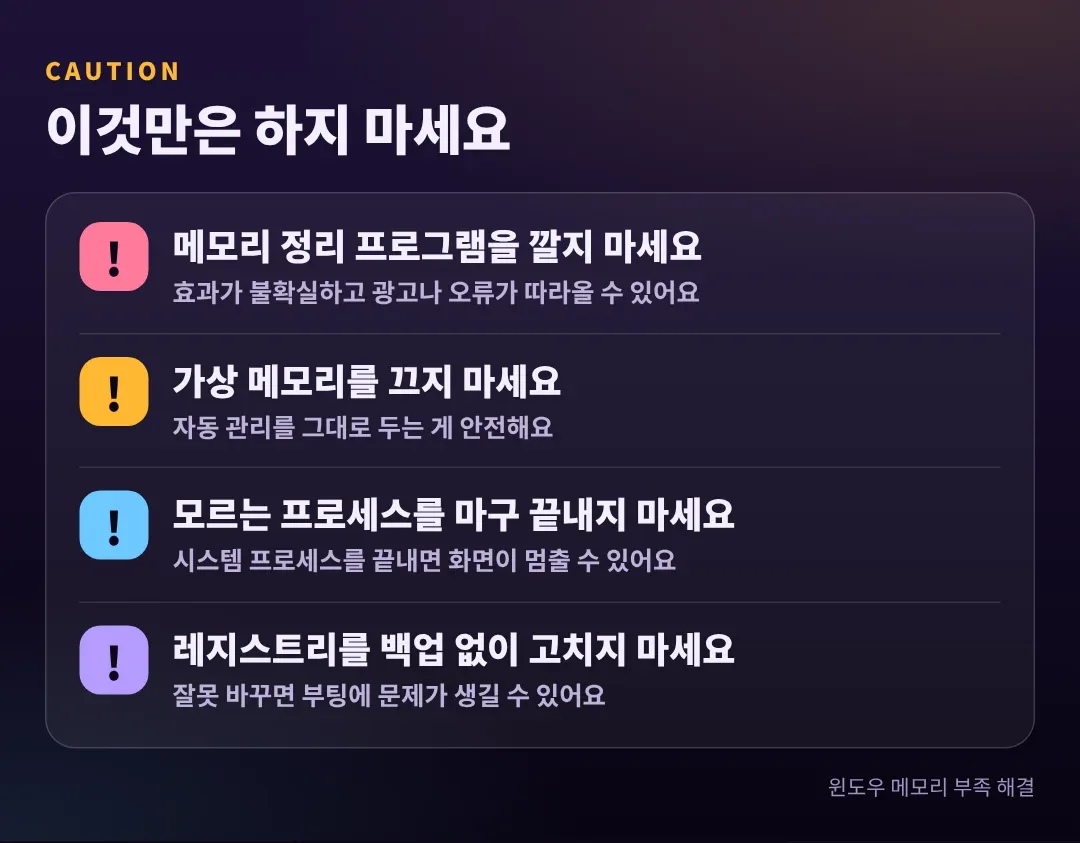
- 메모리 정리 프로그램을 깔지 마세요: 효과가 불확실하고, 광고나 악성 프로그램이 같이 깔리는 경우가 있어요. 게임 같은 일부 프로그램은 외부 프로그램이 메모리에 손대는 것을 막기도 해요
- 가상 메모리를 끄지 마세요: 램이 넉넉해 보여도 일부 프로그램은 가상 메모리를 전제로 동작해서, 끄면 오히려 오류가 날 수 있어요. 자동 관리를 그대로 두세요
- 모르는 프로세스를 마구 끝내지 마세요: 이름이 낯설다고 시스템 프로세스를 끝내면 화면이 멈추거나 재부팅될 수 있어요. 검색해서 무엇인지 확인한 뒤에 하세요
- 백업 없이 레지스트리를 고치지 마세요: 잘못된 값을 바꾸면 부팅 문제로 이어질 수 있어요
- 클린 부팅 상태로 계속 쓰지 마세요: 진단이 끝나면 서비스와 시작 프로그램을 되돌리세요
- 원인을 확인하지 않고 방법만 따라 하지 마세요: 램이 단순히 모자란 경우라면 설정을 바꿔도 소용없고, 램 용량을 늘리는 게 가장 확실해요
8. 정리
- 작업 관리자(Ctrl + Shift + Esc)로 메모리를 많이 쓰는 항목과 사용량이 계속 늘어나는지 확인하세요
- 다시 시작, 시작 프로그램·브라우저·백그라운드 앱을 정리하세요
- 네트워크 드라이버와 윈도우 업데이트를 최신으로 맞추세요
- 가상 메모리는 자동 관리를 유지하고, 의심되면 윈도우 메모리 진단으로 램을 검사하세요
- 누수가 확실할 때만 리소스 모니터와 Ndu 레지스트리 수정을 마지막으로 써 보세요
- 평소 사용량 자체가 램 용량을 넘는다면 램을 늘리는 것이 가장 확실한 해결이에요
윈도우 10을 쓰고 있다면 2025년 10월 14일에 일반 지원이 끝났어요. 개인 사용자는 2027년 10월 12일까지 확장 보안 업데이트(ESU)로 보안 업데이트를 받을 수 있고, 조건과 신청 방법은 마이크로소프트 안내를 확인하세요. 이 글의 방법은 윈도우 10과 11에서 같이 쓸 수 있고, 설정 화면 경로는 윈도우 11 기준이에요.
진단 순서와 명령은 윈도우 지원 문서와 여러 해결 설명을 비교해 정리했어요. 메뉴 이름은 윈도우 버전과 표시 언어에 따라 조금씩 다를 수 있어요.





댓글 남기기