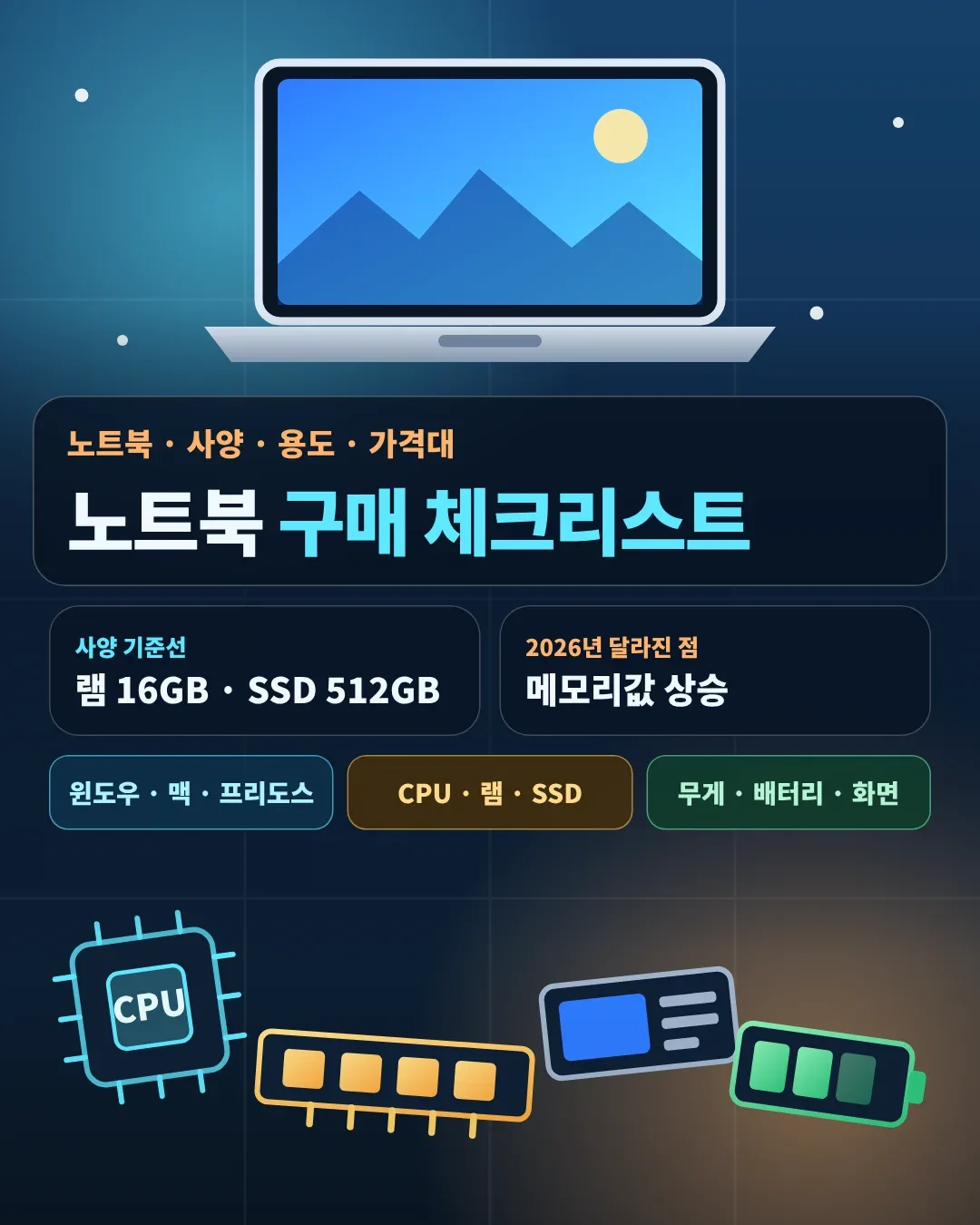
한 줄 요약: 노트북은 용도와 예산 → 운영체제 → CPU → 램 · SSD → 무게 · 배터리 · 화면 → AS 순서로 정하면 실패가 적어요. 2026년에는 메모리값이 올라 예산을 작년보다 넉넉하게 잡아야 하고, 램 16GB · SSD 512GB를 기준선으로 보세요.
노트북은 한 번 사면 몇 년을 쓰는 물건이라 무엇을 보고 골라야 할지 막막하실 거예요. 이 글은 예전 구매 가이드를 지금 시장 기준으로 다시 정리한 거예요. 운영체제 · CPU · 램 · 저장 공간 · 무게 · 배터리 · 화면 같은 기준을 순서대로 짚고, 게이밍 노트북 고르는 법과 사지 말아야 할 경우까지 한 번에 볼 수 있게 담았어요. 2026년 10월 기준이고, 제품과 가격은 수시로 바뀌어요.
1. 용도부터 정하세요
사양표를 보기 전에 어디에 쓰는지부터 정해야 해요. 같은 가격이라도 문서 작업용과 게임용은 완전히 다른 제품을 골라야 하거든요.
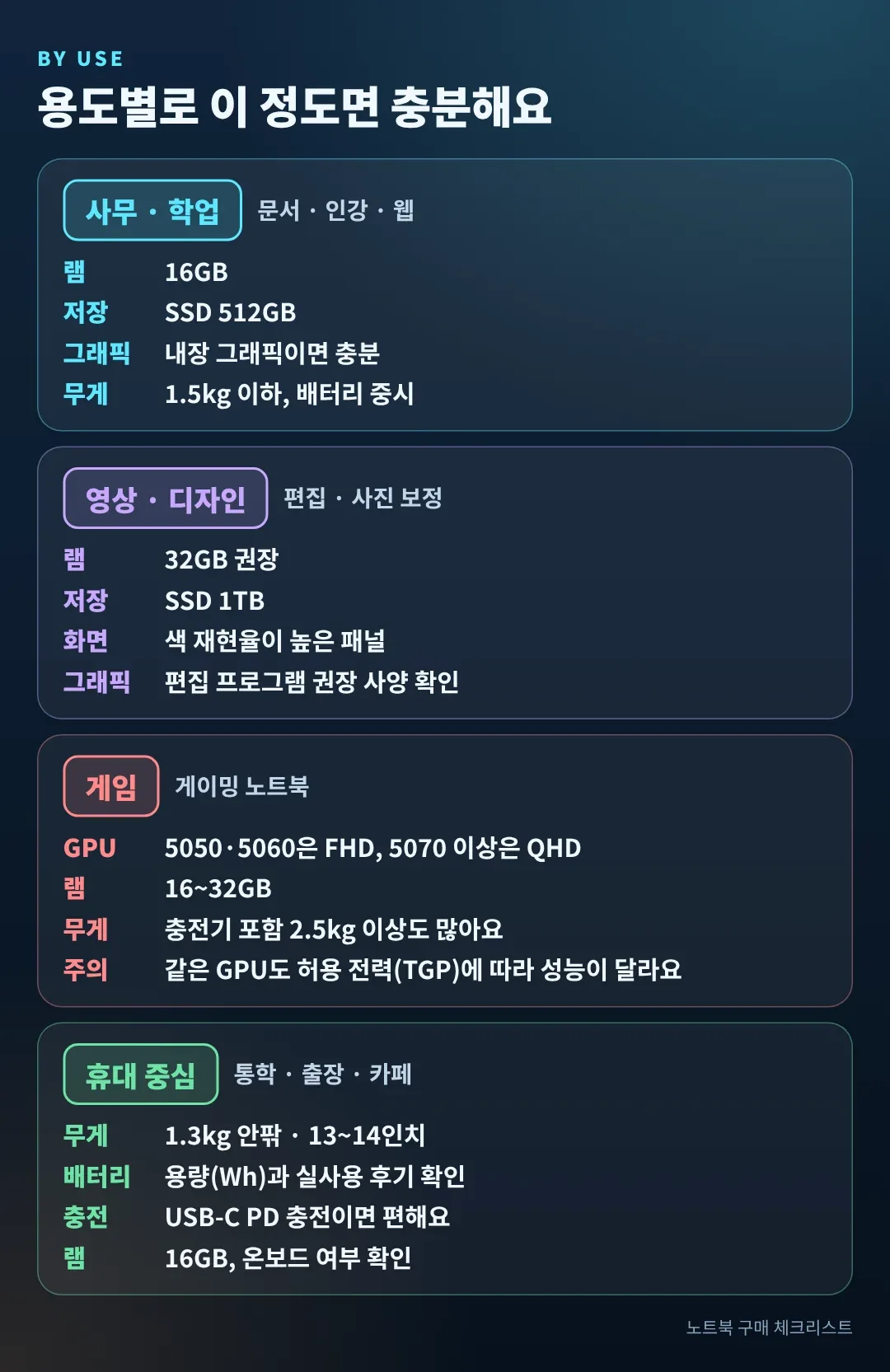
- 사무 · 학업: 문서, 인터넷 강의, 웹서핑이 중심이라면 내장 그래픽으로 충분해요. 가볍고 배터리가 오래가는 쪽이 만족도가 높아요
- 영상 편집 · 디자인: 램은 32GB를 권장하고, 쓰는 프로그램의 권장 사양을 먼저 확인하세요. 화면 색 재현율도 같이 봐야 해요
- 게임: 그래픽카드(GPU)가 가장 중요해요. 대신 무게와 가격이 올라가고 배터리는 빨리 닳아요
- 휴대 중심: 통학이나 출장이 잦다면 무게와 충전 방식이 사양보다 더 중요할 때가 많아요
2. 예산은 작년보다 넉넉하게
2026년에는 AI 데이터센터 수요 때문에 메모리 가격이 크게 올랐고, 노트북 출고가에도 영향을 줬어요. 전문가 전망으로도 가격 안정은 2027년 4분기 이후에나 이야기되는 수준이라, 기다리면 싸질 거라고 기대하기는 어려워요. 작년 예산 그대로 찾으면 같은 사양이 안 나올 수 있어요.
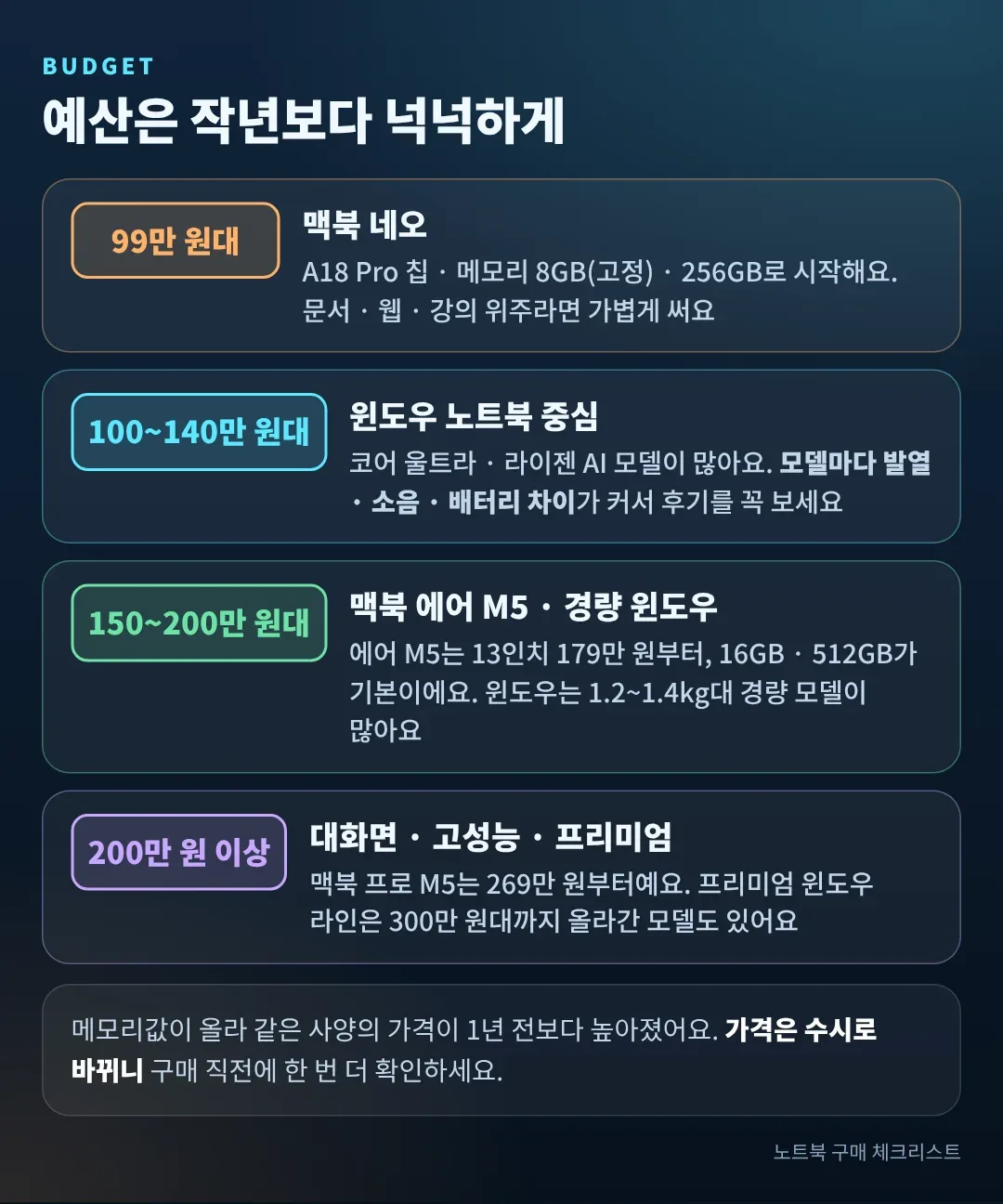
| 예산대 | 이런 선택지가 있어요 | 확인할 점 |
|---|---|---|
| 99만 원대 | 애플 맥북 네오(A18 Pro 칩, 메모리 8GB 고정, 저장 256GB) | 문서 · 웹 · 강의 위주에 알맞아요. 메모리를 나중에 늘릴 수 없어요 |
| 100~140만 원대 | 코어 울트라 · 라이젠 AI 탑재 윈도우 노트북, OLED 모델도 있어요 | 모델마다 발열 · 소음 · 배터리 차이가 커서 후기를 꼭 확인하세요 |
| 150~200만 원대 | 맥북 에어 M5(13인치 179만 원부터, 기본 16GB · 512GB), 경량 윈도우 노트북 | 맥은 윈도우 전용 프로그램이 안 돼요 |
| 200만 원 이상 | 대화면 · 고성능 윈도우, 맥북 프로 M5(269만 원부터), 프리미엄 라인 | 쓰임새가 분명할 때만 올리세요 |
위 가격은 2026년 10월 기준 시장 흐름이에요. 구매 직전에 판매처에서 한 번 더 확인하세요.
3. 운영체제: 윈도우 · 맥 · 프리도스
- 윈도우: 쓰는 프로그램이 가장 넓고, 게임과 회사 · 학교 프로그램 호환성이 가장 좋아요. 지금은 윈도우 11이 기본이에요
- 맥(macOS): 아이폰 · 아이패드와 연동이 좋고 배터리가 길어요. 대신 윈도우 전용 프로그램과 대부분의 게임은 쓰기 어려워요. 맥은 램과 저장 공간을 나중에 바꿀 수 없어서 처음부터 넉넉하게 골라야 해요
- 프리도스: 운영체제가 없는 제품이라 가격은 낮지만 윈도우를 따로 구매하고 직접 설치해야 해요. 설치가 처음이라면 윈도우가 포함된 모델이 편해요
윈도우 10은 2025년 10월 14일 일반 지원이 끝났고, 개인용 확장 보안 업데이트(ESU)는 2027년 10월 12일까지 이어져요. 새로 사는 노트북이라면 윈도우 11 기준으로 고르세요.
윈도우 11의 최소 요건은 램 4GB, 저장 64GB, TPM 2.0 정도라서 최신 노트북은 다 충족해요. 다만 Copilot+ PC 기능(온디바이스 AI)을 쓰려면 NPU 40 TOPS 이상, 램 16GB, 저장 256GB 이상이 필요해요. 해당하는 칩은 라이젠 AI 300 · 400 시리즈, 인텔 코어 울트라 200V · 300 시리즈, 스냅드래곤 X 시리즈예요. AI 기능에 관심이 없다면 이 조건이 필수는 아니에요.
4. CPU: 이름 보는 법
CPU는 노트북의 체감 속도와 배터리 시간을 함께 좌우해요. 2026년 기준으로 선택지는 크게 네 가지예요.
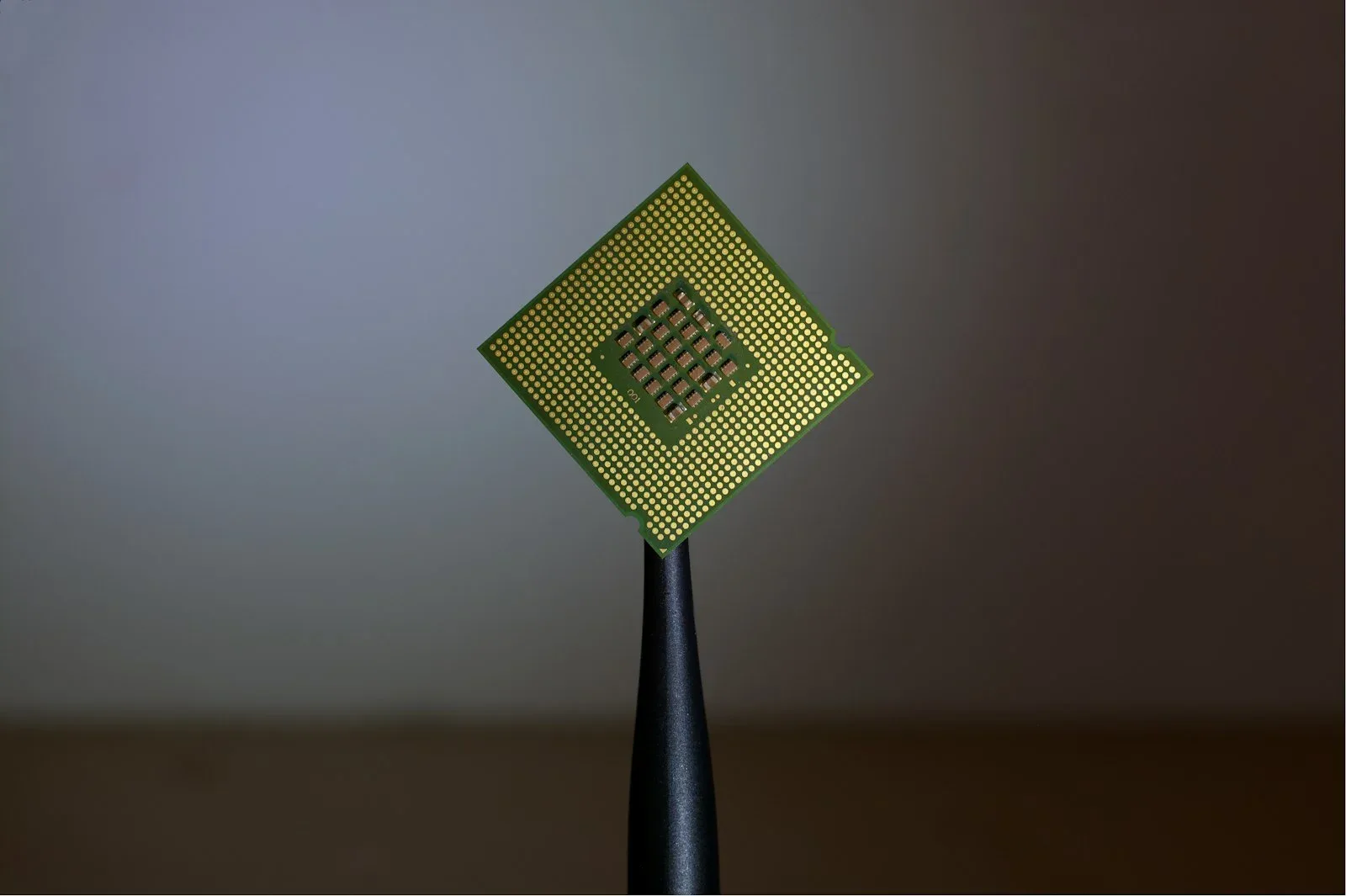
사진 : Unsplash
| 계열 | 특징 | 이런 분께 |
|---|---|---|
| 인텔 코어 울트라 시리즈 3 (팬서 레이크) |
인텔 18A 공정, 저전력 E코어를 더해 배터리 효율을 높였고 내장 그래픽(Arc B390)이 강해졌어요. NPU 50 TOPS급 | 윈도우 노트북 전반 |
| AMD 라이젠 AI 400 시리즈 | Zen 5 기반이고 NPU 성능을 강조해요. 모델에 따라 최대 60 TOPS급 | 가성비와 AI 기능을 같이 보는 분 |
| 애플 M5 | 맥북에서만 써요. 성능과 배터리 효율이 좋고 팬 소음이 거의 없어요 | 맥 생태계를 쓰는 분 |
| 퀄컴 스냅드래곤 X 시리즈 | ARM 기반이라 배터리가 길어요. 일부 프로그램은 호환성을 확인해야 해요 | 가볍게 오래 쓰는 분 |
이렇게 고르세요
- 세대 이름을 먼저 확인하세요. 같은 「코어 울트라」여도 세대가 다르면 성능과 가격이 달라요
- 같은 세대 안에서도 저전력형(얇고 배터리 중시)과 고성능형(두껍고 발열이 큼)으로 나뉘어요. 용도에 맞는 쪽을 고르세요
- 숫자가 높다고 항상 체감이 크지는 않아요. 문서와 웹 위주라면 CPU보다 램과 저장 공간 구성이 먼저예요
5. 램 · 저장 공간(SSD)
- 램은 16GB가 기준이에요. 8GB는 크롬 탭을 몇 개만 열어도 빠듯해지고, Copilot+ PC 요건도 16GB예요. 영상 편집이나 게임이면 32GB도 고려하세요
- SSD는 512GB 이상을 권해요. 윈도우와 기본 프로그램만으로도 수십 GB가 차고, 파일과 앱이 쌓이면 256GB는 금방 꽉 차요
- 업그레이드 가능 여부를 꼭 확인하세요. 요즘 얇은 노트북은 램이 메인보드에 붙어 있는(온보드) 경우가 많아서 나중에 늘릴 수 없어요. SSD 슬롯이 남아 있는지도 같이 보세요
- 맥은 램과 저장 공간을 나중에 바꿀 수 없으니 살 때 정하는 값이 곧 평생 값이에요. 저장 공간보다 메모리를 먼저 올리라는 조언이 많아요
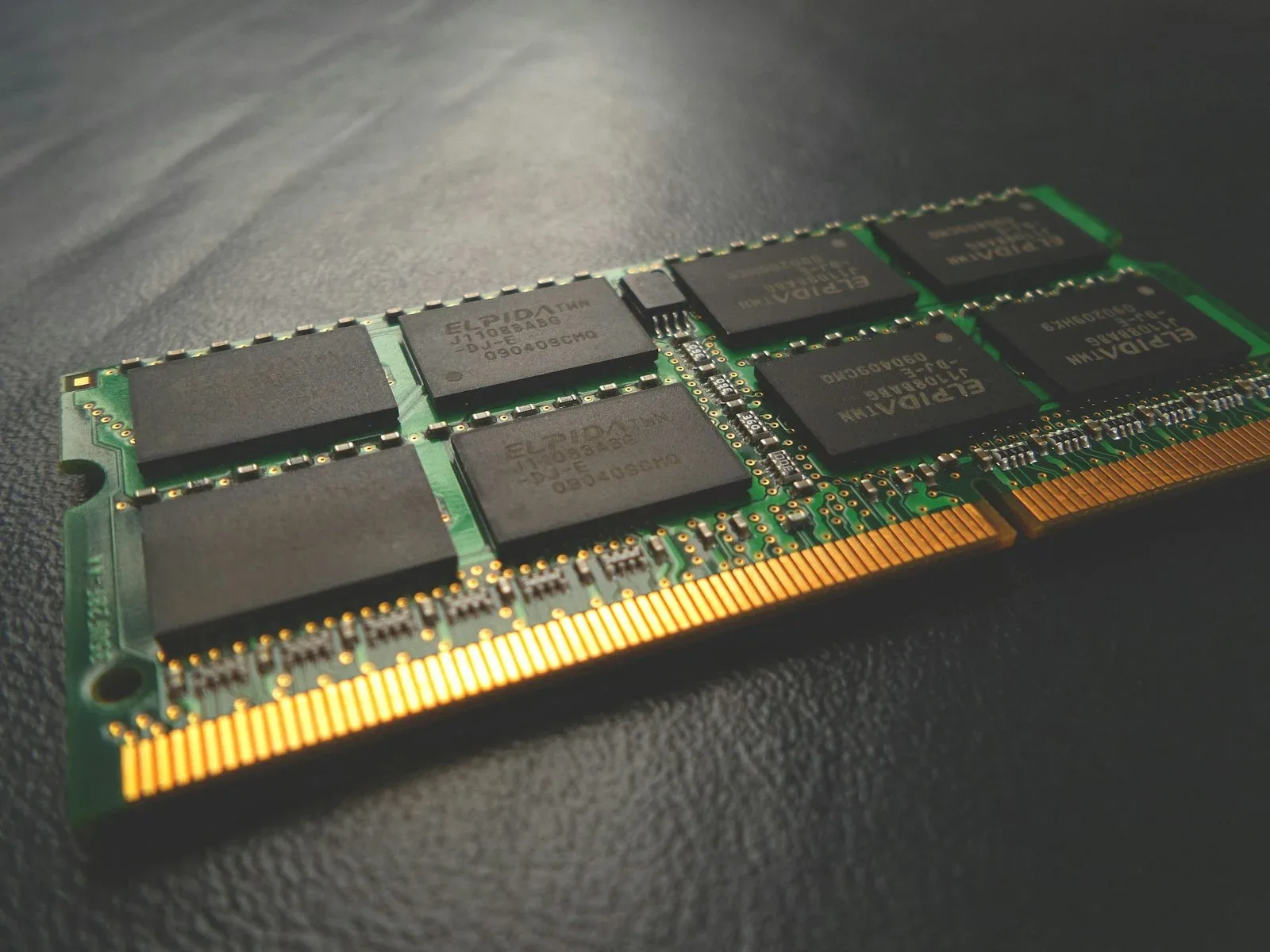
사진 : Unsplash
메모리값이 올라서 램을 올릴 때 추가 금액이 예전보다 커졌어요. 그래도 램이 부족하면 몇 년 뒤 노트북이 느려져서 다시 사야 하니, 예산 안에서 램을 먼저 지키는 쪽이 이득이에요.
6. 무게 · 배터리 · 충전기 · 화면
무게는 충전기까지 합쳐서
노트북 무게는 본체만 보지 말고 충전기까지 더해서 생각하세요. 얇은 노트북은 45~65W 충전기를 쓰는 경우가 많아서 부담이 적지만, 게이밍 노트북은 120W 이상 충전기가 많고 충전기만 0.5kg에서 1kg 안팎까지 나가는 경우도 있어요. 본체 2kg짜리 게이밍 노트북이면 충전기를 더해 2.5kg 이상이 되기 쉬워요.

사진 : Unsplash
- 휴대가 중심이라면 13~14인치에 1.3kg 안팎이 편해요. 애플 맥북 에어 13인치 M5는 1.23kg이에요
- 최근에는 14~16인치 화면인데도 1.5kg 이하로 나오는 프리미엄 모델이 많아졌어요
- USB-C(PD) 충전을 지원하면 스마트폰 충전기와 같이 쓸 수 있어서 짐이 줄어요
배터리 시간은 광고보다 짧아요
제품 소개에 나온 배터리 시간은 제조사가 정한 조건에서 잰 값이에요. 맥북 에어 M5의 「최대 18시간」처럼 오래가는 제품도 실제 사용에서는 밝기 · 영상 재생 · 와이파이에 따라 달라져요. 배터리 용량(Wh)과 실사용 후기를 같이 보세요. 노트북 고를 때 충전기 출력(W)을 안 보고 지나치는 분이 많은데, 휴대하실 거라면 꼭 확인하세요.
화면은 크기 · 해상도 · 주사율 · 패널
- 크기: 13~14인치는 휴대, 15~16인치는 작업 공간이 넓어요
- 주사율: 60Hz도 문서에는 충분하고, 120Hz 이상이면 스크롤과 게임이 부드러워요
- 패널: OLED는 색과 명암이 선명하고, 일반 LCD(IPS)는 밝고 가격이 낮아요. OLED는 같은 화면을 오래 켜 둘 때 잔상 관리를 신경 쓰는 분이 있어요
- 색 재현율: 사진 · 영상 작업을 한다면 sRGB나 DCI-P3 비율을 확인하세요
- 표면: 광택 패널은 선명하지만 조명이 비치기 쉬워요
7. 게이밍 노트북이라면
게임용이라면 먼저 GPU(그래픽카드)를 보세요. 엔비디아 RTX 50 시리즈 노트북 기준으로 대략 이렇게 나뉘어요.
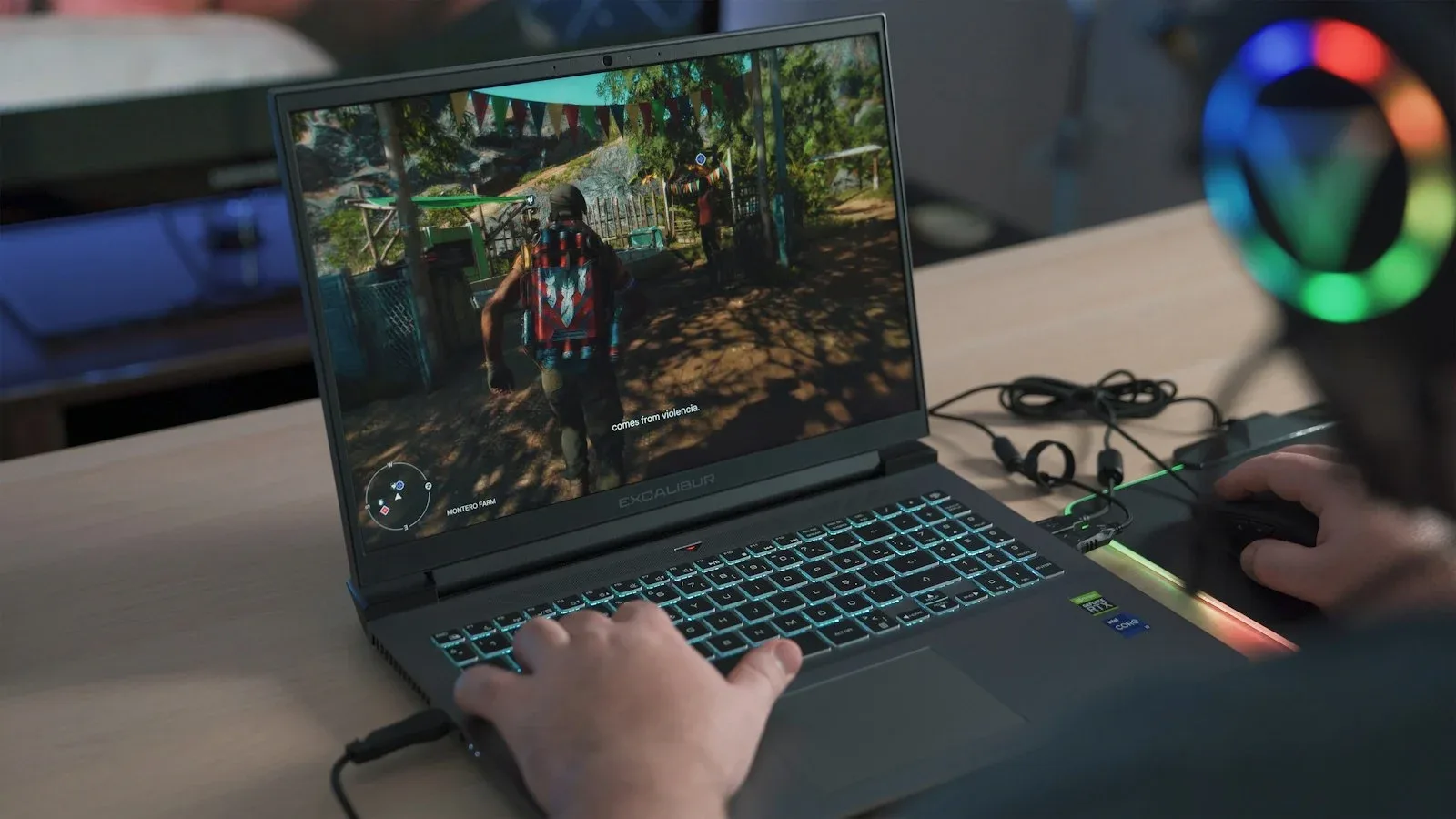
사진 : Unsplash
| GPU | 쓰임새 |
|---|---|
| RTX 5050 · 5060 | FHD(1080p) 중심. 온라인 게임과 입문용에 알맞아요 |
| RTX 5070 | QHD(1440p)까지 넉넉하게. 입문과 고성능 사이의 중간 구간이에요 |
| RTX 5070 Ti · 5080 | QHD 고주사율과 레이 트레이싱을 켜고 싶을 때. 가격과 무게가 크게 올라가요 |
| RTX 5090 | 4K와 최고 옵션이 목표일 때. 일반 사용자에게는 과해요 |
- 같은 GPU 이름이어도 노트북마다 허용 전력(TGP)이 달라서 성능이 달라져요. 얇은 모델은 낮게, 두꺼운 모델은 높게 설정돼요
- 쿨링과 소음을 후기로 확인하세요. 발열이 크면 성능이 깎여요
- 게임 중에는 배터리로는 성능이 제한돼요. 충전기를 항상 꽂아 두고 쓴다고 생각하세요
- 충전기와 본체를 합쳐 2.5kg 이상이 흔해서, 매일 들고 다닐 용도로는 힘들어요
8. 포트 · 키보드 · AS와 개봉 후 점검
- 포트: USB-C(썬더볼트·USB4), HDMI, USB-A, SD 카드 슬롯이 있는지 확인하세요. 얇은 노트북은 포트가 적어서 허브를 따로 사야 할 수 있어요
- 키보드: 한글 각인 여부, 숫자 키패드, 키 간격을 확인하세요. 오래 타이핑하는 분은 매장에서 직접 눌러 보는 걸 권해요
- AS: 무상 보증 기간과 서비스 센터 접근성을 보세요. 해외 직구는 가격이 낮아도 AS가 번거로울 수 있어요
- 무선 · 웹캠: 와이파이 7 지원 여부, 웹캠 화질도 화상 수업이 잦다면 체크하세요
사진 : Unsplash
받자마자 점검하세요
- 전원을 켜고 화면 전체에 죽은 화소 · 밝기 얼룩이 없는지 단색 화면으로 확인해요
- 키보드 전체 키와 터치패드 클릭, 스피커, 웹캠, 포트를 하나씩 써 봐요
- 충전기가 정품이고 출력이 맞는지, 박스 구성품이 빠지지 않았는지 확인해요
- 팬 소음과 발열이 비정상적이지 않은지 한 시간 정도 써 보고 판단해요
단순 변심에 의한 환불은 개봉 후 제한될 수 있으니 구매처의 반품 정책을 먼저 확인하시고, 초기 불량은 가능한 빨리 판매처나 제조사에 알리세요.
9. 이건 하지 마세요
- 가격만 보고 램 8GB 윈도우 노트북 사기 — 몇 년 쓰다 보면 가장 먼저 답답해지는 부분이에요. 램 16GB를 기준으로 하세요
- 나중에 늘리면 되겠지 하고 온보드 램 제품 사기 — 램이 붙어 있으면 못 늘려요. 구매 전에 확장 가능 여부를 확인하세요
- 모델명만 보고 구매하기 — 같은 모델명이어도 CPU · 램 · SSD 구성이 달라서 가격이 달라요. 상세 스펙을 반드시 확인하세요
- 구형 재고를 신제품 가격으로 사기 — CPU 세대 이름을 검색해서 출시 시기를 확인하세요
- 프리도스를 샀는데 윈도우 설치를 모르는 채로 두기 — 운영체제는 별도 구매예요. 처음이라면 윈도우 포함 모델을 사세요
- 배터리 광고 시간을 그대로 믿기 — 실제 사용 시간은 짧아요
- 충전기 출력과 포함 여부를 안 보고 지나치기 — 별매 충전기를 추가로 사야 하는 경우도 있어요
- 게이밍 노트북을 가볍게 들고 다닐 생각으로 사기 — 충전기까지 합치면 2.5kg 이상이에요
- 중고 · 리퍼 제품의 배터리와 보증 상태를 안 보기 — 배터리 상태와 남은 보증 기간을 꼭 확인하세요
10. 정리
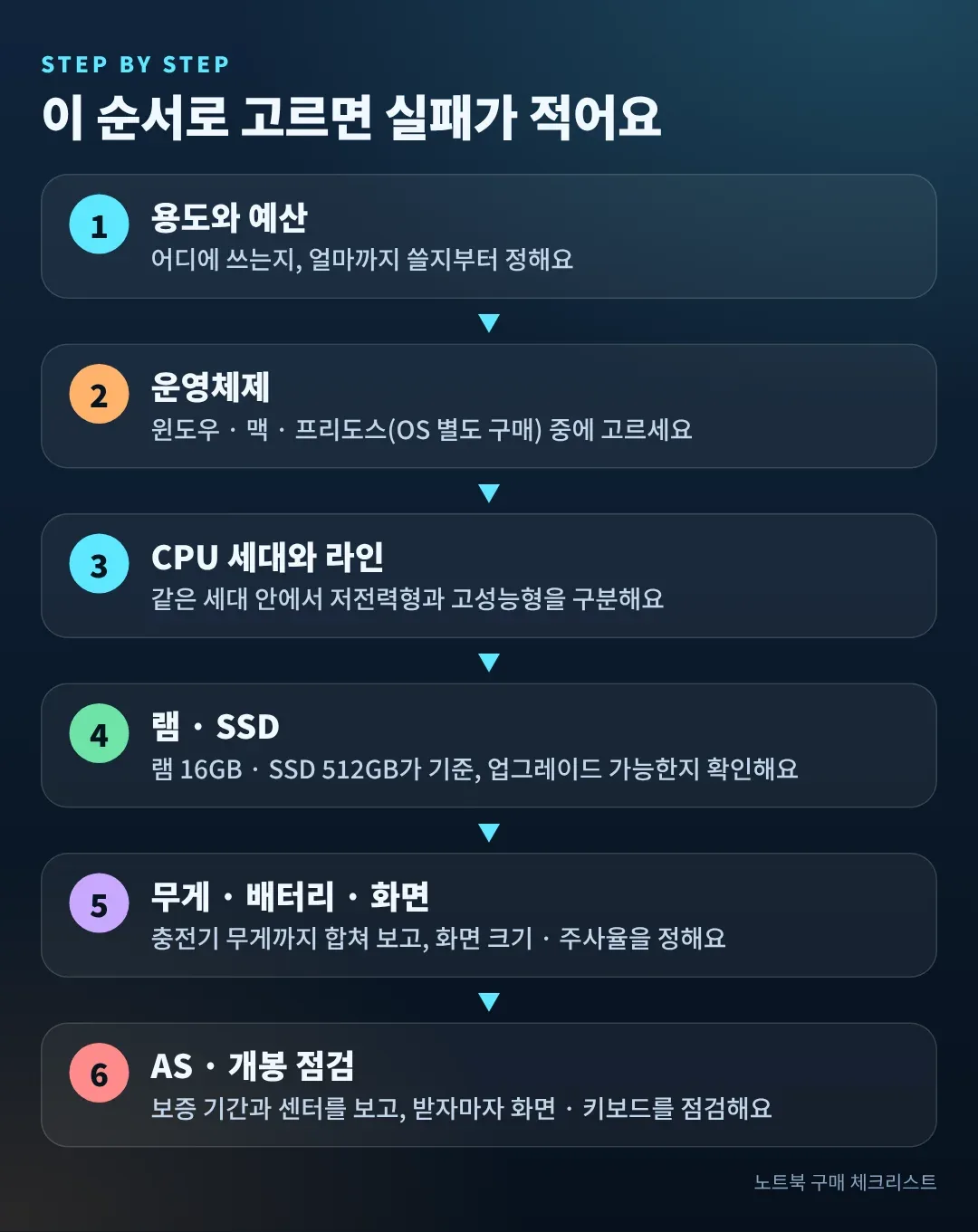
노트북은 사양표만 보면 어렵지만, 용도 → 예산 → 운영체제 → CPU → 램 · SSD → 무게 · 배터리 · 화면 → AS 순서로 하나씩 정하면 선택지가 금방 줄어요. 2026년에는 메모리값이 올라서 예산은 넉넉하게 잡고, 램 16GB · SSD 512GB를 지키는 쪽이 오래 써요.
구매 전 체크리스트
- 용도 — 어디에 쓰는지 정했나요? 게임이나 영상 작업이면 GPU와 램 기준을 따로 봤나요?
- 예산 — 메모리값 상승을 감안해서 넉넉하게 잡았나요?
- 운영체제 — 윈도우 11 포함인지, 프리도스라면 설치 방법을 알고 있나요?
- CPU — 세대 이름과 저전력형 · 고성능형 구분을 확인했나요?
- 램 · SSD — 16GB · 512GB 이상이고, 온보드인지 확장 가능한지 확인했나요?
- 무게 · 배터리 — 충전기까지 합친 무게와 배터리 용량(Wh)을 봤나요?
- AS — 보증 기간과 서비스 센터, 반품 정책을 확인했나요?
제품과 가격은 수시로 바뀌니 구매 직전에 판매처 정보를 한 번 더 확인하세요.





댓글 남기기