이 글은 SSD를 쓰다가 화면이 멈추는 프리징 현상이 생겼을 때, 윈도우 10의 기본 기능으로 먼저 점검하는 방법을 정리한 글이에요. 하드웨어로도 해결할 수 있지만, 그 전에 소프트웨어 방법부터 확인하는 게 순서예요.
2026년 10월 기준으로 마이크로소프트와 SSD 제조사의 공식 안내를 확인해서, 점검 순서를 다시 정리했어요.
이 글 요약
- 하드웨어를 바꾸기 전에 윈도우 기본 도구로 먼저 점검해요
- 순서는 작업 관리자 확인, Windows 업데이트, DISM과 SFC, chkdsk예요
- SSD 제조사 도구에서 상태와 펌웨어 버전을 확인해요. 펌웨어는 백업한 뒤에 올려요
- 같은 증상이 계속되면 클린 부팅과 다른 드라이브 비교로 소프트웨어와 SSD를 나눠 봐요
1. 결론부터: 하드웨어 전에 윈도우 기본 도구부터
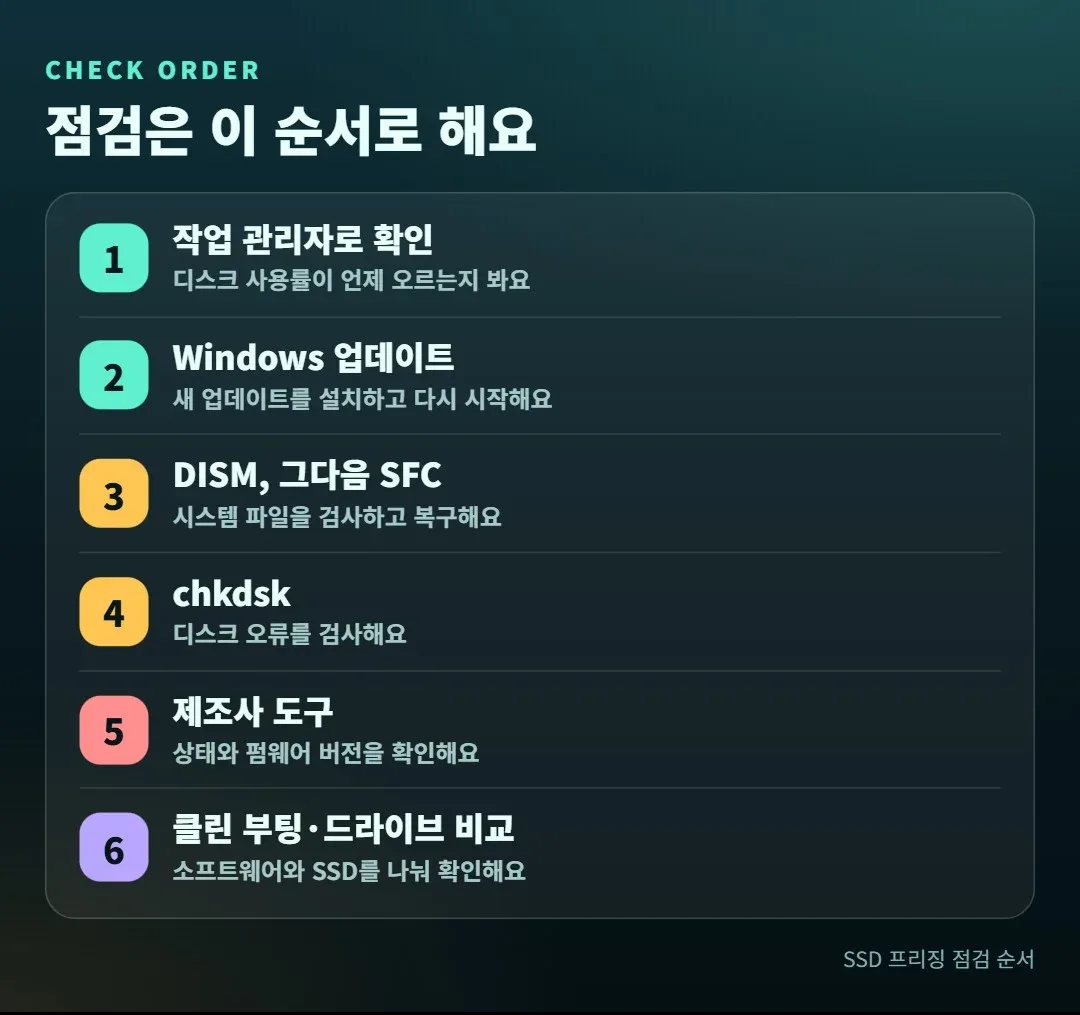
프리징이 생기면 바로 SSD를 바꾸기보다, 윈도우에 들어 있는 도구로 소프트웨어 문제부터 걸러내요. 아래 순서대로 한 단계씩 확인해요.
| 단계 | 쓰는 도구 | 확인하는 것 |
|---|---|---|
| 1 | 작업 관리자 | 멈출 때 디스크 사용률이 어떤지 봐요 |
| 2 | Windows 업데이트 | 새 업데이트를 설치해요 |
| 3 | DISM, SFC | 시스템 파일을 검사하고 복구해요 |
| 4 | chkdsk | 디스크 오류를 검사해요 |
| 5 | SSD 제조사 도구 | 상태와 펌웨어 버전을 확인해요 |
| 6 | 클린 부팅, 다른 드라이브 | 소프트웨어와 SSD 중 어느 쪽인지 나눠 봐요 |
윈도우 로고 화면에서 오래 멈추는 부팅 지연이라면 컴퓨터 무한 로딩, 외장하드가 원인? | 윈도우 로고 부팅 지연 해결법 (2026) 글도 함께 참고해요.
2. 멈출 때 작업 관리자부터 확인해요
Ctrl + Shift + Esc를 눌러 작업 관리자를 열고 성능 탭의 디스크를 선택해요. 프리징이 생길 때 디스크 사용률이 어떻게 변하는지 봐요.
어떤 때 멈추는지 적어 두면, 아래 점검을 한 뒤 결과를 비교하기 쉬워요.
| 멈추는 때 | 적어 둘 것 |
|---|---|
| 부팅 직후 | 디스크 사용률이 100%에 가까운지 |
| 특정 프로그램을 실행할 때 | 어떤 프로그램인지 |
| 파일을 복사할 때 | 어느 드라이브에서 어느 드라이브로 복사하는지 |
3. 업데이트와 시스템 파일부터 확인해요
Windows 업데이트를 설치해요
- 시작 > 설정 > 업데이트 및 보안을 열어요
- Windows 업데이트에서 업데이트 확인을 눌러요
- 설치할 업데이트가 있으면 설치하고 PC를 다시 시작해요
DISM을 먼저, 그다음 SFC를 실행해요
마이크로소프트 안내 기준으로 DISM을 먼저 하고 그다음에 SFC를 해요. 검색창에 cmd를 입력하고, 명령 프롬프트를 마우스 오른쪽 버튼으로 눌러 관리자 권한으로 실행해요.
- DISM.exe /Online /Cleanup-image /Restorehealth 를 입력하고 끝날 때까지 기다려요. 몇 분 걸릴 수 있어요
- 이어서 sfc /scannow 를 입력해요
- 검사가 100% 끝날 때까지 명령 프롬프트 창을 닫지 않아요
| SFC 결과 | 할 일 |
|---|---|
| 무결성 위반을 찾지 못했어요 | 손상된 시스템 파일이 없다는 뜻이에요 |
| 손상 파일을 찾아 복구했어요 | 성공이에요. 필요하면 로그를 확인해요 |
| 일부는 복구하지 못했어요 | 로그에서 해당 파일을 확인해요 |
| 작업을 수행할 수 없어요 | 안전 모드에서 다시 실행해요 |
이 글은 Windows 10 기준이에요. Windows 10의 일반 지원은 2025년 10월 14일에 끝났어요. 확장 보안 업데이트 일정은 마이크로소프트 공식 안내에서 확인해요.
4. chkdsk로 디스크 오류를 검사해요
관리자 권한 명령 프롬프트에서 chkdsk C: /f 를 입력해요. /f는 디스크 오류를 고치는 옵션이에요.
이미 사용 중인 드라이브라면 다음에 PC를 다시 시작할 때 검사할지 물어봐요. Y를 입력하고 PC를 다시 시작하면 검사가 진행돼요.
| 옵션 | 하는 일 |
|---|---|
| /f | 디스크 오류를 고쳐요 |
| /r | 불량 섹터를 찾고 읽을 수 있는 정보를 복구해요. /f의 기능을 포함해요 |
/r은 디스크의 모든 섹터를 읽기 때문에 시간이 오래 걸릴 수 있어요. 먼저 /f로 확인하고, 필요할 때 /r을 써요.
5. SSD 제조사 도구로 상태와 펌웨어를 확인해요
SSD 제조사가 제공하는 도구에서 드라이브 상태와 펌웨어 버전을 확인할 수 있어요. 삼성 SSD의 Samsung Magician을 예로 들면 이래요.
- Magician의 S.M.A.R.T. 점검에서 드라이브 상태를 확인해요
- Drive Details에서 현재 펌웨어 버전과 새 버전 여부를 확인해요
- 새 버전이 있으면 왼쪽 아래 Update를 눌러 화면 안내를 따라요
- 업데이트가 끝나면 재부팅이 필요해요
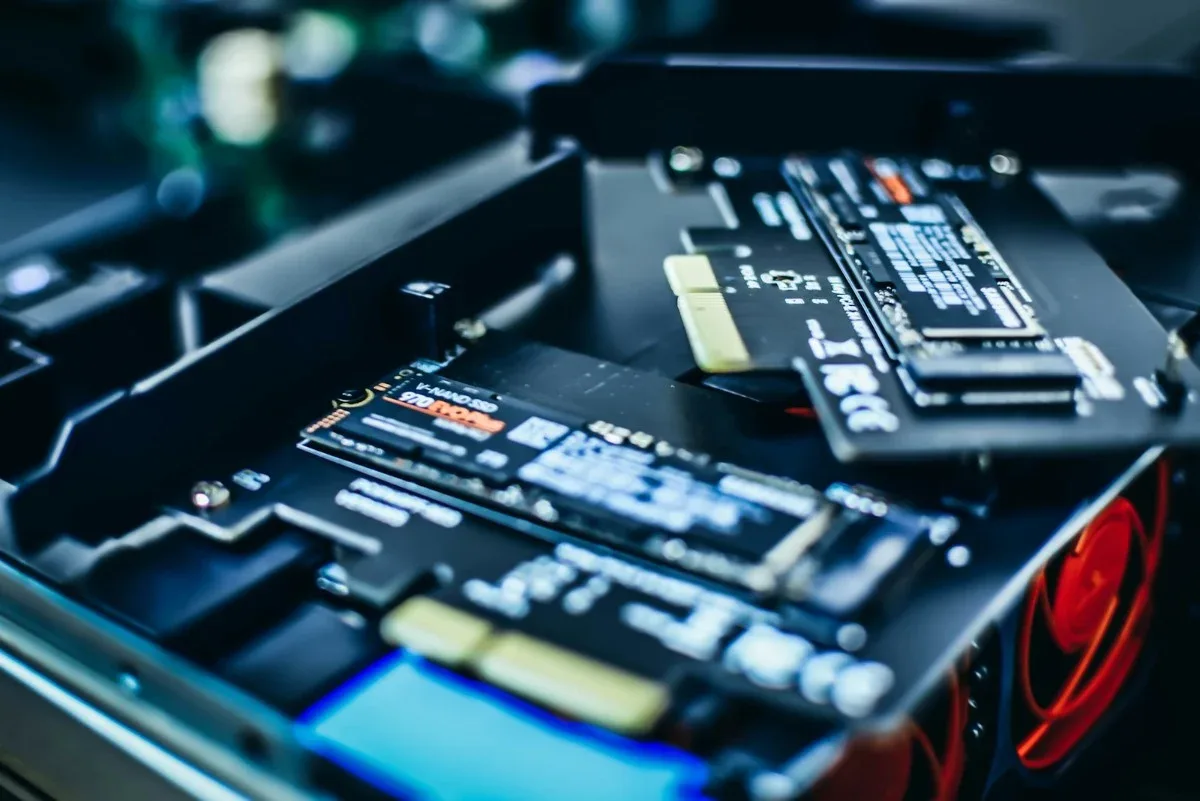
사진 : Unsplash
펌웨어를 올리기 전에는 데이터를 먼저 백업해요. 삼성도 업데이트 전에 백업을 강하게 권해요. 삼성이 아닌 SSD는 해당 제조사의 공식 도구와 안내를 확인해요.
SSD 수명이나 가상 메모리, 조각 모음에 대한 오해가 궁금하다면 SSD 수명 괴담 진실 | 가상메모리·토렌트·조각 모음 팩트체크 (2026) 글에서 확인할 수 있어요.
6. 클린 부팅과 다른 드라이브로 원인을 나눠요
여기까지 해도 같은 증상이 계속되면, 소프트웨어 충돌인지 SSD 자체인지 나눠서 확인해요.
클린 부팅으로 충돌을 확인해요
- Windows + R을 누르고 msconfig 를 입력한 뒤 확인을 눌러요
- 서비스 탭에서 모든 Microsoft 서비스 숨기기에 체크하고 모두 사용 안 함을 눌러요
- 시작 프로그램 탭에서 작업 관리자 열기를 눌러요
- 작업 관리자의 시작 프로그램에서 Microsoft가 아닌 항목을 모두 사용 안 함으로 바꾸고, 창을 닫고 확인 후 다시 시작해요
- 증상이 사라지면 항목을 하나씩 다시 켜면서 원인을 찾아요
다른 드라이브와 비교해요
여분의 드라이브가 있다면 그 드라이브에 윈도우를 설치해서 같은 증상이 나오는지 비교해 볼 수 있어요. 다른 드라이브에서는 문제가 없다면 기존 SSD가 원인일 가능성이 커요. 설치 방법은 윈도우10 설치 및 포맷 순서대로 | ASRock 바이오스 USB 부팅부터 설치까지 (2026) 글에 정리해 뒀어요.
7. 이건 하지 마세요
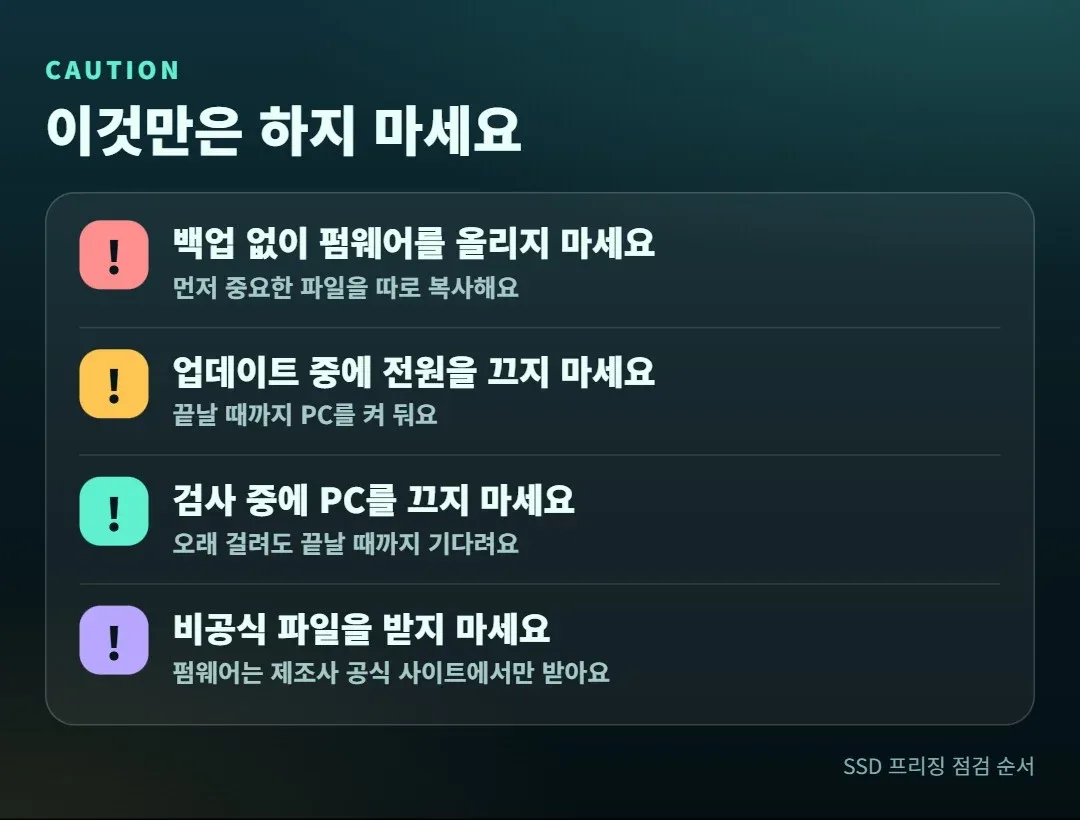
백업 없이 펌웨어를 올리지 마세요
삼성은 펌웨어 업데이트 전에 SSD 백업을 강하게 권해요. 중요한 파일은 다른 곳에 먼저 복사해 둬요.
업데이트 중에 전원을 끄지 마세요
삼성은 펌웨어 업데이트 중에 컴퓨터를 끄지 말라고 안내해요. 업데이트가 끝날 때까지 PC를 켜 둬요.
검사 중에 PC를 끄지 마세요
마이크로소프트는 chkdsk를 중간에 멈추는 것을 권하지 않아요. 오래 걸려도 끝날 때까지 기다려요.
비공식 파일을 받지 마세요
펌웨어와 SSD 관리 도구는 제조사 공식 사이트에서만 받아요.
실수했다면 이렇게 되돌려요
| 상황 | 되돌리는 방법 |
|---|---|
| chkdsk를 중간에 멈췄어요 | 다시 실행하면 남은 손상을 복구할 수 있어요 |
| 클린 부팅 설정을 그대로 뒀어요 | msconfig의 일반 탭에서 일반 시작을 고르고 다시 시작해요 |
| SFC가 일부 파일을 복구하지 못했어요 | 로그에서 해당 파일을 확인하고, 그래도 안 되면 복구 옵션으로 윈도우를 다시 설치해요 |
| 펌웨어 업데이트가 중간에 실패한 것 같아요 | SSD가 인식되는지 확인하고, 인식되지 않으면 제조사 고객지원에 문의해요 |
8. 자주 묻는 질문
프리징이 생기면 SSD 고장인가요?
단정하기 어려워요. 제조사 도구에서 상태를 확인하고, 클린 부팅과 다른 드라이브 비교로 소프트웨어 문제와 나눠서 판단해요.
펌웨어는 꼭 올려야 하나요?
Magician은 새 펌웨어가 있으면 알려 줘요. 올릴 때는 백업을 먼저 하고, 증상과 관련이 있는지는 제조사 안내를 확인해요.
소프트웨어로 안 되면 어떻게 하나요?
PC를 끄고 플러그를 뽑은 뒤 SSD 연결 상태를 확인해요. M.2 SSD라면 평평하게 단단히 고정돼 있는지도 봐요. 바이오스에서 SSD가 보이는지는 바이오스 화면 캡처 방법 | F12 USB 저장과 바이오스 진입 글을 참고해요.
9. 정리
- 하드웨어를 바꾸기 전에 윈도우 기본 도구부터 점검해요
- Windows 업데이트 후 DISM, 그다음 SFC를 실행해요
- chkdsk C: /f 로 디스크 오류를 검사해요
- 제조사 도구로 상태와 펌웨어를 확인하고, 올리기 전에 백업해요
- 계속되면 클린 부팅과 다른 드라이브 비교로 원인을 나눠요
화면은 윈도우와 제조사 도구 버전에 따라 다를 수 있어요. 이 글은 2026년 10월 기준으로 마이크로소프트와 SSD 제조사 공식 안내를 확인해 썼고, 내용은 시기에 따라 다를 수 있어요.
* 사진은 Unsplash의 무료 사진을 사용했어요.





댓글 남기기