한 줄 요약: 메인보드 모델은 시스템 정보를 열어 BaseBoard(베이스보드) 항목을 보면 가장 쉬워요. 예전 방법인 wmic 명령은 최신 윈도우 11에서 안 될 수 있어서 PowerShell 한 줄로 대신 확인하면 돼요. 세 방법 모두 인터넷이 없어도 돼요.
2021년에 쓴 글을 지금 윈도우 기준으로 다시 정리했어요. 예전에는 CMD의 wmic 명령이 정석이었는데, 마이크로소프트가 이 명령을 단계적으로 없애고 있어서 최신 윈도우 11에서는 실행되지 않을 수 있어요. 그래서 지금도 확실히 되는 방법을 앞에 두고, wmic는 「되면 쓰는 방법」으로 내렸어요.
1. 결론부터: 이 순서로 확인하세요
메인보드 모델명이 필요한 때는 보통 드라이버를 다시 설치할 때예요. 그중에서도 인터넷 드라이버(LAN)가 사라져서 인터넷이 안 되는 상황이 가장 곤란하죠. 아래 세 방법은 모두 윈도우 안에서 끝나서 인터넷 연결 없이 확인할 수 있어요.
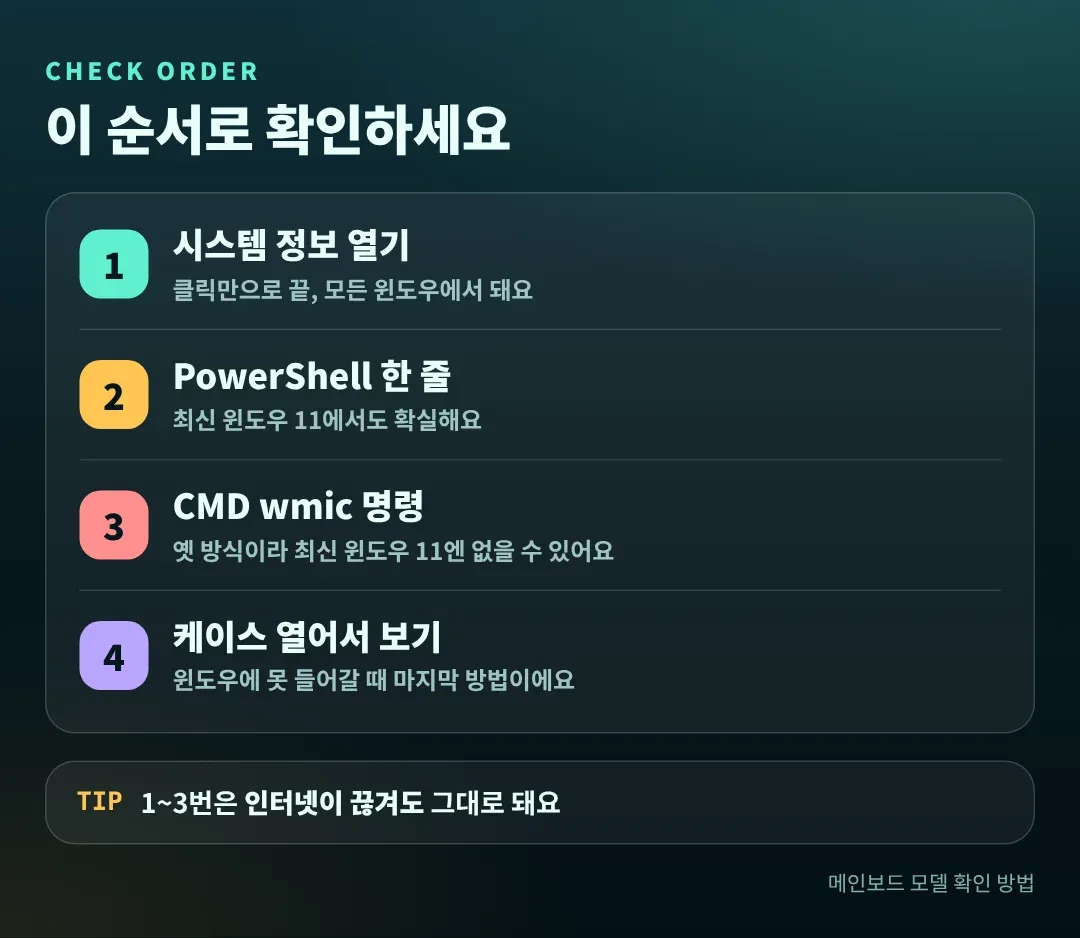
| 방법 | 이럴 때 좋아요 | 참고 |
|---|---|---|
| 1. 시스템 정보 | 클릭만으로 보고 싶을 때. BIOS 버전도 한 화면에서 확인 | 윈도우 10·11 모두 가능 |
| 2. PowerShell | 명령어 한 줄로 정확한 값을 복사하고 싶을 때 | wmic가 없는 최신 윈도우 11에서도 가능 |
| 3. CMD wmic | 예전 방식에 익숙할 때 | 최신 윈도우 11에서는 실행이 안 될 수 있음 |
| 4. 케이스 열기 | 윈도우가 켜지지 않을 때 | 전원을 끄고 열어야 함. 노트북은 비추천 |
윈도우가 정상적으로 켜지는 PC라면 1번 → 안 되면 2번이면 충분해요. 3번과 4번은 예비 방법이에요.
2. 시스템 정보로 확인해요 (가장 쉬움)
윈도우에 기본으로 들어 있는 시스템 정보 창에서 메인보드 모델과 BIOS 버전까지 한 번에 볼 수 있어요.
- 키보드에서 Win + R을 누르고 msinfo32를 입력한 뒤 Enter를 눌러요. 시작 메뉴 검색창에 「시스템 정보」를 입력해도 같은 창이 열려요
- 왼쪽에서 시스템 요약이 선택되어 있는지 확인해요
- 오른쪽 목록에서 BaseBoard(베이스보드)로 시작하는 항목을 찾아요. 제조업체와 모델(제품)이 메인보드 정보예요. 항목 이름은 윈도우 버전에 따라 조금 다를 수 있어요
- 바로 아래쪽 BIOS 버전/날짜 항목도 함께 적어 두면 나중에 BIOS를 확인할 때 편해요
모델 칸이 「사용할 수 없음」이나 「Not Available」로 나오는 경우도 있어요. 메이커 완제품 PC나 가상 환경에서 자주 보여요. 이럴 때는 같은 화면의 시스템 제조업체와 시스템 모델을 확인하고, 그 이름으로 제조사 지원 페이지를 찾으면 돼요.
3. PowerShell 한 줄로 확인해요
wmic가 없는 PC에서도 되는, 지금 가장 확실한 명령이에요. 결과를 복사해서 검색창에 붙여넣기도 쉬워요.
- 시작 버튼을 마우스 오른쪽 버튼으로 누르고 터미널(또는 Windows PowerShell)을 열어요
- 아래 명령을 그대로 붙여넣고 Enter를 눌러요
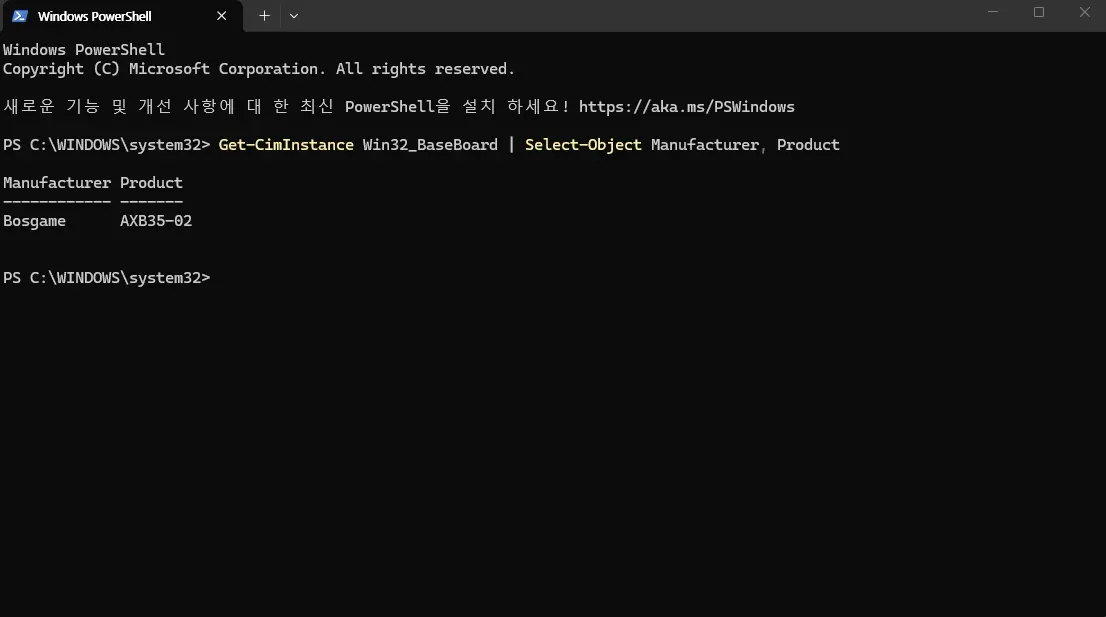
예시 : PowerShell 실행 결과. Manufacturer(제조사)와 Product(모델명)
- Manufacturer는 제조사, Product는 메인보드 모델명이에요
- 시리얼 번호(SerialNumber)는 일부러 뺀 명령이에요. 결과 화면을 질문글에 올릴 일이 있을 수 있어서요
- BIOS 버전과 날짜도 보고 싶다면 이 명령을 이어서 실행해요
4. CMD의 wmic 명령 (되는 PC에서만)
예전부터 많이 쓰던 방법이에요. wmic가 남아 있는 PC에서는 그대로 되지만, 최신 윈도우 11(25H2)에서 직접 실행해 보니 아래 화면처럼 오류가 나왔어요.
- 시작 메뉴 검색창에 cmd를 입력하고 명령 프롬프트를 열어요
- 아래 명령을 입력하고 Enter를 눌러요
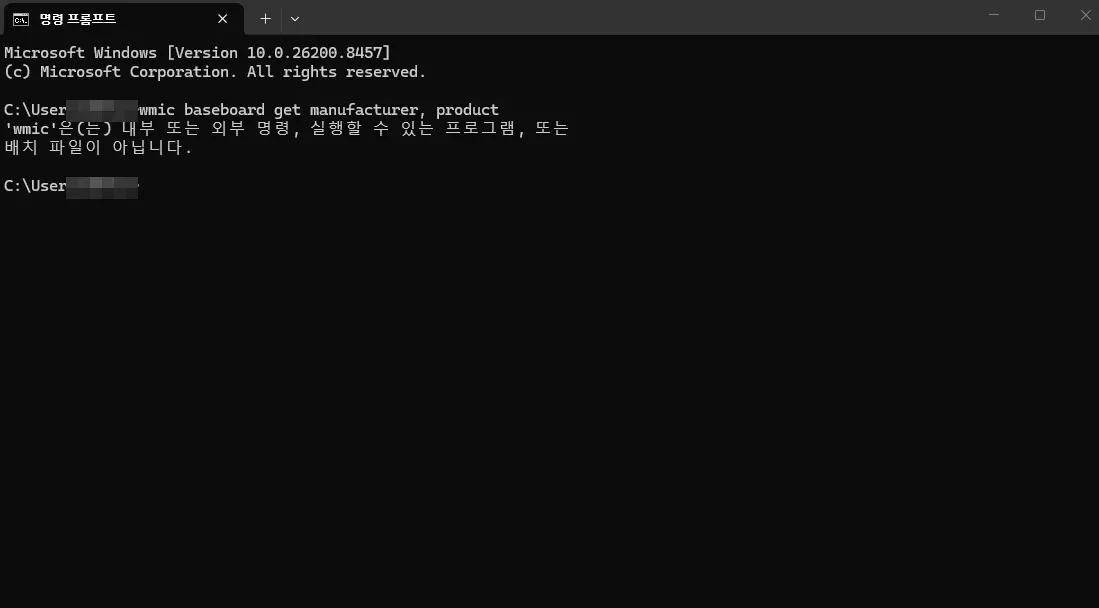
예시 : 최신 윈도우 11에서 wmic를 실행했을 때 나오는 오류 화면
「‘wmic’은(는) 내부 또는 외부 명령, 실행할 수 있는 프로그램, 또는 배치 파일이 아닙니다」 같은 메시지가 나오면 그 PC에는 wmic가 없는 거예요. 고장이 아니니 걱정하지 말고 3번 PowerShell 방법을 쓰면 돼요.
CMD 창을 이미 열어 놨다면 창을 닫지 않고 아래처럼 PowerShell 명령을 CMD에서 바로 실행할 수도 있어요.
5. 윈도우가 안 켜지면 케이스를 열어서 확인해요
윈도우에 들어갈 수 없다면 보드 표면에 인쇄된 글자를 직접 봐야 해요. 데스크탑이라면 어렵지 않지만 순서를 꼭 지켜 주세요.
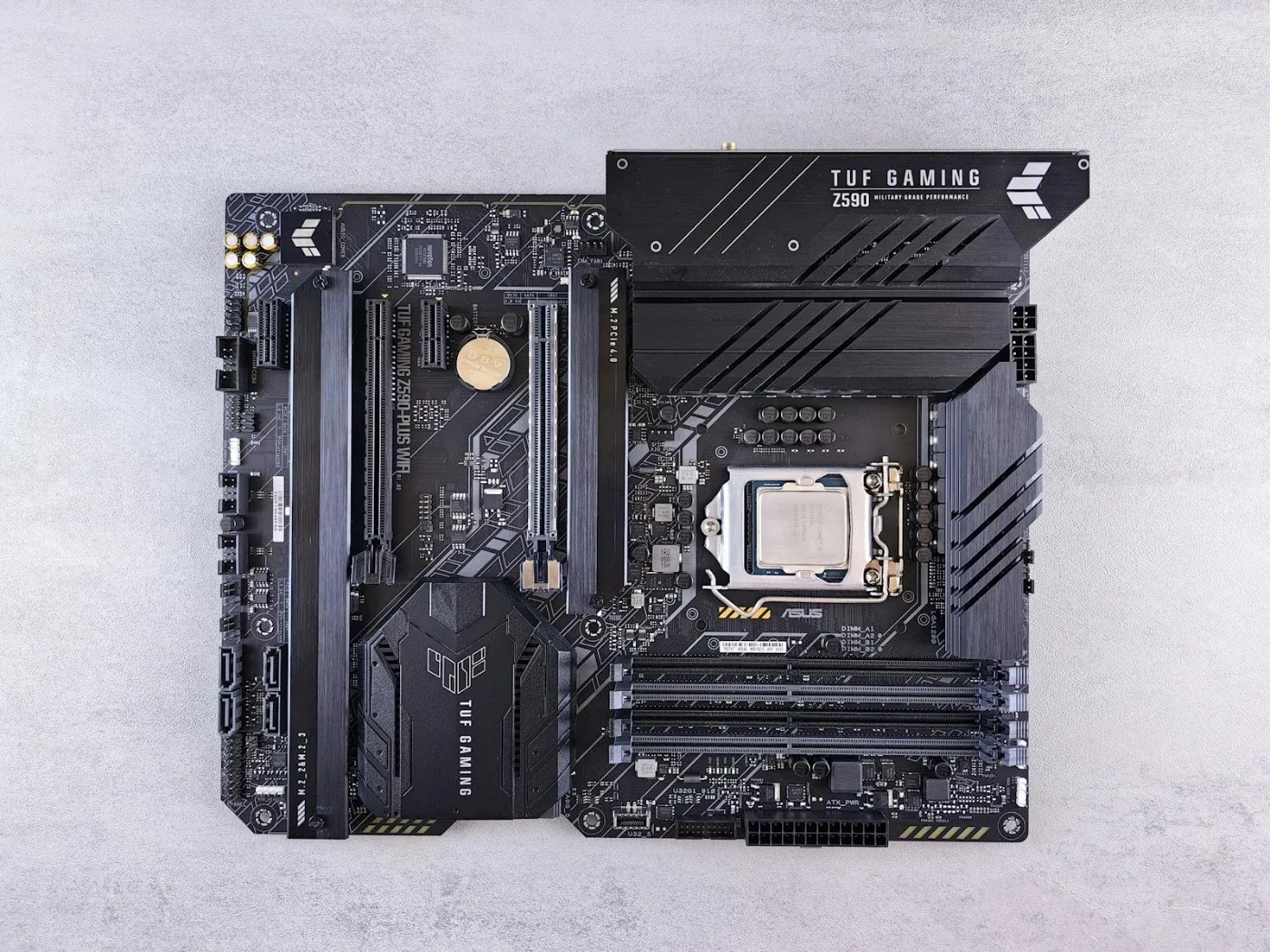
사진 : Unsplash
- PC를 종료하고 전원 케이블을 뽑아요. 뽑은 뒤 전원 버튼을 몇 초 눌러 남은 전기를 빼요
- 케이스 옆면 패널을 열어요. 나사는 보통 뒷면 쪽에 있어요
- 손으로 케이스의 금속 부분을 먼저 만져 정전기를 빼요
- 보드 표면에서 모델명과 리비전(Rev)이 적힌 곳을 찾아 스마트폰 카메라로 찍어요. 위치는 CPU 소켓 주변, 램 슬롯 사이, 확장 슬롯 근처처럼 보드마다 달라요
- 확인이 끝나면 패널을 닫고 전원을 다시 연결해요
노트북은 케이스를 여는 방법을 추천하지 않아요. 노트북은 메인보드를 따로 사지 않는 경우가 많아서, 드라이버도 보통 노트북 모델명(바닥 라벨이나 시스템 정보의 시스템 모델)으로 찾는 게 맞아요.
6. 확인한 모델명은 이렇게 읽어요
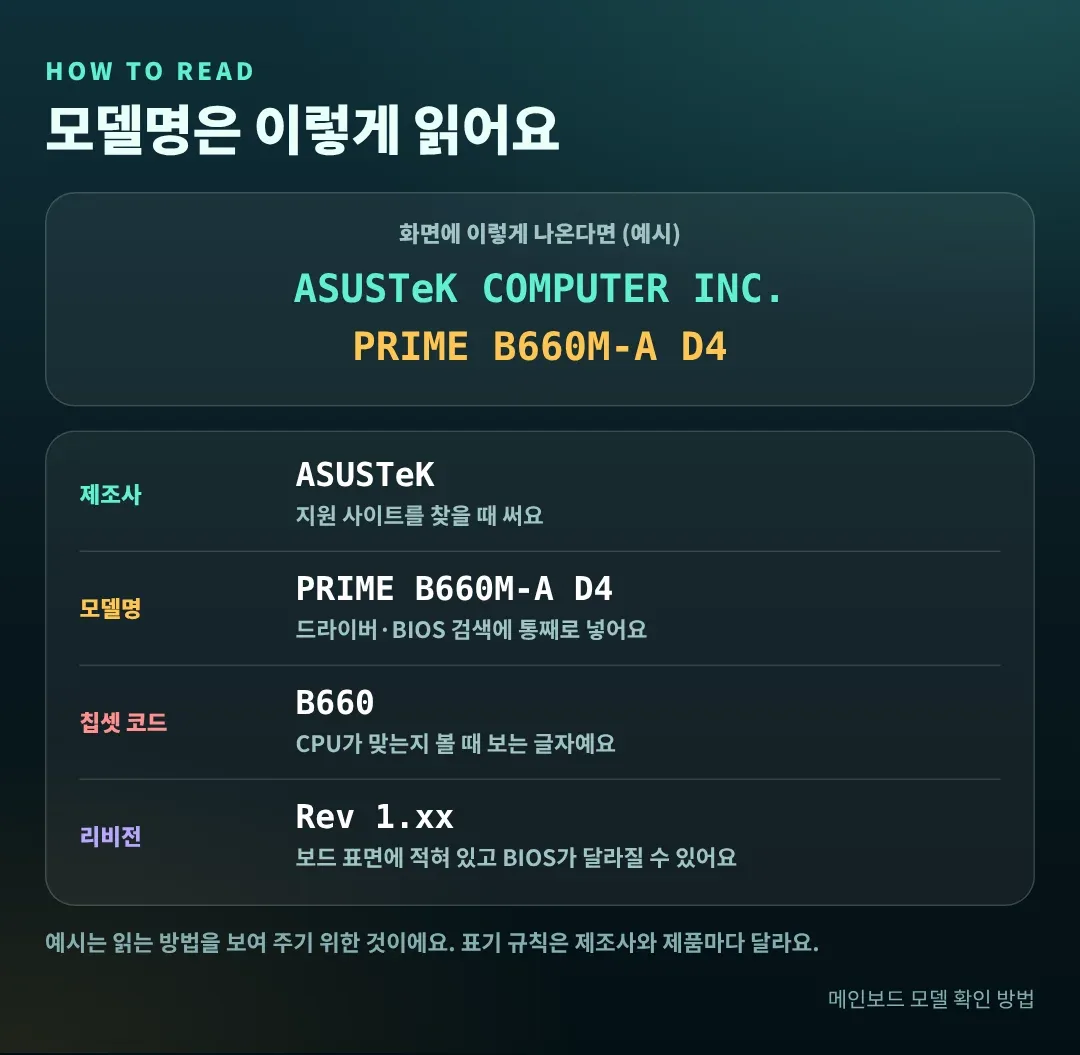
| 항목 | 뜻 | 어디에 쓰나요 |
|---|---|---|
| 제조사 | ASUS, MSI, GIGABYTE, ASRock 같은 만든 회사 | 지원 사이트를 찾을 때 |
| 모델명 전체 | 제조사가 붙인 제품 이름 | 드라이버·BIOS 검색에 통째로 입력 |
| 칩셋 코드 | 모델명에 들어 있는 B660, Z790 같은 글자 | CPU가 맞는지 확인할 때. 이것만으로 드라이버를 찾으면 안 돼요 |
| 리비전 | 보드 표면의 Rev 1.xx 같은 표기 | 같은 이름이라도 BIOS가 달라질 수 있어서 확인해요 |
완제품 PC는 보드 이름이 「기본 보드」처럼 일반적인 이름으로 나올 수 있어요. 이럴 땐 시스템 모델(제조사 제품 이름)으로 찾는 게 정확해요.
7. 모델명을 알았다면 드라이버는 여기서 받아요
모델명을 알았다면 제조사 공식 지원 페이지에서 모델명을 검색하고 드라이버 탭에서 받아요. 인터넷이 끊긴 PC라면 이렇게 해요.
- 다른 PC나 스마트폰으로 제조사 지원 페이지에 접속해 모델명을 검색해요
- LAN(이더넷) 드라이버를 먼저 받아 USB 메모리에 담아요. 인터넷이 돼야 나머지도 받을 수 있어서 이게 제일 먼저예요
- 문제의 PC에 USB를 꽂아 LAN 드라이버를 설치하고 재부팅해요
- 인터넷이 연결되면 칩셋, 오디오, 그래픽 드라이버 순서로 받아요
BIOS 업데이트는 CPU를 새로 바꾸거나 알려진 문제를 고쳐야 할 때처럼 꼭 필요할 때만 하세요. 지금 잘 쓰고 있다면 건드리지 않는 게 가장 안전해요. 시스템 정보 같은 확인 도구도 공식 사이트에서 받아야 안전해요.
8. 이건 하지 마세요
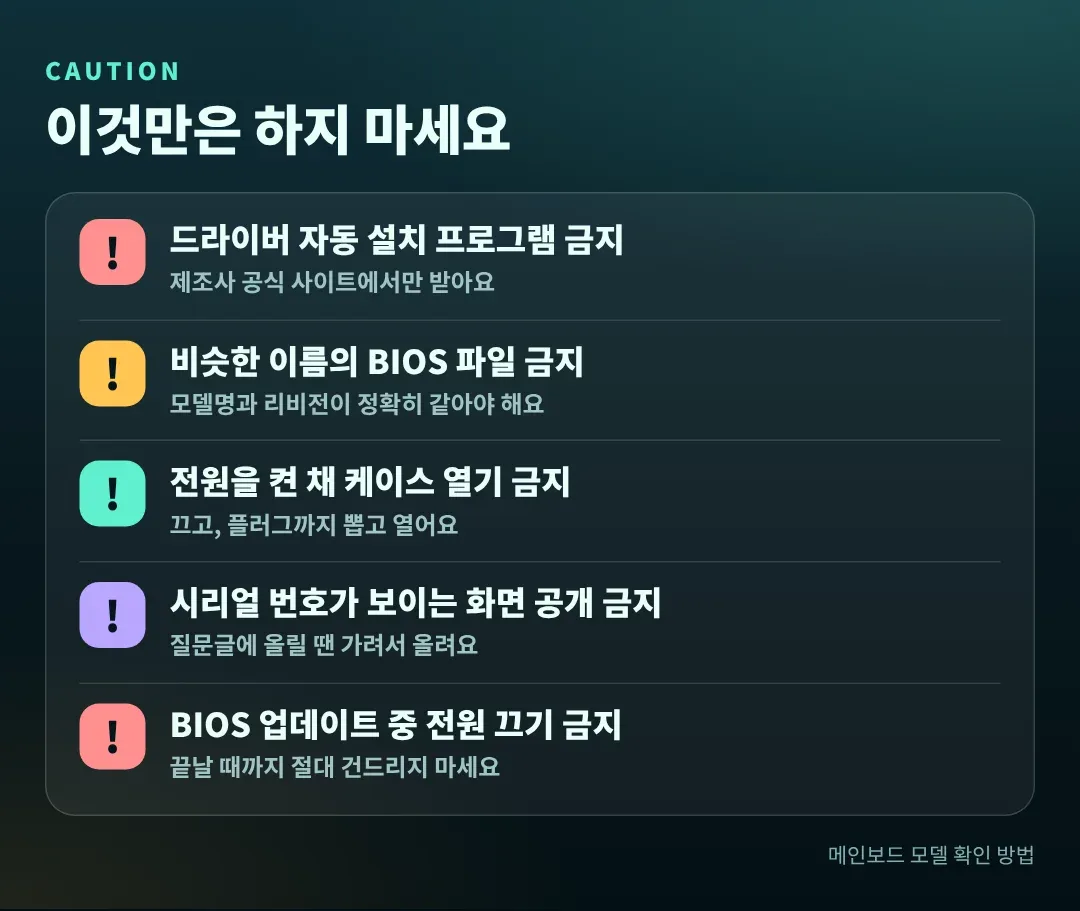
드라이버 자동 설치 프로그램을 쓰지 마세요
「드라이버 한 번에 설치」 같은 프로그램은 엉뚱한 드라이버나 광고 프로그램을 같이 깔 수 있어요. 제조사 공식 사이트에서만 받으세요.
비슷한 이름의 BIOS 파일을 올리지 마세요
모델명이 거의 같아도 다른 보드의 BIOS를 올리면 부팅이 안 될 수 있어요. 모델명과 리비전이 정확히 같은지 확인하고, 업데이트 도중에는 전원을 끄지 마세요.
전원을 켠 채로 케이스를 열지 마세요
감전과 부품 손상 위험이 있어요. 종료하고 전원 케이블까지 뽑은 뒤 열어요.
시리얼 번호가 보이는 화면을 그대로 올리지 마세요
질문글이나 후기에 올릴 때는 시리얼 번호와 계정 정보를 가린 뒤에 올리세요.
실수했다면 이렇게 되돌려요
| 상황 | 되돌리는 방법 |
|---|---|
| 자동 설치 프로그램이 이상한 드라이버를 깔았어요 | 장치 관리자에서 해당 장치의 드라이버 롤백을 해보고, 안 되면 시스템 복원으로 되돌려요. 설치된 광고 프로그램은 설정 > 앱에서 지워요 |
| 모델명을 잘못 알고 다른 드라이버를 깔았어요 | 장치 관리자에서 드라이버를 이전 버전으로 되돌린 뒤, 모델명을 다시 확인하고 맞는 드라이버를 설치해요 |
| 케이스를 열다가 케이블이 빠졌어요 | PC를 끄고 전원을 뽑은 뒤, 열기 전에 찍어 둔 사진을 보고 같은 위치에 다시 꽂아요 |
| BIOS 업데이트가 도중에 멈췄어요 | 전원을 끄지 말고 잠시 기다려 보고, 그래도 부팅이 안 되면 제조사의 BIOS 복구 방법을 확인해요 |
9. 정리
- 윈도우가 켜지면 시스템 정보(msinfo32)의 BaseBoard 항목부터 봐요
- 정확한 값을 복사하고 싶거나 wmic가 안 되면 PowerShell 한 줄을 써요
- wmic는 최신 윈도우 11에서 안 될 수 있으니 안 돼도 당황하지 마세요
- 윈도우가 안 켜질 때만 케이스를 열고, 반드시 전원을 뽑고 열어요
- 모델명과 리비전을 확인한 뒤 제조사 공식 사이트에서만 드라이버를 받아요
윈도우 10은 2025년 10월 14일에 지원이 끝났고, 개인용 확장 보안 업데이트(ESU)는 2027년 10월 12일까지 이어져요. 이 글의 방법은 윈도우 10과 11 모두 같지만, wmic는 버전에 따라 안 될 수 있어요. 화면과 메뉴 이름은 윈도우 버전에 따라 다를 수 있어요.




