이 글은 2021년에 윈도우 11 베타 기능인 WSA로 플레이 스토어를 설치하는 방법을 소개했던 글이에요. 지금은 공식으로 내려받을 수 있는 곳이 있는지 확인해서 내용을 다시 정리했어요.
2026년 10월 기준으로 구글과 마이크로소프트 공식 안내를 확인해서 썼어요. 예전 방법에 쓰던 압축 파일과 명령어는 이 글에서 뺐어요.
이 글 요약
- 윈도우용 플레이 스토어 앱을 따로 내려받는 공식 안내는 찾지 못했어요. 예전 방법이던 WSA와 Amazon Appstore는 2025년 3월 5일부터 마이크로소프트 스토어에서 받을 수 없어요
- 지금 구글이 윈도우 PC용으로 공식 제공하는 건 PC용 Google Play 게임즈예요. play.google.com/googleplaygames에서 내려받고, 대한민국도 지원 지역이에요
- 모바일 게임을 PC에서 하는 용도예요. Windows 10(v2004) 이상, SSD 여유 공간 10GB, RAM 8GB 등이 필요해요
- 출처 불명 WSA 압축 파일이나 비공식 설치 파일은 받지 않는 게 안전해요
1. 결론부터: 지금 공식으로 받을 수 있는 곳
윈도우용 플레이 스토어 앱을 따로 내려받는 공식 안내는 찾지 못했어요. 대신 구글이 윈도우 PC용으로 공식 제공하는 PC용 Google Play 게임즈가 있어요.
| 방법 | 제공 | 지금 상태 |
|---|---|---|
| WSA와 Amazon Appstore | 마이크로소프트·아마존 | 2025년 3월 5일부터 마이크로소프트 스토어에서 받을 수 없어요 |
| PC용 Google Play 게임즈 | 구글 | 지금 내려받을 수 있어요. 모바일 게임용이고 대한민국을 지원해요 |
| Phone Link | 마이크로소프트 | 휴대폰 앱을 PC에서 이어서 쓰는 방법이에요. 지원되는 경우에만 가능해요 |
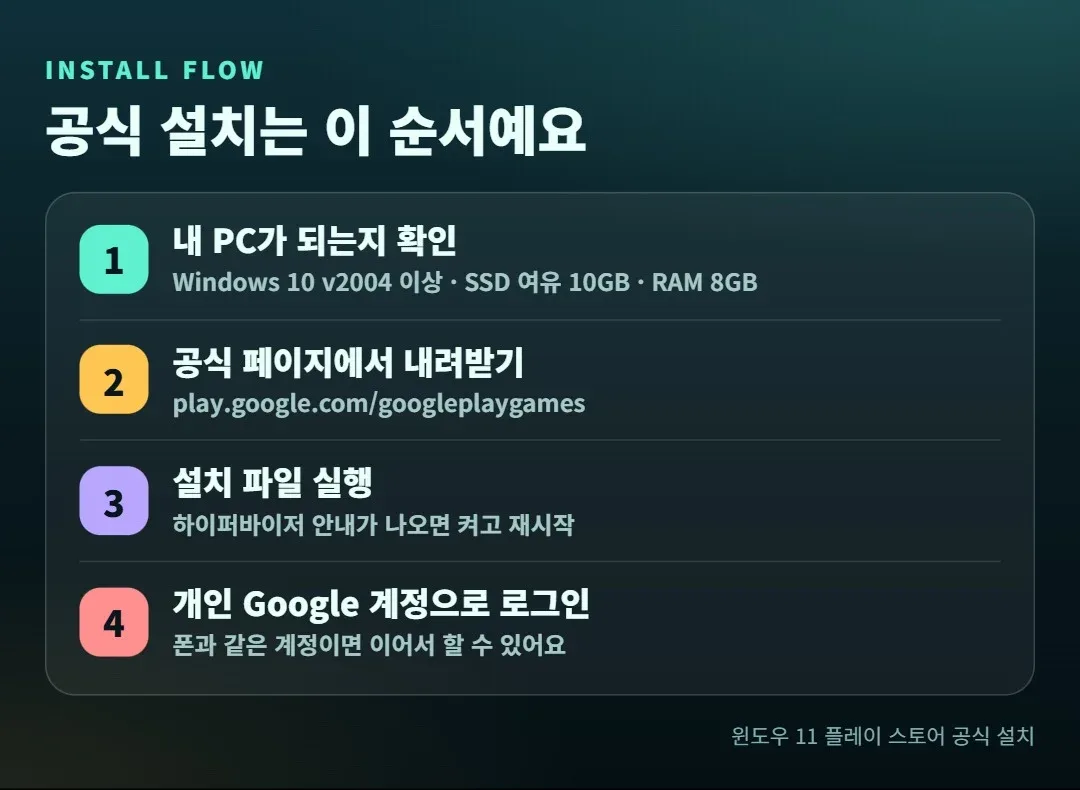
공식 내려받기 주소는 play.google.com/googleplaygames예요. 윈도우 PC에서 이 주소로 들어가요.
2. 설치 전에 내 PC가 되는지 확인해요
구글 도움말에 나온 최소 요구사항이에요. 설치 프로그램이 PC를 확인해서, 못 맞추면 알림을 띄우고 설치를 진행하지 않아요.
| 항목 | 최소 요구사항 |
|---|---|
| Windows | Windows 10(v2004) 이상 |
| 저장 공간 | 여유 공간 10GB의 SSD. SSD를 기본 드라이브로 설정해요 |
| 메모리 | RAM 8GB |
| 그래픽 | Intel UHD Graphics 630 또는 동급 GPU |
| 프로세서 | 물리 코어 4개 이상 |
| 가상화 | BIOS/UEFI에서 하드웨어 가상화를 켜요 |
| 계정 | Windows 관리자 계정, 개인 Google 계정 |
| 지역 | Play 국가가 지원 지역이어야 해요. 대한민국이 포함돼요 |

사진 : Unsplash
Windows 10도 요구사항에 포함돼 있지만, Windows 10은 2025년 10월 14일에 지원이 끝났어요. 일부 지역에서는 연령 확인이 필요할 수 있어요. PC 사양을 모르겠다면 메인보드 모델 확인 방법 | 시스템 정보·PowerShell·CMD 총정리 (2026) 글에서 확인하는 방법을 볼 수 있어요. 하지만 사양을 본다면 게이밍 PC라면 어떤 사양이여도 다운로드 받을 수 있습니다.
3. 공식 페이지에서 내려받고 설치해요
Google Play Games: 모바일 및 PC에서 게임을 플레이하세요
모바일과 PC에서 원활하게 게임을 즐기세요
play.google.com
- Windows PC에서 play.google.com/googleplaygames에 들어가요
- 페이지의 다운로드 버튼을 눌러 설치 파일을 받아요
- 받은 파일을 열고 화면 안내에 따라 설치해요. 몇 분 걸릴 수 있어요
- 설치 중 Windows Hypervisor Platform을 켜라는 메시지가 나오면 켜고, 적용을 위해 PC를 다시 시작해요
- 개인 Google 계정으로 로그인해요
휴대폰과 PC에 같은 계정으로 로그인하면 여러 기기에서 이어서 플레이할 수 있어요.
4. 가상화와 하이퍼바이저를 켜요
PC용 Google Play 게임즈는 가상화 기능을 사용해요. 설치가 막히면 아래 두 가지를 먼저 확인해요.
BIOS에서 CPU 가상화를 켜요
카탈로그의 많은 게임을 하려면 BIOS 설정에서 CPU 가상화를 켜야 해요. BIOS 화면에 들어가는 방법은 바이오스 화면 캡처 방법 | F12 USB 저장과 바이오스 진입 글에 정리해 뒀어요.
Windows 하이퍼바이저 플랫폼을 켜요
설치 중 안내가 나오면 그대로 켜면 돼요. 직접 켜려면 시작 메뉴에서 Windows 기능 켜기/끄기를 열고, 목록에서 Windows 하이퍼바이저 플랫폼에 체크한 뒤 확인을 눌러요.
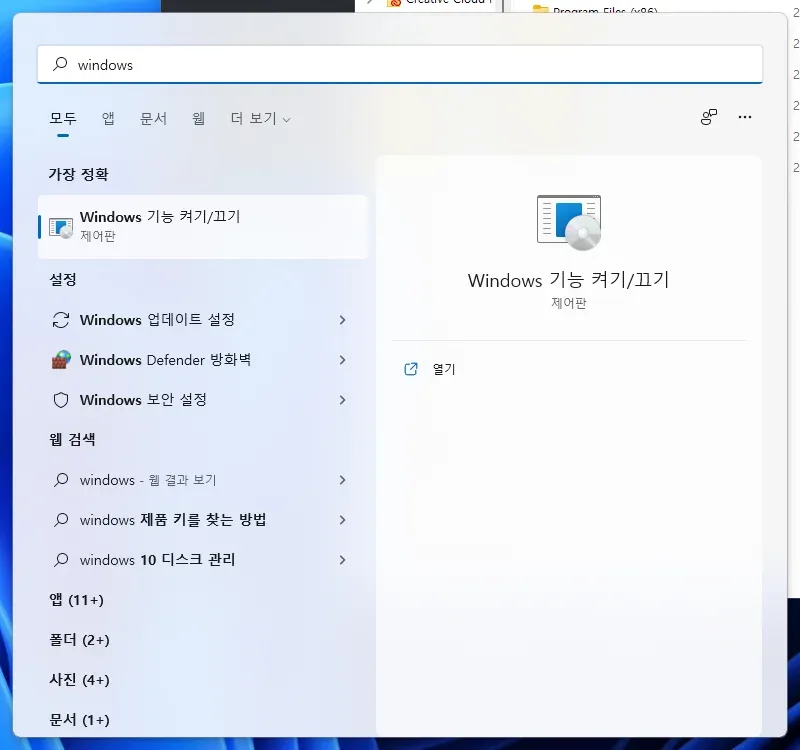
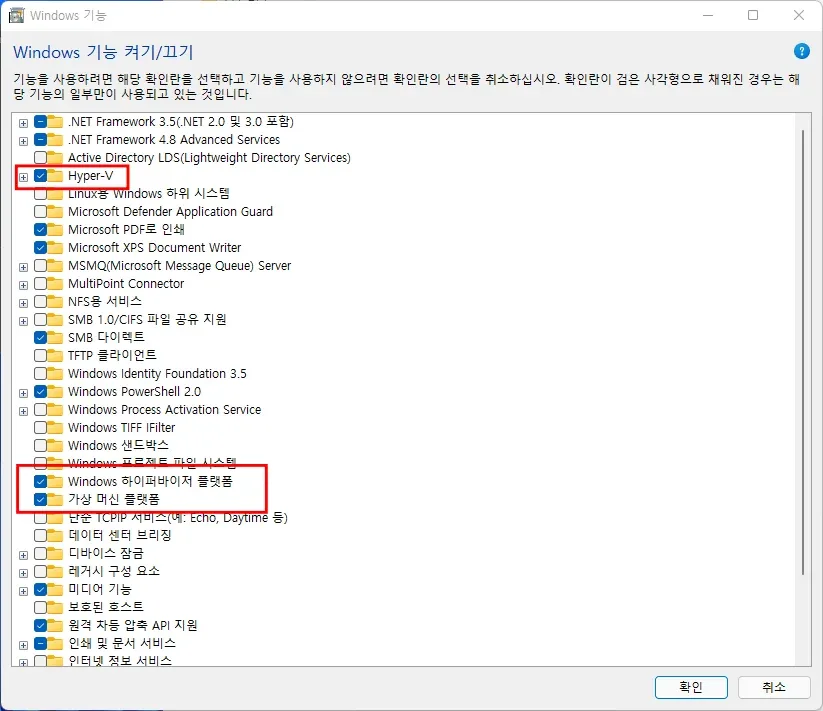
예시 : 시작 메뉴 검색에서 Windows 기능 켜기/끄기를 열고, 목록의 하이퍼바이저 플랫폼 항목(빨간 상자)을 확인해요. 2021년 Windows 11 화면이에요
변경이 끝나면 다시 시작하라는 안내가 나와요. 다시 시작을 눌러 PC를 재부팅해요.
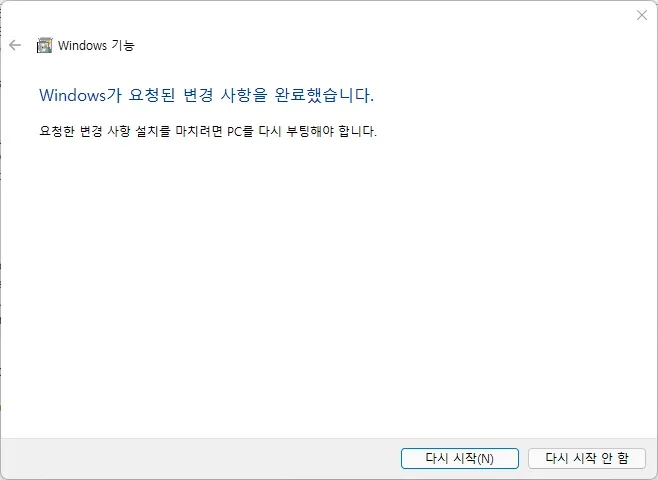
예시 : 변경 후 다시 시작 안내 화면
다른 에뮬레이터를 같이 쓰고 있다면, 하이퍼바이저 플랫폼이 켜진 상태에서는 그 에뮬레이터가 작동하지 않을 수 있어요.
5. 설치가 안 될 때 확인해요
구글 도움말에 나온 설치 오류 해결 방법이에요.
| 증상·오류 | 해결 방법 |
|---|---|
| 최소 요구사항 알림 | 설치 중 표시된 부족한 항목을 먼저 해결해요 |
| NU80070070 | C: 드라이브에 10GB 이상 여유 공간을 확보해요 |
| NU80070005 NU80070542 | Windows 설정에서 관리자 권한을 확인해요 |
| NU80040806 | 해당 지역에서는 사용할 수 없다는 뜻이에요. 지원 국가·지역을 확인해요 |
| NU8001008 NU80040811 NUFFFFFFFF | Windows를 최신 버전으로 업그레이드해요 |
| 10901 99999 | 다시 설치해 보고, 안 되면 PC를 재시작한 뒤 다시 시도해요 |
그 외에는 앱 및 기능에서 PC용 Google Play 게임즈를 삭제하고 다시 설치한 뒤 PC를 재시작해요. 설치 프로그램은 공식 페이지에서 다시 내려받아요.
6. 일반 앱이 필요하다면 이렇게 해요
PC용 Google Play 게임즈는 모바일 게임을 윈도우에서 하는 서비스예요. 메신저 같은 일반 앱도 되는지는 공식 안내에서 확인하지 못했어요.
PC에서 찾고 휴대폰에 설치해요
컴퓨터 웹브라우저에서 play.google.com에 들어가 앱을 검색하고 설치를 누르면, 연결된 Android 기기에 설치할 수 있어요. 이때 앱은 Windows나 Mac 컴퓨터에서는 실행되지 않아요.
Phone Link로 휴대폰 앱을 이어서 써요
마이크로소프트 안내 기준으로 Windows 10(2019년 5월 업데이트 이상) 또는 Windows 11, Android 8.0 이상(10 이상 권장), 같은 Wi-Fi, 그리고 휴대폰의 Link to Windows 앱이 필요해요. 앱 사용은 지원되는 경우에만 가능해요.
7. 이건 하지 마세요
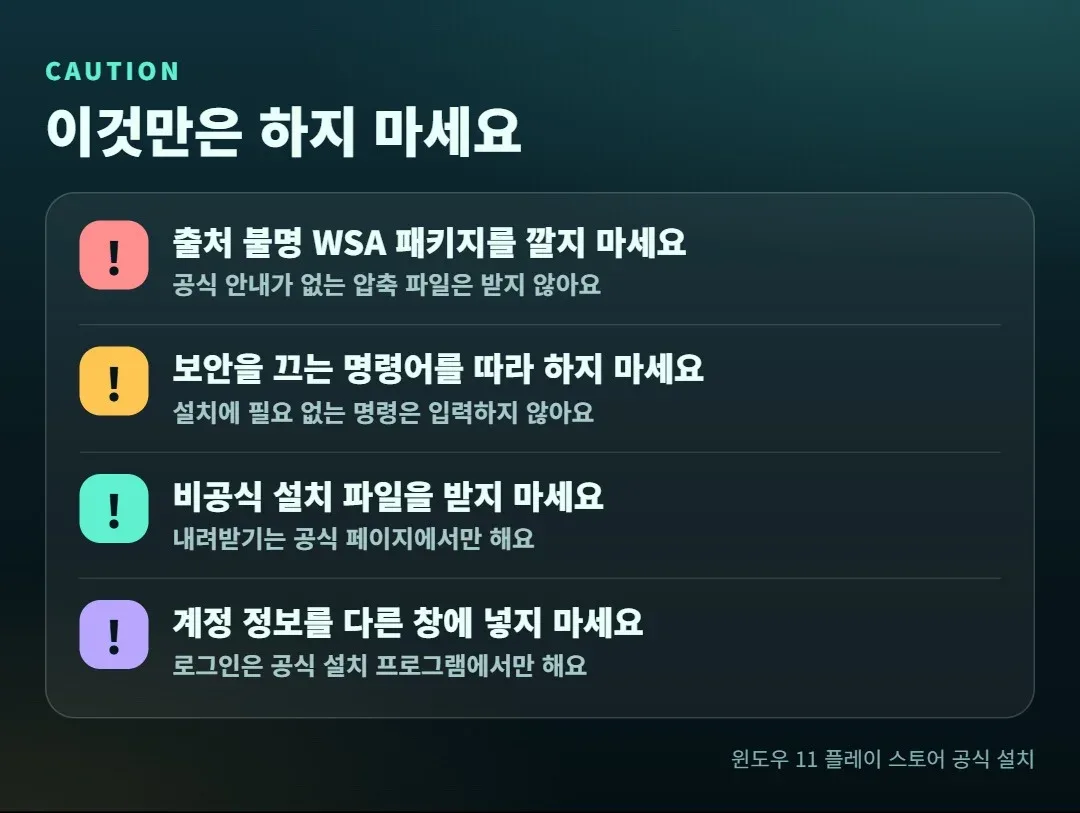
출처 불명 WSA 패키지를 설치하지 마세요
2021년 글에서 소개한 방식은 압축 파일을 받아 직접 등록하는 방법이었어요. WSA는 공식 제공이 끝났으니, 출처를 모르는 압축 파일은 받지 않아요.
보안을 끄는 명령어를 따라 하지 마세요
로그인이 안 될 때 보안 설정을 끄라고 알려 주는 글이 있어요. 공식 설치 순서에는 필요 없는 단계이니 입력하지 않아요.
비공식 설치 파일을 받지 마세요
‘플레이 스토어 PC 버전’이라며 올라온 설치 파일은 공식 안내가 아니에요. 내려받기는 공식 페이지에서만 해요.
계정 정보를 다른 창에 넣지 마세요
Google 계정 로그인은 공식 설치 프로그램에서만 해요. 출처를 모르는 창에는 아이디와 비밀번호를 입력하지 않아요.
실수했다면 이렇게 되돌려요
| 상황 | 되돌리는 방법 |
|---|---|
| 출처 불명 파일을 받았어요 | 실행하지 말고 삭제해요. 이미 실행했다면 앱 및 기능에서 삭제하고 Windows 보안으로 검사해요 |
| 다른 창에 Google 비밀번호를 입력했어요 | Google 계정 비밀번호를 바로 바꿔요 |
| 하이퍼바이저를 켰더니 다른 에뮬레이터가 안 돼요 | 제어판 > 프로그램 > 프로그램 및 기능 > Windows 기능 켜기/끄기에서 Hyper-V 하이퍼바이저(Windows 10 Home은 Windows Hypervisor Platform)를 끄고 PC를 재시작해요 |
| PC용 Google Play 게임즈를 지우고 싶어요 | 앱 및 기능에서 PC용 Google Play 게임즈를 삭제해요 |
8. 자주 묻는 질문
윈도우 11에서 안드로이드 앱을 아예 못 쓰나요?
WSA와 Amazon Appstore는 2025년 3월 5일부터 마이크로소프트 스토어에서 받을 수 없어요. 지금 공식으로 쓸 수 있는 방법은 게임용인 PC용 Google Play 게임즈와, 지원되는 경우에 쓰는 Phone Link예요.
플레이 스토어를 PC 앱으로 받을 수 있나요?
윈도우용 플레이 스토어 앱을 내려받는 공식 안내는 찾지 못했어요. 컴퓨터에서는 웹으로 앱을 찾아 휴대폰에 설치할 수 있고, 그 앱은 Windows나 Mac에서는 실행되지 않아요.
PC 사양이 부족하면 어떻게 되나요?
설치 중 부족한 항목이 알림으로 표시되고 설치가 진행되지 않아요. 사양이 최소 기준에 못 미치면 일부 게임이 제대로 실행되지 않을 수 있어요. 그래픽카드를 바꿀 계획이라면 게임용 그래픽카드 추천 | 해상도별 선택·VRAM·권장 파워 용량표 (2026) 글을 참고해요.
9. 정리
- 윈도우용 플레이 스토어 앱을 따로 내려받는 공식 안내는 찾지 못했어요
- WSA와 Amazon Appstore는 2025년 3월 5일부터 마이크로소프트 스토어에서 받을 수 없어요
- 공식으로 받을 수 있는 건 play.google.com/googleplaygames의 PC용 Google Play 게임즈예요
- 설치 전에 Windows 10(v2004) 이상, SSD 10GB, RAM 8GB, 가상화를 확인해요
- 출처 불명 압축 파일과 비공식 설치 파일은 받지 않아요
화면은 윈도우와 프로그램 버전에 따라 다를 수 있어요. 이 글은 2026년 10월 기준으로 구글과 마이크로소프트 공식 안내를 확인해 썼고, 지원 범위와 요구사항은 시기에 따라 다를 수 있어요.
* 사진은 Unsplash의 무료 사진을 사용했어요.





댓글 남기기