한 줄 요약: 안전 모드 진입 방법은 여러 개지만, 지금 윈도우가 켜지느냐 안 켜지느냐에 따라 쓸 수 있는 방법이 갈립니다. 켜진다면 시프트 + 다시 시작이 제일 빠르고, 아예 안 켜진다면 강제 종료 3회로 복구 환경을 부르시면 돼요. 참고로 F8 키는 윈도우 8 이후로 기본 동작하지 않습니다.
0. 안전 모드는 언제 쓰는 건가요?

안전 모드는 윈도우를 최소한의 드라이버와 서비스만으로 켜는 상태예요. 그래픽 드라이버도 기본 것만 올라오기 때문에 화면이 큼직하고 거칠게 보이는데, 고장 난 게 아니라 정상입니다.
이런 상황에서 씁니다.
- 그래픽 드라이버를 업데이트한 뒤부터 부팅하면 화면이 검게 나오는 경우
- 악성코드나 광고 프로그램이 삭제를 방해하는 경우
- 특정 프로그램을 깐 뒤로 부팅 직후 바로 멈추는 경우
- 블루스크린이 반복되는데 원인을 모르겠는 경우
- 일반 모드에서는 지워지지 않는 드라이버를 강제로 제거해야 하는 경우
반대로 단순히 컴퓨터가 느린 정도라면 안전 모드는 도움이 되지 않아요. 그건 다른 접근이 필요합니다.
1. 어떤 방법을 쓸지 먼저 고르세요
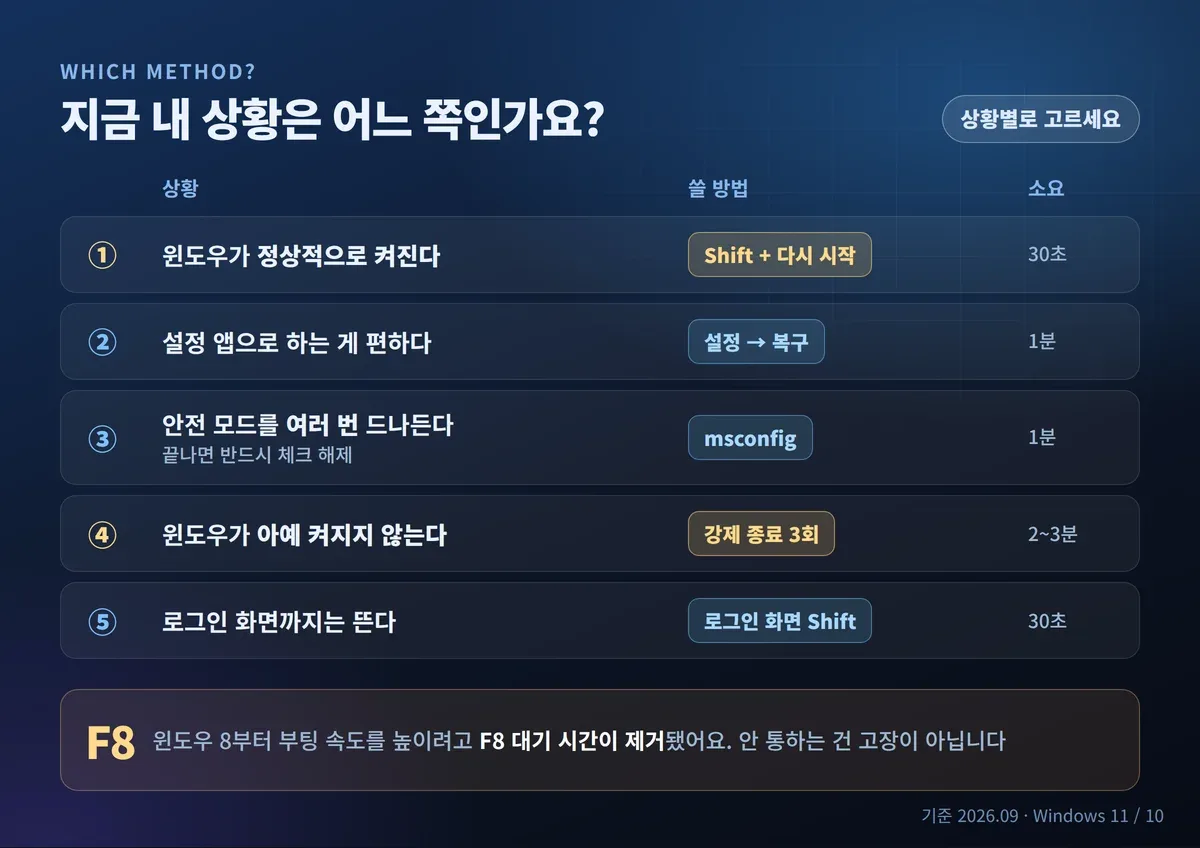
| 상황 | 권하는 방법 | 걸리는 시간 |
|---|---|---|
| 윈도우가 정상적으로 켜진다 | ① 시프트 + 다시 시작 | 30초 |
| 윈도우는 켜지는데 설정 앱이 편하다 | ② 설정 → 복구 | 1분 |
| 안전 모드를 여러 번 드나들어야 한다 | ③ msconfig | 1분 (해제 필수) |
| 윈도우가 아예 켜지지 않는다 | ④ 강제 종료 3회 | 2~3분 |
| 로그인 화면까지는 뜬다 | ⑤ 로그인 화면에서 시프트 | 30초 |
F8 키를 아무리 눌러도 안 되는 이유가 여기 있어요. 윈도우 8부터 부팅 속도를 높이려고 F8 대기 시간을 없앴습니다. 그래서 예전에 알고 계시던 방법은 지금은 통하지 않아요.
2. 방법 ① 시프트 + 다시 시작 — 가장 빠릅니다
윈도우가 켜지는 상태라면 이게 제일 간단해요.
- 시작 메뉴 → 전원 아이콘 클릭
- Shift 키를 누른 채 「다시 시작」 클릭
- 파란 화면이 뜨면 문제 해결 → 고급 옵션 → 시작 설정 → 다시 시작
- 재부팅되면 번호 목록이 나옵니다. 4번(또는 F4) 안전 모드, 5번(F5) 네트워크 사용 안전 모드
4번과 5번 중 무엇을 고를까요? 인터넷이 필요 없다면 4번이 더 깨끗합니다. 드라이버를 새로 받아야 하거나 백신 업데이트가 필요하면 5번을 고르세요. 악성코드 문제라면 감염 확산을 막기 위해 4번을 권합니다.
3. 방법 ② 설정 앱에서 들어가기
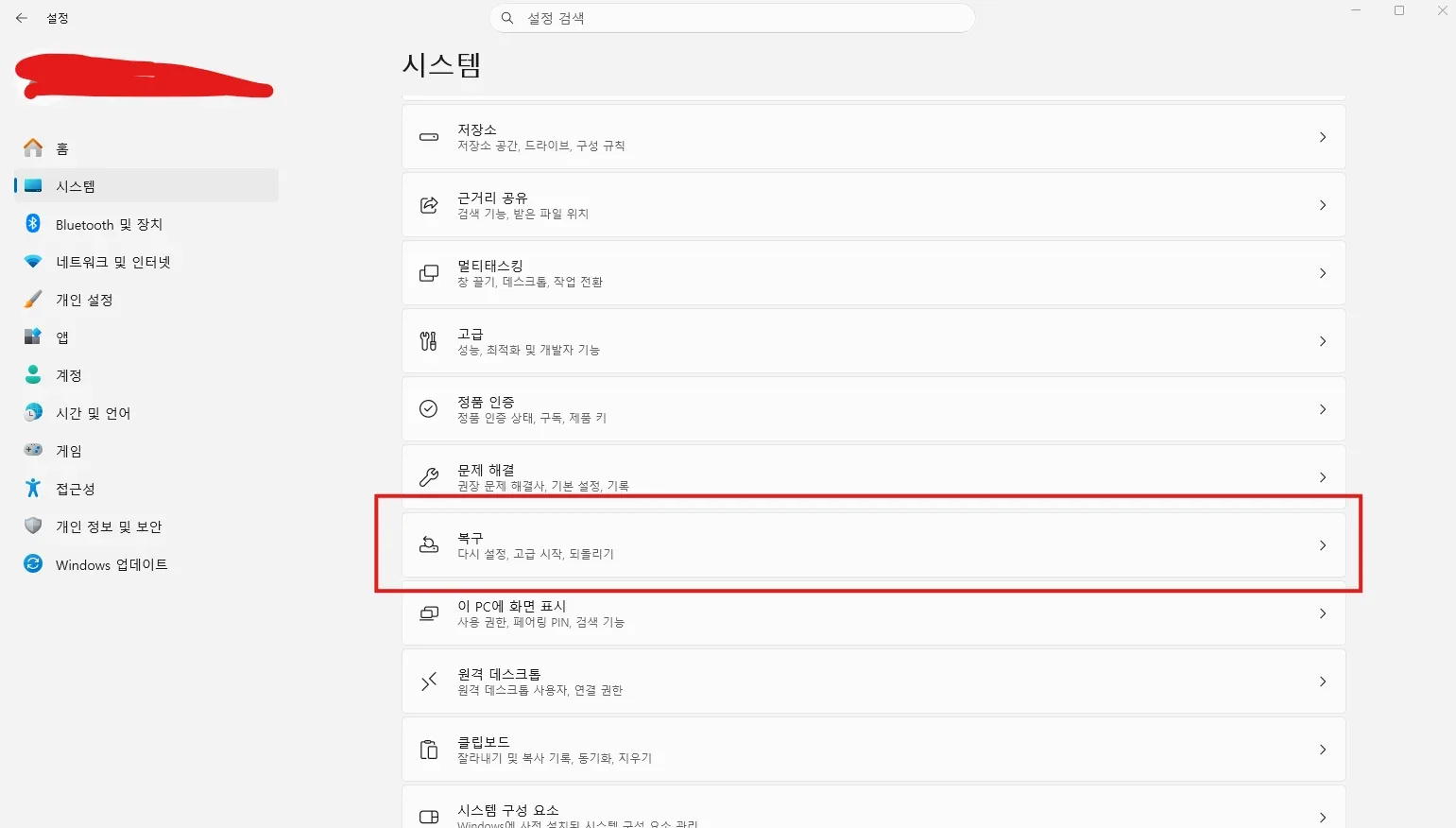
경로가 윈도우 11과 10이 다릅니다.
- 윈도우 11: 설정 → 시스템 → 복구 → 「고급 시작 옵션」의 지금 다시 시작
- 윈도우 10: 설정 → 업데이트 및 보안 → 복구 → 「고급 시작」의 지금 다시 시작
그다음은 방법 ①의 3~4단계와 같아요. 문제 해결 → 고급 옵션 → 시작 설정 → 다시 시작 → 4번입니다.
4. 방법 ③ msconfig — 반복해서 드나들 때
원인을 찾느라 안전 모드를 몇 번씩 들어가야 한다면 이 방법이 편해요. 매번 재부팅할 때마다 안전 모드로 켜지게 만드는 방식입니다.
- Windows 키 + R →
msconfig입력 → 확인 - 부팅 탭 → 안전 부팅 체크
- 최소 설치(기본) / 네트워크 중 선택 → 확인 → 다시 시작
여기서 꼭 기억하실 것이 있어요. 이 설정은 해제하기 전까지 계속 유지됩니다. 볼일이 끝나면 반드시 같은 자리에서 「안전 부팅」 체크를 해제하고 재시작하세요. 이걸 잊으면 안전 모드에서 못 빠져나오는 상태가 됩니다.
이미 갇히셨다면 — 안전 모드 안에서도 msconfig는 실행됩니다. 안전 모드로 들어간 상태에서 Windows 키 + R → msconfig → 부팅 탭 → 안전 부팅 체크 해제 → 다시 시작 하시면 돼요.
5. 방법 ④ 강제 종료 3회 — 윈도우가 안 켜질 때
부팅이 아예 안 되는 상황에서 쓰는 방법입니다. 윈도우는 부팅에 연속으로 실패하면 스스로 복구 환경을 띄우도록 만들어져 있어요. 이걸 일부러 유도하는 겁니다.
- 전원 버튼을 눌러 컴퓨터를 켭니다
- 제조사 로고나 윈도우 로고가 뜨는 순간, 전원 버튼을 5~10초 길게 눌러 강제 종료
- 이걸 3회 반복
- 세 번째 다음 부팅에서 「자동 복구 준비 중」이 뜨고 복구 환경으로 들어갑니다
- 고급 옵션 → 문제 해결 → 고급 옵션 → 시작 설정 → 다시 시작 → 4번
강제 종료를 반복하는 게 불안하실 수 있는데, 이 상황에서는 정상적인 절차입니다. 다만 저장 안 된 작업은 사라지니 다른 방법이 되는 상황이라면 그쪽을 먼저 쓰세요.
BitLocker 복구 키를 물어볼 수 있어요. 최근 윈도우 11은 설치할 때 장치 암호화가 자동으로 켜지는 경우가 있습니다. 복구 환경에 들어가면 48자리 키를 요구할 수 있는데, 당황하지 마시고 다른 기기에서 account.microsoft.com/devices/recoverykey에 로그인하면 확인됩니다. 컴퓨터에 문제가 생기기 전에 미리 한번 확인해두시는 걸 권해요.
6. 방법 ⑤ 로그인 화면에서 들어가기
비밀번호는 모르는데 로그인 화면까지는 뜨는 경우예요.
로그인 화면 오른쪽 아래 전원 아이콘 클릭 → Shift 키를 누른 채 「다시 시작」. 이후는 방법 ①과 같습니다.
7. 안전 모드에 들어갔으면 이걸 하세요
들어가는 것 자체가 목적은 아니죠. 상황별로 실제 할 일을 정리했어요.
| 증상 | 안전 모드에서 할 일 |
|---|---|
| 드라이버 업데이트 후 화면 이상 | 장치 관리자 → 디스플레이 어댑터 → 우클릭 → 디바이스 제거(드라이버 소프트웨어 삭제 체크) |
| 특정 프로그램 설치 후 문제 | 설정 → 앱 → 해당 프로그램 제거 |
| 언제부터인지 모르게 이상함 | 시작 메뉴에 rstrui 입력 → 시스템 복원으로 문제 없던 시점으로 |
| 악성코드 의심 | Windows 보안 → 바이러스 및 위협 방지 → 오프라인 검사 |
| 블루스크린 반복 | 이벤트 뷰어에서 오류 확인, 또는 최근 설치한 업데이트 제거 |
시스템 복원은 개인 파일을 지우지 않습니다. 프로그램과 드라이버, 설정만 그 시점으로 돌아가요. 문서나 사진은 그대로 남습니다.
8. 안전 모드에서 빠져나오기
- 방법 ①②④⑤로 들어갔다면 — 그냥 평소처럼 다시 시작하면 일반 모드로 돌아옵니다
- 방법 ③(msconfig)으로 들어갔다면 — msconfig에서 안전 부팅 체크를 반드시 해제해야 합니다
이 차이 때문에 “안전 모드에서 안 나가진다”는 문의가 많아요. msconfig를 썼는지부터 확인해보세요.
9. 자주 나오는 질문
Q. 화면이 이상하게 크고 흐릿한데 고장 난 건가요? 아니에요. 안전 모드는 기본 디스플레이 드라이버만 쓰기 때문에 해상도가 낮게 잡힙니다. 정상으로 돌아오면 원래대로 됩니다.
Q. 안전 모드에서 인터넷이 안 돼요. 4번(일반 안전 모드)은 네트워크 드라이버를 올리지 않습니다. 인터넷이 필요하면 5번(네트워크 사용)으로 다시 들어가세요.
Q. 안전 모드로도 부팅이 안 됩니다. 하드웨어 고장이나 시스템 파일 손상일 가능성이 큽니다. 복구 환경의 고급 옵션 → 명령 프롬프트에서 sfc /scannow와 chkdsk c: /f를 먼저 돌려보시고, 그래도 안 되면 시작 복구를 시도하세요.
Q. F8은 정말 못 쓰나요? 관리자 권한 명령 프롬프트에서 bcdedit /set {default} bootmenupolicy legacy를 입력하면 되살릴 수 있습니다. 다만 부팅이 조금 느려져요. 되돌리려면 legacy 자리에 standard를 넣으시면 됩니다.
10. 윈도우 10을 쓰고 계시다면
짚고 넘어갈 부분이 있어요. 윈도우 10은 2025년 10월 14일로 일반 지원이 끝났습니다. 위의 방법들은 여전히 그대로 동작하지만, 보안 업데이트는 더 이상 자동으로 오지 않아요.
당장 옮기기 어려우시다면 소비자용 확장 보안 업데이트(ESU)로 2027년 10월 12일까지 보안 업데이트를 계속 받을 수 있습니다. 설정 동기화를 켜두면 추가 비용 없이 등록할 수 있고, Microsoft Rewards 1,000포인트나 30달러 결제로도 가능해요. 설정 → Windows 업데이트 화면에 등록 안내가 뜹니다.
이 글은 윈도우 11 기준으로 작성했고 윈도우 10 경로를 함께 적었습니다. 메뉴 이름은 윈도우 버전에 따라 조금씩 다를 수 있어요.




