한 줄 요약: 컴퓨터가 느려졌을 때 손대야 할 순서는 정해져 있어요. 저장 공간 확보 → 시작 프로그램 정리 → 백그라운드 앱 차단, 이 셋이 체감의 90%를 만듭니다. 나머지는 덤이고, 흔히 권하는 「최적화 프로그램」은 오히려 안 쓰시는 게 낫습니다. 윈도우 11과 10 경로를 함께 적어뒀어요.
0. 먼저, 기대치를 정확히 잡고 시작할게요
솔직하게 말씀드리면 소프트웨어 설정만으로 느린 컴퓨터가 새 컴퓨터처럼 되지는 않습니다. 아래 방법들이 실제로 효과를 내는 상황은 이런 경우예요.
- 부팅은 되는데 바탕화면이 뜨고 나서 한참 먹통인 경우 → 시작 프로그램 문제일 가능성이 큽니다
- 저장 공간이 거의 꽉 찬 경우 → SSD는 여유 공간이 없으면 쓰기 속도가 눈에 띄게 떨어져요
- 뭘 하지 않는데도 팬이 계속 돌고 발열이 있는 경우 → 백그라운드에서 뭔가 돌고 있습니다
반대로 HDD를 쓰고 있거나 RAM이 8GB 미만이라면, 아래 8가지를 다 해도 체감은 크지 않아요. 그건 마지막 섹션에서 따로 정리했습니다.
1. 효과 한눈에 보기
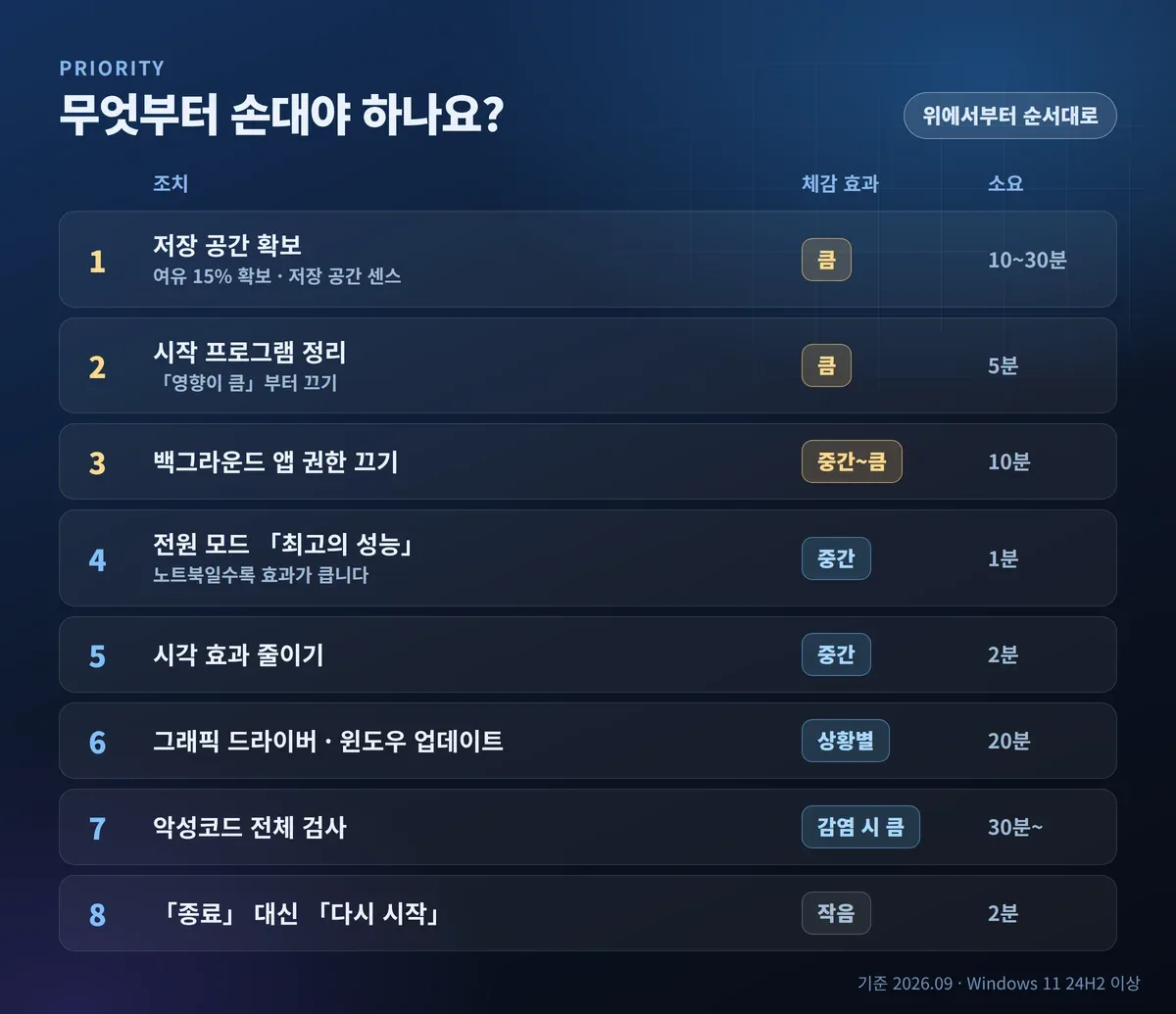
| 순위 | 조치 | 체감 효과 | 걸리는 시간 | 위험도 |
|---|---|---|---|---|
| 1 | 저장 공간 확보 | 큼 | 10~30분 | 없음 |
| 2 | 시작 프로그램 정리 | 큼 | 5분 | 낮음 |
| 3 | 백그라운드 앱 권한 끄기 | 중간~큼 | 10분 | 없음 |
| 4 | 전원 모드 변경 | 중간 (노트북은 큼) | 1분 | 없음 |
| 5 | 시각 효과 줄이기 | 중간 (저사양일수록 큼) | 2분 | 없음 |
| 6 | 그래픽 드라이버·윈도우 업데이트 | 상황에 따라 큼 | 20분 | 낮음 |
| 7 | 악성코드 검사 | 감염됐다면 매우 큼 | 30분~ | 없음 |
| 8 | 「다시 시작」 습관 | 작음 (그러나 공짜) | 2분 | 없음 |
2. 저장 공간 확보 — 여유 15%는 남기세요
가장 먼저 확인하실 항목입니다. SSD는 빈 공간이 부족하면 쓰기 성능이 떨어지는 구조라, C 드라이브가 빨갛게 차 있으면 다른 설정을 아무리 만져도 소용이 없어요. 전체 용량의 15% 정도는 비워두시는 걸 목표로 잡으시면 됩니다.
저장 공간 센스를 켜세요.
- 윈도우 11: 설정 → 시스템 → 저장 공간 → 「저장 공간 센스」를 켬
- 윈도우 10: 설정 → 시스템 → 저장 공간 → 「저장 공간 센스」를 켬
켜두면 임시 파일과 휴지통을 알아서 정리해줍니다. 바로 아래 「임시 파일」 항목을 눌러 지금 한 번 비워주세요. 윈도우 업데이트 후에 남는 이전 Windows 설치(Windows.old) 가 20~30GB를 차지하고 있는 경우가 흔한데, 여기서 같이 지울 수 있어요.
그다음 같은 화면의 「저장 공간 사용량」에서 무엇이 용량을 먹고 있는지 확인하세요. 대부분은 게임, 다운로드 폴더, 그리고 오래된 백업입니다.
3. 시작 프로그램 정리 — 부팅 직후 버벅임의 주범
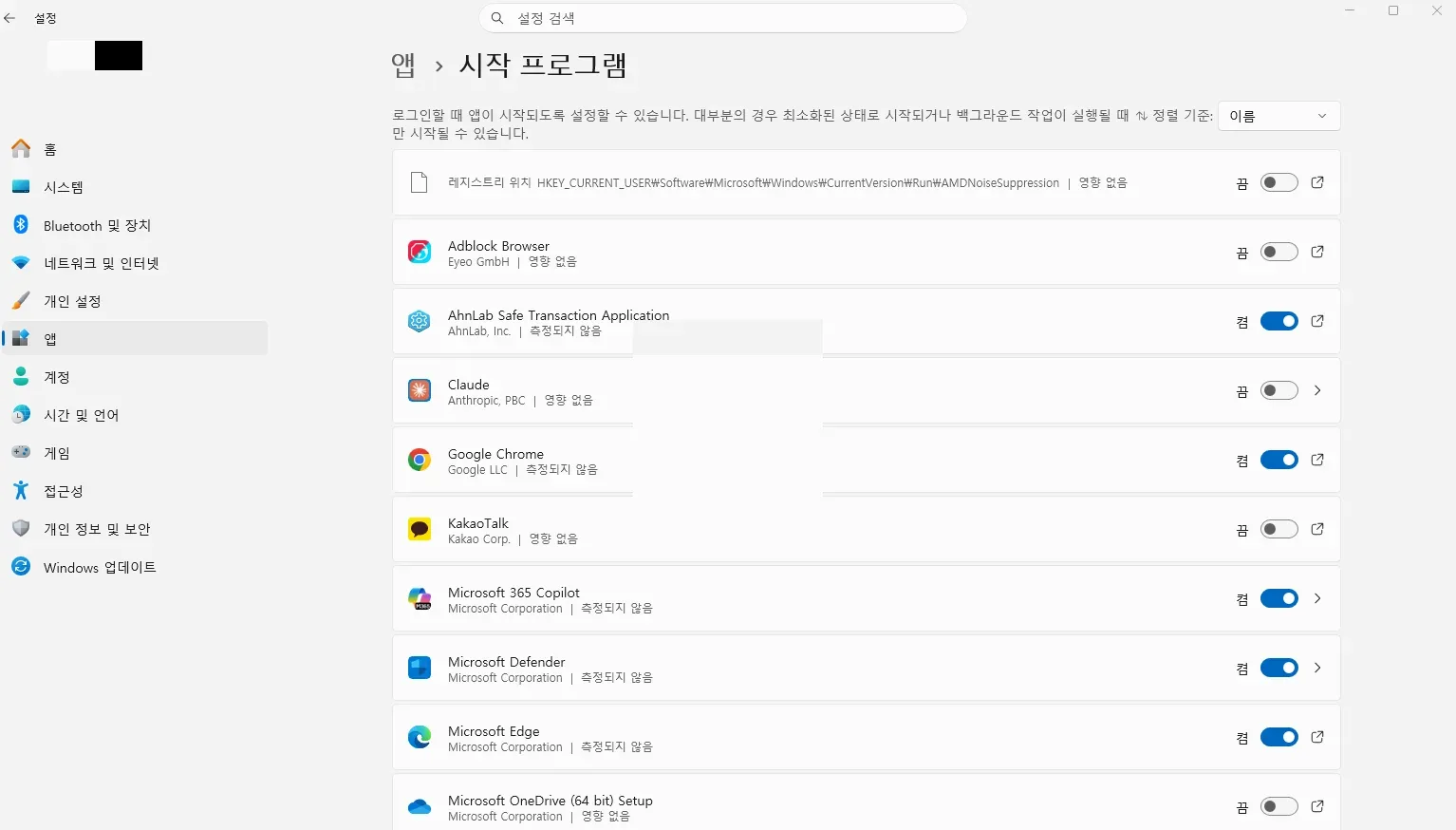
윈도우가 켜질 때 같이 실행되는 프로그램들이에요. 대부분은 지금 당장 필요 없는 것들입니다.
- 윈도우 11: 설정 → 앱 → 시작 프로그램
- 윈도우 10: 작업 관리자(Ctrl+Shift+Esc) → 시작 프로그램 탭
오른쪽에 「영향이 큼」이라고 표시된 것부터 끄시면 됩니다. 끈다고 프로그램이 삭제되는 게 아니라, 부팅할 때 자동으로 켜지지만 않는 것이니 부담 없이 꺼보셔도 돼요. 필요하면 그때 직접 실행하면 됩니다.
꺼도 되는 것 — 각종 업데이트 도우미, 클라우드 동기화(필요할 때만 쓰신다면), 메신저, 게임 런처, 프린터·스캐너 유틸리티
끄지 마세요 — 보안 소프트웨어, 그래픽카드 제어 패널, 노트북 제조사의 전원·팬 제어 유틸리티
4. 백그라운드 앱 권한 끄기 — 안 쓰는데 돌고 있는 것들
시작 프로그램에 안 보여도 백그라운드에서 조용히 도는 앱이 있어요. 3번보다 한 단계 더 들어가는 조치입니다.
- 윈도우 11: 설정 → 앱 → 설치된 앱 → 해당 앱의 「···」 → 고급 옵션 → 「백그라운드 앱 권한」을 안 함으로
- 윈도우 10: 설정 → 개인 정보 → 백그라운드 앱에서 한 번에 관리
지금 무엇이 자원을 먹고 있는지는 작업 관리자 → 프로세스 탭에서 CPU·메모리 열을 클릭해 정렬하면 바로 보입니다. 이름을 모르겠는 프로세스가 상위에 있다면 검색해보고 판단하세요.
5. 전원 모드 — 노트북이라면 효과가 확실합니다
노트북은 기본값이 「균형 조정」이라 성능을 일부러 낮춰 쓰고 있는 경우가 많아요.
- 윈도우 11: 설정 → 시스템 → 전원 및 배터리 → 전원 모드 → 「최고의 성능」
- 윈도우 10: 작업 표시줄의 배터리 아이콘 클릭 → 슬라이더를 오른쪽 끝으로, 또는 제어판 → 전원 옵션 → 「고성능」
배터리 소모와 발열이 늘어나니, 충전기를 꽂았을 때만 쓰시는 걸 권합니다. 데스크톱이라면 그냥 켜두셔도 됩니다.
한 단계 더 (데스크톱 전용) — 「궁극의 성능」이라는 숨은 전원 옵션이 있어요. 관리자 권한 명령 프롬프트에서 아래를 입력하면 전원 옵션 목록에 추가됩니다.
powercfg -duplicatescheme e9a42b02-d5df-448d-aa00-03f14749eb61
배터리로 구동하는 노트북에서는 의미가 없고, 체감 차이도 「최고의 성능」과 크지 않으니 참고만 하세요.
6. 시각 효과 줄이기 — 저사양일수록 체감이 큽니다
창이 열리고 닫히는 애니메이션, 반투명 효과 같은 것들이에요. 최신 PC에서는 거의 차이가 없지만, 내장 그래픽이나 오래된 노트북에서는 클릭 반응이 눈에 띄게 빨라집니다.
- 간단하게: 설정 → 접근성 → 시각 효과 → 「애니메이션 효과」와 「투명 효과」 끄기
- 전부 끄려면: 시작 메뉴에
sysdm.cpl입력 → 고급 탭 → 성능 「설정」 → 「최적 성능으로 조정」
전부 끄면 글꼴이 거칠어 보일 수 있어요. 그럴 땐 「사용자 지정」에서 「화면 글꼴의 가장자리 다듬기」만 다시 체크하시면 됩니다.
7. 그래픽 드라이버와 윈도우 업데이트
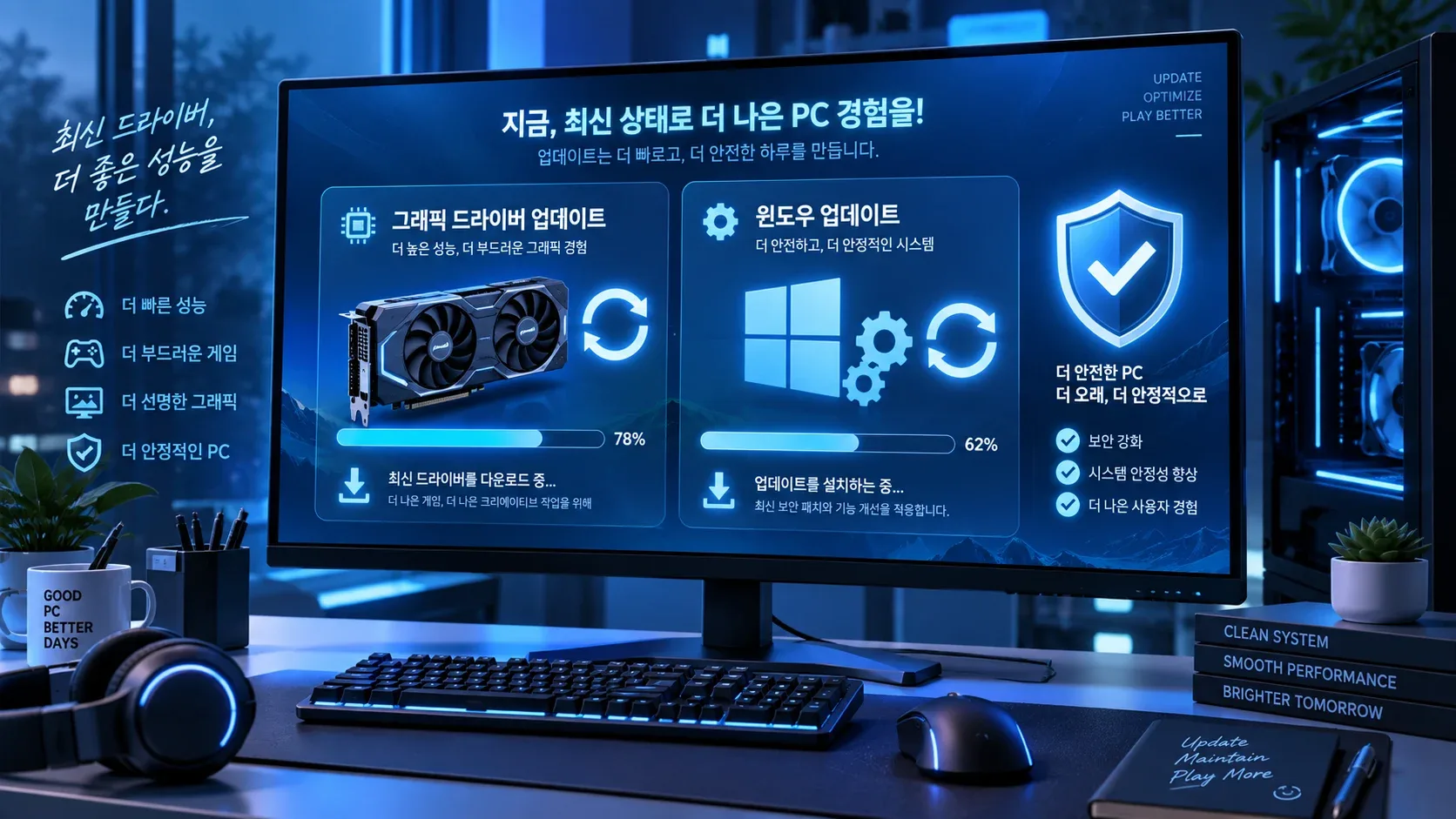
의외로 이게 원인인 경우가 많습니다. 특히 게임이나 영상 재생에서만 버벅인다면 드라이버부터 의심하세요.
- NVIDIA·AMD·인텔 공식 홈페이지에서 본인 그래픽카드 모델의 최신 드라이버를 받으세요
- 윈도우 업데이트는 설정 → Windows 업데이트에서 「선택적 업데이트」까지 확인
드라이버는 제조사 공식 사이트에서만 받으세요. 「드라이버 자동 설치 프로그램」류는 대부분 광고성 소프트웨어를 같이 설치합니다.
8. 악성코드 검사 — Windows 보안이면 충분합니다
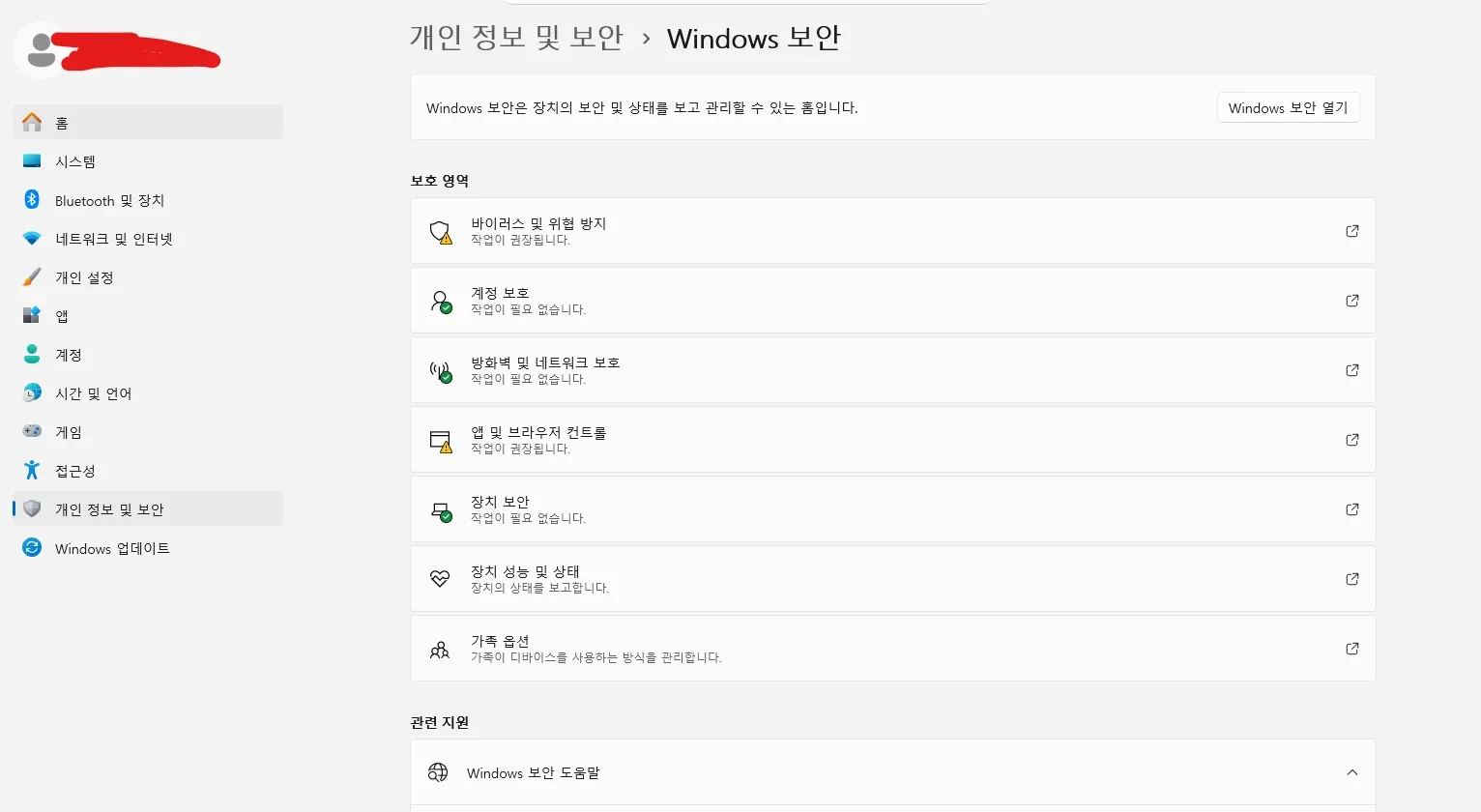
일부 악성코드는 채굴이나 광고 표시로 자원을 계속 잡아먹어요. 갑자기 느려졌다면 한 번 확인해볼 값어치가 있습니다.
시작 메뉴에서 「Windows 보안」 → 바이러스 및 위협 방지 → 「검사 옵션」 → 전체 검사
윈도우 10·11에는 Microsoft Defender가 기본으로 들어 있고, 일반적인 사용에는 이것으로 충분합니다. 백신을 여러 개 깔면 서로 충돌해서 오히려 느려지니 하나만 쓰세요.
9. 「종료」가 아니라 「다시 시작」
이게 의외로 모르시는 분이 많은 부분이에요. 윈도우에는 빠른 시작(Fast Startup) 기능이 켜져 있어서, 「시스템 종료」 후 다시 켜는 것은 완전한 재시작이 아닙니다. 커널 상태 일부를 저장해뒀다가 복원하는 방식이라, 쌓인 문제가 그대로 이어져요.
「다시 시작」을 눌러야 진짜 초기화가 됩니다. 며칠째 컴퓨터가 이상하다면, 종료했다 켜지 마시고 「다시 시작」을 한 번 눌러보세요. 이것만으로 해결되는 경우가 생각보다 많습니다.
10. 이건 하지 마세요
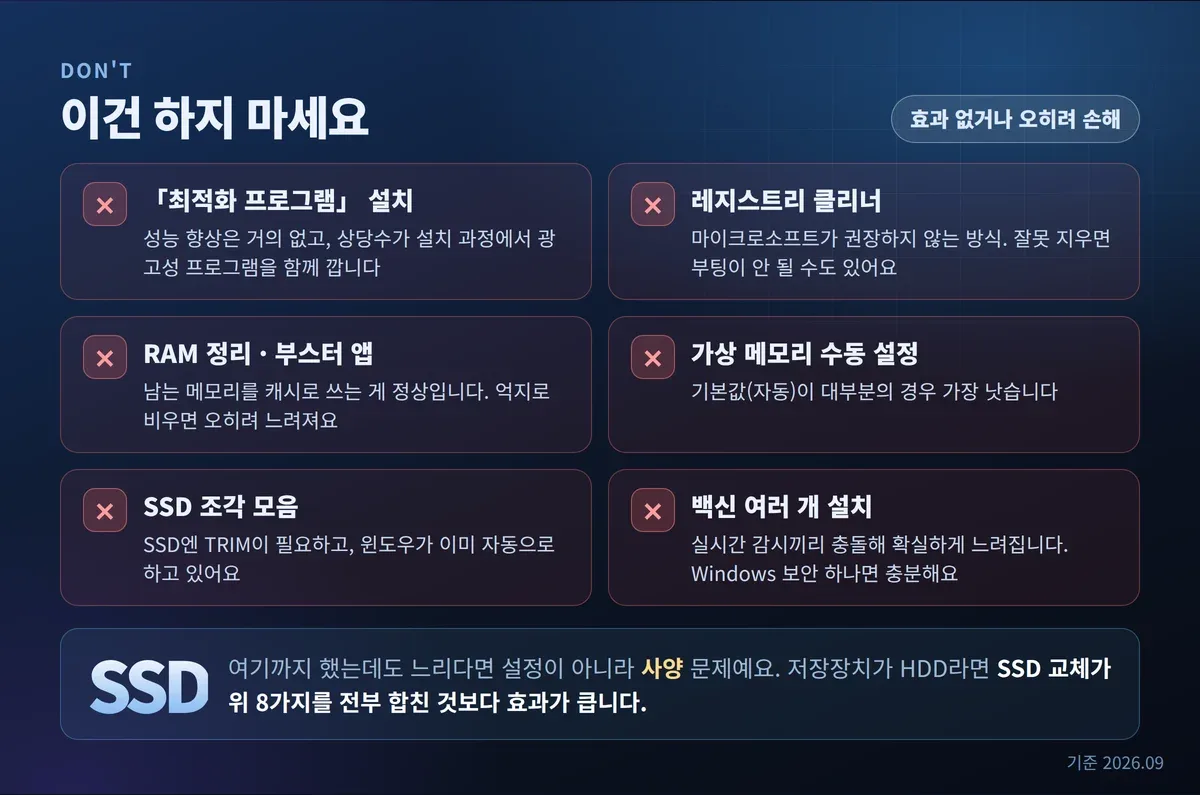
| 흔히 권하는 것 | 왜 안 되나요 |
|---|---|
| 「최적화 프로그램」 설치 | 실제 성능 향상은 거의 없고, 상당수가 설치 과정에서 광고성 프로그램을 함께 깔아요. 위 1~9번은 전부 윈도우 기본 기능으로 됩니다 |
| 레지스트리 클리너 | 마이크로소프트가 권장하지 않는 방식이에요. 잘못 지우면 프로그램이 실행되지 않거나 부팅이 안 될 수 있습니다 |
| RAM 정리·부스터 앱 | 윈도우는 남는 메모리를 캐시로 쓰는 게 정상이에요. 억지로 비우면 오히려 다시 읽어오느라 느려집니다 |
| 가상 메모리(페이지 파일) 수동 설정 | 기본값(자동)이 대부분의 경우 가장 낫습니다 |
| SSD 조각 모음 | SSD에는 조각 모음이 아니라 TRIM이 필요하고, 윈도우가 이미 자동으로 하고 있어요 |
| 백신 여러 개 설치 | 실시간 감시끼리 충돌해 확실하게 느려집니다 |
다만 예외가 하나 있어요 — 은행·공공기관이 깔아놓은 보안 프로그램
방금 「최적화 프로그램은 쓰지 마세요」라고 말씀드렸는데, 여기에 딱 하나 예외를 두고 싶은 게 있습니다. 인터넷 뱅킹이나 정부24, 홈택스 같은 곳을 이용하고 나면 키보드 보안·백신·방화벽류 프로그램이 여러 개 함께 설치되는 경우가 있어요. 이것들이 부팅할 때마다 상주하면서 체감 속도를 꽤 갉아먹습니다. 제어판에서 지워도 다음에 그 사이트를 열면 또 깔리고요.
이런 프로그램을 한 번에 정리해주는 도구가 구라제거기(Hoax Eliminator) 입니다. nProtect, 안랩 온라인 시큐리티 같은 것들을 목록에서 골라 제거해주는 국내 개발자(BLUEnLIVE)의 프로그램이고, 지금도 꾸준히 업데이트되고 있어요(2026년 8월 기준 7.60 버전). 위 1~9번을 다 했는데도 부팅이 유독 무겁다면 한 번 사용해보시는 걸 추천드립니다.
두 가지만 알고 쓰세요. 첫째, 이 프로그램이 지우는 건 은행·공공기관 사이트가 요구하는 보안 모듈이라 다음에 그 사이트를 이용하면 다시 설치하라는 안내가 나옵니다. 컴퓨터를 못 쓰게 되는 건 전혀 아니고, 그때 다시 깔면 돼요. 둘째, Windows 보안(Microsoft Defender) 같은 진짜 백신은 지우지 마세요. 제거 목록에서 체크를 풀고 진행하시면 됩니다.
11. 그래도 느리다면 — 하드웨어를 확인할 차례
여기까지 했는데 체감이 없다면 설정 문제가 아니라 사양 문제입니다. 아래 순서로 확인해보세요.
① 저장장치가 HDD인가요? 작업 관리자 → 성능 탭 → 디스크 항목에 「SSD」인지 「HDD」인지 표시됩니다. HDD라면 SSD 교체가 다른 모든 조치를 합친 것보다 효과가 큽니다. 체감 개선 폭이 압도적이에요.
② RAM이 몇 GB인가요? 작업 관리자 → 성능 → 메모리. 윈도우 11 기준으로 8GB는 빠듯하고, 16GB면 대부분의 작업에서 여유가 생깁니다. 사용률이 평상시에도 80%를 넘는다면 증설을 고려하세요.
③ 발열로 성능이 깎이고 있진 않나요? 오래된 노트북이나 데스크톱이라면 먼지와 굳은 서멀 구리스 때문에 온도가 올라가 CPU가 스스로 속도를 낮추는(스로틀링) 경우가 있습니다. 청소와 서멀 재도포로 회복되는 사례가 많아요.
이 글은 윈도우 11 기준으로 작성했고, 윈도우 10 경로를 함께 표기했습니다. 설정 화면 이름은 윈도우 버전에 따라 조금씩 다를 수 있어요.





댓글 남기기