한 줄 요약: 네이버 무료 폰트는 나눔글꼴 공식 배포처에서 받아 압축을 풀고, 폰트 파일을 우클릭해 「설치」를 누른 뒤 프로그램을 다시 켜면 워드·한글·포토샵에서 바로 써요. 설치 전에 사용 범위만 꼭 확인하세요.
2018년에 윈도우 10 기준으로 쓴 글을 지금 기준으로 다시 정리했어요. 윈도우 10과 11 모두 폰트 설치 방법은 같아요. 어디서 받고, 어떻게 설치하고, 프로그램마다 어떻게 고르는지 순서대로 볼 수 있어요.
1. 결론부터: 이 순서로 하세요
폰트는 받기, 확인하기, 설치하기, 다시 켜기 네 단계면 끝나요. 가장 많이 막히는 곳은 마지막 단계예요. 프로그램이 켜진 채로 설치하면 목록에 폰트가 보이지 않아요.
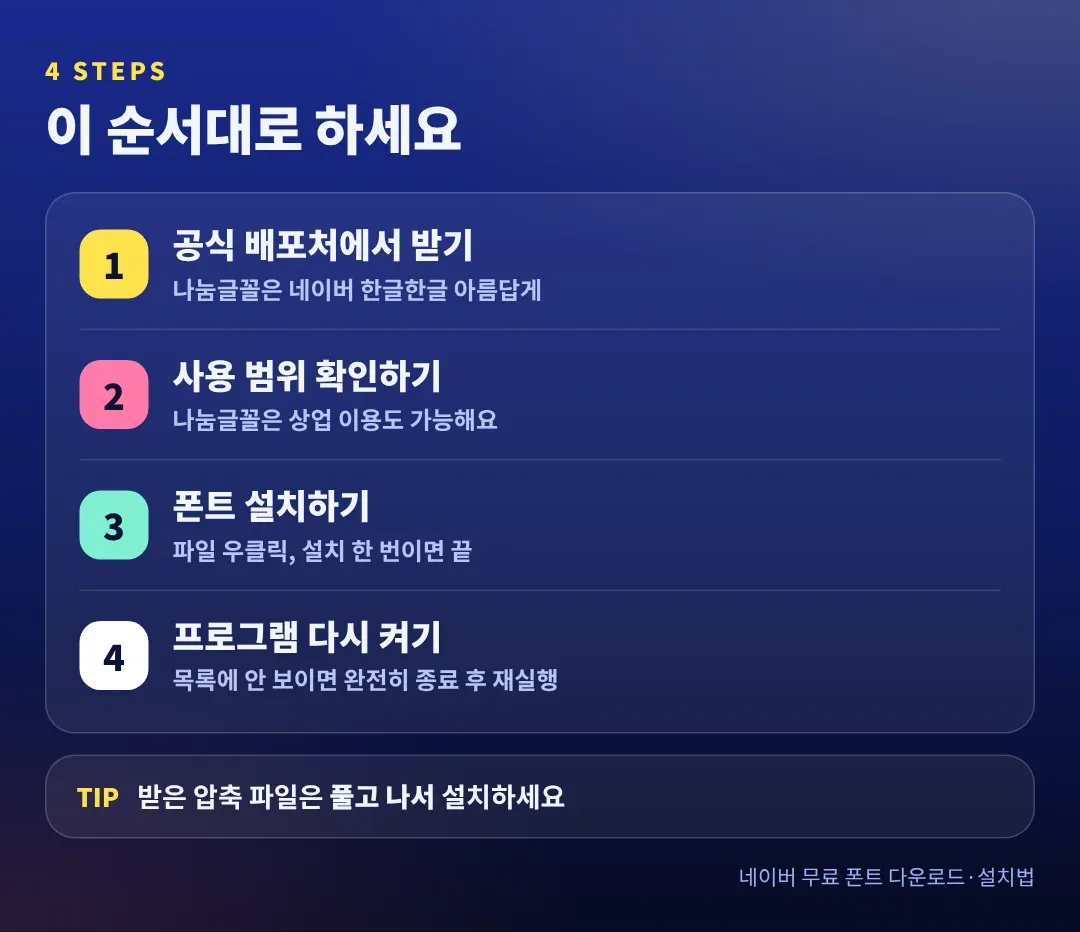
| 단계 | 할 일 | 핵심 |
|---|---|---|
| 1. 받기 | 나눔글꼴 공식 배포처에서 내려받기 | 압축 파일(zip)은 반드시 풀어요 |
| 2. 확인 | 사용 범위 확인 | 나눔글꼴은 상업 이용까지 가능해요 |
| 3. 설치 | 폰트 파일 우클릭, 설치 | 여러 개를 한꺼번에 선택해도 돼요 |
| 4. 적용 | 워드·한글·포토샵을 완전히 종료 후 재실행 | 글꼴 목록에서 이름으로 찾아요 |
2. 나눔글꼴 다운로드: 공식 배포처에서 받으세요
사진 : Unsplash
네이버 무료 폰트의 대표는 나눔글꼴이에요. 네이버가 만든 한글 글꼴로, 네이버 「한글한글 아름답게」 사이트에서 배포해요. 검색창에 「네이버 한글한글 아름답게」나 「나눔글꼴 다운로드」를 입력하면 찾을 수 있어요.
글꼴마다 성격이 달라서 용도에 맞게 고르면 돼요. 자주 쓰는 글꼴만 정리했어요.
| 글꼴 | 어울리는 곳 | 처음 공개 |
|---|---|---|
| 나눔고딕 | 문서 본문, 일반 글 | 2008년 |
| 나눔명조 | 보고서, 책처럼 읽는 글 | 2008년 |
| 나눔바른고딕 | 화면에서 읽는 본문 | 2013년 |
| 나눔스퀘어, 나눔스퀘어라운드 | 제목, 강조, 이미지 속 글자 | 2016년, 2017년 |
| 나눔스퀘어 네오 | 제목과 본문 모두 | 2022년 |
| 나눔붓글씨, 나눔펜글씨 | 손글씨 느낌의 제목 | 2010년 |
이 밖에 나눔바른펜, 코딩용 D2Coding, 나눔손글씨 계열 100여 종도 있어요. 공개 연도는 자료에 따라 다를 수 있으니 참고만 하세요.
받을 때 확인할 것
- 배포 파일이 zip 압축 파일이면 먼저 압축을 풀어요. 압축을 푼 폴더 안의 .ttf 또는 .otf 파일이 폰트예요
- 같은 글꼴에 형식이 여러 개 있으면, 문서 작업용으로는 TTF를 고르면 무난해요
- Light, Regular, Bold처럼 굵기별 파일이 따로 있으면 쓸 굵기를 모두 설치해요
사이트 화면은 바뀔 수 있어요. 이 글에서는 배포 사이트 화면 대신 확인 순서만 안내해요. 사이트의 안내를 우선하세요.
3. 사용 범위(라이선스) 확인하기
폰트는 무료라고 해서 어디에나 써도 되는 것이 아니에요. 쓰기 전에 사용 범위를 확인하세요.
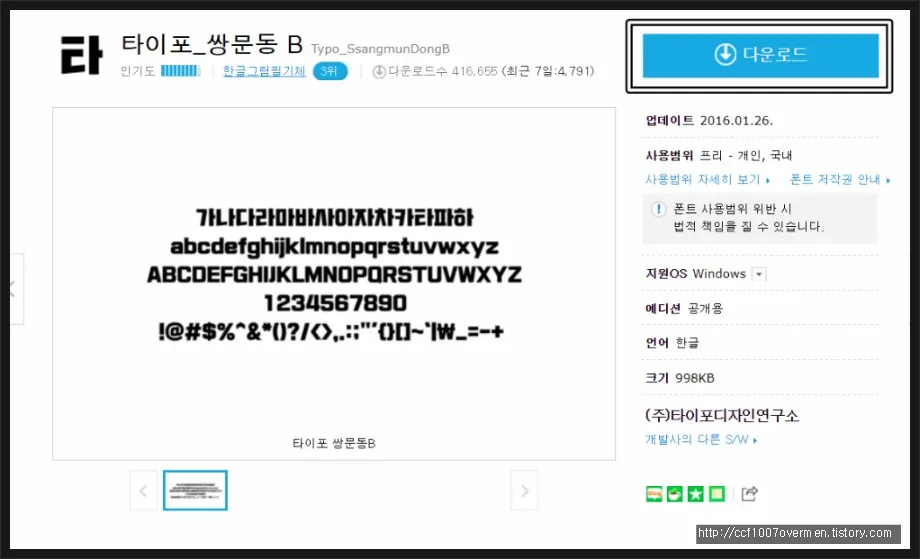
예시 : 폰트 상세 화면의 사용 범위 표시 (2018년 당시 화면)
폰트 상세 화면에는 사용 범위가 표시돼요. 표시를 확인하지 않고 쓰면 나중에 저작권 문제가 생길 수 있어요.
나눔글꼴은 이렇게 쓸 수 있어요
나눔글꼴은 SIL 오픈 폰트 라이선스(OFL)로 공개돼 있어요. 개인과 기업 모두 무료로 쓸 수 있어요.
| 사용 방법 | 가능 여부 |
|---|---|
| 블로그, SNS, 개인 문서 | 가능해요 |
| 회사 문서, 발표 자료, 인쇄물 | 가능해요 |
| 상품 이미지, 광고, 영상 자막 | 가능해요 |
| 글꼴을 수정하거나 다시 배포 | 가능해요. 다시 배포할 때는 라이선스 문구를 함께 넣어야 해요 |
| 폰트 파일 자체를 유료로 판매 | 금지예요 |
나눔글꼴이 아닌 폰트는 따로 확인하세요. 개인만 무료이고 기업은 유료인 폰트도 있고, 인쇄나 영상에는 쓸 수 없는 폰트도 있어요. 라이선스 문구는 바뀔 수 있으니 받는 사이트의 안내가 기준이에요.
4. 폰트 설치하기
압축을 푼 폴더의 폰트 파일(.ttf, .otf)을 설치하면 돼요. 방법은 세 가지이고, 첫 번째가 가장 쉬워요.
| 방법 | 어떻게 하나요 |
|---|---|
| ① 우클릭 설치 (추천) | 폰트 파일을 선택하고 우클릭, 설치. 윈도우 11에서 메뉴에 안 보이면 추가 옵션 표시를 눌러요 |
| ② 설정에서 끌어놓기 | 설정 > 개인 설정 > 글꼴을 열고 폰트 파일을 끌어다 놓아요 |
| ③ 제어판 글꼴 폴더 | 제어판 > 글꼴 폴더에 폰트 파일을 끌어다 놓아요 |
제어판에서 설치하는 방법 (예시 화면)
제어판의 글꼴 항목을 찾아 들어가요. 글꼴이 보이지 않으면 오른쪽 위의 보기 기준을 「큰 아이콘」으로 바꾸면 찾을 수 있어요.
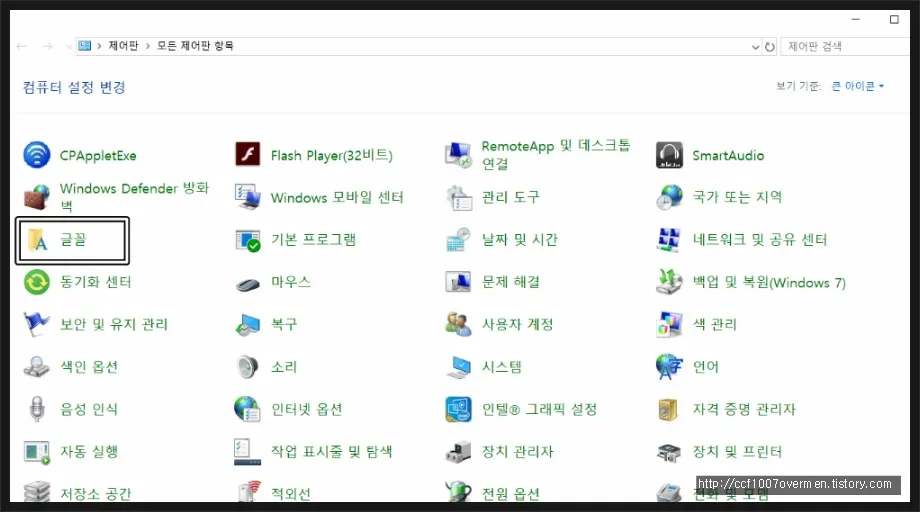
예시 : 제어판에서 글꼴 항목 찾기 (윈도우 10 화면)
글꼴 창이 열리면 설치된 폰트가 한눈에 보여요. 여기에 받은 폰트 파일을 끌어다 놓으면 설치가 시작돼요. 파일이 많으면 10~20초 정도 걸리니 잠시 기다리세요.
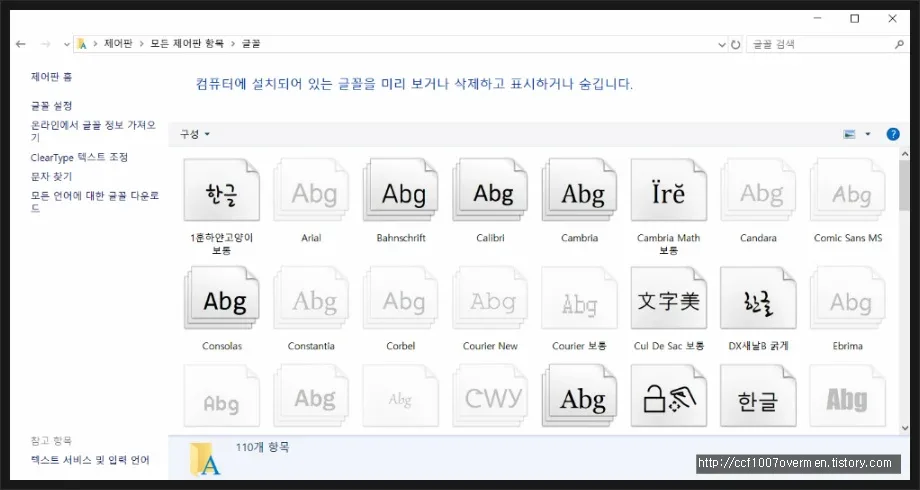
예시 : 글꼴 폴더 화면 (윈도우 10 화면)
- 굵기별 파일이 여러 개면 모두 선택해서 한 번에 설치해요
- 한 PC를 여러 계정이 같이 쓰면 우클릭 메뉴의 모든 사용자용으로 설치가 있을 때 그 항목을 골라요
- 이미 같은 폰트가 있으면 덮어쓸지 묻는 창이 나와요. 이때는 기존 폰트와 같은 것인지 확인하고 선택하세요
윈도우 10을 쓰고 있다면: 윈도우 10은 2025년 10월 14일에 일반 지원이 끝났어요. 개인 사용자는 확장 보안 업데이트(ESU)로 2027년 10월 12일까지 이어서 쓸 수 있지만, 가능하면 윈도우 11로 옮기는 것이 안전해요. 폰트 설치 방법은 두 버전이 같아요.
5. 워드·한글·포토샵에서 폰트 적용하기
사진 : Unsplash
설치가 끝나면 쓰는 프로그램을 완전히 종료했다가 다시 켜세요. 프로그램은 켜질 때 폰트 목록을 읽어서, 켜 둔 채로 설치하면 새 폰트가 보이지 않는 경우가 많아요.
워드·파워포인트
- 프로그램을 다시 실행해요
- 홈 탭의 글꼴 상자를 열어요
- 폰트 이름(예: 나눔고딕)을 입력하거나 목록에서 골라요
한글(한컴오피스)
한글을 다시 실행하고 서식 도구 모음의 글꼴 목록에서 폰트를 골라요. 설치한 폰트가 목록에 이름으로 나타나요. 아래는 설치한 폰트가 목록 맨 위에 보이는 예시 화면이에요.
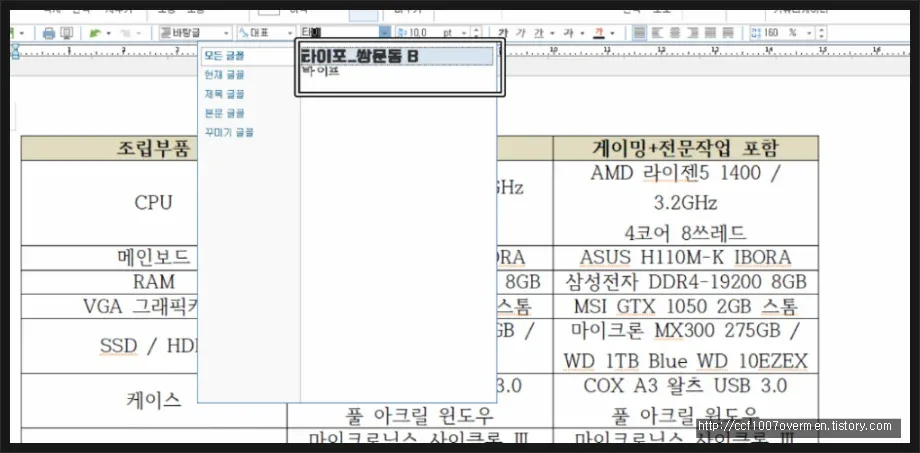
예시 : 한글에서 설치한 폰트가 글꼴 목록에 나온 화면 (2018년 당시 화면)
포토샵
- 포토샵을 완전히 종료한 뒤 다시 실행해요
- 왼쪽 도구 모음에서 문자 도구(T)를 골라요
- 위쪽 옵션 바의 글꼴 목록에서 폰트를 골라요
폰트가 안 보이거나 깨질 때
| 증상 | 해결 방법 |
|---|---|
| 글꼴 목록에 폰트가 없어요 | 프로그램을 완전히 종료한 뒤 다시 실행해요. 그래도 없으면 폰트가 정말 설치됐는지 설정 > 개인 설정 > 글꼴에서 확인해요 |
| 설치 메뉴가 안 나와요 | 압축을 풀지 않았거나, 파일 형식이 .ttf, .otf가 아닌 경우예요. 압축을 풀고 폰트 파일을 직접 선택해요 |
| 한글이 네모로 보여요 | 영문 전용 폰트를 골랐을 수 있어요. 한글을 지원하는 폰트로 바꿔요 |
| 포토샵에서만 안 보여요 | 포토샵을 재시작해요. 계속 안 보이면 Adobe 안내대로 글꼴 캐시와 설정 초기화를 해 보세요 |
| 다른 PC에서 글꼴이 달라져요 | 그 PC에 폰트가 없어서 대체돼요. 문서는 PDF로 저장해서 보내거나 같은 폰트를 설치해요 |
6. 이건 하지 마세요
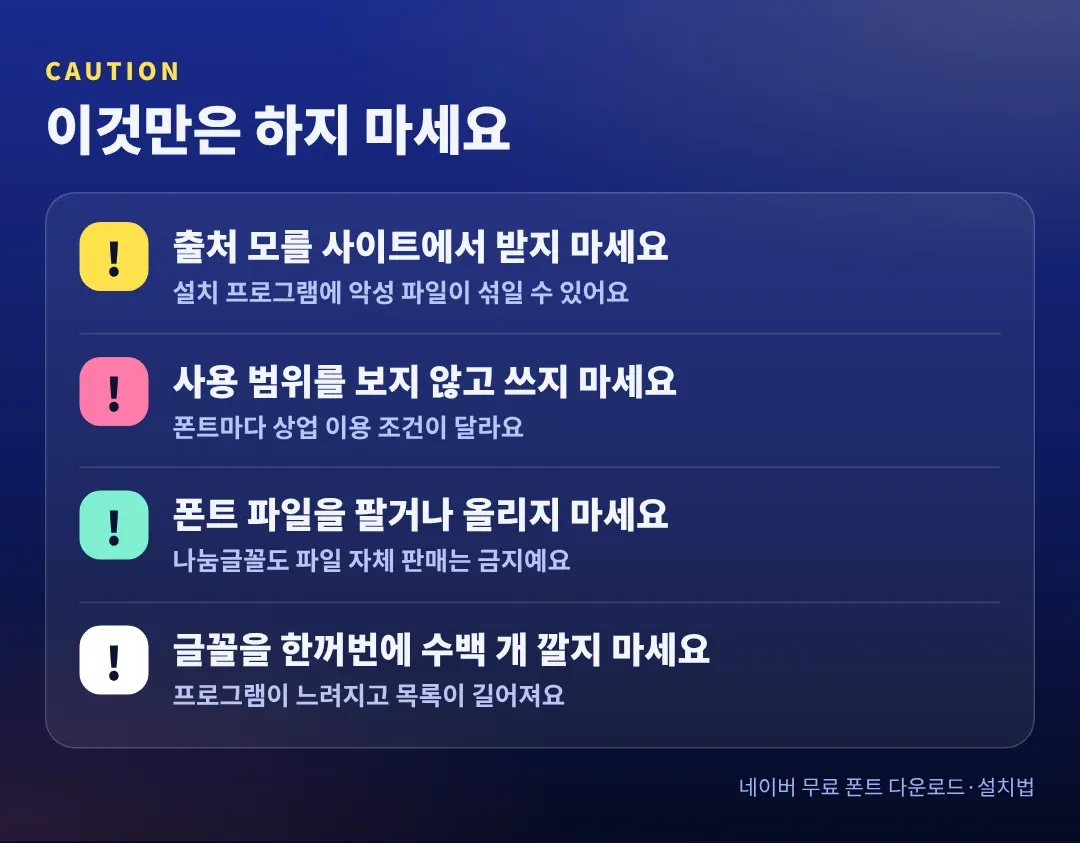
출처 모를 사이트에서 폰트를 받지 마세요
「폰트 모음」을 내세운 사이트에서 설치 프로그램(.exe)을 받으라고 하는 경우가 있어요. 폰트는 폰트 파일(.ttf, .otf)만으로 설치돼요. 실행 파일을 요구하면 받지 마세요.
사용 범위를 보지 않고 쓰지 마세요
무료 폰트라도 개인만 무료인 경우가 있어요. 상품 이미지, 광고, 영상에 쓰기 전에 사용 범위를 확인하세요. 유료 폰트를 임의로 쓰면 저작권 문제가 생길 수 있어요.
폰트 파일을 팔거나 올리지 마세요
나눔글꼴은 상업 이용이 가능하지만, 폰트 파일 자체를 유료로 판매하는 것은 금지예요. 다시 배포할 때는 라이선스 문구도 함께 넣어야 해요.
글꼴을 한꺼번에 수백 개 깔지 마세요
폰트가 너무 많으면 프로그램의 글꼴 목록이 길어져서 찾기 힘들고, 프로그램을 켜는 속도가 느려질 수 있어요. 자주 쓰는 폰트만 설치하세요. 기본 글꼴(맑은 고딕 등)은 지우지 마세요.
7. 정리
- 나눔글꼴 공식 배포처에서 폰트를 받고 압축을 풀어요
- 사용 범위를 확인해요. 나눔글꼴은 상업 이용이 가능하고 파일 판매만 금지예요
- 폰트 파일을 우클릭해서 설치를 눌러요
- 워드, 한글, 포토샵을 완전히 종료한 뒤 다시 켜서 글꼴 목록에서 골라요
- 문서를 다른 사람에게 보낼 때는 PDF로 저장해요
폰트 목록과 라이선스, 배포 사이트 화면은 바뀔 수 있어요. 이 글은 확인 시점의 안내를 바탕으로 정리했으니, 중요한 작업 전에는 받는 사이트의 안내를 한 번 더 확인하세요.





댓글 남기기