한 줄 요약: CPU, 램, 그래픽카드 이름, 윈도우 버전은 설정 > 시스템 > 정보에서 가장 빨리 보여요. 그래픽카드 메모리나 실시간 사용량까지 보려면 작업 관리자의 성능 탭이 편하고, 더 자세한 정보는 dxdiag에서 확인해요. 메뉴 이름은 윈도우 버전에 따라 조금씩 달라요.
2018년에 쓴 글은 시스템 속성 창과 dxdiag 두 가지만 짧게 소개했어요. 이번에 윈도우 11 화면 기준으로 CPU, 램, 그래픽카드 확인 방법을 한 글에 묶어 순서대로 다시 정리했어요. 부품을 바꾸기 전이나 게임, 프로그램의 권장 사양을 확인할 때 그대로 따라 해 보세요.
1. 결론부터: 보고 싶은 것에 맞는 곳을 고르세요
윈도우에는 따로 프로그램을 설치하지 않아도 사양을 볼 수 있는 화면이 여러 개 있어요. 무엇을 보고 싶은지에 따라 가장 쉬운 곳이 달라요.
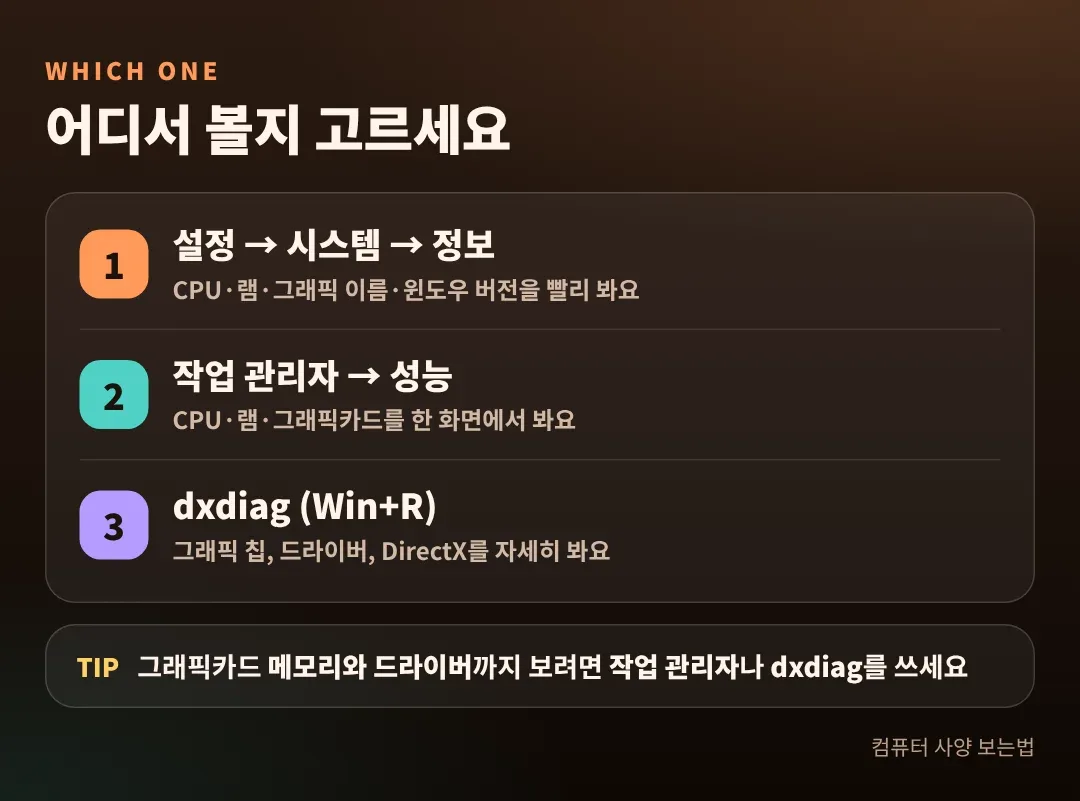
| 보고 싶은 것 | 가장 쉬운 곳 | 바로 열기 |
|---|---|---|
| CPU, 램 용량, 그래픽카드 이름, 윈도우 버전 | 설정 > 시스템 > 정보 | Win + Pause |
| CPU, 램 속도, 그래픽카드 메모리(실시간) | 작업 관리자 > 성능 탭 | Ctrl + Shift + Esc |
| 그래픽 칩, 드라이버, DirectX | dxdiag의 시스템·디스플레이 탭 | Win + R 후 dxdiag |
처음이라면 1) 설정 정보 화면으로 큰 그림을 보고, 그래픽카드가 궁금하면 2) 작업 관리자로 넘어가는 순서를 추천해요.
2. 설정에서 CPU·램·윈도우 버전 보기
사진 : Unsplash
1) 정보 화면 열기
- 키보드에서 Win + Pause를 누르면 바로 열려요
- Pause 키가 없는 노트북이라면 시작 버튼을 우클릭 > 시스템을 고르세요
- 또는 설정 > 시스템 > 정보로 들어가세요
2) 이 항목을 보세요
맨 위에 프로세서, 설치된 RAM, 그래픽 카드, 저장소가 카드로 크게 나와요. 그 아래 장치 정보와 Windows 정보 항목을 펼치면 자세한 내용이 보여요. 윈도우 버전에 따라 이 화면 구성은 조금 달라요.
| 항목 | 알 수 있는 것 |
|---|---|
| 프로세서 | CPU 모델명과 기본 속도 |
| 그래픽 카드 | 그래픽카드 이름. 버전에 따라 이 항목이 없을 수 있어요 |
| 설치된 RAM | 램 용량. 괄호 안은 실제로 쓸 수 있는 용량이에요 |
| 시스템 종류 | 64비트 운영 체제인지 여부 |
| 에디션, 버전, OS 빌드 | 윈도우 종류(Home, Pro)와 버전 번호 |
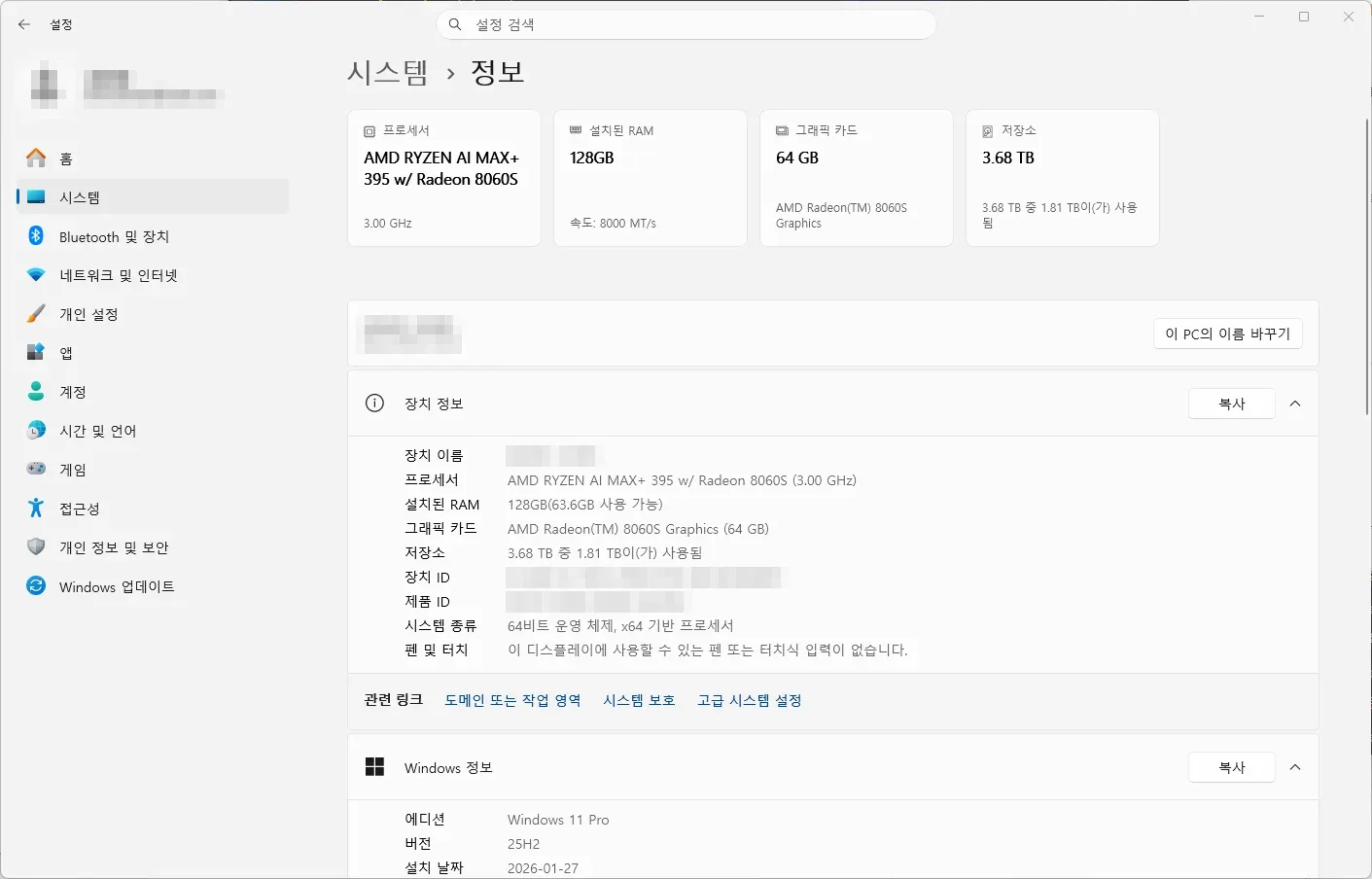
그래픽카드 이름만 보이고 자세한 정보는 없어요. 그래픽카드 메모리와 드라이버 버전은 아래 「작업 관리자」나 「dxdiag」에서 확인하세요. 윈도우 버전에 따라 이 화면에 그래픽카드가 아예 안 나올 수도 있어요.
3. 작업 관리자로 CPU·램·그래픽카드 보기
1) 성능 탭 열기
- Ctrl + Shift + Esc를 눌러 작업 관리자를 열어요
- 왼쪽 메뉴에서 성능을 눌러요. 메뉴가 아이콘으로만 보이면 왼쪽 위의 세 줄 아이콘을 눌러 펼쳐요
- 왼쪽 목록에서 CPU, 메모리, GPU를 차례로 눌러 확인해요
2) CPU
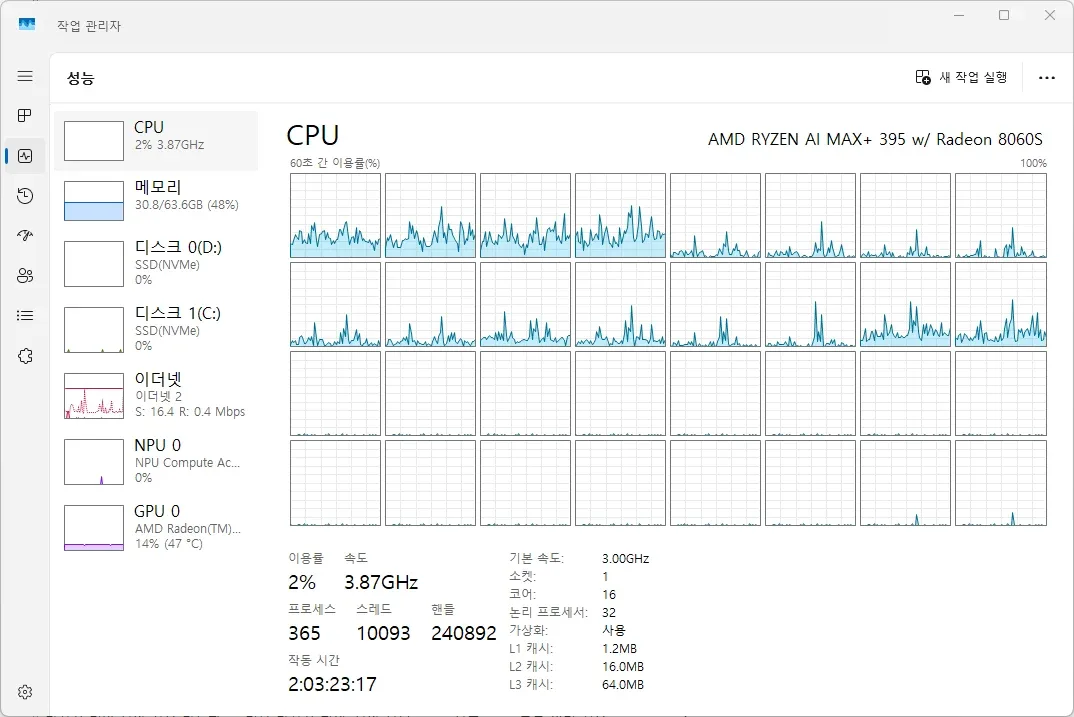
가장 위에 CPU 모델명이 나와요. 아래에서 코어와 논리 프로세서 개수, 기본 속도를 볼 수 있어요. 코어가 8개이고 논리 프로세서가 16개라면 한 코어가 두 작업을 동시에 처리하는 구조라는 뜻이에요.
3) 메모리
램 용량과 함께 속도, 사용된 슬롯(예: 2/4), 폼 팩터(DIMM은 데스크톱, SODIMM은 노트북, 일부 PC는 「기타」로 표시돼요)가 나와요. 램을 더 꽂으려면 빈 슬롯이 있는지 여기서 먼저 확인할 수 있어요. 속도 단위는 윈도우 버전에 따라 MHz 또는 MT/s로 표시돼요.
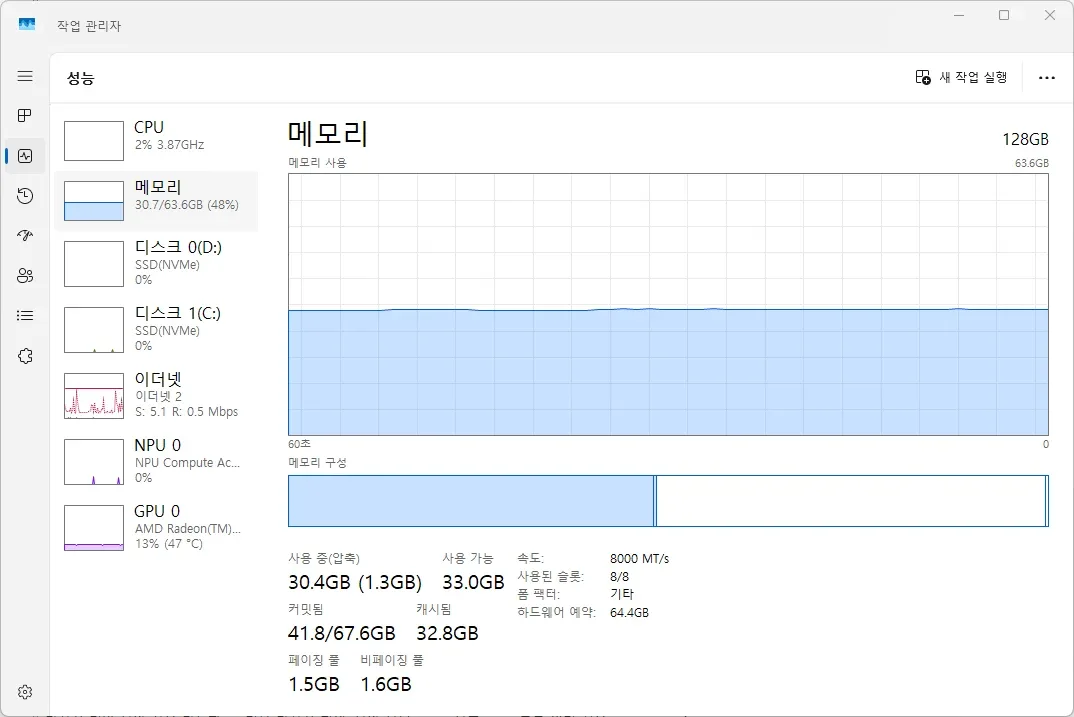
위 화면은 램 128GB인데 사용 가능한 용량이 약 64GB로 보이는 예시예요. 이 PC는 내장 그래픽이 램의 절반(「하드웨어 예약」 64.4GB)을 미리 쓰는 구조라서 그래요. 설정 정보 화면에도 「128GB(63.6GB 사용 가능)」처럼 같은 차이가 표시돼요.
램 종류(DDR4인지 DDR5인지)는 이 화면에 따로 안 나와요. 알고 싶다면 시작 버튼 우클릭 > 터미널(또는 Windows PowerShell)에서 아래 명령어를 입력해 보세요.
SMBIOSMemoryType이 26이면 DDR4, 34이면 DDR5예요. PC에 따라 0이나 빈칸으로 나올 수 있는데, 그럴 때는 램 스티커의 표기를 확인하세요.
4) GPU(그래픽카드)
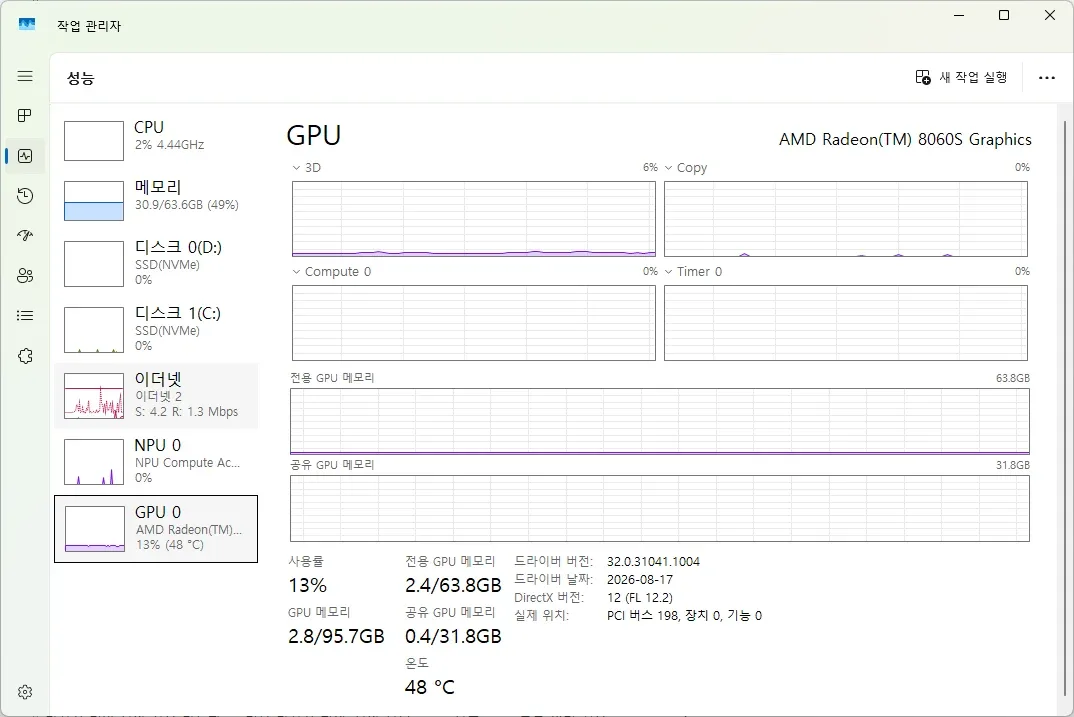
왼쪽 목록의 GPU를 누르면 오른쪽 위에 그래픽카드 이름이 나와요. 아래에서 전용 GPU 메모리(그래픽카드 자체 메모리)와 드라이버 버전을 볼 수 있어요. 노트북처럼 GPU가 두 개면 GPU 0, GPU 1로 나뉘어 보이는데, 보통 하나는 CPU에 들어 있는 내장 그래픽이고 다른 하나가 외장 그래픽이에요.
4. dxdiag로 더 자세히 보기
1) dxdiag 실행
- Win + R을 눌러 실행 창을 열어요
- dxdiag를 입력하고 Enter를 눌러요
- 처음 실행하면 드라이버 서명을 확인하겠냐고 묻는 창이 뜰 수 있어요. 사양 확인이 목적이라면 아니요를 눌러도 괜찮아요
2) 두 탭을 보세요
- 시스템 탭: 운영 체제, 프로세서, 메모리, DirectX 버전
- 디스플레이 탭: 그래픽카드 이름, 제조업체, 칩 유형, 전체 메모리 근사값, 디스플레이 메모리(VRAM), 드라이버 정보
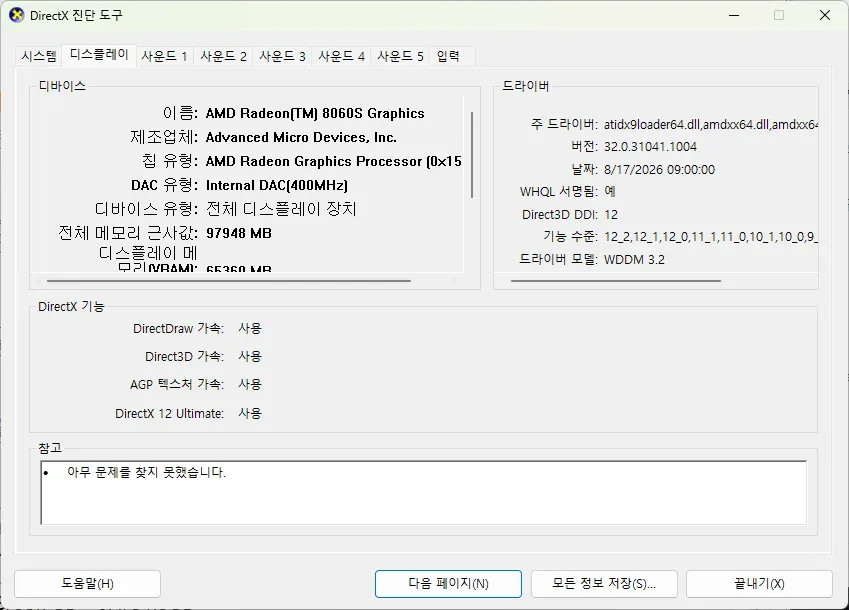
항목 이름은 윈도우 버전에 따라 조금씩 달라요. 내장 그래픽은 시스템 램을 나눠 쓰기 때문에 메모리 값이 크게 보일 수 있어요. 그래픽카드 자체 메모리가 궁금하다면 작업 관리자 GPU 탭의 전용 GPU 메모리를 함께 확인하세요.
이 화면 아래쪽에서 「모든 정보 저장」을 누르면 사양이 텍스트 파일로 저장돼요. 수리 기사님이나 커뮤니티에 사양을 보여줘야 할 때 편해요. 다만 파일 안에 컴퓨터 이름 같은 정보가 들어 있으니 올리기 전에 확인하세요.
5. 확인한 사양, 이렇게 읽어요
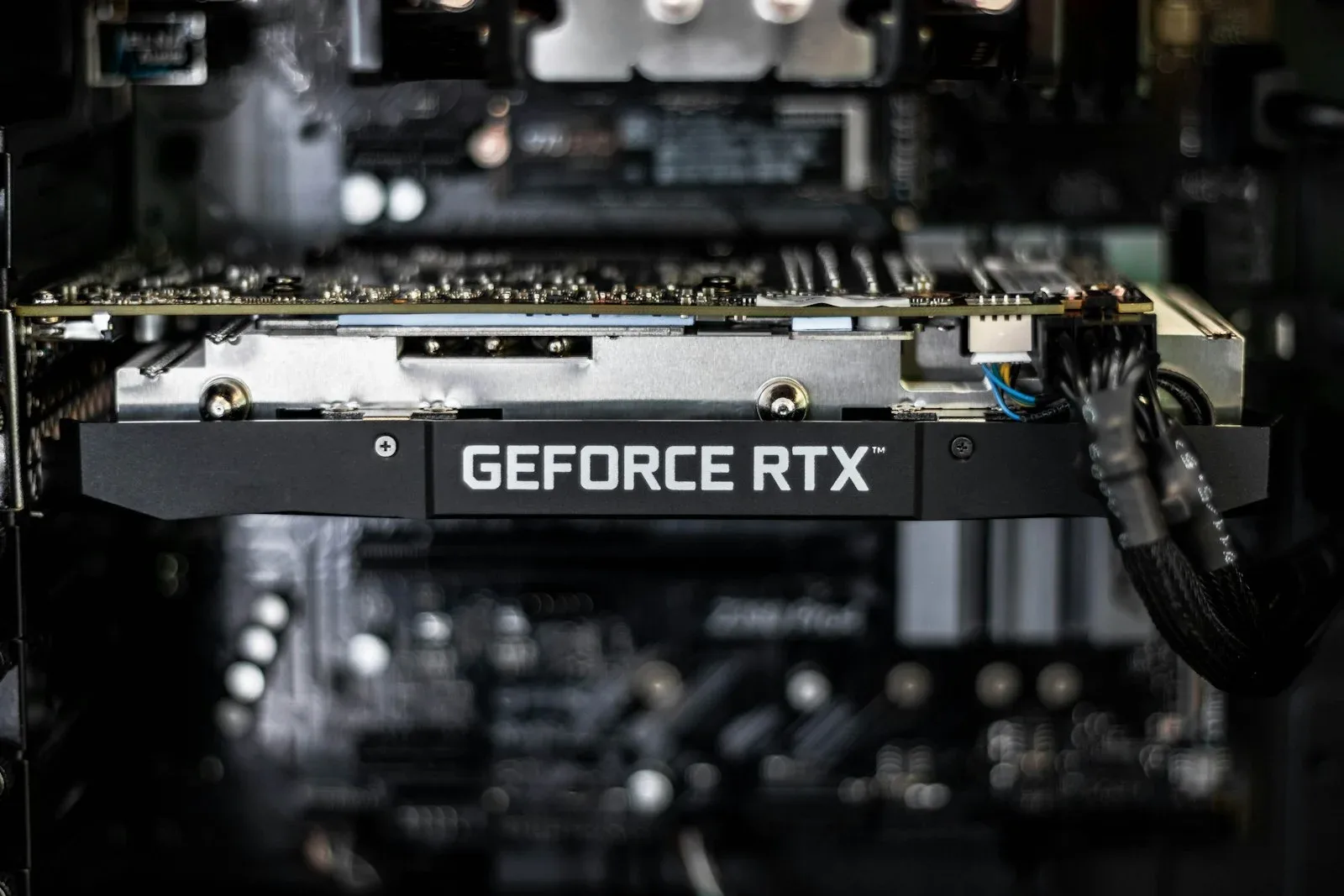
사진 : Unsplash
| 항목 | 읽는 법 |
|---|---|
| CPU 이름 | Core i5-12400, Ryzen 5 5600처럼 브랜드 + 등급 + 모델 번호로 읽어요. 모델 번호가 클수록 대체로 최신이에요 |
| 코어 / 논리 프로세서 | 작업을 나눠 처리하는 단위예요. 많을수록 여러 작업에 유리해요 |
| 램 | 일반 사무와 인터넷은 8GB~16GB, 게임이나 영상 작업은 16GB 이상을 흔히 권장해요 |
| 그래픽카드 | GeForce, Radeon RX처럼 별도 이름이면 외장, Intel Graphics, Radeon Graphics처럼 CPU에 들어 있으면 내장이에요 |
| 전용 GPU 메모리 | 그래픽카드 자체 메모리예요. 외장은 보통 수 GB, 내장은 거의 없거나 시스템 램을 나눠 써요 |
윈도우 11 설치 조건은 마이크로소프트가 정한 최소 사양(64비트 CPU, 램 4GB, 저장 공간 64GB, UEFI 보안 부팅, TPM 2.0 등)이 있어요. 정확한 CPU 지원 목록은 마이크로소프트 안내를 확인하세요.
윈도우 10을 쓰고 있다면 2025년 10월 14일에 일반 지원이 끝났어요. 개인 사용자는 2027년 10월 12일까지 확장 보안 업데이트(ESU)로 보안 업데이트를 받을 수 있고, 조건과 신청 방법은 마이크로소프트 안내를 확인하세요.
6. 이건 하지 마세요
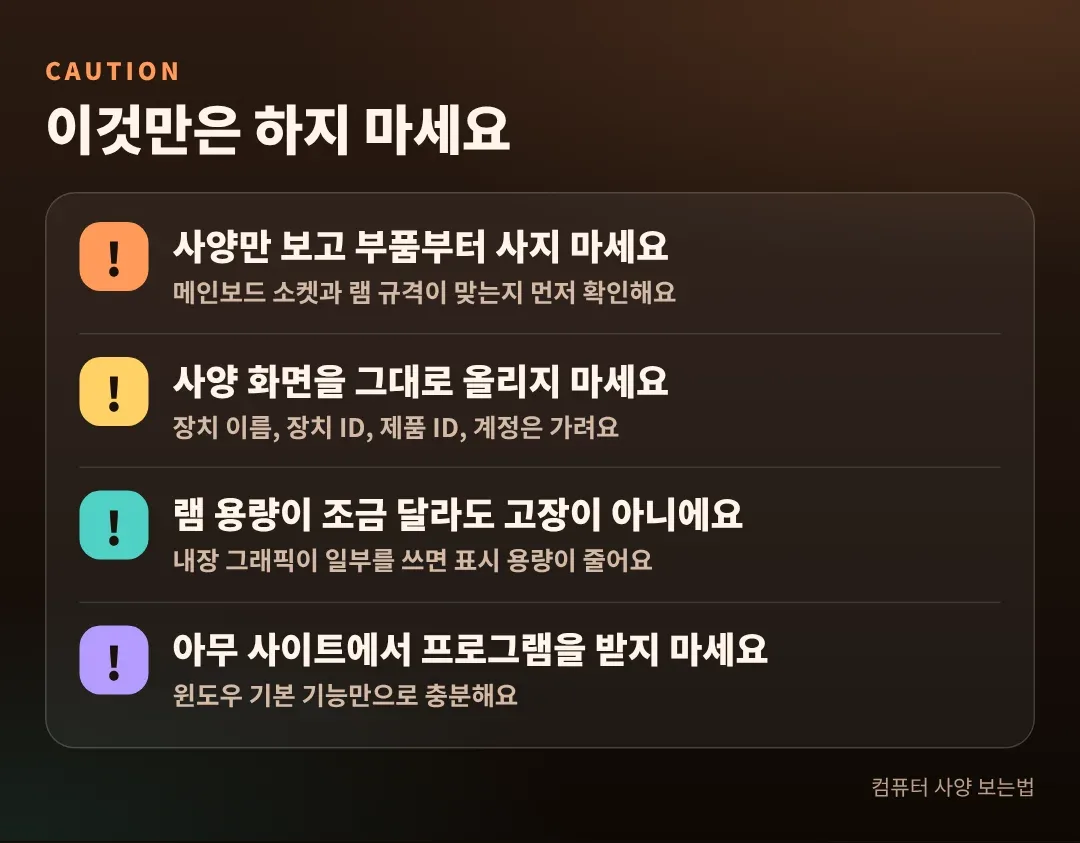
사양만 보고 부품부터 사지 마세요
램이나 그래픽카드를 업그레이드하려면 메인보드가 어떤 규격을 지원하는지 먼저 확인해야 해요. 램은 DDR4와 DDR5가 서로 호환되지 않고, 노트북은 램이 보드에 붙어 있어 교체가 안 되는 모델도 있어요.
사양 화면을 그대로 올리지 마세요
설정 정보 화면에는 장치 이름, 장치 ID, 제품 ID가 같이 나와요. 화면 위쪽의 계정 이름과 이메일도 함께 찍히니 같이 가리세요. 커뮤니티나 블로그에 올릴 때는 이 부분을 모자이크하거나 잘라내세요.
램 용량이 조금 달라도 고장이 아니에요
램 32GB를 꽂았는데 사용 가능 용량이 31.6GB처럼 조금 적게 보여도 정상이에요. 내장 그래픽이나 하드웨어가 일부를 미리 쓰기 때문이에요. 차이가 아주 크다면 램이 슬롯에 제대로 꽂혔는지 확인해 보세요.
아무 사이트에서 사양 확인 프로그램을 받지 마세요
이 글의 방법만으로 대부분의 사양을 볼 수 있어요. 별도 프로그램이 꼭 필요하다면 제작사 공식 사이트에서만 받으세요. 이름이 비슷한 가짜 설치 파일에 광고 프로그램이나 악성코드가 섞여 있는 경우가 있어요.
그래픽카드를 장치 관리자에서 함부로 끄지 마세요
노트북에서 GPU가 두 개 보인다고 하나를 「사용 안 함」으로 바꾸면 화면이 안 나오거나 게임 성능이 떨어질 수 있어요. 어느 쪽을 쓸지 정하는 건 윈도우 설정에서 앱별로 지정하는 편이 안전해요.
7. 정리
- Win + Pause로 설정 정보 화면을 열어 CPU, 램, 윈도우 버전을 확인하세요
- Ctrl + Shift + Esc > 성능 탭에서 CPU, 메모리, GPU를 차례로 확인하세요
- 더 자세한 그래픽 정보가 필요하면 Win + R > dxdiag를 실행하세요
- 사양을 올리거나 공유하기 전에 식별 정보(장치 이름, 제품 ID, 계정)는 가리세요
- 부품을 바꾸기 전에는 메인보드 규격(램 종류, 소켓)부터 확인하세요
화면 구성과 항목 이름은 윈도우 11 기준으로 정리했어요. 윈도우 버전, 업데이트, PC 제조사에 따라 메뉴 이름과 표시 항목이 조금씩 다를 수 있어요.





댓글 남기기