이 글은 유튜브 영상을 컴퓨터에 저장하고, 영상에서 노래만 추출하는 방법을 4K Video Downloader Plus 기준으로 정리한 글이에요. 영상 작업을 많이 하다 보니 NCS 노래나 영상을 받을 일이 많은데, 가끔 다운로드가 되지 않아 난감할 때가 있었어요.
이 프로그램은 링크만 붙여넣으면 영상 저장도, 노래 추출도 할 수 있어서 편했어요. 2026년 10월 기준으로 공식 사이트 안내를 확인해서, 지금 쓰는 화면 이름에 맞게 다시 정리했어요.
이 글 요약
- 공식 사이트 4kdownload.com에서 설치한 4K Video Downloader Plus에 링크를 복사해 Paste Link(링크 붙여넣기)를 눌러요
- 영상은 MP4·MKV, 노래는 MP3·M4A 같은 형식으로 저장해요
- 노래만 받으려면 Smart Mode에서 Download를 Audio, Format을 MP3로 바꿔요
- 유튜브 약관은 허용되거나 권리자 승인이 있는 경우가 아니면 다운로드를 제한해요. 허락받은 영상에만 써요
1. 결론부터: 링크 복사, Paste Link, 형식 선택이에요
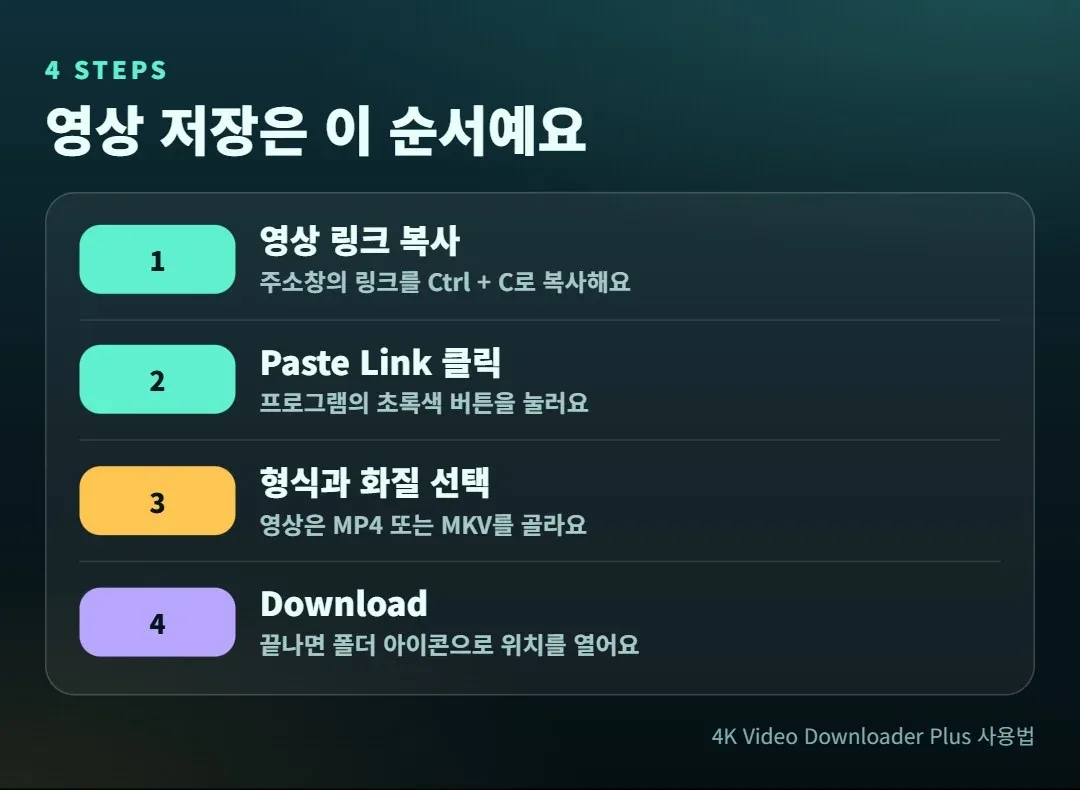
순서는 단순해요. 영상 링크를 복사하고, 앱에서 Paste Link를 누른 뒤, 형식과 화질을 골라 Download를 눌러요. 노래만 받을 때는 먼저 Smart Mode에서 Audio와 MP3를 골라 둬요.
| 하고 싶은 일 | 설정 | 저장 형식 |
|---|---|---|
| 영상 저장 | 형식과 화질을 고르고 Download | MP4, MKV |
| 노래만 추출 | Smart Mode에서 Download를 Audio, Format을 MP3로 | MP3, M4A 등 |
| 재생목록·채널 | 링크를 붙여넣으면 수동 다운로드 창이 열려요 | 설정한 형식 |
2. 먼저 알아둘 점: 약관과 저작권
유튜브 서비스 약관은 서비스가 명시적으로 허용한 경우나 YouTube와 권리 소유자의 사전 서면 승인을 받은 경우가 아니면 콘텐츠를 다운로드하는 것을 제한해요. 4K Download 공식 사이트도 저작권이 있는 콘텐츠를 허락 없이 배포하는 것은 불법이라고 안내해요.
내가 올린 영상이나 사용을 허락받은 영상 위주로 쓰는 게 안전해요. 이 글은 법률 자문이 아니에요. 확실하지 않다면 영상 게시자에게 먼저 허락을 구해요.
인터넷이 연결되지 않을 때 보려는 목적이라면 유튜브가 제공하는 YouTube Premium 오프라인 저장도 있어요.
| 항목 | 내용 |
|---|---|
| 조건 | Premium 가입과 로그인이 필요해요 |
| 저장 위치 | YouTube 앱 보관함의 오프라인 저장 콘텐츠예요 |
| 재생 기간 | 일정 주기마다 인터넷에 다시 연결해야 해요. 지역에 따라 기간이 달라요 |
3. 4K Video Downloader Plus 설치하기
- 주소창에 4kdownload.com을 입력해 공식 사이트로 들어가요
- 다운로드 페이지에서 내 운영체제(윈도우, 맥, 리눅스)에 맞는 설치 파일을 받아요
- 설치가 끝나면 프로그램을 실행해요
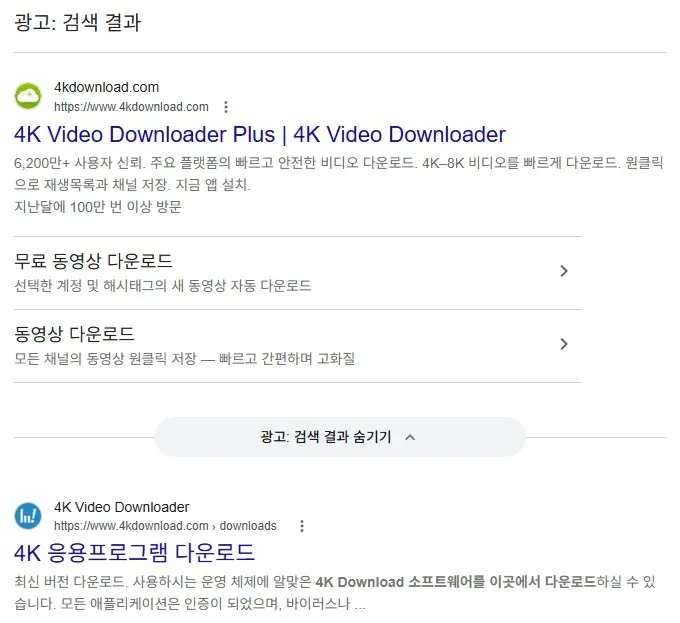
예시 : 구글에서 “4k downloader”를 검색한 화면이에요. “광고”라고 표시된 줄은 광고예요
검색해서 들어갈 때는 비슷한 이름의 사이트나 광고에 속지 않게, 주소가 4kdownload.com인지 꼭 확인해요.
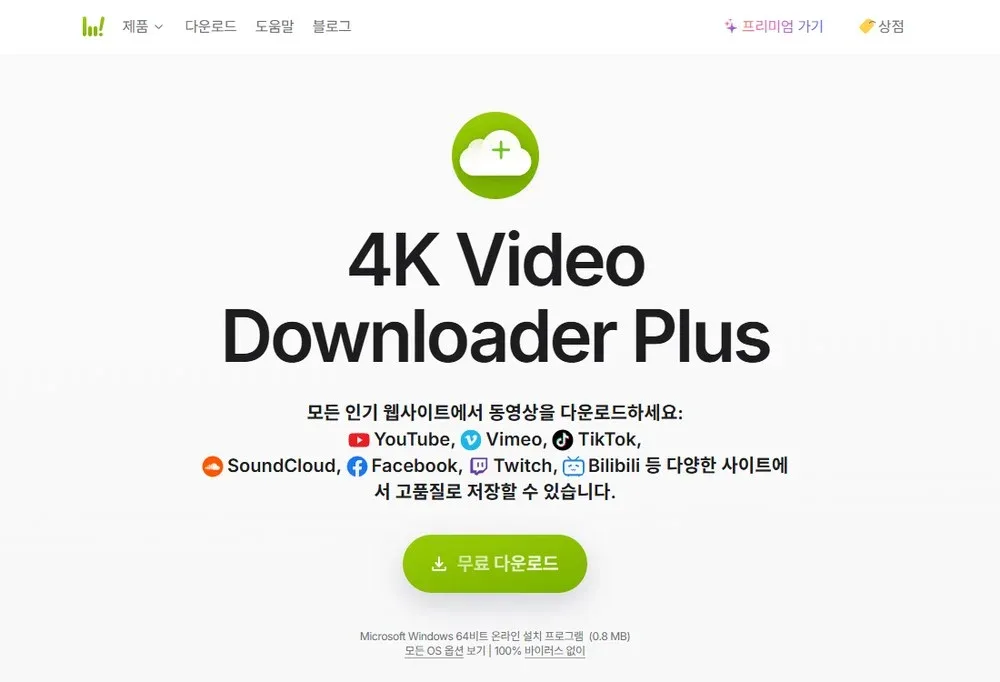
예시 : 공식 사이트 한국어 페이지예요. 무료 다운로드 버튼 아래에 “Microsoft Windows 64비트 온라인 설치 프로그램 (0.8 MB)”이라고 표시돼 있었어요(내 화면 기준)
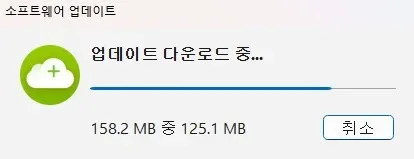
예시 : 설치 파일을 실행하면 나머지를 내려받는 진행 창이 떠요
무료로 쓸 수 있는 기본 플랜이 있지만 수량 제한이 있어요. 내 화면에서는 무료(비활성화) 상태에서 하루 10개까지 받을 수 있다고 표시됐어요. 비공개 콘텐츠 다운로드 같은 기능은 유료예요. 요금제별 제한은 공식 요금제 페이지에서 확인해요.
4. 영상 저장하는 방법
- 저장할 유튜브 영상의 주소창 링크를 선택하고 Ctrl + C로 복사해요
- 프로그램으로 돌아가 초록색 링크 붙여넣기(Paste Link) 버튼을 눌러요
- 나오는 창에서 형식과 화질을 골라요
- Download를 눌러 끝날 때까지 기다려요
- 끝나면 파일 옆의 폴더 아이콘을 눌러 저장된 위치를 열어요
한국어 화면에서는 이 버튼이 링크 붙여넣기로 보여요. 같은 줄에 다운로드 종류, 화질, 용도, 저장 위치를 고르는 칸이 있어요(내 화면 기준).

예시 : 4K Video Downloader+ 한국어 화면이에요. 왼쪽 초록 버튼이 링크 붙여넣기예요

예시 : 무료(비활성화) 상태에서는 화면 아래에 “10개 일일 다운로드 가능” 안내가 떠요
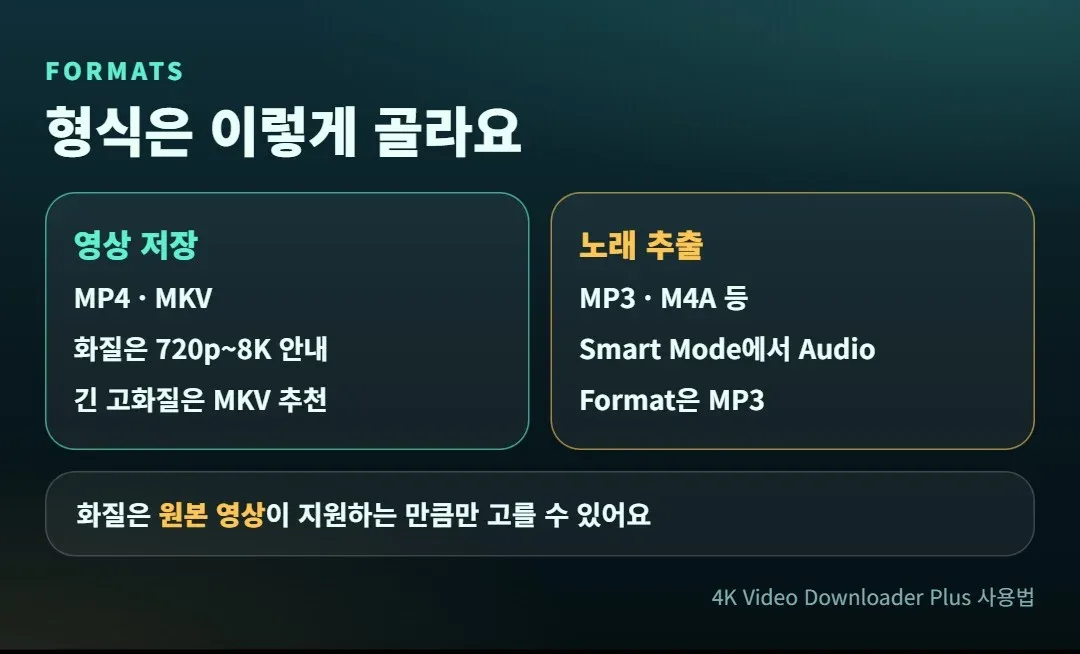
화질 선택지에는 720p, 1080p, 4K, 8K가 안내돼 있어요. 원본 영상이 지원하는 화질까지만 고를 수 있고, 요금제에 따라 다를 수 있어요. 길고 화질이 높은 영상은 MKV를 추천한다고 공식 사이트가 안내해요.
재생목록이나 채널 링크를 붙여넣으면 수동 다운로드 창이 열려서 저장 설정을 고를 수 있어요. 받은 영상 옆의 점 세 개 메뉴에서 채널 전체나 재생목록 전체를 받는 선택지도 볼 수 있어요.
5. 노래만 추출하는 방법
- 프로그램의 Smart Mode 메뉴에서 Download를 Audio로, Format을 MP3로 바꿔요
- 노래가 담긴 유튜브 영상의 링크를 복사해요
- Paste Link 버튼을 눌러요
- 받기가 끝나면 파일을 눌러 재생하거나, 폴더 아이콘으로 위치를 열어요
내 화면의 한국어 버전에서는 링크 붙여넣기 버튼 옆에 다운로드 [비디오] 칸이 보여요. 여기서 비디오 대신 오디오를 고를 수 있는지 확인해요. 메뉴 이름은 버전에 따라 다를 수 있어요.

사진 : Unsplash
예전 4K Video Downloader를 쓴다면 화면이 조금 달라요. Download Video 칸에서 Extract Audio를 고르고, Format과 Quality를 정한 뒤 Extract를 눌러요.
재생목록과 채널도 한꺼번에 오디오로 변환할 수 있어요.
그리고 가끔마다 업데이트를 미루시면 다운로드가 안되는 경우도 있으니, 만약 링크를 붙이고도 다운로드가 되지 않는다면, 업데이트를 해보는 것을 추천드립니다.
6. 이건 하지 마세요
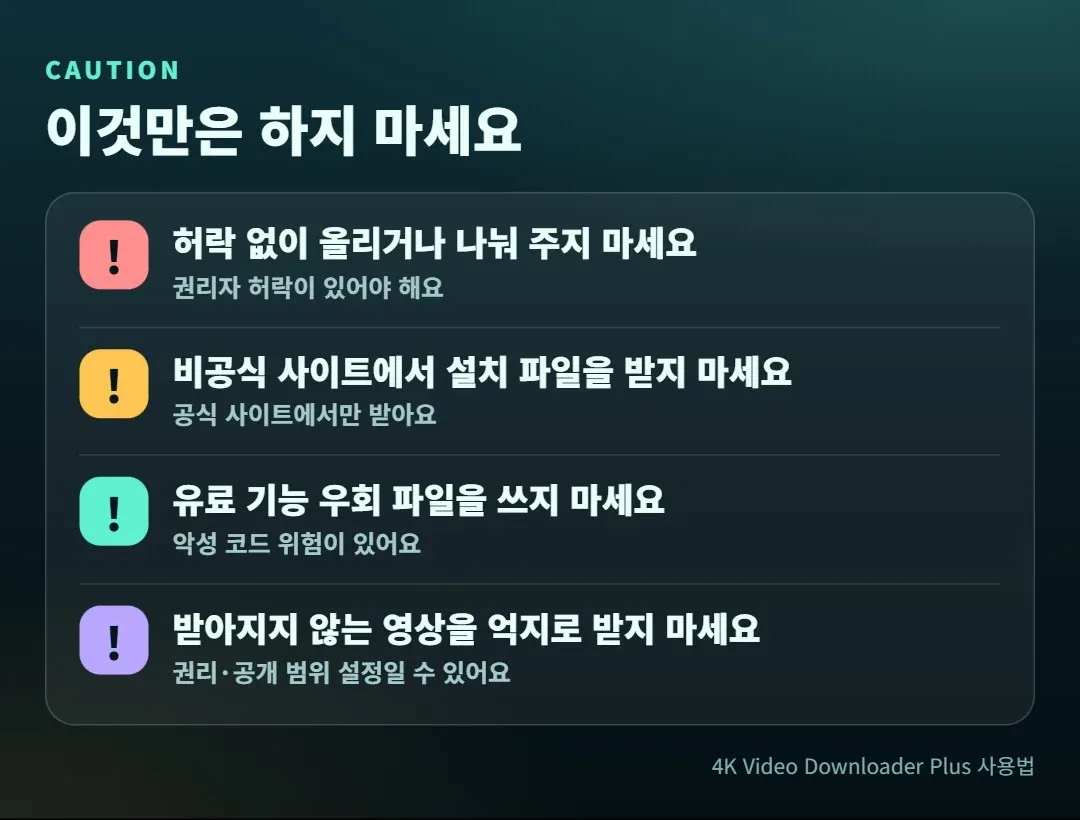
권리자 허락 없이 올리거나 나눠 주지 마세요
받은 영상이나 노래를 다시 업로드하거나 배포하면 문제가 될 수 있어요. 영상 작업에 쓸 때는 곡마다 사용 조건과 출처 표기 규칙을 먼저 확인해요.
비공식 사이트에서 설치 파일을 받지 마세요
광고가 많은 사이트의 다운로드 버튼을 누르면 원치 않는 프로그램이 같이 설치될 위험이 있어요. 설치 파일은 공식 사이트에서만 받아요. 광고가 많은 사이트가 걱정된다면 크롬 AdBlock 설치 방법 | 인터넷 기사·뉴스 광고 없애는 법 (2026) 글을 참고해요.
유료 기능을 우회하는 파일을 쓰지 마세요
크랙 같은 우회 파일은 악성 코드 위험이 있어요. 무료 기본 플랜 안에서 쓰거나, 필요하면 정식 요금제를 확인해요.
받아지지 않는 영상을 억지로 받지 마세요
일부 영상은 공개 범위나 권리 설정 때문에 받을 수 없을 수 있어요. 비공개 콘텐츠는 접근 권한이 있어야 하고, 다운로드는 유료 기능이에요.
실수했다면 이렇게 되돌려요
| 상황 | 되돌리는 방법 |
|---|---|
| 비공식 사이트의 파일을 설치했어요 | 프로그램을 제거하고 보안 프로그램으로 전체 검사를 해요 |
| 저장된 위치를 모르겠어요 | 앱에서 파일 옆의 폴더 아이콘을 눌러요 |
| 형식을 잘못 골라 저장했어요 | 같은 링크를 다시 붙여넣고 형식을 바꿔 다시 받아요 |
| 남의 영상을 이미 올렸어요 | 해당 업로드를 삭제하고, 필요하면 게시자에게 허락을 구해요 |
7. 자주 묻는 질문
무료로 쓸 수 있나요?
무료 기본 플랜이 있지만 수량 제한이 있어요. 내 화면에서는 하루 10개 다운로드까지로 표시됐어요(시기와 요금제에 따라 달라질 수 있어요). 기능과 제한은 요금제마다 달라서 공식 요금제 페이지에서 확인해요.
4K나 8K로 받을 수 있나요?
화질 선택지에 4K와 8K가 안내돼 있어요. 다만 원본 영상이 그 화질을 지원해야 하고, 요금제에 따라 다를 수 있어요.
자막도 받을 수 있나요?
SRT 자막 저장이 안내돼 있고, 50개 이상의 언어를 지원한다고 해요. 영상에 따라, 요금제에 따라 달라질 수 있어요.
받은 노래를 내 영상에 써도 되나요?
곡마다 달라요. 앱으로 받을 수 있다는 것과 써도 된다는 것은 별개예요. 영상 설명란이나 공식 안내에서 사용 허락 조건과 출처 표기를 확인해요.
8. 정리
- 공식 사이트 4kdownload.com에서 4K Video Downloader Plus를 받아요
- 영상은 링크를 복사하고 Paste Link, 형식과 화질 선택, Download 순서예요
- 노래만 받으려면 Smart Mode에서 Audio와 MP3를 골라요
- 유튜브 약관과 저작권을 확인하고, 허락받은 영상에만 써요
- 무료 기본 플랜은 수량 제한이 있으니 공식 요금제 페이지를 확인해요
화면은 프로그램 버전과 언어에 따라 다를 수 있어요. 이 글은 2026년 10월 기준으로 공식 사이트 안내를 확인해 썼고, 내용은 시기에 따라 다를 수 있어요.
* 사진은 Unsplash의 무료 사진을 사용했어요.





댓글 남기기