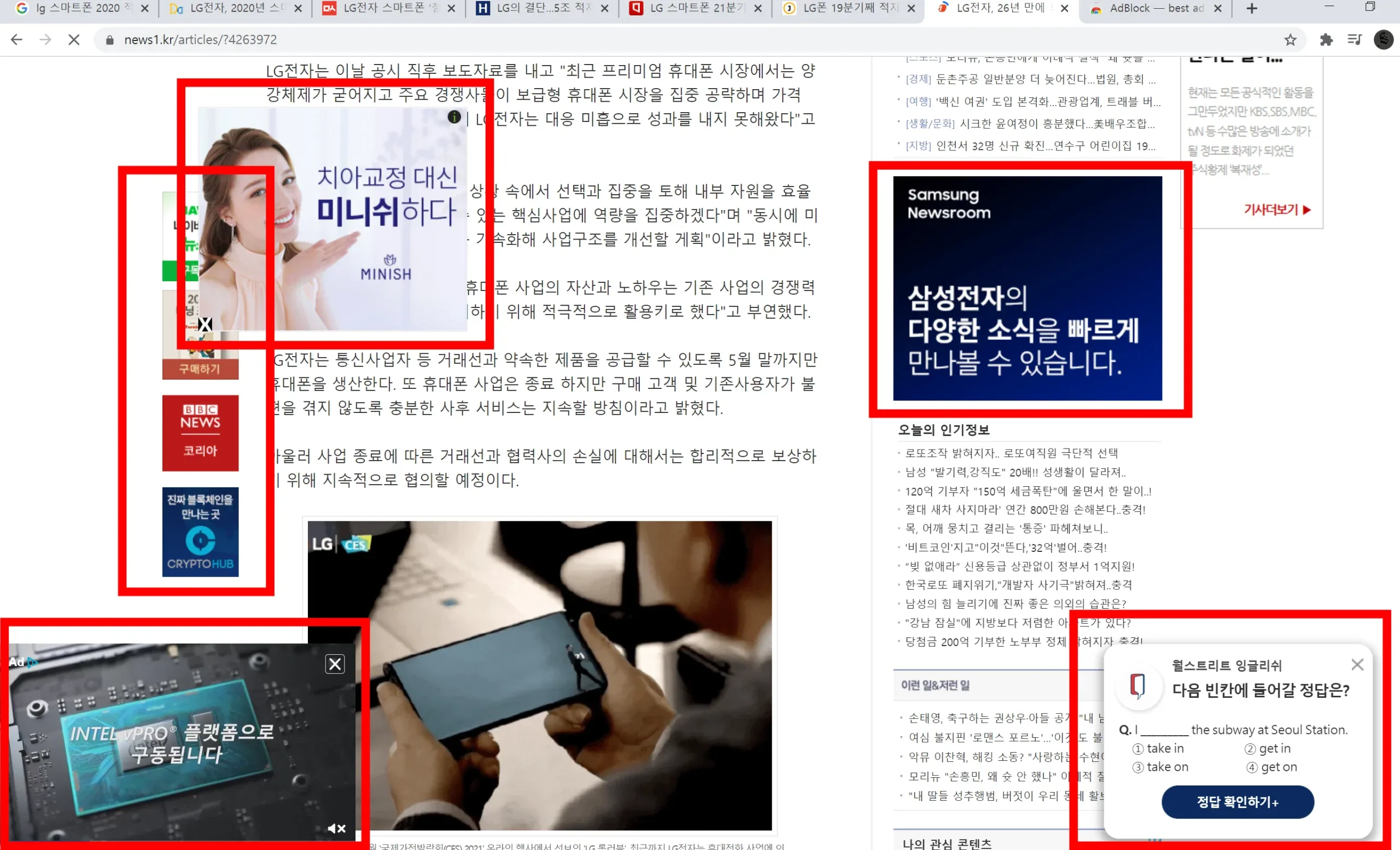
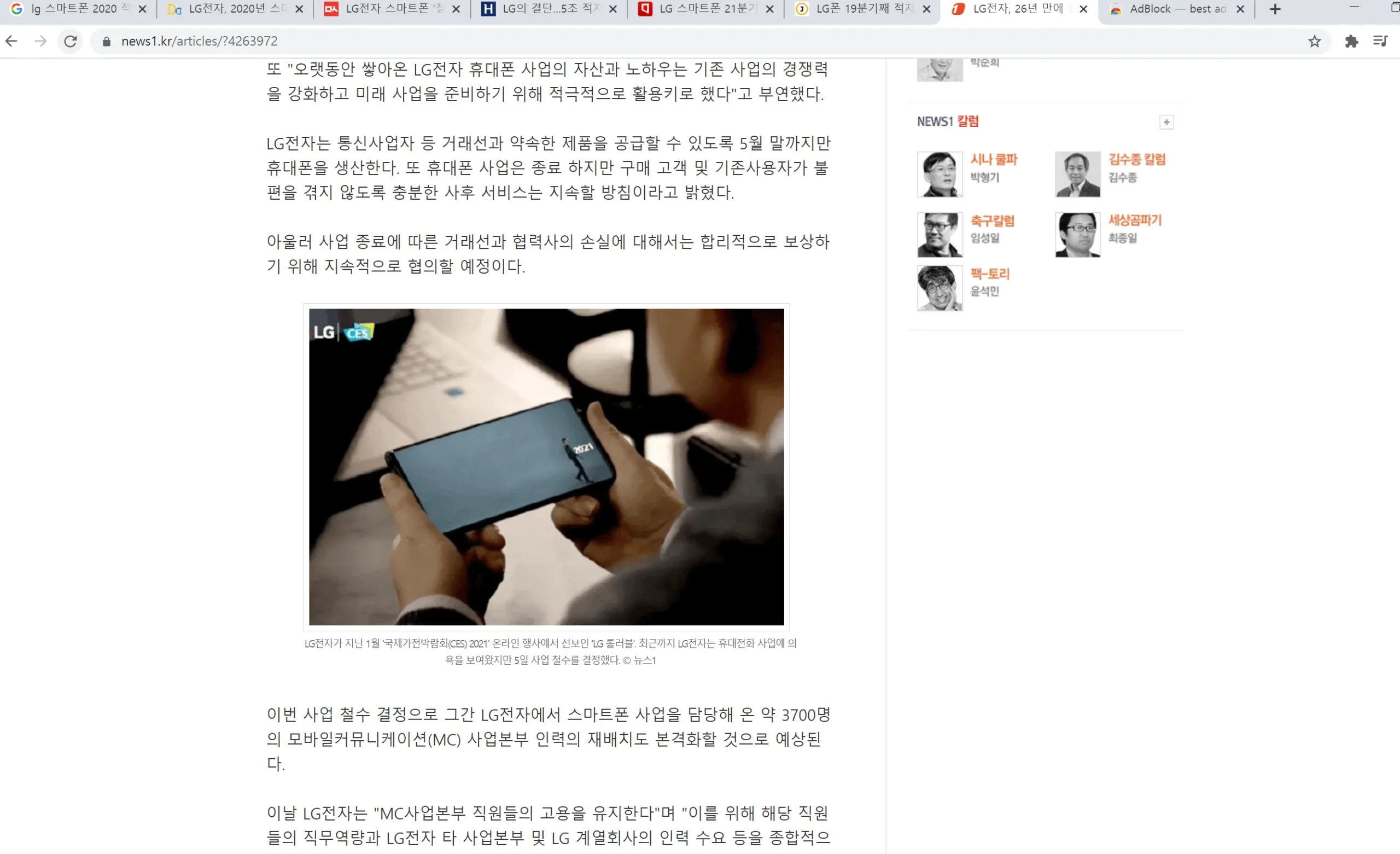
기사를 읽다 보면 중간중간 끼어드는 영상 광고와 배너 때문에 몰입이 깨질 때가 많았어요. 특히 뉴스 기사는 광고가 도배된 것처럼 보일 때도 있고, 모바일 데이터까지 쓰게 되니 더 신경 쓰이더라고요. 그래서 크롬에 AdBlock을 설치해서 광고가 사라지는지 직접 비교해 봤어요. 아래에 올려 둔 적용 전·후 사진이 그 비교예요.
이 글은 2025년 6월에 올렸던 글을 지금 기준으로 다시 정리한 거예요. 설치 방법은 물론이고, 설치하고도 작은 광고가 보이는 이유, 특정 사이트만 광고를 허용하는 방법, 광고가 계속 보일 때 확인할 순서를 더했어요. 크롬 기준이고 2026년 10월에 공식 안내를 다시 확인했어요.
이 글 요약
- 크롬이라면 Chrome 웹 스토어에서 게시자가 ADBLOCK, INC.인 AdBlock을 추가하면 바로 적용돼요
- 설치 뒤에도 작은 광고가 보이는 건 Acceptable Ads 기본 설정 때문이에요. 설정에서 끌 수 있어요
- 광고가 안 막히면 새로고침 → 허용 상태 → 알림 권한 → 다른 확장 순서로 확인해요
- 크롬이 아니거나 스마트폰이라면 AdBlock이 지원하는 브라우저를 쓰거나 Adblock Browser를 고려해요
궁금한 항목으로 바로 가기
1. 먼저 결론2. 설치 전후3. 설치 방법4. 설치 후 설정5. 광고가 보일 때6. 크롬 말고 · 스마트폰7. 하지 마세요8. 자주 묻는 질문9. 정리
1. 먼저 결론 – 내 환경에는 뭐가 맞을까요
광고 차단은 브라우저에 확장 프로그램을 추가하는 방식이 가장 간단해요. AdBlock 공식 소개에는 Chrome, Firefox, Edge, Safari, iOS, Android를 지원하고, 설치만 하면 계정이나 설정 없이 바로 작동한다고 안내해요. 이 글의 화면은 모두 크롬 기준이에요.
| 내 환경 | 추천 | 자세히 |
|---|---|---|
| PC 크롬 | Chrome 웹 스토어에서 AdBlock 추가 | 3장 |
| PC 엣지 · 파이어폭스 | 각 브라우저의 확장 스토어에서 AdBlock 찾기 | 3장 참고 |
| 스마트폰 | 쓰는 브라우저가 AdBlock을 지원하는지 확인, 아니면 Adblock Browser | 6장 |
| 크롬이 싫을 때 | 광고 차단이 내장된 Adblock Browser | 6장 |
사진 : Unsplash
2. 설치하면 이렇게 바뀌어요
아래 사진은 같은 기사 페이지를 AdBlock 설치 전과 후로 비교한 거예요. 먼저 나오는 사진이 광고가 그대로 보이는 기본 상태이고, 그다음 사진이 설치 후 모습이에요. 광고가 사라지니 기사만 깔끔하게 보여요.
광고를 덜 불러오면 페이지가 가벼워지고 모바일 데이터도 아낄 수 있어요. 다만 체감은 사이트마다 달라요. 광고가 원인이 아닌데 인터넷 자체가 느린 거라면 컴퓨터 인터넷 느림 해결 | 속도 측정·와이파이·윈도우 설정도 같이 확인해 보세요.
| 항목 | 기대할 수 있는 점 | 알아둘 점 |
|---|---|---|
| 기사 · 블로그 광고 | 배너와 영상 광고가 줄어요 | 사이트마다 달라서 일부는 남을 수 있어요 |
| 유튜브 광고 | 공식 소개에 유튜브 광고 차단이 들어 있어요 | 서비스 쪽 변화에 따라 달라질 수 있어요 |
| 악성 광고 | 스토어 설명에 악성 광고 보호가 들어 있어요 | 백신을 대신하지는 않아요 |
| 로딩 · 데이터 | 광고를 덜 불러와 가벼워질 수 있어요 | 체감은 사이트마다 달라요 |
3. 크롬에 AdBlock 설치하는 방법
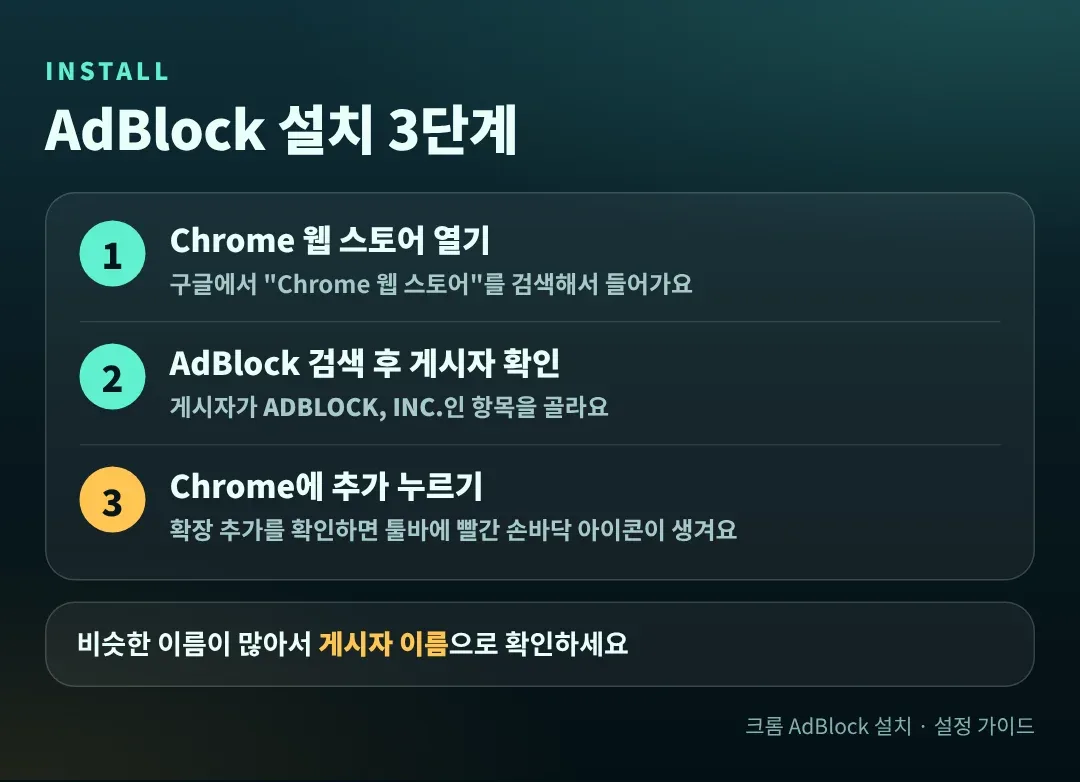
예시 : 크롬 AdBlock 설치 3단계예요
설치는 정말 간단해요. 아래 순서대로 따라 해 보세요.
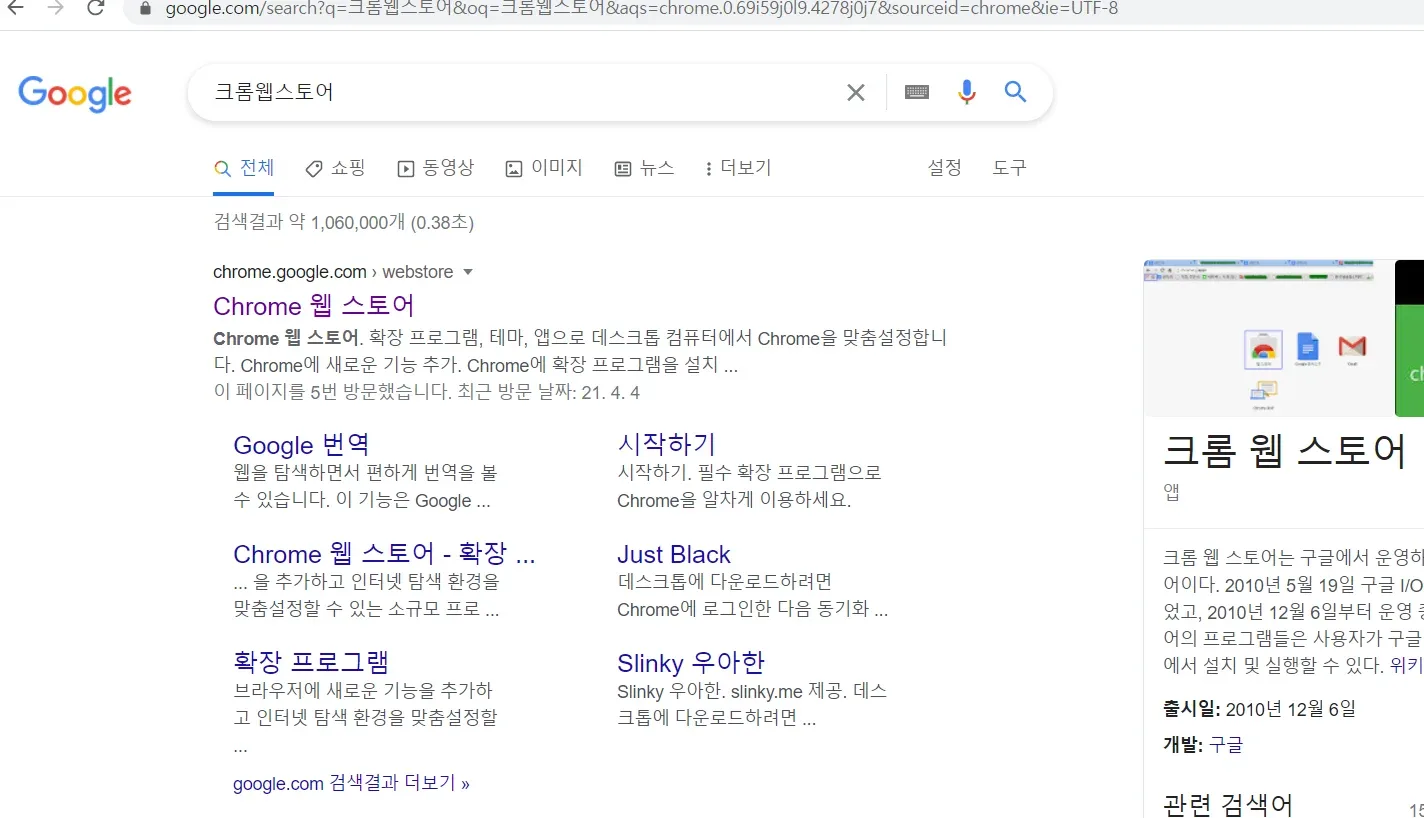
- 크롬에서 “Chrome 웹 스토어” 검색 : 구글 검색창에 Chrome 웹 스토어라고 검색한 뒤 해당 사이트에 접속해요
- 웹 스토어에서 “AdBlock” 검색 : 왼쪽 위 검색창에 AdBlock을 입력해요. 광고 차단 확장이 여러 개 보이는데, 게시자가 ADBLOCK, INC.인 AdBlock을 선택해요
- “Chrome에 추가” 클릭 : 오른쪽 위의 Chrome에 추가 버튼을 누르고 확장 프로그램 추가를 확인하면 설치가 진행돼요. 설치가 끝나면 크롬 오른쪽 위에 빨간 손바닥 아이콘이 생기고 바로 차단이 시작돼요
예전에는 이 확장이 스토어에 “AdBlock – best ad blocker”라는 이름으로 보였는데, 2026년 10월에 확인했을 때는 “AdBlock: block ads across the web”으로 표시돼요. 이름은 업데이트로 바뀔 수 있으니 게시자와 빨간 손바닥 아이콘으로 확인하세요.
아이콘이 보이지 않으면 주소창 오른쪽의 퍼즐 조각 모양 확장 프로그램 메뉴에서 AdBlock을 고정해 두면 편해요. 설치한 뒤에는 기사 하나를 열어서 광고가 줄었는지 확인해 보세요.
4. 설치 후 알아두면 좋은 설정 2가지
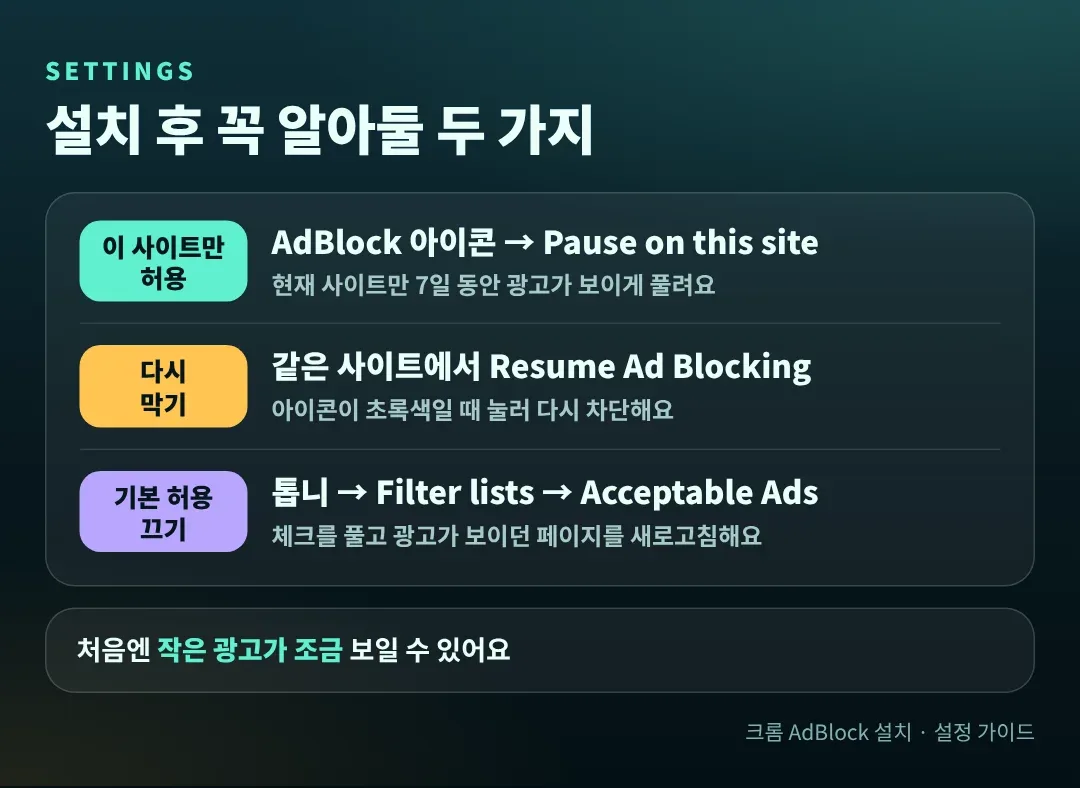
예시 : 사이트 일시정지와 Acceptable Ads 설정 위치예요
특정 사이트에서만 광고를 보이게 하고 싶을 때
어떤 사이트가 “광고 차단기를 꺼 달라”고 하거나 화면이 이상할 때는 그 사이트만 잠깐 풀 수 있어요. 공식 도움말 기준 크롬 · 파이어폭스 · 엣지는 같은 방법이에요.
- 풀고 싶은 사이트를 연 상태에서 툴바의 AdBlock 아이콘을 눌러요
- Pause on this site를 눌러요. 페이지가 새로고침되면서 광고가 나타나고, 아이콘이 초록색(엄지 모양)으로 바뀌어요
- 이 설정은 7일 동안 그 사이트를 허용 목록에 올려 둔 상태예요
- 다시 막고 싶으면 같은 사이트에서 AdBlock 아이콘을 눌러 Resume Ad Blocking을 선택해요
확장 프로그램 화면이 한국어로 보이면 같은 위치의 메뉴를 찾아서 누르면 돼요.
설치했는데도 작은 광고가 보일 때 – Acceptable Ads
AdBlock은 기본 설정에서 “방해가 적은 광고”는 보여 주는 Acceptable Ads 프로그램에 참여해요. 그래서 설치 직후에는 작은 광고가 가끔 남을 수 있어요. 공식 도움말은 이 광고를 허용해 두면 사이트가 광고 차단기를 꺼 달라고 요구하는 일을 줄이는 데 도움이 된다고 설명해요. 원하면 언제든 끌 수 있어요.
- 툴바의 AdBlock 아이콘을 눌러요
- 팝업 메뉴의 톱니바퀴 아이콘을 눌러요
- Filter lists 탭을 열어요
- Acceptable Ads 체크를 풀어요
- 광고가 보이던 페이지를 새로고침해요
| 설정 | 남는 광고 | 알아둘 점 |
|---|---|---|
| 켜짐 (기본) | 방해가 적은 작은 광고가 보일 수 있어요 | 공식 설명으로는 차단기를 끄라는 요구가 줄어요 |
| 꺼짐 | 남는 작은 광고까지 막혀요 | 일부 사이트에서 차단기 관련 안내가 달라질 수 있어요 |
5. 광고가 계속 보일 때 확인 순서
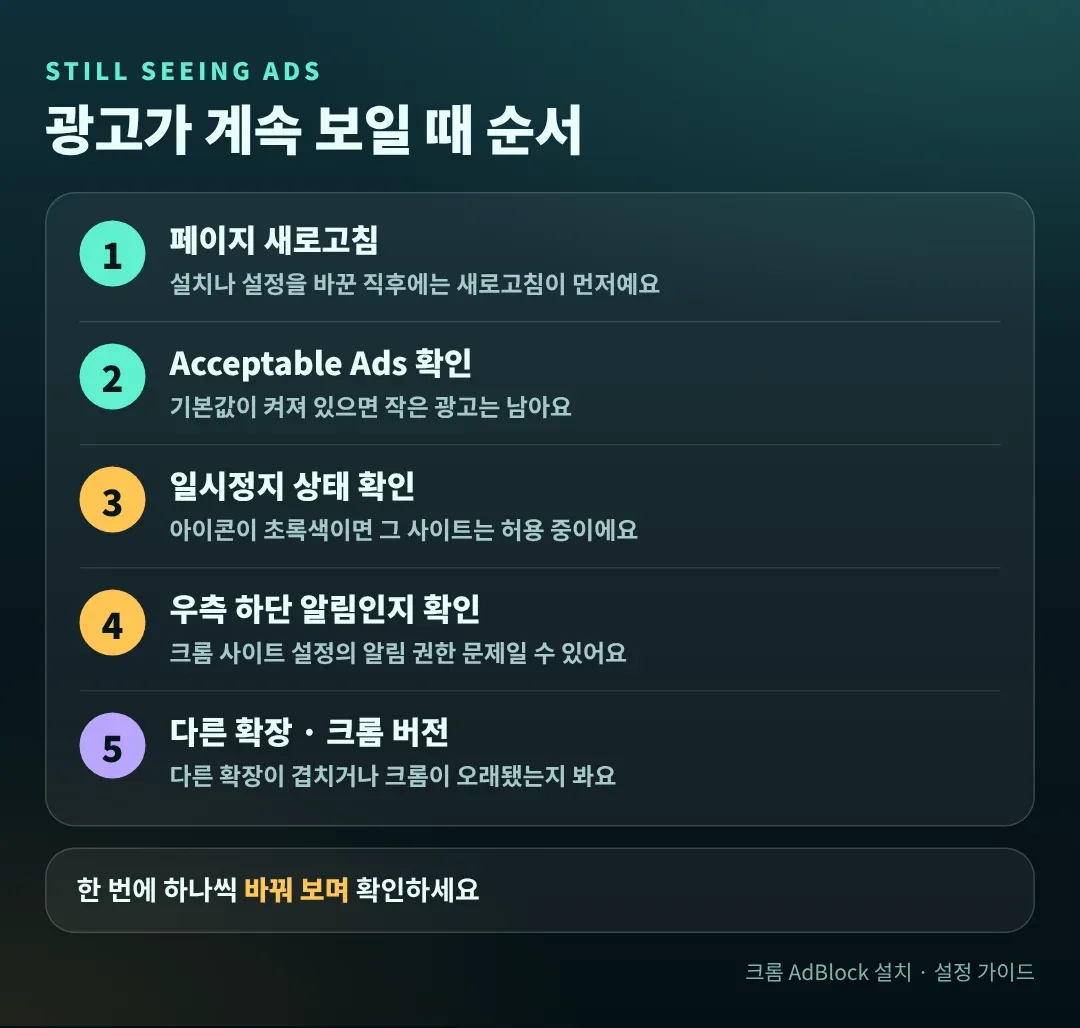
예시 : 광고가 계속 보일 때 쉬운 것부터 보는 순서예요
설치했는데도 광고가 보인다면 쉬운 것부터, 한 번에 하나씩 확인해 보세요.
| 이런 증상이에요 | 의심되는 원인 | 해 볼 것 |
|---|---|---|
| 설치나 설정 직후 그대로예요 | 페이지가 이전 상태예요 | 페이지를 새로고침해요 |
| 작은 배너만 조금 남아요 | Acceptable Ads 기본 설정 | 4장에서 체크를 풀어요 |
| 특정 사이트만 광고가 나와요 | 그 사이트를 일시정지해 둔 상태 | 아이콘이 초록색이면 Resume Ad Blocking을 눌러요 |
| 화면 오른쪽 아래에 알림처럼 떠요 | 크롬의 사이트 알림 권한 | 아래 글의 방법으로 알림을 막아요 |
| 허용했는데도 광고가 안 나오거나 차단기 안내가 계속 떠요 | 다른 확장이나 소프트웨어가 광고를 막는 중 | 공식 도움말은 다른 확장 · 프로그램을 확인하라고 안내해요 |
| 어느 날 확장이 꺼졌거나 사라졌어요 | 크롬의 구형 확장 지원 종료 | 7장 FAQ의 세 번째 질문을 봐요 |
화면 오른쪽 아래에 알림처럼 뜨는 광고는 확장이 아니라 크롬의 사이트 알림 권한으로 오는 경우가 있어요. 이건 우측 하단 광고 차단 방법, 이렇게 해결해 보세요 – 크롬 2021.10 최신판에 설정 방법을 따로 정리해 뒀어요.
6. 크롬을 안 쓴다면 – 다른 브라우저와 스마트폰
AdBlock이 지원하는 브라우저부터 확인해요
AdBlock 공식 소개에는 Firefox, Edge, Safari, iOS, Android 버전이 있다고 나와 있고, 도움말에는 삼성 인터넷(안드로이드) 안내도 있어요. 쓰는 브라우저에서 AdBlock을 쓸 수 있다면 그쪽이 가장 익숙하게 쓸 수 있어요. 브라우저마다 메뉴 이름이 달라서 자세한 방법은 AdBlock 공식 도움말을 참고하세요.

사진 : Unsplash
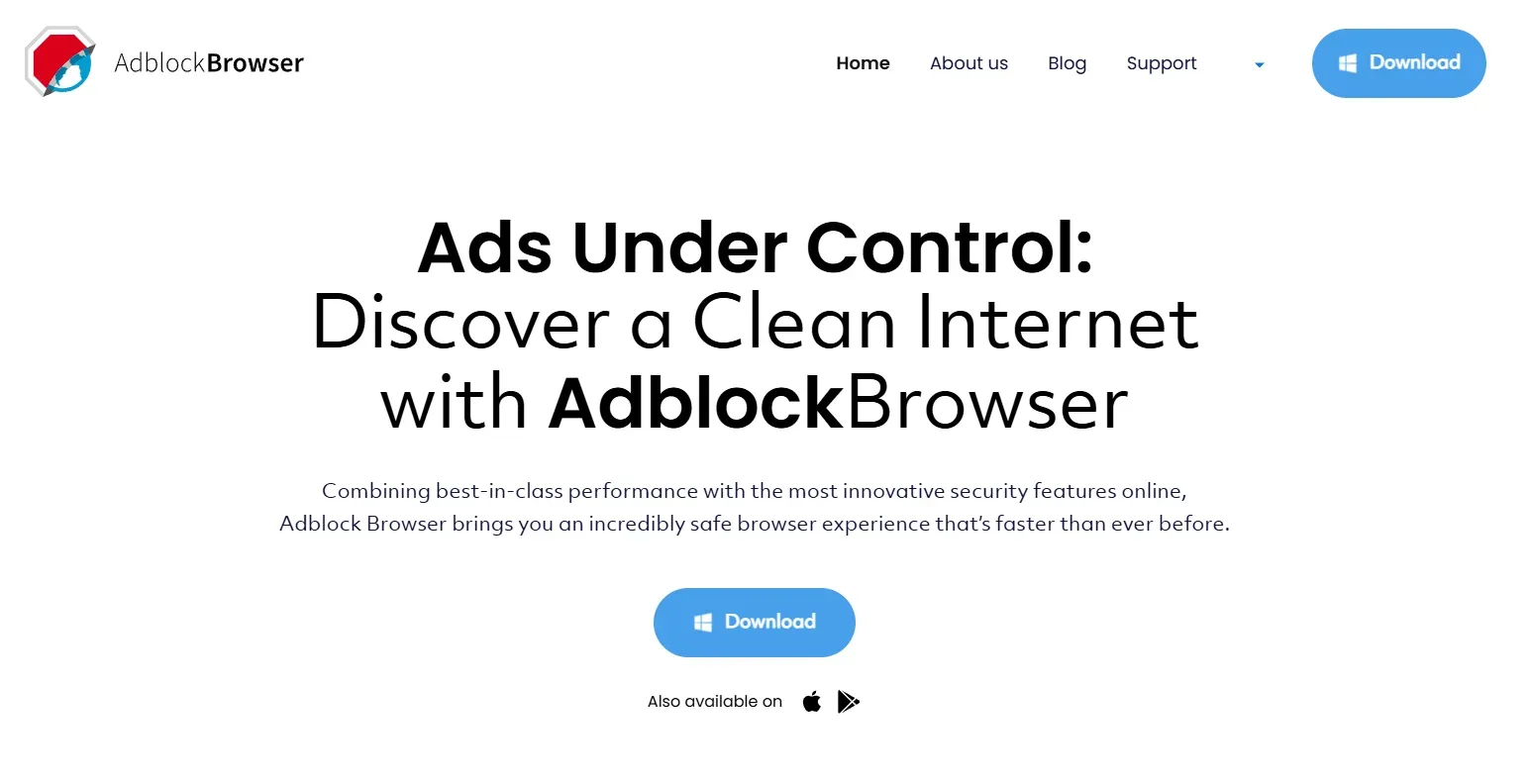
크롬을 안 쓰신다면 Adblock Browser
혹시 크롬을 사용하지 않는다면 대안으로 Adblock Browser가 있어요. 이름 그대로 광고 차단 기능이 내장된 전용 브라우저예요. 기존 브라우저(사파리, 삼성 인터넷, 웨일 등)를 대체해서 쓸 수 있고, 광고를 자동으로 차단해요. 공식 사이트는 adblockbrowser.org이고, 설치할 수 있는 기기와 버전은 스토어에서 한 번 확인하세요.
| 장점 | 단점 |
|---|---|
| 기본적으로 광고가 차단된 환경에서 시작해요 | 기존 브라우저보다 다소 낯설고 무겁게 느껴질 수 있어요 |
| 설정 없이도 쾌적하게 뉴스와 웹서핑이 가능해요 | 일부 사이트에서 기능 제한이 생기기도 해요 (예 : 로그인 오류, 영상 재생 문제) |
| 악성코드 차단 기능이 기본으로 들어 있어요 | – |
7. 이건 하지 마세요
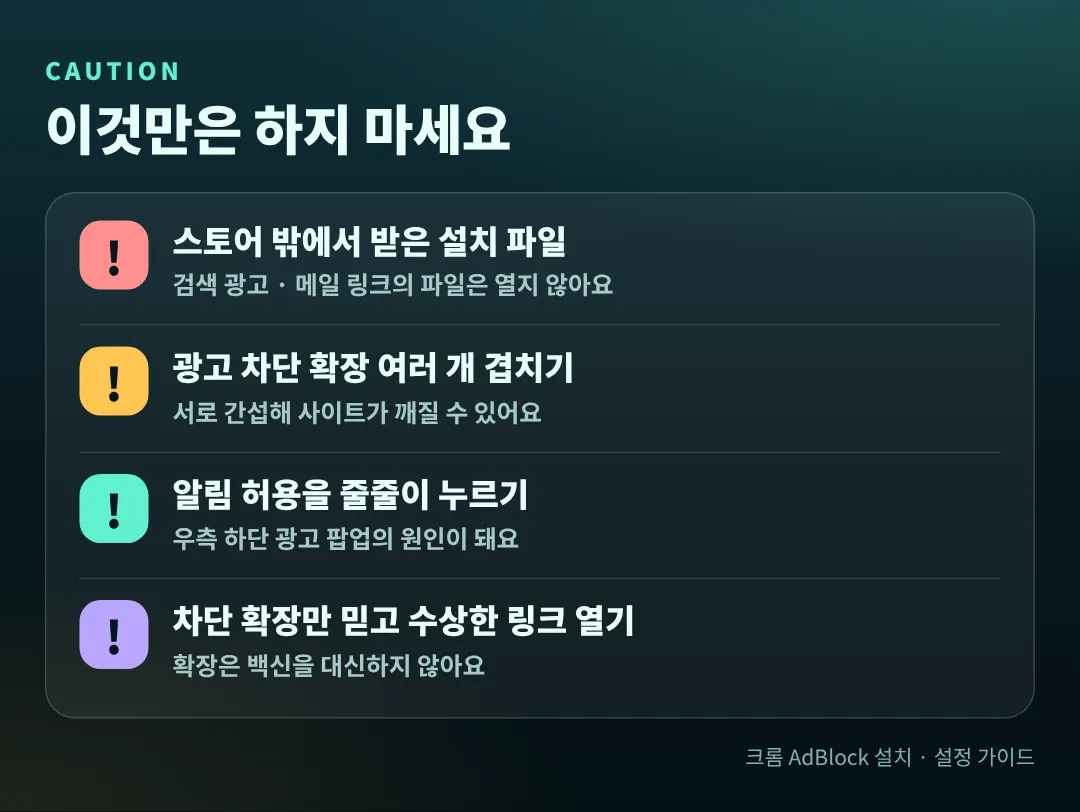
예시 : 광고 차단을 쓸 때 피해야 할 행동이에요
스토어 밖에서 받은 설치 파일 열기
웹 스토어에서 검색하면 광고 차단 확장이 여러 개 나와요. 검색 광고나 메일 링크로 받은 파일은 열지 말고, 반드시 Chrome 웹 스토어에서 게시자를 확인하고 설치하세요.
광고 차단 확장을 여러 개 겹쳐 설치하기
여러 개를 함께 쓰면 서로 간섭해서 사이트가 깨지거나, 광고가 안 나오는 원인을 찾기 어려워질 수 있어요. 하나만 두고 쓰세요.
사이트 알림 허용을 줄줄이 누르기
해외 사이트에서 “다음 권한을 요청합니다” 창이 뜨면 허용하지 않는 게 좋아요. 계속 허용하면 화면 오른쪽 아래에 광고가 뜨는 원인이 될 수 있어요.
차단 확장만 믿고 수상한 링크 열기
광고를 줄여 주지만 백신이나 조심스러운 접속 습관을 대신하지는 않아요. 의심스러운 링크는 여전히 열지 않는 게 좋아요.
실수했다면 이렇게 되돌려요
| 상황 | 되돌리는 방법 |
|---|---|
| 실수로 사이트를 일시정지해 뒀어요 | 그 사이트에서 AdBlock 아이콘 → Resume Ad Blocking |
| Acceptable Ads를 껐더니 불편해요 | AdBlock 아이콘 → 톱니 → Filter lists에서 Acceptable Ads를 다시 체크해요 |
| 확장 때문에 사이트가 깨지는 것 같아요 | 주소창에 chrome://extensions를 열어 AdBlock 스위치를 끄고 비교해 봐요 |
| 광고 차단 확장을 두 개 설치했어요 | 같은 확장 프로그램 화면에서 하나를 제거해요 |
| 알림을 허용해 버렸어요 | 크롬 설정의 사이트 설정 → 알림에서 해당 사이트를 막아요 |
8. 자주 묻는 질문
AdBlock은 무료인가요?
스토어 설명에 광고 차단은 무료라고 나와 있어요. 자동 재생 영상 차단, 쿠키 안내창 숨기기, 테마 같은 일부 기능은 프리미엄으로 안내돼요. 광고 차단만 쓰려면 필수는 아니에요.
유튜브 광고도 막아 주나요?
공식 소개에는 유튜브의 영상 광고 차단이 들어 있다고 나와요. 다만 서비스 쪽 변화에 따라 일부 영상에서는 광고가 보일 수 있어요. 그럴 때는 확장이 켜져 있는지, 새로고침했는지, Acceptable Ads 설정은 어떤지 5장 순서로 확인해 보세요.
어느 날 광고 차단 확장이 꺼졌어요. 왜 그런가요?
크롬 개발자 문서에 따르면 크롬은 구형(Manifest V2) 확장 지원을 단계적으로 끝냈어요. 2025년 7월 크롬 138부터 구형 확장은 모두 비활성화됐고, 2026년 8월 31일에는 웹 스토어에 남은 구형 확장이 모두 제거됐다고 해요. AdBlock은 공식 소개에서 새 방식(Manifest V3) 이후에도 작동한다고 밝히고 있어요. 예전에 설치한 확장이 꺼졌다면 chrome://extensions에서 상태를 보고, 웹 스토어에서 최신판을 다시 설치해 보세요.
사이트에서 광고 차단기를 꺼 달라고 해요. 어떻게 하죠?
그 사이트만 보고 싶다면 AdBlock 아이콘에서 Pause on this site를 눌러 7일 동안 허용할 수 있어요. 허용해도 안내가 계속 뜨면 다른 확장이나 프로그램이 막고 있을 수 있으니 5장을 확인해 보세요.
9. 정리
- 크롬에서는 Chrome 웹 스토어 → AdBlock 검색 → 게시자 ADBLOCK, INC. 확인 → Chrome에 추가 순서로 설치해요
- 설치 뒤에 작은 광고가 남는 건 Acceptable Ads 기본 설정 때문이고, 아이콘 → 톱니 → Filter lists에서 끌 수 있어요
- 특정 사이트만 풀고 싶으면 Pause on this site(7일), 다시 막으려면 Resume Ad Blocking을 눌러요
- 광고가 계속 보이면 새로고침 → 허용 상태 → 알림 권한 → 다른 확장 · 크롬 버전 순서로 확인해요
- 크롬이 아니거나 스마트폰이면 지원 브라우저의 AdBlock이나 Adblock Browser를 확인하세요
함께 보면 좋은 글
우측 하단 광고 차단 방법, 이렇게 해결해 보세요 – 크롬 2021.10 최신판
화면 오른쪽 아래에 알림 광고가 뜰 때
컴퓨터 인터넷 느림 해결 | 속도 측정·와이파이·윈도우 설정
광고를 막아도 인터넷이 느릴 때
DNS 오류 해결 | NXDOMAIN·사이트에 연결할 수 없음
사이트가 열리지 않을 때
화면은 크롬과 AdBlock 버전에 따라 다를 수 있어요. 2026년 10월 기준이고, 바뀌는 내용이 있으면 고쳐 둘게요.





댓글 남기기