한 줄 요약: 인터넷이 느릴 때는 먼저 속도를 재서 문제가 와이파이, PC, 회선 중 어디인지 가르세요. 그다음 공유기 재시작, 유선 연결이나 5GHz로 바꾸기, PC의 백그라운드 전송 확인, DNS 순서로 보면 대부분 정리돼요. 「대역폭 20% 되찾기」 같은 설정은 효과가 없어요.
2021년에 쓴 글에서는 재부팅, 명령어, 그룹 정책 편집기, 정리 프로그램을 소개했어요. 이번에 효과가 큰 순서로 다시 정리하면서, 확인해 보니 효과가 없거나 위험한 방법은 빼고 그 이유를 아래 「하지 마세요」에 모았어요.
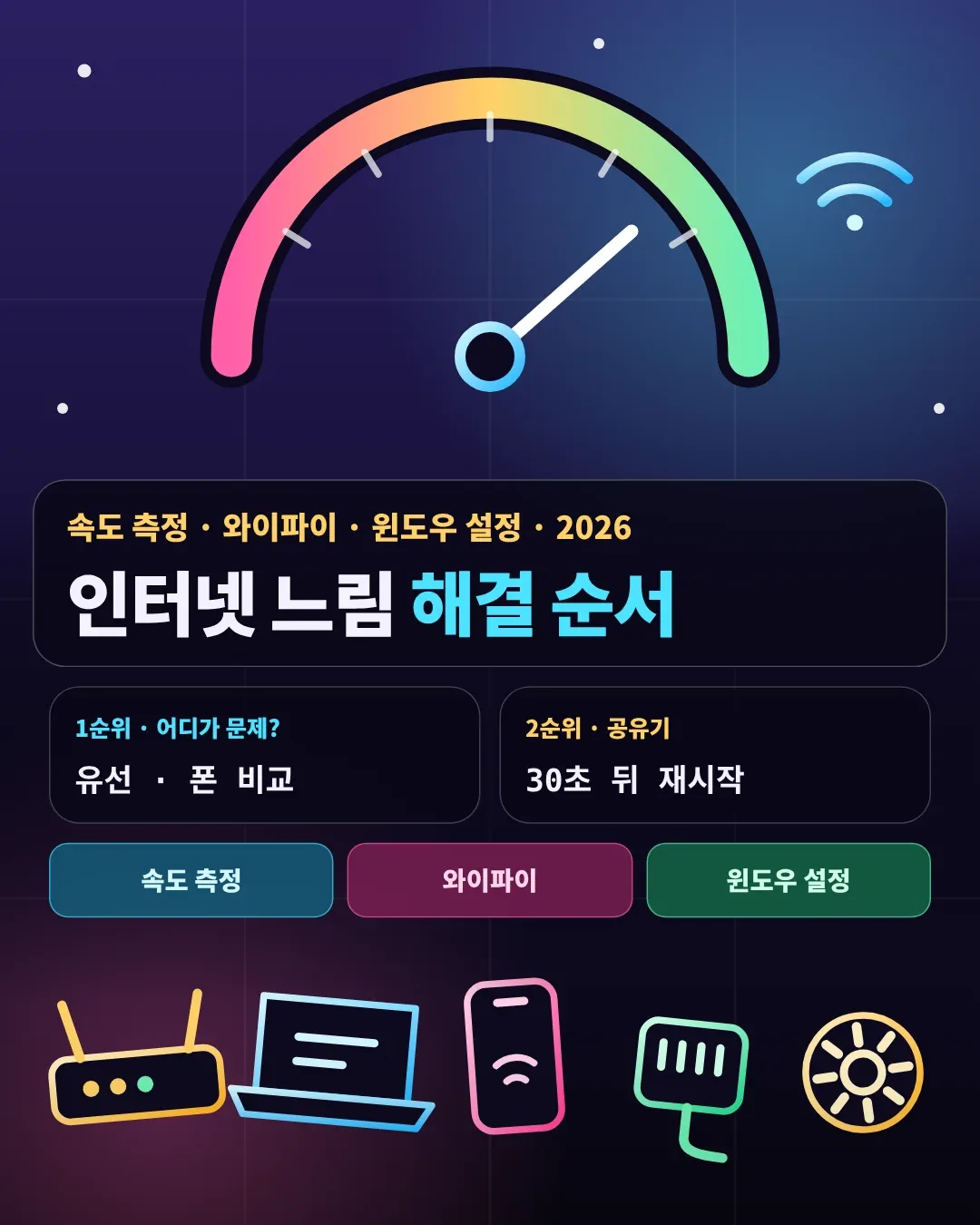
1. 결론부터: 이 순서대로 해 보세요
인터넷이 느린 원인은 PC, 와이파이, 공유기, 회선 중 하나인 경우가 대부분이에요. 그런데 어디가 원인인지 모른 채 설정부터 만지면 시간만 낭비해요. 그래서 속도를 재서 위치를 가르는 일을 맨 앞에 두었어요.
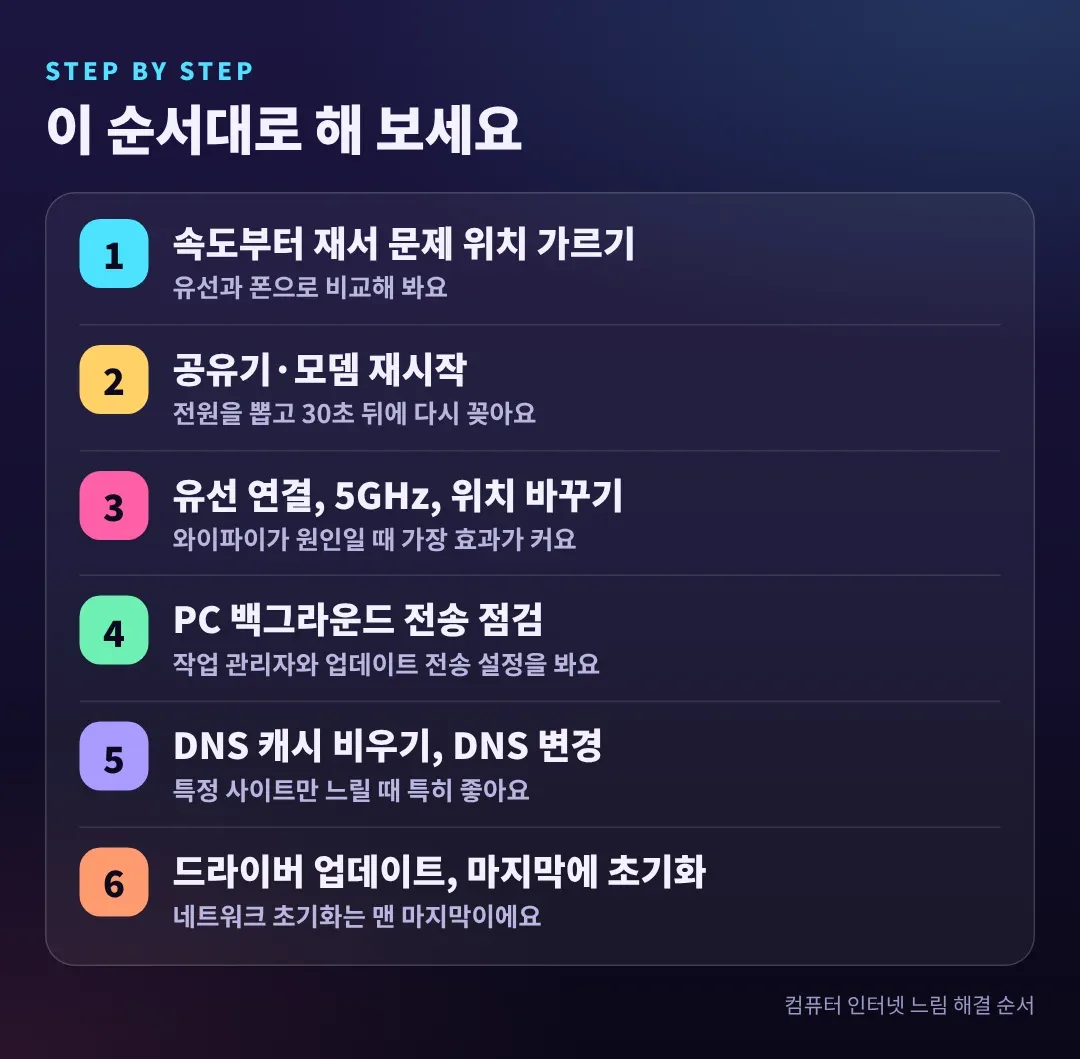
| 순서 | 할 일 | 걸리는 시간 |
|---|---|---|
| 1 | 속도 측정으로 문제 위치 가르기 | 5분 |
| 2 | 공유기·모뎀 재시작 | 3분 |
| 3 | 유선 연결, 5GHz, 위치 바꾸기 | 10분 |
| 4 | PC 백그라운드 전송 점검 | 5분 |
| 5 | DNS 캐시 비우기, DNS 변경 | 5분 |
| 6 | 드라이버 업데이트, 마지막에 네트워크 초기화 | 10분 |
2. 먼저 속도를 재서 문제 위치 가르기
같은 장소에서 두세 번 재세요. 속도 측정 사이트는 Speedtest나 Fast.com처럼 많이 쓰는 곳을 쓰면 돼요. 재기 전에 PC에서 다운로드나 영상 재생처럼 인터넷을 쓰는 작업은 모두 멈추세요. 아래 표처럼 기기와 연결 방식을 바꿔 가며 재면 원인이 보여요.
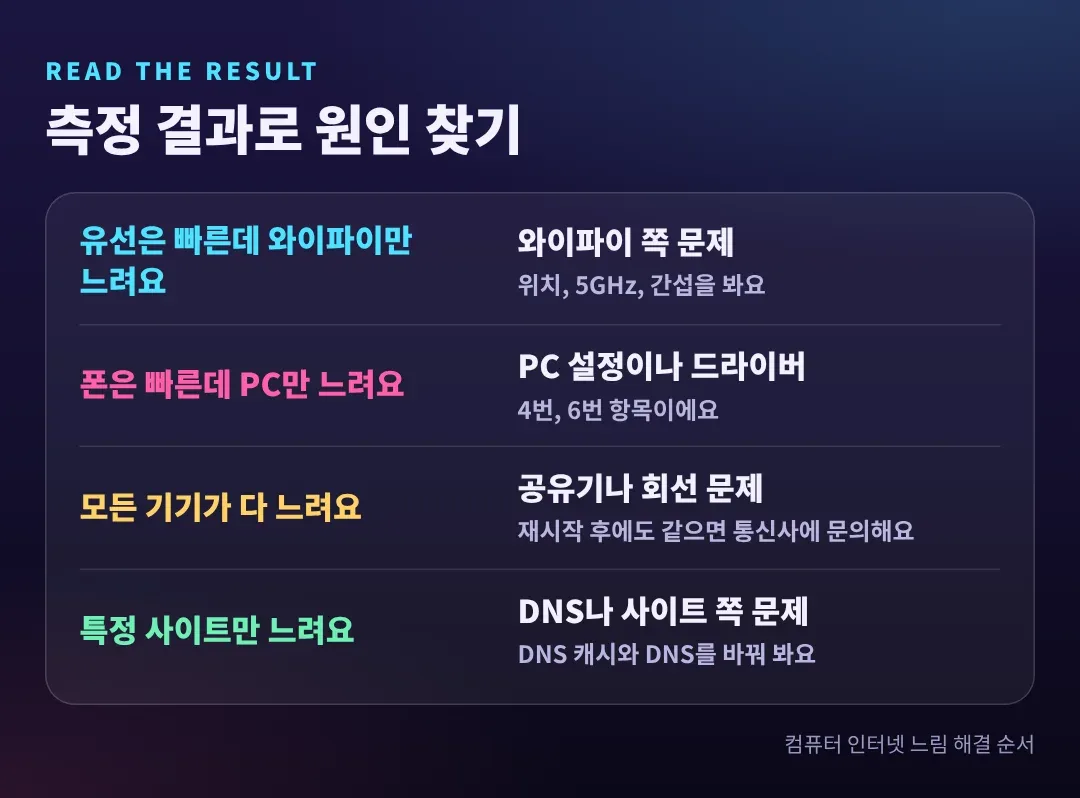
| 측정 결과 | 의심되는 곳 | 다음 할 일 |
|---|---|---|
| 유선은 빠른데 와이파이만 느려요 | 와이파이 | 3번 항목 |
| 폰은 빠른데 PC만 느려요 | PC 설정, 드라이버 | 4번, 6번 항목 |
| 모든 기기가 느려요 | 공유기나 회선 | 재시작 후에도 같으면 통신사에 문의 |
| 특정 사이트만 느려요 | DNS나 사이트 쪽 | 5번 항목 |
단위를 확인하세요. 요금제는 Mbps(비트)로 쓰고, 다운로드 창은 MB/s(바이트)로 보여 주는 경우가 많아요. 1바이트는 8비트라서 100Mbps는 이론상 초당 12.5MB, 1Gbps는 초당 125MB예요. 이 이론값보다 조금 낮게 나오는 건 정상이에요.
3. 공유기 재시작과 와이파이 개선
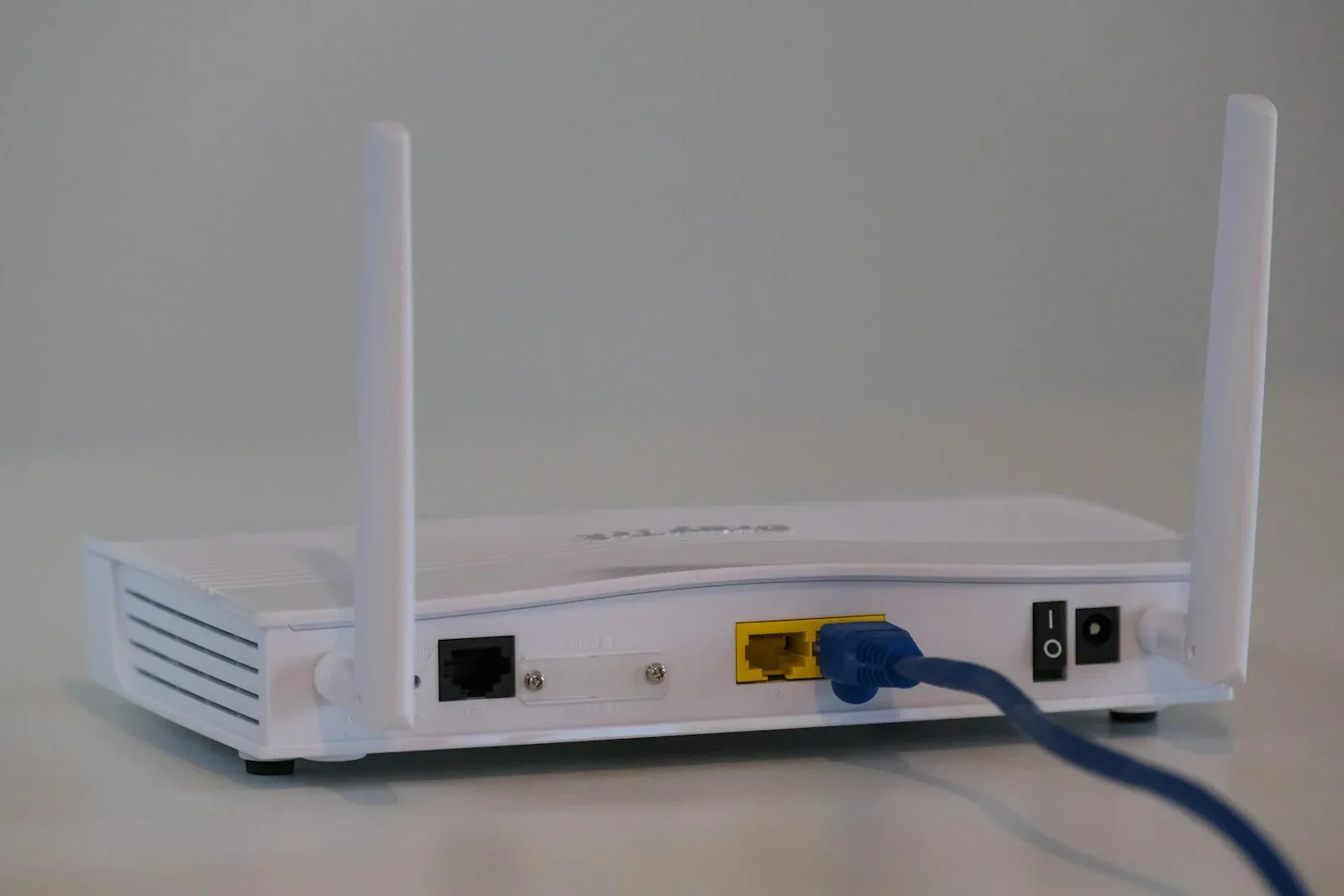
사진 : Unsplash
1) 공유기와 모뎀 재시작
마이크로소프트도 Wi-Fi 문제를 풀 때 모뎀과 무선 공유기를 껐다가 켜 보라고 안내하고, 꺼 둔 뒤 최소 30초는 기다리라고 해요. 전원 어댑터를 뽑고 30초쯤 기다렸다가 다시 꽂고, 불이 모두 들어올 때까지 2~3분 기다리세요. 며칠에서 몇 달씩 켜져 있던 공유기는 이것만으로 좋아지는 경우가 많아요.
2) 가능하면 유선으로 연결
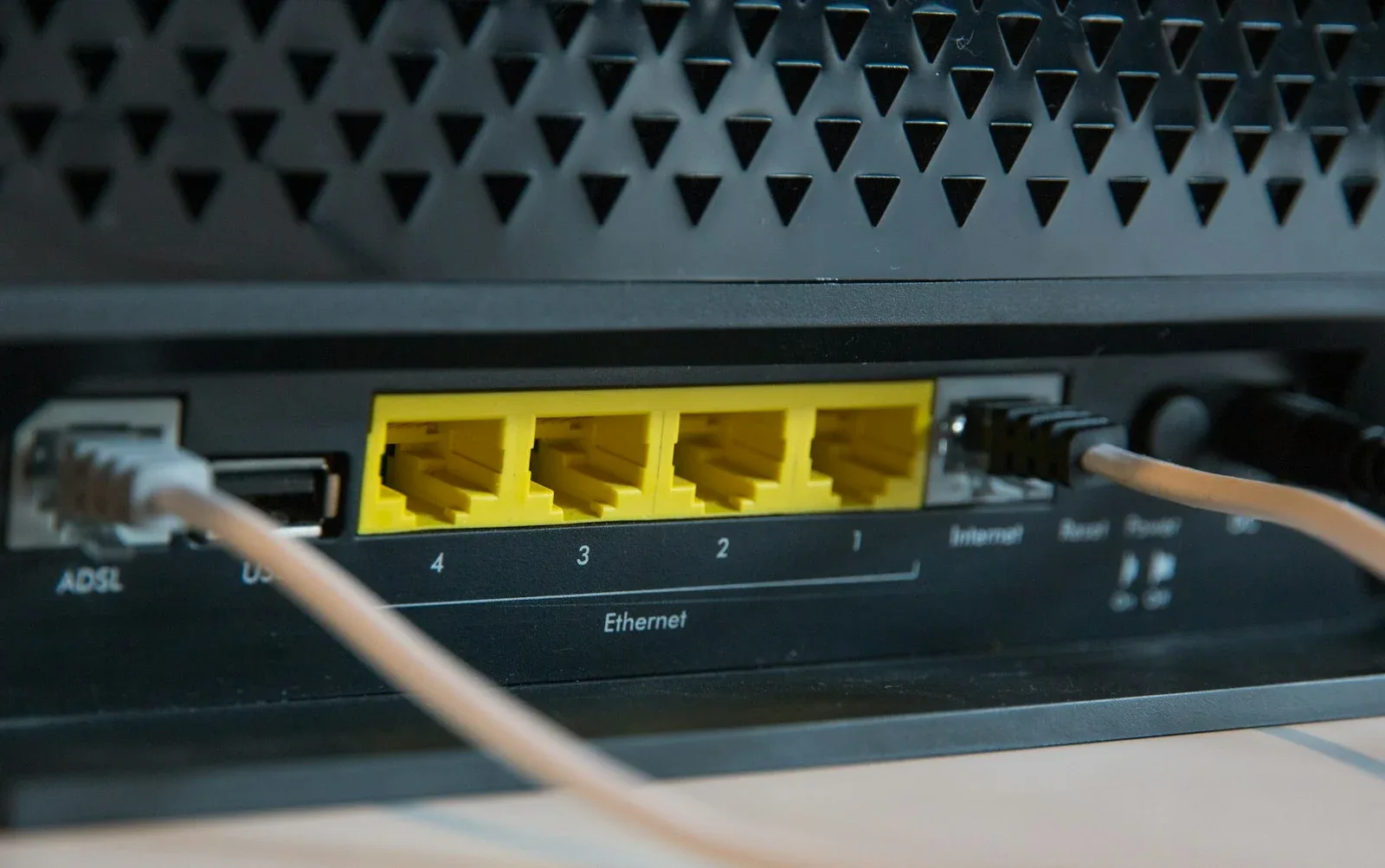
사진 : Unsplash
데스크톱이나 자리가 고정된 노트북은 랜선으로 공유기에 직접 연결하는 게 가장 확실해요. 와이파이는 벽, 거리, 이웃 공유기의 전파에 영향을 받지만 유선은 그런 변수가 거의 없어요. 위 표에서 유선만 빨랐다면 이 방법이 정답이에요.
3) 5GHz로 바꾸고 공유기 위치 옮기기
- 5GHz 대역으로 연결하세요. 마이크로소프트 안내에도 2.4GHz와 5GHz를 바꿔 보라는 항목이 있어요. 일반적으로 5GHz는 속도가 빠르고 간섭이 적은 대신 벽이나 거리에 약하고, 2.4GHz는 멀리 가는 대신 느리고 간섭을 많이 받아요. 와이파이 목록에 이름 끝에 5G가 붙은 네트워크가 있으면 그걸로 연결해 보세요
- 공유기를 집 가운데, 높은 곳에 두세요. 바닥 구석이나 TV 뒤, 금속 선반 안은 전파가 막혀요
- 전자레인지나 무선 전화기처럼 전파를 내는 기기 옆은 피하세요
- 공유기에서 가까운 곳에서 다시 재 보세요. 가까이서 빠르고 멀리서 느리면 위치나 거리 문제예요

사진 : Unsplash
4. PC가 백그라운드에서 인터넷을 쓰고 있지 않은지
폰은 빠른데 PC만 느리다면 PC 안에서 누가 인터넷을 먹고 있는지 확인할 차례예요.
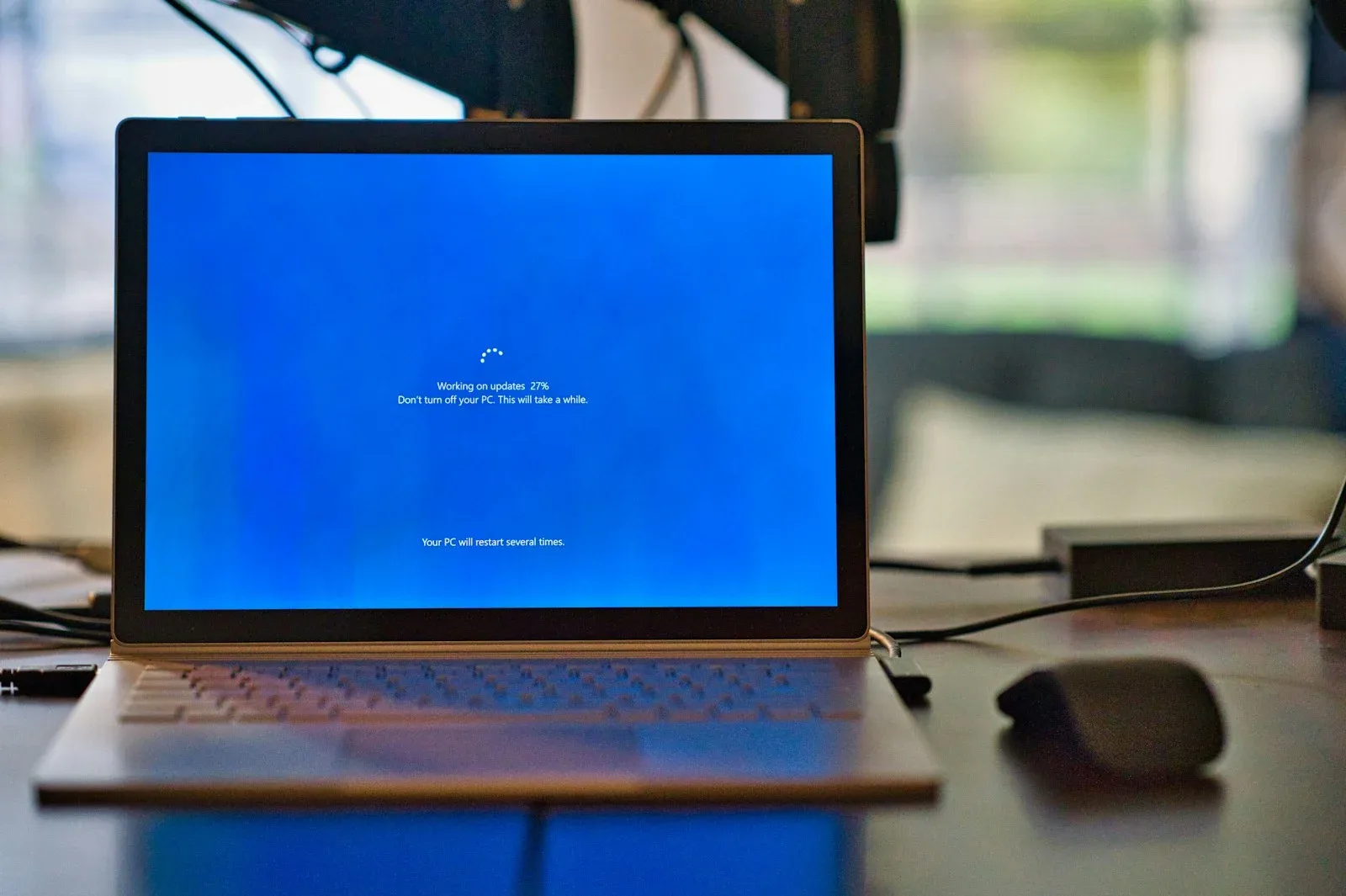
사진 : Unsplash
1) 작업 관리자로 범인 찾기
- Ctrl + Shift + Esc를 눌러 작업 관리자를 여세요
- 프로세스 탭에서 네트워크 항목을 눌러 사용량이 큰 순서로 정렬하세요
- 클라우드 동기화(OneDrive 등), 게임 런처의 자동 업데이트, 토렌트, 백업 프로그램이 위에 있으면 끝내거나 일시 중지하세요
2) 윈도우 업데이트의 전송 설정
윈도우는 업데이트와 스토어 앱을 받을 때 전송 최적화(Delivery Optimization)라는 기능을 써요. 마이크로소프트 안내 기준으로 설정 > Windows 업데이트 > 고급 옵션 > 전송 최적화에서 「다른 장치에서 다운로드 허용」을 끌 수 있고, 같은 화면에서 다운로드·업로드 대역폭 한도를 정할 수 있어요. 다만 이 한도는 자동 업데이트 다운로드에만 적용돼요.
3) 그 밖에 확인할 것
- VPN이 켜져 있다면 끄고 다시 재 보세요. VPN을 거치면 속도가 낮아지는 경우가 많아요
- 프록시는 설정 > 네트워크 및 인터넷 > 프록시에서 확인하고, 쓰지 않는데 켜져 있다면 끄세요
- 브라우저의 확장 프로그램이 원인인지 보려면 시크릿 창이나 다른 브라우저에서 같은 사이트를 열어 보세요
- Wi-Fi 어댑터 절전도 점검하세요. 마이크로소프트 안내에 어댑터의 절전 모드를 끄는 항목이 있어요. 장치 관리자 > 네트워크 어댑터에서 Wi-Fi 어댑터의 속성 > 전원 관리 탭에서 「전원을 절약하기 위해 컴퓨터가 이 장치를 끌 수 있음」을 해제하세요
5. 명령어와 DNS 바꾸기
특정 사이트만 느리거나 페이지가 열리다 멈추는 경우에 특히 도움이 돼요. 관리자 권한 터미널(시작 버튼을 마우스 오른쪽 버튼으로 눌러 터미널(관리자))에서 아래 명령을 차례로 입력하세요.
- ipconfig /flushdns : 저장된 DNS 기록을 지워요
- ipconfig /release 다음에 ipconfig /renew : IP 주소를 놓았다가 새로 받아요
- netsh winsock reset : 네트워크 소켓 설정을 초기화해요. 입력한 뒤에는 PC를 다시 시작하세요
위 명령은 마이크로소프트의 Wi-Fi 문제 해결 안내에도 들어 있는 방법이에요. 그래도 안 되면 DNS 서버를 구글(8.8.8.8)이나 Cloudflare(1.1.1.1)로 바꿔 보세요. 윈도우 11과 제어판 방식, 되돌리는 방법은 DNS 오류 해결 글에 자세히 정리해 두었어요.
DNS를 바꾸기 전에 기존 값을 메모해 두세요. DNS는 사이트 주소를 찾는 속도에 영향을 주지만, 회선 자체의 속도를 올려 주지는 않아요. 속도 측정값이 낮다면 DNS보다 앞의 항목이 원인일 가능성이 커요.
6. 드라이버, 네트워크 초기화, 통신사 문의
1) 네트워크 드라이버 업데이트
PC만 느리다면 어댑터 드라이버가 오래됐을 수 있어요. 마이크로소프트 안내에도 어댑터 드라이버를 제거하고 다시 설치하거나 Windows 업데이트를 확인하라는 항목이 있어요. 노트북이나 메인보드 제조사 지원 사이트에서 내 모델의 최신 LAN·Wi-Fi 드라이버를 받는 게 가장 안전해요.
2) 마지막 수단: 네트워크 초기화
위 방법이 다 안 될 때만 쓰세요. 윈도우 11은 설정 > 네트워크 및 인터넷 > 고급 네트워크 설정 > 네트워크 초기화에서 해요.
네트워크 초기화를 하면 저장된 와이파이 비밀번호와 VPN 설정이 지워져요. 와이파이 비밀번호를 모르면 먼저 확인해 두세요.
3) 모든 기기가 느리다면 공유기나 통신사 쪽
- 공유기를 재시작해도 모든 기기가 느리고, 공유기를 거치지 않고 PC를 모뎀에 직접 연결해도 낮게 나온다면 회선 문제일 수 있어요. 측정 결과와 시간을 적어서 통신사에 문의하세요
- 공유기를 오래 썼다면 지원하는 와이파이 규격이 낮아서 요금제 속도를 못 내는 경우도 있어요. 공유기 사양에서 지원 규격과 최대 속도를 확인해 보세요
- 저녁처럼 사람이 몰리는 시간에만 느린 경우도 있으니 시간대를 바꿔 여러 번 재 보세요
7. 이건 하지 마세요
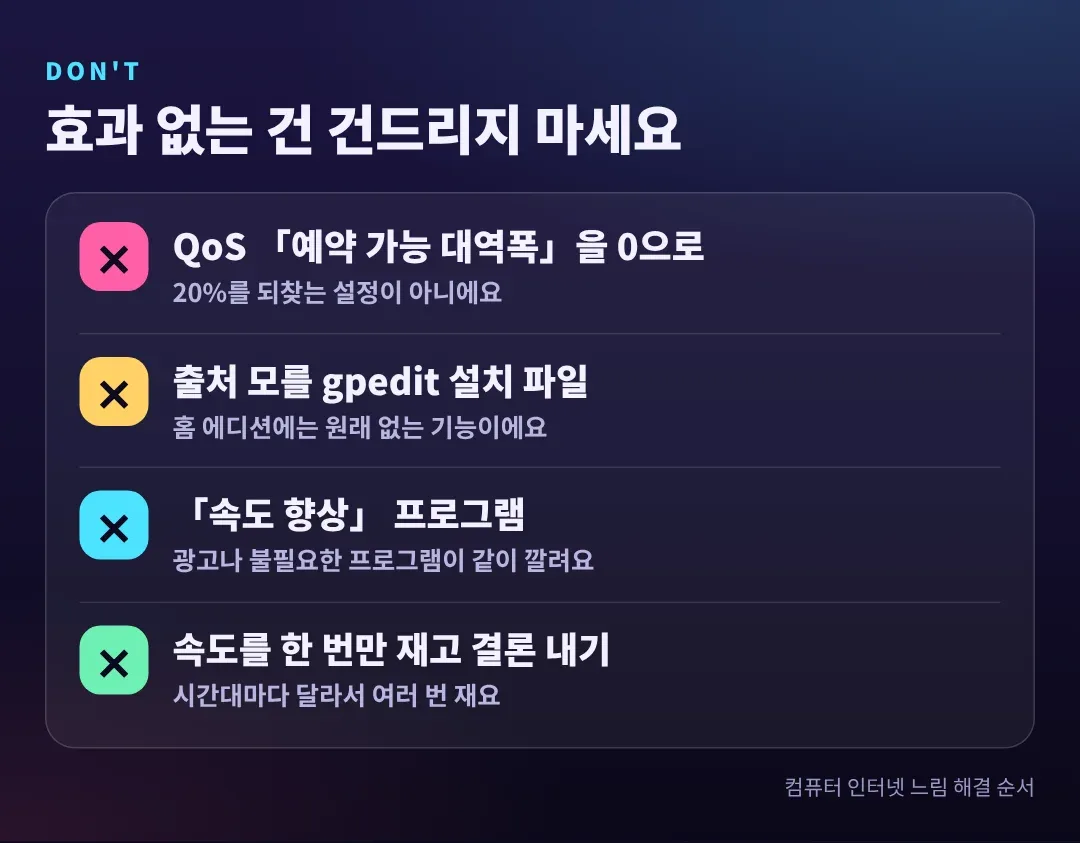
- QoS 「예약 가능 대역폭」을 0으로 바꾸지 마세요: 예전 글에서는 이 설정으로 대역폭 20%를 되찾는다고 소개했는데, 효과가 없는 설정이에요. 마이크로소프트 개발자의 설명을 소개한 기사들을 보면 QoS를 쓰는 프로그램이 없을 때는 대역폭 전체를 일반 프로그램이 쓰고, 0으로 바꾸면 오히려 중요한 통신의 응답성이 나빠질 수 있다고 해요
- 출처 모를 gpedit 설치 파일을 받지 마세요: 그룹 정책 편집기(gpedit.msc)는 윈도우 Pro·Enterprise·Education에만 들어 있고 Home 에디션에는 원래 없어요. 예전 글에서 윈도우 11 홈에서도 쓸 수 있다고 적은 건 틀린 설명이었어요. 위 QoS 설정이 필요 없으니 굳이 설치 파일을 받을 이유도 없어요
- 「인터넷 속도 향상」「최적화」 프로그램을 받지 마세요: 속도를 올려 준다는 근거가 약하고 광고나 불필요한 프로그램이 같이 깔리기도 해요. 예전 글에서 소개한 정리 프로그램도 같은 이유로 뺐어요
- 속도를 한 번만 재고 결론 내지 마세요: 시간대와 연결 상태에 따라 값이 달라져요. 여러 번 재고 기기를 바꿔 비교하세요
- 레지스트리나 TCP 값을 출처 모를 글대로 바꾸지 마세요: 잘못 바꾸면 인터넷이 아예 안 될 수 있고, 되돌리는 방법도 모르는 경우가 많아요
- 보안 프로그램을 끈 채 계속 쓰지 마세요: 원인을 확인하려고 잠깐 끄는 것까지만 하고 바로 다시 켜세요
8. 정리
- 먼저 속도를 재서 와이파이, PC, 공유기·회선 중 어디가 원인인지 가르세요
- 공유기와 모뎀을 재시작하고, 가능하면 유선으로 연결하거나 5GHz로 바꾸세요
- 작업 관리자와 업데이트 전송 설정으로 백그라운드 전송을 확인하세요
- ipconfig /flushdns, DNS 변경, 드라이버 업데이트 순서로 가세요
- 네트워크 초기화는 맨 마지막에 쓰고, 모든 기기가 느리면 통신사에 문의하세요
윈도우 10을 쓰고 있다면 2025년 10월 14일에 일반 지원이 끝났어요. 개인 사용자는 2027년 10월 12일까지 확장 보안 업데이트(ESU)로 보안 업데이트를 받을 수 있고, 조건과 신청 방법은 마이크로소프트 안내를 확인하세요. 이 글의 설정 화면 경로는 윈도우 11 기준이고, 명령어와 작업 관리자는 윈도우 10에서도 같아요.
메뉴 이름은 윈도우 업데이트와 공유기 모델에 따라 조금씩 달라질 수 있어요. 명령어와 전송 최적화는 마이크로소프트 안내를 기준으로 정리했어요.




