크롬을 쓰다 보면 화면 오른쪽 아래에 광고가 불쑥 뜨는 경우가 있어요. 이 글에서는 크롬 우측 하단 광고를 차단하는 방법을 설정 순서대로 정리했어요.
예전에 쓴 글을 2026년 10월 기준으로 다시 정리했어요. 캡처는 2021년에 찍은 크롬 설정 화면이라 지금 버전과 메뉴 이름이 조금 다를 수 있어요. 메뉴 경로와 설명은 구글 크롬 도움말과 마이크로소프트 안내를 확인해서 고쳤어요.
이 글 요약
- 우측 하단 광고는 보통 허용해 둔 사이트 알림이에요. 크롬 설정 > 개인 정보 보호 및 보안 > 사이트 설정 > 알림에서 기본 동작을 알림을 전송하도록 허용하지 않음으로 바꿔요
- 그래도 나오면 알림 전송이 허용됨 목록에서 모르는 사이트를 눌러 알림을 차단해요
- 크롬 알림이 아닌 것 같으면 Windows 설정 > 시스템 > 알림에서 앱 알림을 확인해요
- 앞으로는 모르는 사이트의 알림 허용 요청을 차단하고, 크롬 안전 확인을 가끔 실행해요
1. 결론부터: 해결 순서 4단계
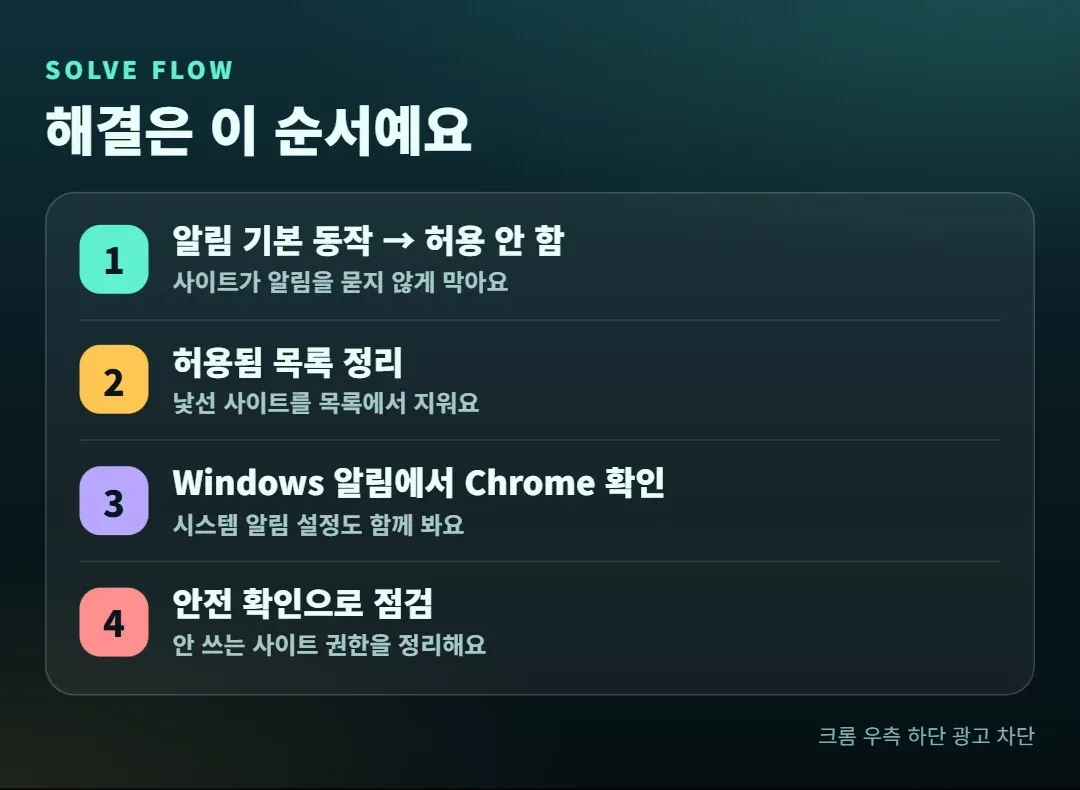
광고가 뜨는 길목은 대부분 크롬의 사이트 알림 허용이에요. 아래 순서대로 위에서부터 막아 가요.
| 단계 | 할 일 | 어디서 |
|---|---|---|
| 1 | 알림 기본 동작을 허용하지 않음으로 변경 | 크롬 설정 > 사이트 설정 > 알림 |
| 2 | 허용 목록에서 모르는 사이트 차단 | 알림 전송이 허용됨 |
| 3 | 필요하면 Windows 앱 알림에서 Chrome 끄기 | 설정 > 시스템 > 알림 |
| 4 | 알림 허용 요청은 차단, 안전 확인 실행 | 크롬 설정 > 안전 확인 |
방법을 몰라도 주소창에 chrome://settings/content/notifications를 입력하면 알림 설정 화면으로 바로 갈 수 있어요.
2. 크롬 알림 설정 화면을 열어요
- 크롬 오른쪽 위의 점 3개 아이콘(더보기)을 눌러 설정으로 들어가요
- 왼쪽 메뉴에서 개인 정보 보호 및 보안을 눌러요. 2021년 화면에서는 「개인정보 및 보안」으로 보여요
- 중간의 사이트 설정을 눌러요
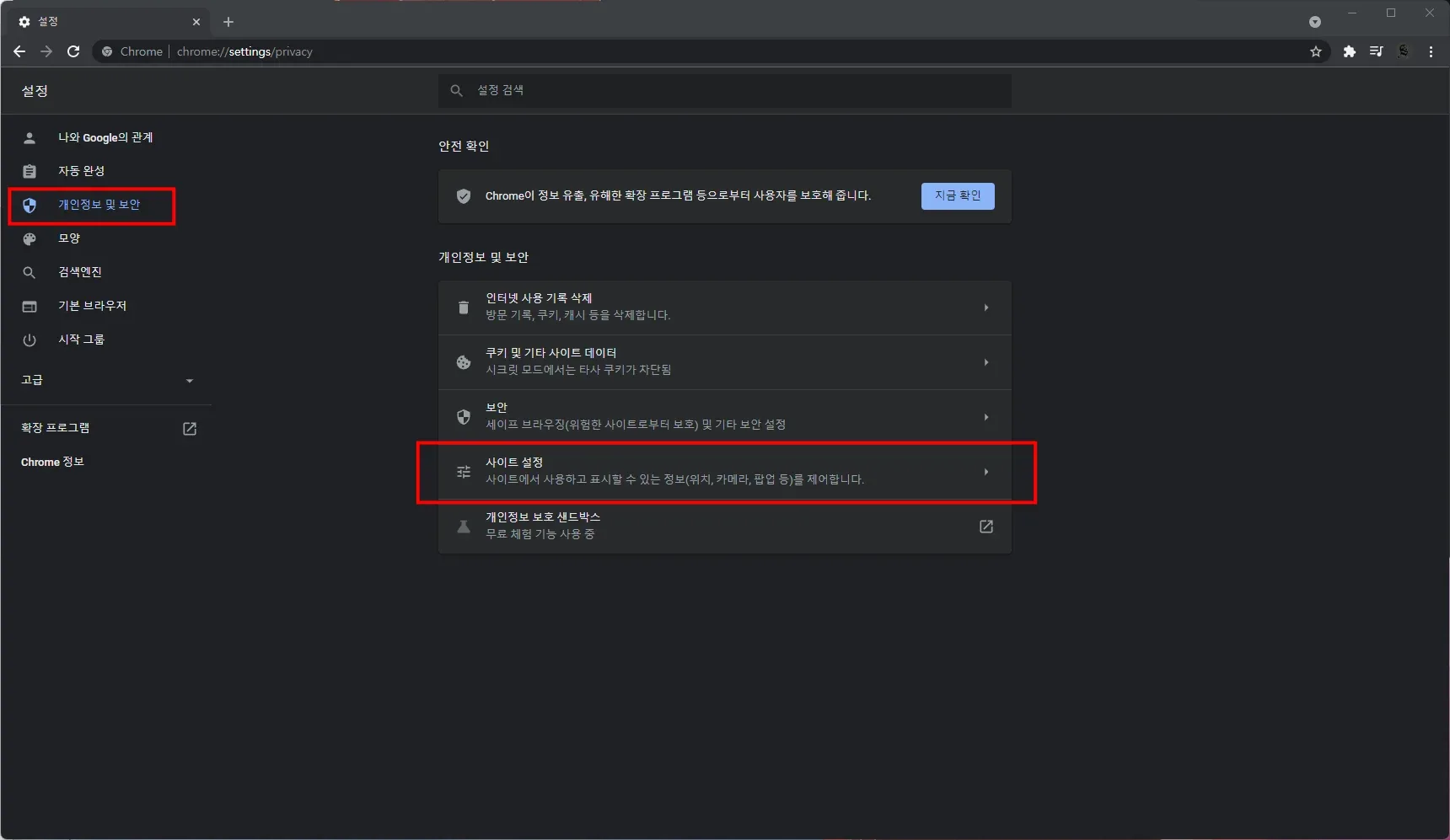
예시 : 개인정보 및 보안 화면에서 사이트 설정을 눌러요
사이트 설정 목록을 내려서 알림을 눌러요.
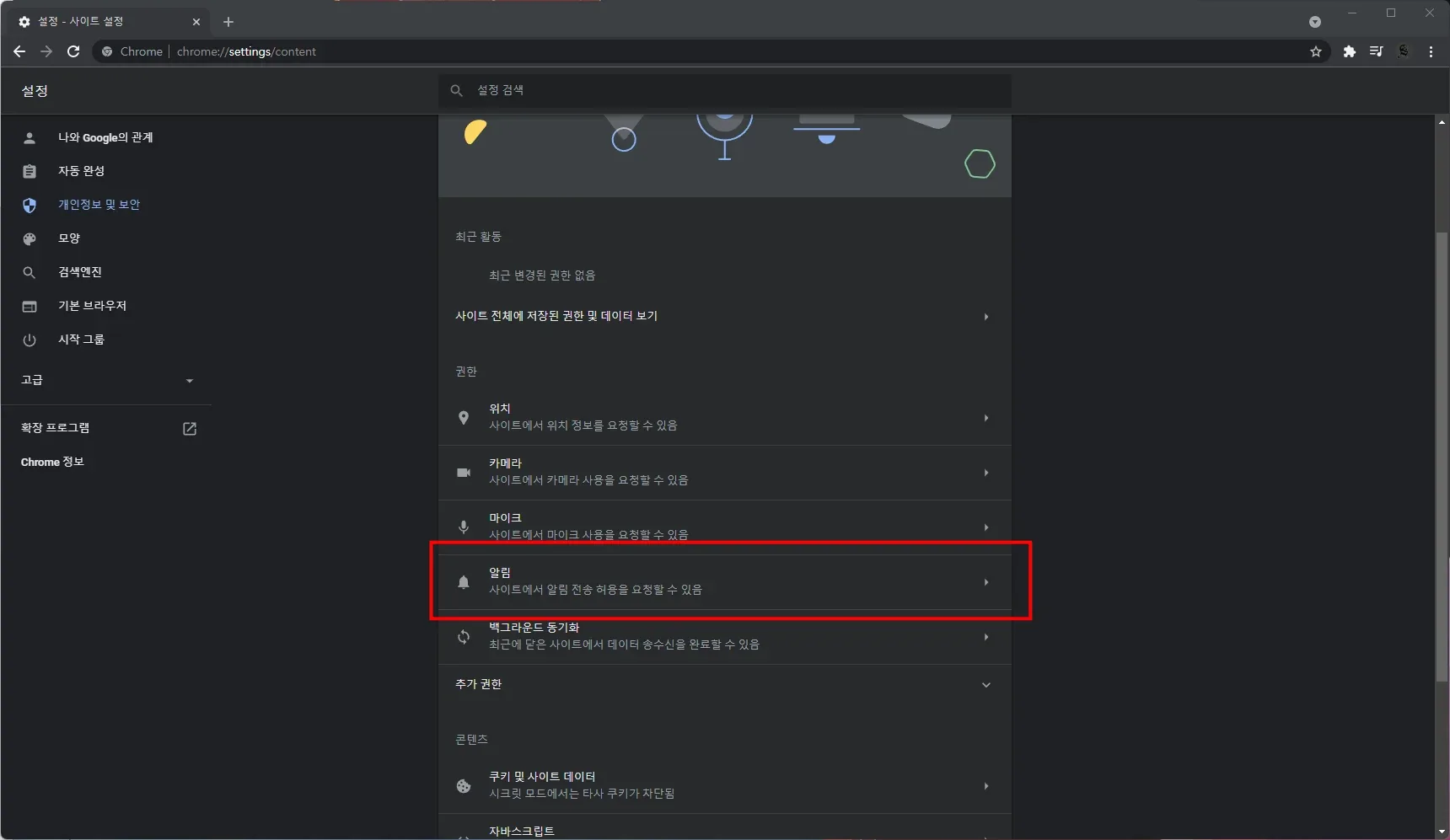
예시 : 사이트 설정 목록에서 알림을 눌러요
3. 기본 동작을 알림 차단으로 바꿔요
알림 화면 위쪽의 기본 동작에는 선택지가 세 개 있어요.
| 선택지 | 의미 |
|---|---|
| 사이트에서 알림 전송 허용을 요청할 수 있음 | 사이트가 알림 허용 요청 창을 띄워요 |
| 눈에 띄지 않는 메시지 사용 | 요청 창 대신 주소창 옆에 종 아이콘만 보여요. 최신 크롬에서는 「조용한 메시지 사용」으로 보여요 |
| 사이트에서 알림을 전송하도록 허용하지 않음 | 알림이 필요한 기능은 작동하지 않아요 |
우측 하단 광고를 확실히 막으려면 세 번째인 사이트에서 알림을 전송하도록 허용하지 않음을 골라요.
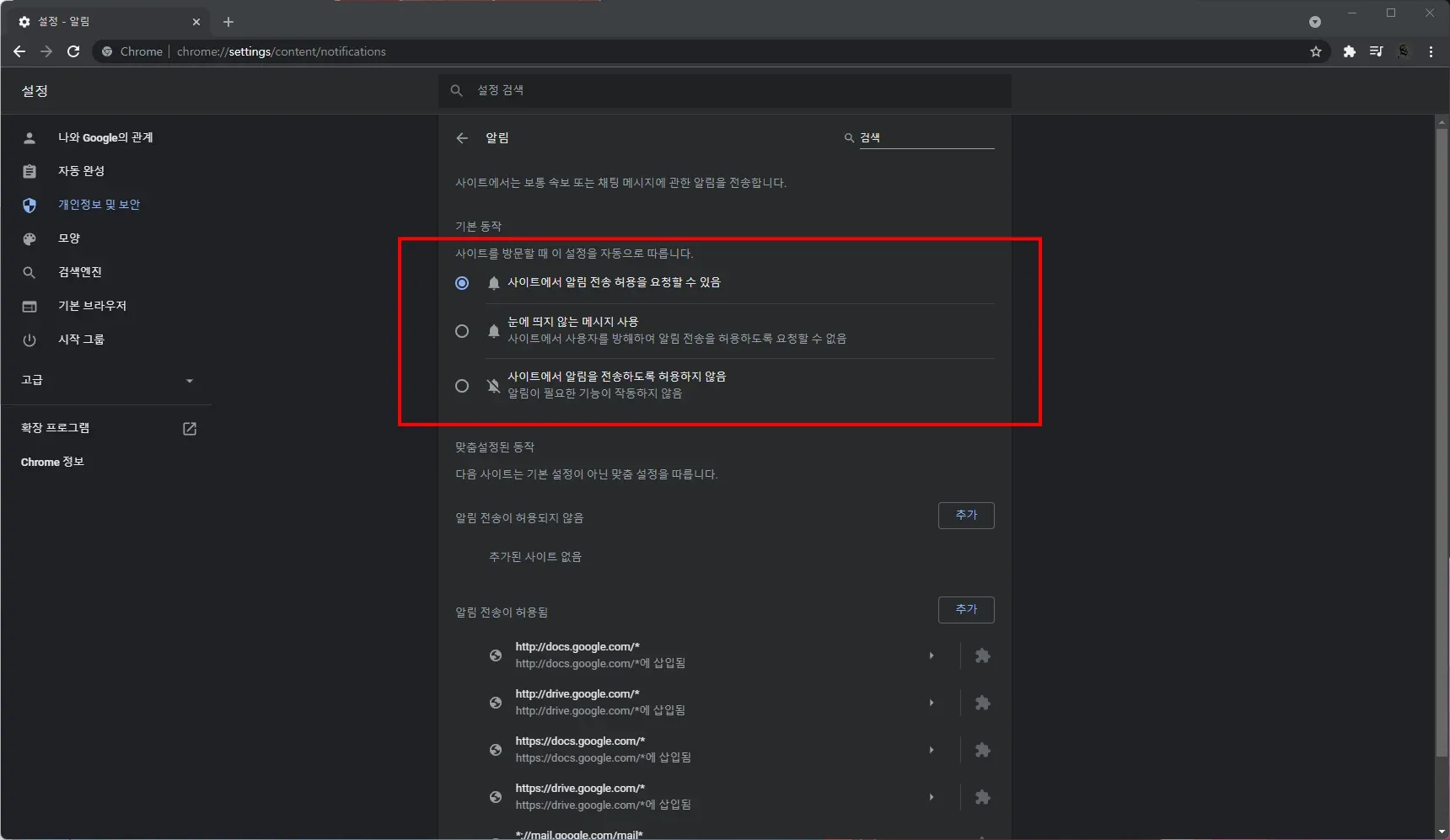
예시 : 기본 동작에서 세 번째 항목을 선택해요
이 설정은 모든 사이트의 알림을 막아요. 꼭 받아야 하는 사이트가 있으면 같은 화면의 알림 전송이 허용됨 옆 추가에서 그 사이트 주소만 넣어 두면 돼요.
4. 그래도 나오면 허용된 사이트를 정리해요
기본 동작을 바꿨는데도 광고가 나오면, 이미 허용해 둔 사이트가 있는 거예요. 같은 화면 아래쪽의 알림 전송이 허용됨 목록을 확인해요.
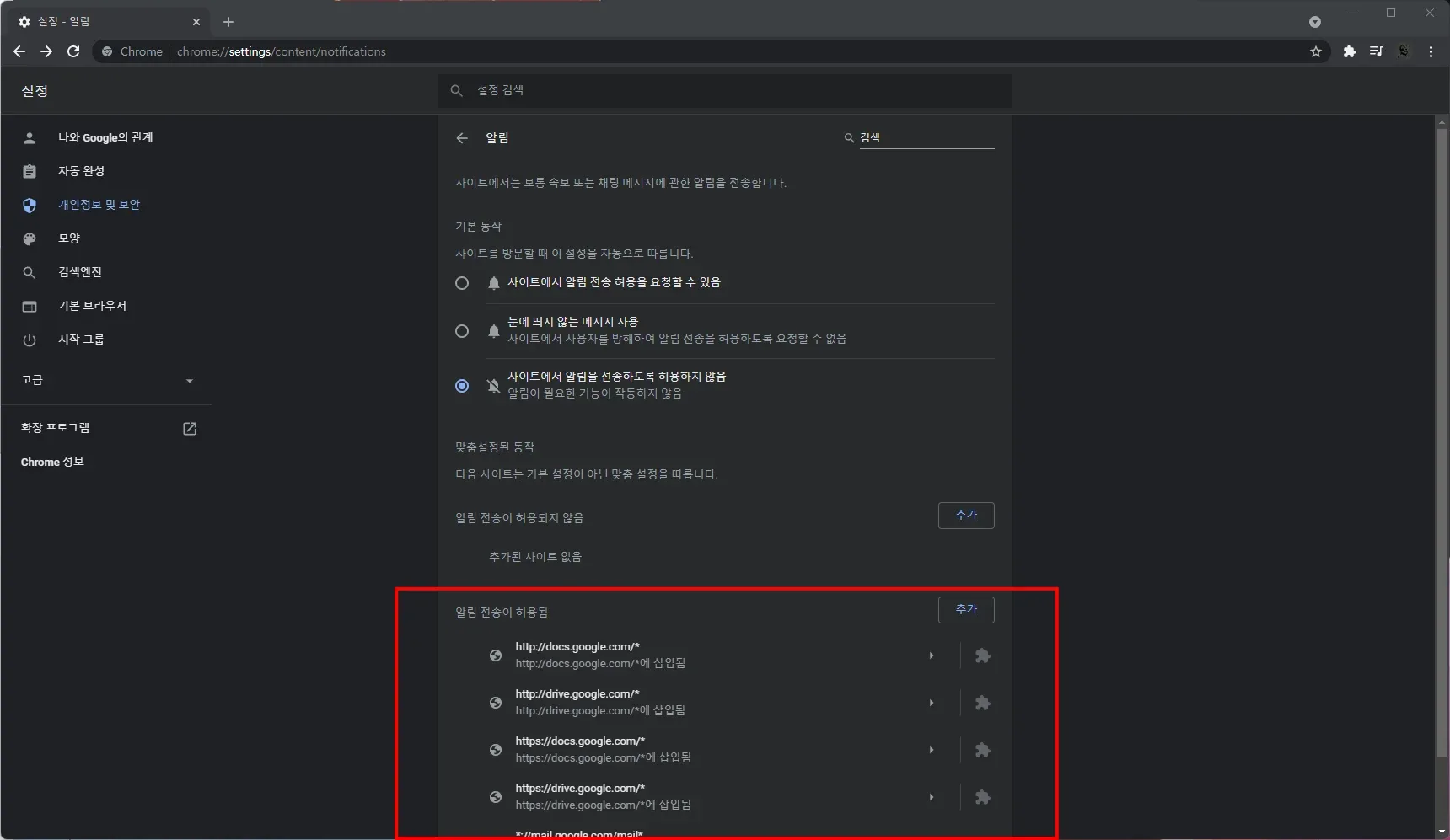
예시 : 알림 전송이 허용됨 목록. 화면의 구글 주소는 예시예요
목록에서 모르는 사이트를 눌러 권한 화면으로 들어가요. 권한 목록의 알림을 차단으로 바꾸고, 광고 항목도 차단(기본값)으로 되어 있는지 확인해요.
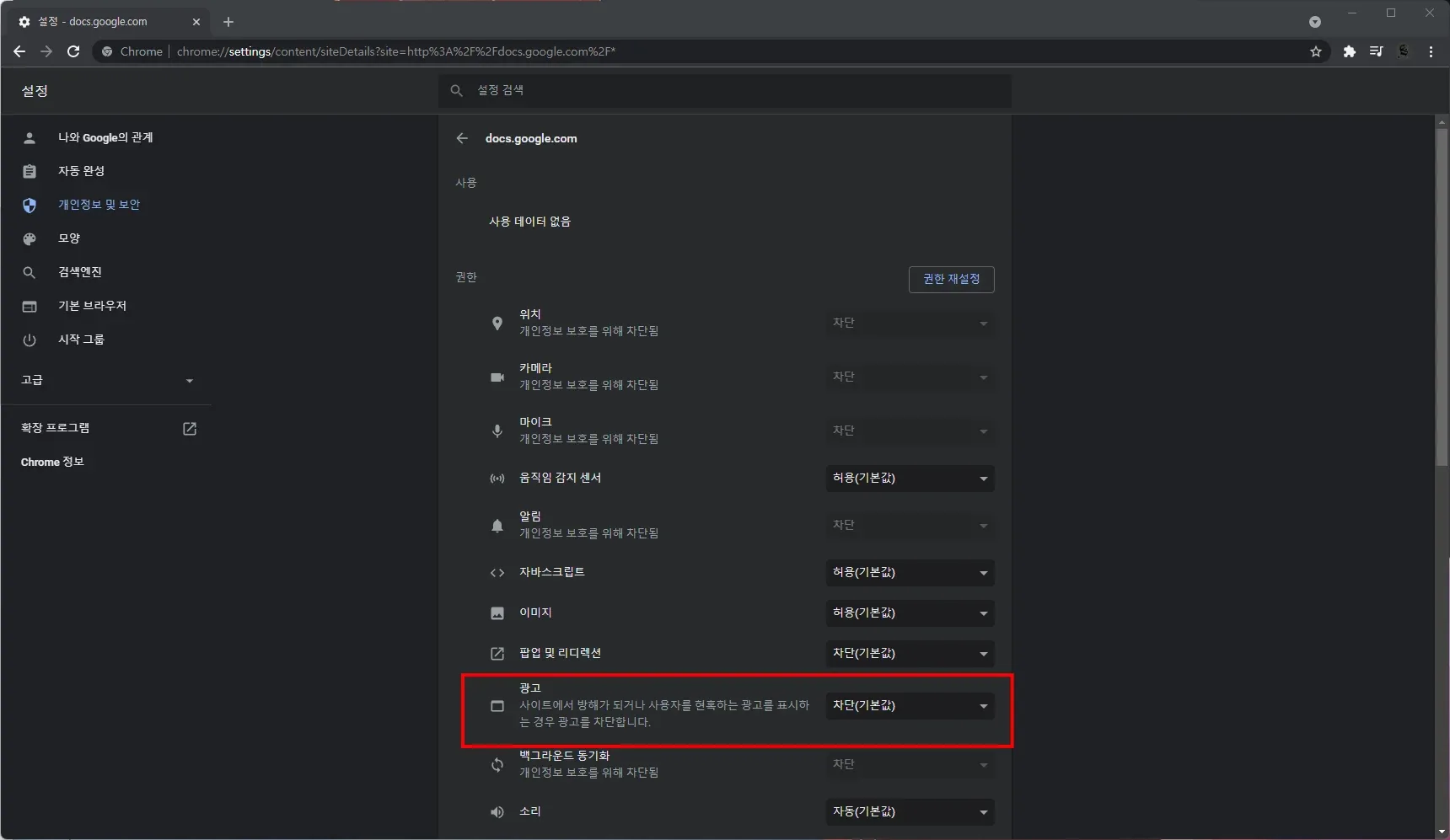
예시 : 사이트 권한 화면에서 알림과 광고 항목을 확인해요
| 목록에 보이는 사이트 | 할 일 |
|---|---|
| 처음 보는 사이트 | 알림을 차단으로 바꿔요 |
| 직접 허용한 기억이 있는 사이트 | 필요한 알림이면 그대로 둬요 |
5. Windows 알림에서도 Chrome을 확인해요
크롬 설정을 바꿔도 알림이 거슬리면 Windows에서 앱 알림을 끌 수 있어요. 마이크로소프트 안내에는 Windows 11과 10이 같은 경로로 나와 있어요. 메뉴 이름이 다르게 보이면 설정 앱에서 직접 확인해요.

사진 : Unsplash
- 설정 > 시스템 > 알림으로 들어가요
- 앱 및 다른 보낸 사람의 알림에서 Google Chrome을 선택해요
- 알림 켜기 또는 끄기 스위치를 꺼요
알림 센터에서 바로 끄려면 해당 알림의 자세히 단추를 누르고 모든 알림 끄기를 선택해요. 다만 이렇게 하면 크롬의 다른 알림도 같이 안 보여요.
6. 앞으로 안 뜨게 예방해요
알림 허용 요청은 차단해요
사이트에 들어갔을 때 알림 권한을 묻는 창이 뜨면, 필요한 사이트가 아니라면 차단을 눌러요. 허용을 누르면 그 사이트가 알림을 보낼 수 있게 돼요.
크롬 안전 확인을 가끔 실행해요
크롬 설정 > 개인 정보 보호 및 보안의 안전 확인에서 안전 확인으로 이동을 눌러 점검해요. 크롬은 오랫동안 방문하지 않은 사이트의 알림 권한을 자동으로 삭제해요.
광고 차단 확장 프로그램은 선택이에요
페이지 안에 보이는 광고를 줄이고 싶다면 확장 프로그램을 쓸 수 있어요. 다만 알림 권한 설정을 대신해 주지는 않으니, 위 설정은 따로 해 두는 게 좋아요. 설치 방법은 크롬 AdBlock 설치 방법 | 인터넷 기사·뉴스 광고 없애는 법 (2026) 글에 정리해 뒀어요.
7. 이건 하지 마세요
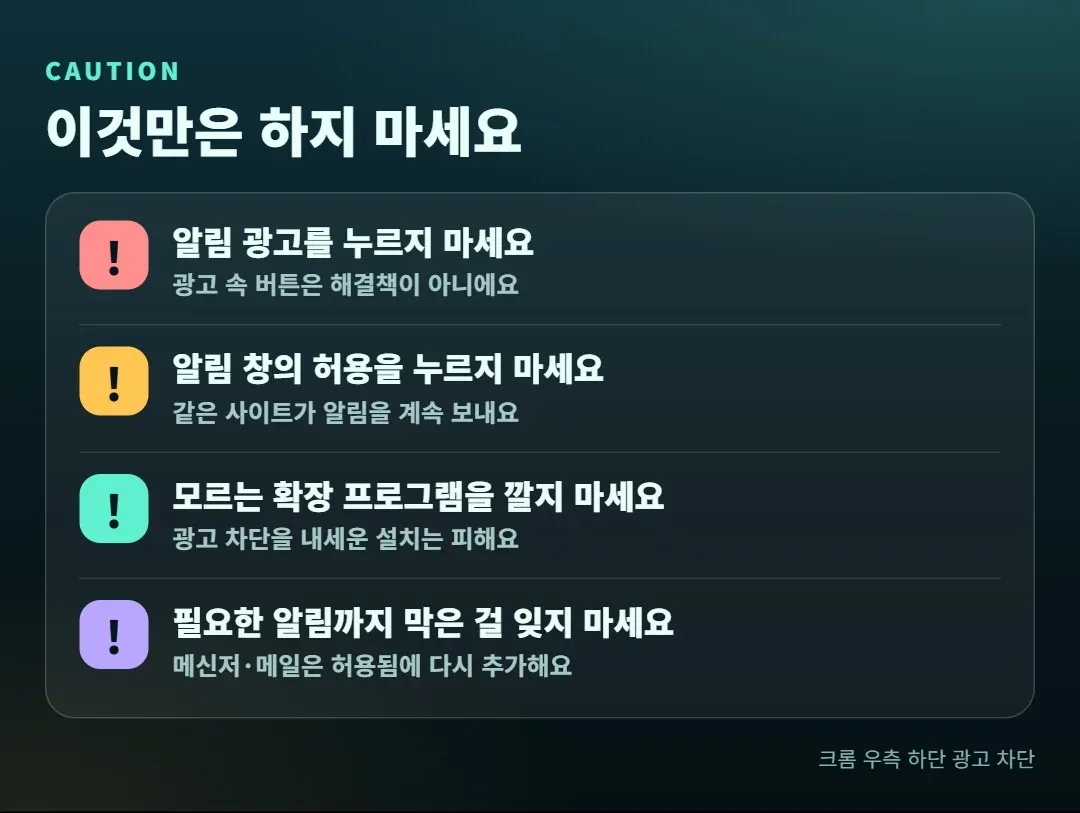
알림으로 뜬 광고를 눌러 보지 마세요
눌렀을 때 어떤 사이트로 이어질지 알 수 없어요. 창은 닫고, 위 방법으로 알림부터 막아요.
모르는 사이트의 허용을 누르지 마세요
알림 허용은 그 사이트가 광고를 보낼 수 있게 되는 권한이에요. 필요 없으면 차단을 눌러요.
출처를 모르는 확장 프로그램을 설치하지 마세요
크롬 안전 확인은 유해한 확장 프로그램도 점검 대상으로 안내해요. 설치한 기억이 없는 확장 프로그램이 있으면 확장 프로그램 화면에서 확인해요.
필요한 알림까지 막은 걸 잊지 마세요
기본 동작을 알림 차단으로 바꾸면 메신저처럼 꼭 필요한 사이트 알림도 멈춰요. 필요한 사이트는 허용됨 목록에 따로 추가해요.
실수했다면 이렇게 되돌려요
| 상황 | 되돌리는 방법 |
|---|---|
| 광고 사이트의 허용을 눌렀어요 | 알림 설정의 알림 전송이 허용됨 목록에서 그 사이트를 눌러 알림을 차단으로 바꿔요 |
| 필요한 알림까지 안 와요 | 기본 동작을 바꾸거나, 필요한 사이트만 알림 전송이 허용됨 옆 추가로 넣어요 |
| 광고를 눌러 사이트에 들어갔어요 | 그 사이트에서는 아무것도 설치하지 않고 창을 닫은 뒤 허용됨 목록과 안전 확인을 확인해요 |
| Windows에서 Chrome 알림을 껐더니 다른 알림도 없어요 | 설정 > 시스템 > 알림에서 Google Chrome 스위치를 다시 켜요 |
8. 자주 묻는 질문
알림을 차단하면 채팅 알림도 안 오나요?
기본 동작을 차단으로 두면 사이트 알림이 전부 멈춰요. 받고 싶은 사이트만 알림 전송이 허용됨 목록에 추가해요.
설정을 바꿨는데도 광고가 계속 나와요
허용됨 목록에 남은 사이트가 있는지 보고, Windows 설정 > 시스템 > 알림에서 Chrome 항목을 확인해요. 그래도 같으면 크롬 안전 확인을 실행하고, 설치한 기억이 없는 확장 프로그램이 있는지 살펴봐요.
광고 차단 확장 프로그램도 꼭 필요한가요?
필수는 아니에요. 알림 설정은 크롬 설정에서 해결하고, 페이지 안 광고가 거슬릴 때만 확장 프로그램을 써요. 자세한 내용은 인터넷 및 유튜브 광고차단, 애드블록으로 차단하자! (feat. IE,Edge) 글을 참고해요.
9. 정리
- 우측 하단 광고는 보통 허용해 둔 사이트 알림이에요
- 크롬 설정 > 사이트 설정 > 알림에서 기본 동작을 허용하지 않음으로 바꿔요
- 허용됨 목록의 모르는 사이트는 알림을 차단해요
- 필요하면 Windows 설정 > 시스템 > 알림에서 Chrome 알림도 확인해요
- 모르는 사이트의 알림 허용 요청은 차단하고, 광고 알림은 누르지 않아요
화면은 크롬과 윈도우 버전에 따라 다를 수 있어요. 이 글은 2026년 10월 기준으로 구글과 마이크로소프트 공식 안내를 확인해 썼고, 메뉴 이름은 시기에 따라 다를 수 있어요.
* 사진은 Unsplash의 무료 사진을 사용했어요.




