제 흑갈리(ROG Ally X)는 책상에서 충전기를 꽂아 두고 쓰는 시간이 길어서, 계속 100%까지 채워도 괜찮을지 고민이 됐어요. 그래서 MyASUS 앱에서 충전을 80%에서 멈추게 하는 설정을 켜 두고 쓰고 있는데, 그 방법을 예전에 정리해 둔 글이에요. 이번에 2026년 10월 기준으로 ASUS 공식 안내를 다시 확인해서 고쳤어요.
다시 보니 예전 글에는 빠진 게 있었어요. 하루만 100%가 필요할 때 쓰는 즉시 완전 충전 모드, 80%에서 안 멈추는 경우의 원인, 앱 메뉴 이름이 기기와 앱 버전에 따라 다를 수 있다는 점을 설명하지 않았어요. 그 부분까지 넣어서 순서대로 정리했어요.
이 글 요약
- MyASUS 앱에서 배터리 관리 모드를 켜면 충전이 80%에서 멈춰요. ASUS는 장기적인 배터리 마모를 줄이는 대신 한 번에 쓸 수 있는 시간은 줄어든다고 안내해요
- 메뉴는 제 화면(Ally X) 기준으로 장치 설정 → 전원 및 성능이에요. ROG 공식 가이드는 Customization 탭이라고 안내하니, 이름이 다르면 비슷한 항목을 찾아보세요
- 하루만 100%가 필요하면 즉시 완전 충전 모드를 켜세요. 켜면 24시간 동안 100%까지 충전돼요
- 부팅 · 재시작 · 업데이트 중이거나 BIOS 화면에서 종료한 뒤에는 80%를 넘을 수 있어요

궁금한 항목으로 바로 가기
1. 상황별 선택2. MyASUS 설치3. 80% 제한 켜기4. 100%로 채울 때5. 80%가 안 지켜질 때6. 하지 마세요7. 자주 묻는 질문8. 정리
1. 결론부터: 상황별로 이렇게 고르세요
100%까지 계속 충전한다고 당장 큰 문제가 생기는 건 아니에요. 다만 배터리 수명을 조금이라도 더 아끼고 싶다면 충전을 80%에서 멈추게 하는 방법이 있어요. 아래 카드에서 지금 내 상황에 맞는 설정을 골라 보세요.
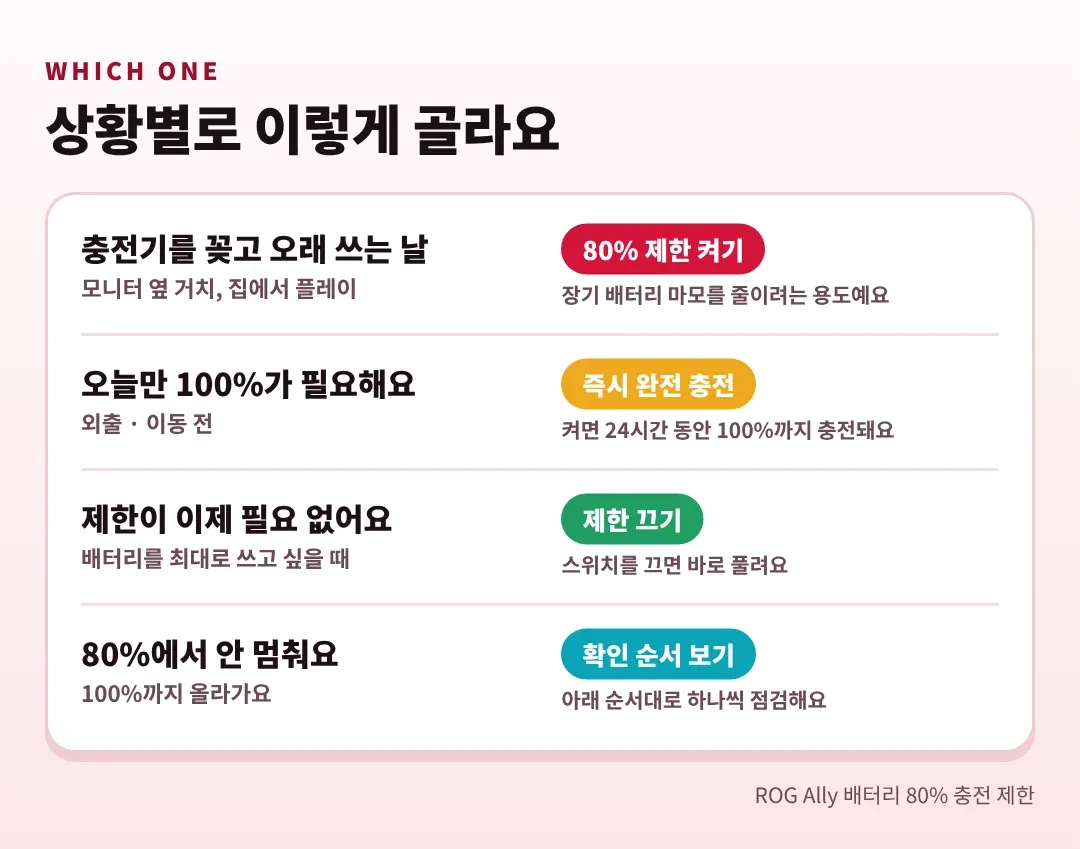
| 상황 | 추천 설정 | 이유 |
|---|---|---|
| 충전기를 꽂고 오래 쓰는 날 | 배터리 관리 모드 켜기 | 충전이 80%에서 멈춰서 장기 마모를 줄이는 데 도움이 돼요 |
| 오늘만 100%가 필요해요 | 즉시 완전 충전 모드 | 켜면 24시간 동안 100%까지 충전돼요 |
| 제한이 필요 없어졌어요 | 배터리 관리 모드 끄기 | 스위치를 끄면 다시 100%까지 충전돼요 |
| 80%에서 안 멈춰요 | 5장의 확인 순서 | 모드 상태, 윈도우 부팅 상태 등을 차례로 점검해요 |
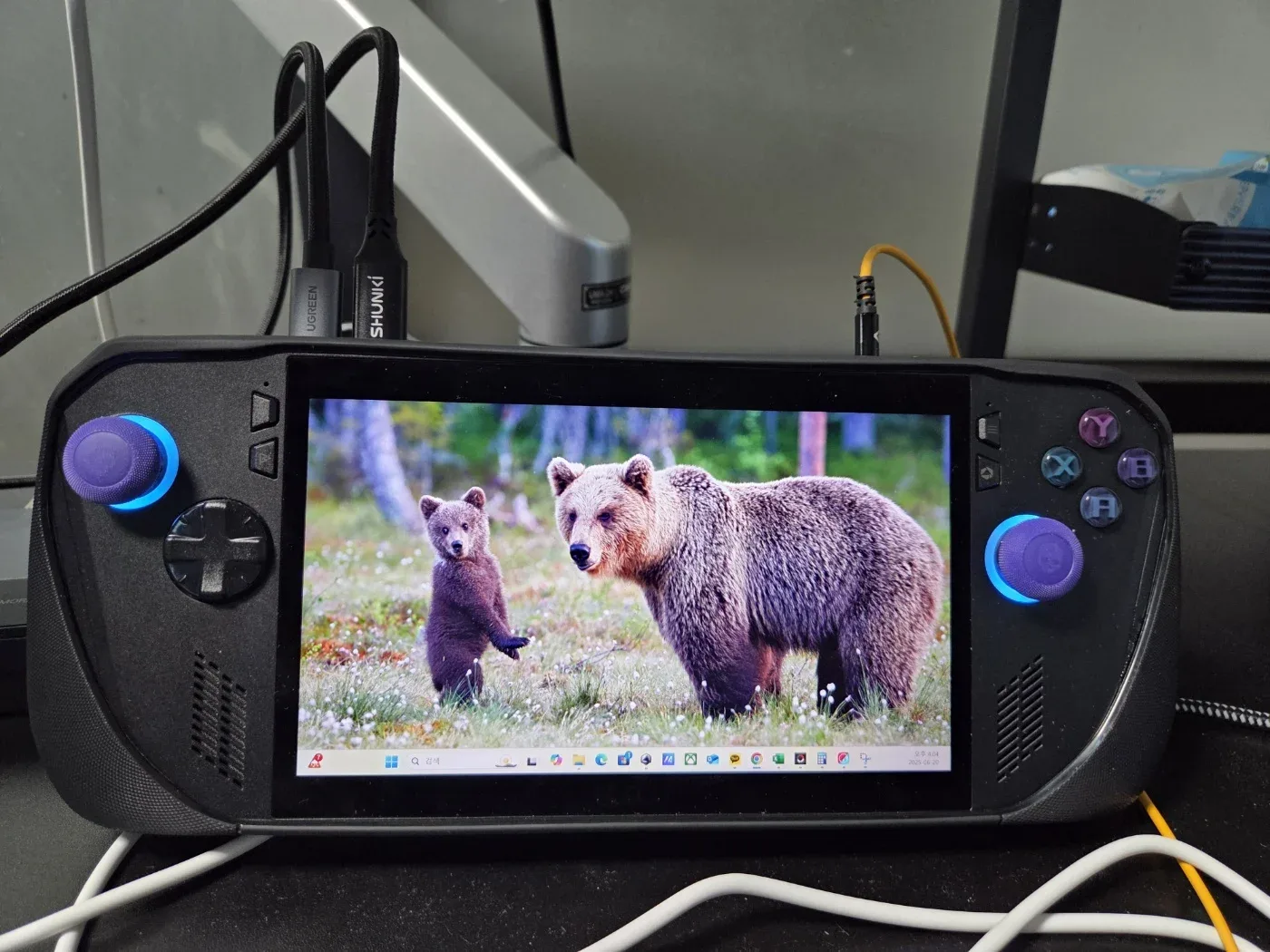
제가 현재 사용 중인 흑갈리
백갈리(ROG Ally)와 흑갈리(ROG Ally X) 모두 같은 방법으로 설정해요. ASUS ROG 공식 가이드도 두 기기를 함께 다뤄요.
다 읽으셨나요? 다른 항목 바로 가기
MyASUS 설치80% 제한 켜기100%로 채울 때80%가 안 지켜질 때하지 마세요자주 묻는 질문정리↑ 맨 위로
2. MyASUS 앱 설치하기
MyASUS는 ASUS가 제공하는 공식 관리 앱이에요. 시작 메뉴에서 MyASUS를 먼저 검색해 보고, 이미 설치돼 있으면 이 단계는 건너뛰어도 돼요. 없다면 Microsoft Store에서 받아요.
- Microsoft Store를 열고 검색창에 MyASUS를 입력해요
- ASUS가 게시한 MyASUS를 골라 받기를 눌러요
- 설치가 끝나면 앱을 실행해요
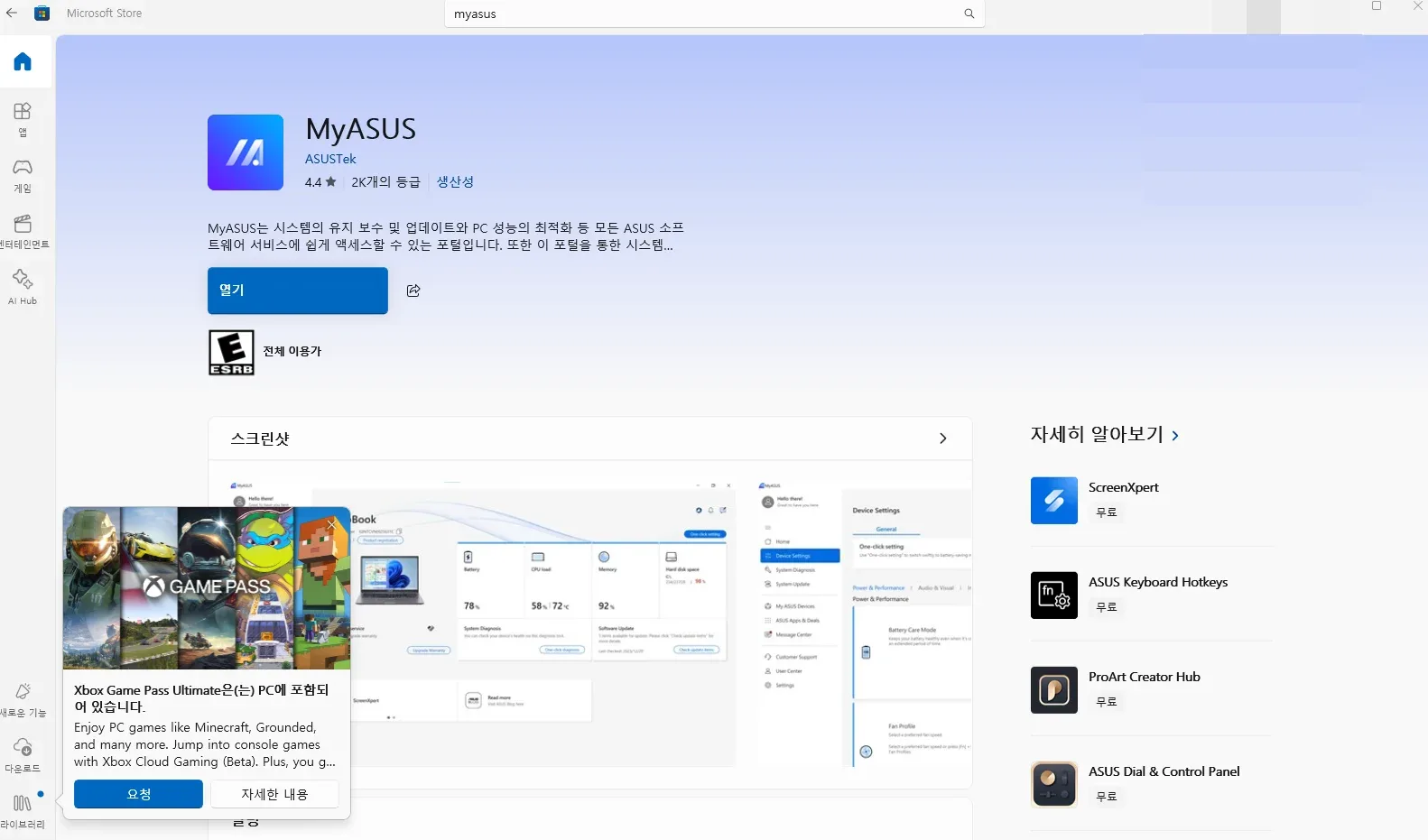
예시 : Microsoft Store에서 MyASUS 검색
MyASUS가 최신 버전이 아니면 메뉴가 안 보일 수 있어요. ROG 공식 가이드는 MyASUS의 Customer Support → LiveUpdate에서 업데이트를 확인하라고 안내해요.
다 읽으셨나요? 다른 항목 바로 가기
3. 배터리 관리 모드 켜기 (80% 제한)
- MyASUS를 실행하고 왼쪽 메뉴에서 장치 설정을 눌러요
- 전원 및 성능 항목으로 가요
- 배터리 관리 모드를 찾아 스위치를 켬으로 바꿔요
- 설정은 바로 적용돼요
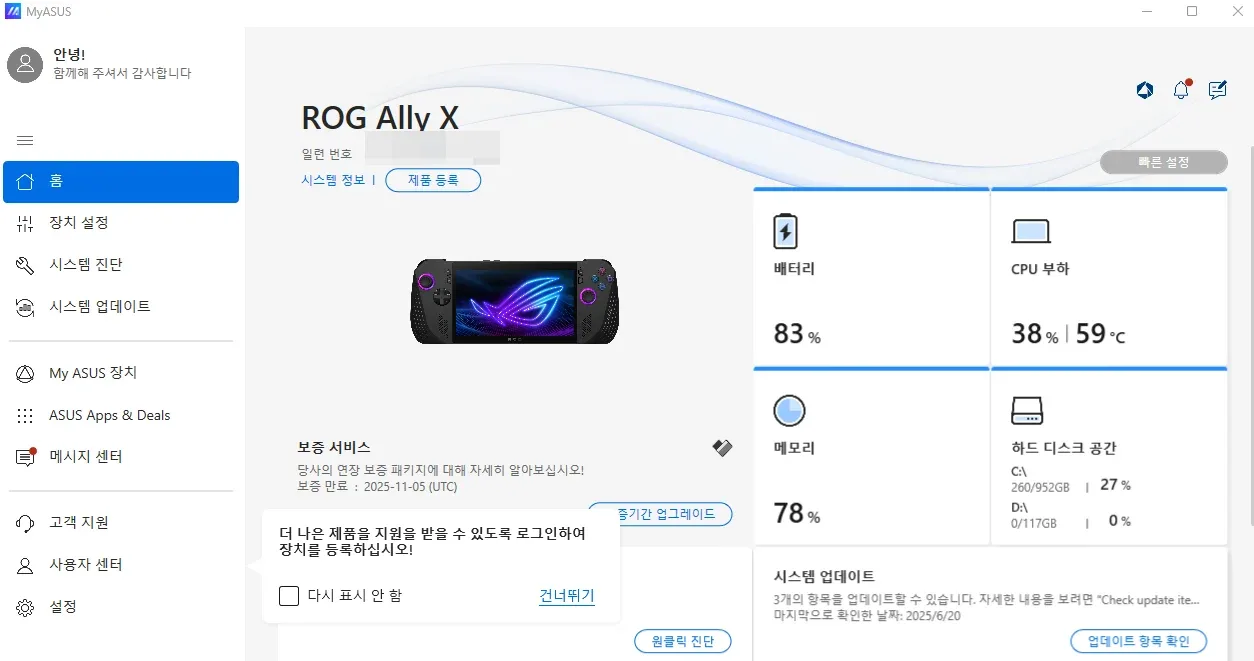
예시 : MyASUS 첫 화면 (왼쪽 메뉴에 장치 설정)
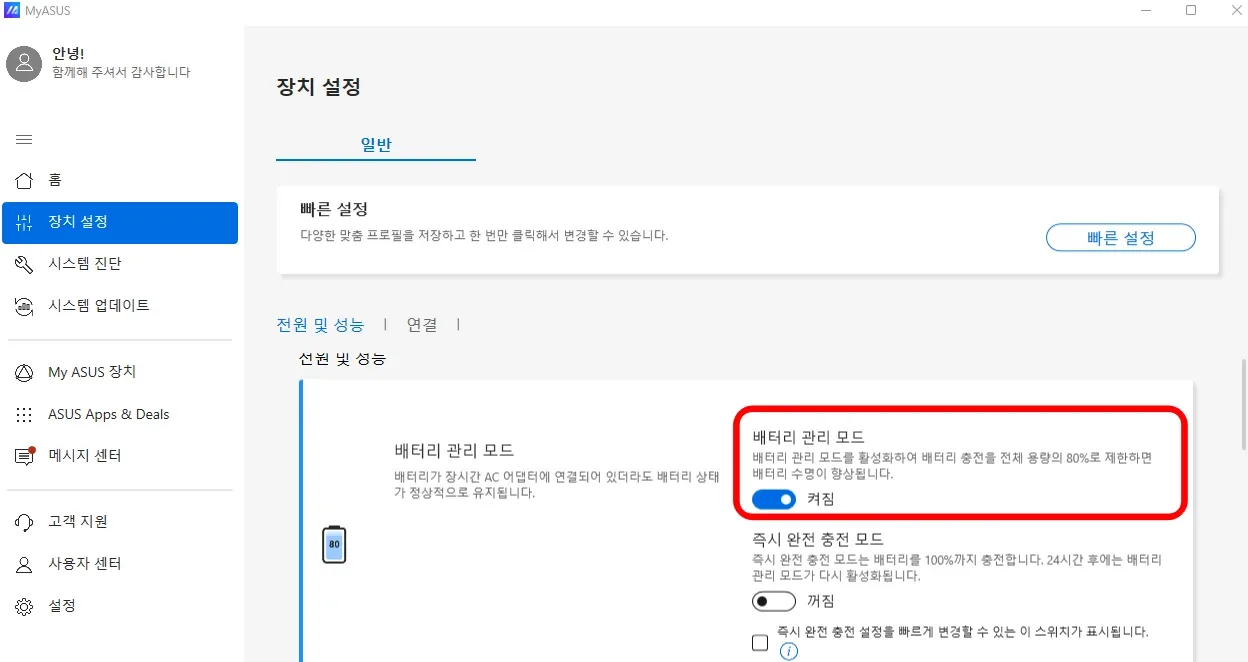
예시 : 장치 설정 → 전원 및 성능에서 배터리 관리 모드를 켠 화면
제 화면의 설명에는 「배터리 충전을 전체 용량의 80%로 제한하여 배터리 수명이 향상됩니다」라고 나와요. ROG 공식 가이드는 이 모드가 장기적인 마모를 줄이는 대신 당장 쓸 수 있는 시간은 짧아진다고 안내해요.
앱 버전에 따라 메뉴 이름과 위치가 달라질 수 있어요. ROG 공식 가이드는 Customization 탭의 Battery Care Mode라고 안내하니, 비슷한 항목을 찾아보세요. 노트북용 MyASUS에는 60%까지만 채우는 모드도 있지만, 제 Ally X 화면의 배터리 관리 모드는 켜기·끄기 스위치 하나뿐이었어요.
다 읽으셨나요? 다른 항목 바로 가기
4. 하루만 100%로 채우고 싶을 때
외출이나 이동 전에는 80%가 아쉬울 수 있어요. 이럴 때는 배터리 관리 모드를 끄지 않고 즉시 완전 충전 모드를 켜면 돼요. ROG 공식 가이드에 따르면 이 모드는 켠 뒤 24시간 동안 적용돼요.
- 켜는 위치: 배터리 관리 모드와 같은 화면이에요. 제 화면에서는 배터리 관리 모드 바로 아래에 있었어요
- 적용 시간: 켠 뒤 24시간 동안 100%까지 충전돼요. 제 화면에도 「24시간 후에는 배터리 관리 모드가 다시 활성화됩니다」라고 적혀 있었어요
- 끝난 뒤: 24시간이 지나면 80% 제한이 다시 적용돼요
사진 : Unsplash
5. 80%에서 안 멈출 때
설정했는데도 100%까지 올라가는 경우가 있어요. 아래 순서로 하나씩 확인해 보세요.
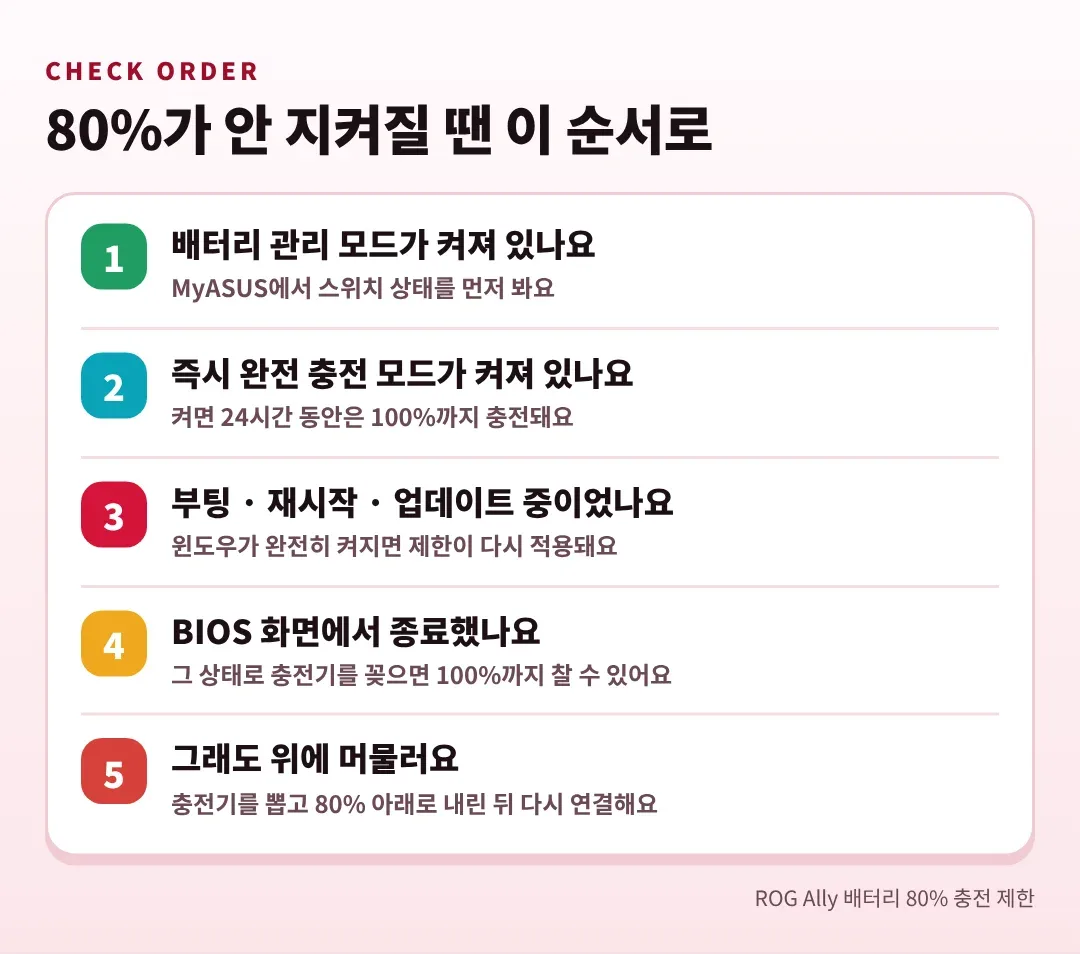
- 모드 상태: MyASUS에서 배터리 관리 모드 스위치가 켜져 있는지 확인해요
- 즉시 완전 충전 모드: 켜 둔 상태라면 24시간 동안은 100%까지 충전돼요
- 부팅 · 재시작 · 업데이트 중: ASUS 배터리 충전 안내에 따르면 이때는 설정한 제한을 잠시 넘을 수 있고, 윈도우가 완전히 켜지면 다시 적용돼요
- BIOS 화면에서 종료: ASUS 안내에 따르면 BIOS 화면에서 종료한 뒤 충전기를 꽂으면 100%까지 충전될 수 있어요
- 충전기 뽑기: 80%보다 높은 채로 계속 유지된다면 충전기를 뽑고 제한 아래로 내려간 뒤 다시 연결해 보세요
위 내용 중 일부는 ASUS 노트북용 Battery Health Charging 안내를 기준으로 한 거예요. Ally에서도 비슷하게 동작한다고 보지만, 화면과 동작은 기기와 버전에 따라 다를 수 있어요.
6. 이건 하지 마세요
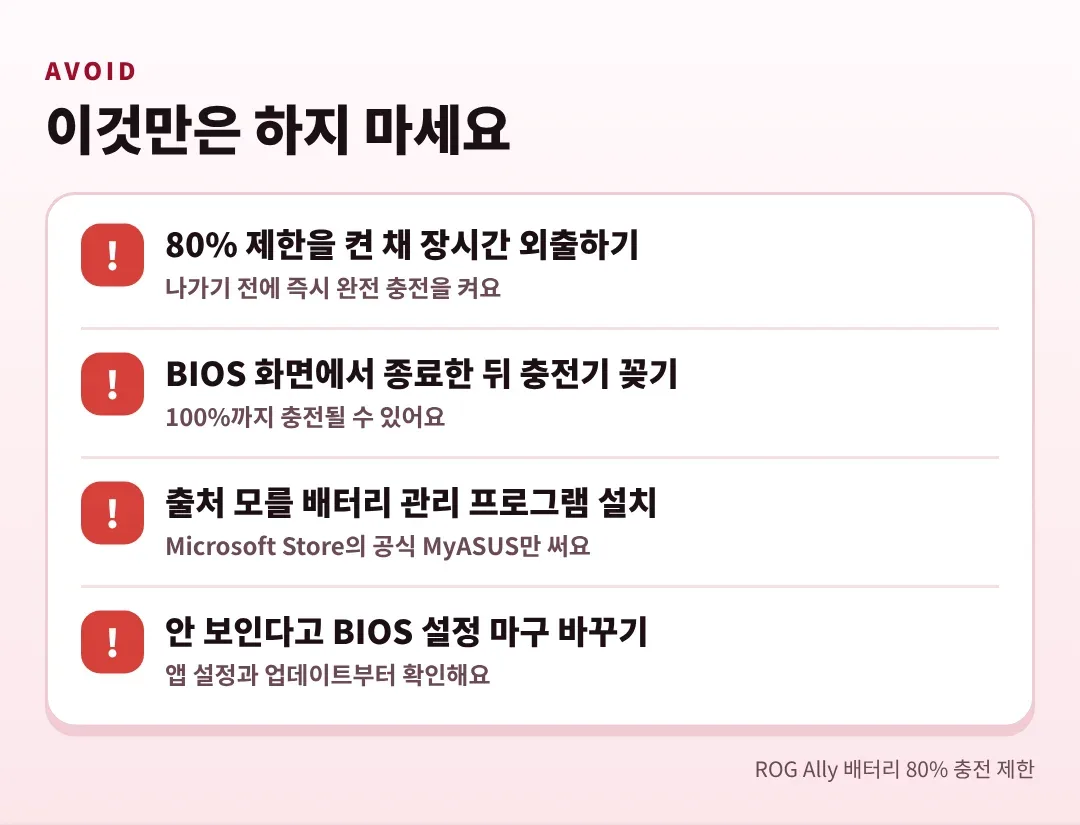
80% 제한을 켠 채 장시간 외출하지 마세요
80%에서 멈추면 한 번에 쓸 수 있는 시간이 짧아져요. 오래 나가기 전에는 즉시 완전 충전 모드를 켜서 100%까지 채우고 나가세요.
BIOS 화면에서 종료한 채 충전기를 꽂지 마세요
ASUS 안내에 따르면 이 경우 100%까지 충전될 수 있어요. 윈도우로 완전히 부팅한 뒤에 정상적으로 종료하고 충전하세요.
출처 모를 배터리 관리 프로그램을 설치하지 마세요
충전 제한은 공식 MyASUS 앱 하나로 충분해요. Microsoft Store나 ASUS 공식 사이트에서만 받으세요.
안 보인다고 BIOS 설정을 마구 바꾸지 마세요
메뉴가 안 보이면 MyASUS 업데이트와 앱 재실행부터 해 보세요. BIOS 설정은 기기 동작에 영향을 줄 수 있어요.
실수했다면 이렇게 되돌려요
| 상황 | 되돌리는 방법 |
|---|---|
| 80% 제한이 불편해요 | MyASUS → 장치 설정 → 전원 및 성능에서 배터리 관리 모드를 꺼요 |
| 오늘만 100%가 필요해요 | 즉시 완전 충전 모드를 켜요. 24시간 뒤 제한이 다시 적용돼요 |
| 제한이 안 풀려요 | MyASUS 업데이트를 확인하고, 앱을 다시 실행한 뒤 스위치 상태를 확인해요 |
| 충전이 80% 위에서 멈춰 있어요 | 충전기를 뽑고 80% 아래로 내려간 뒤 다시 연결해요 |
다 읽으셨나요? 다른 항목 바로 가기
상황별 선택MyASUS 설치80% 제한 켜기100%로 채울 때80%가 안 지켜질 때자주 묻는 질문정리↑ 맨 위로
7. 자주 묻는 질문
백갈리에도 되나요?
네, ROG Ally와 ROG Ally X 모두 MyASUS에서 설정해요. ROG 공식 가이드도 두 기기를 함께 다뤄요.
80%로 제한하면 배터리가 얼마나 오래가나요?
ASUS는 장기적인 마모를 줄여 준다고 안내하지만, 제가 확인한 안내에는 몇 퍼센트 더 오래간다는 수치가 없었어요. 일단 배터리가 닳는 속도를 늦추는 용도로 보시면 돼요.
충전기를 계속 꽂아 둬도 되나요?
ROG 공식 가이드에는 충전기를 꽂고 플레이할 때 배터리를 거치지 않고 전원을 공급하는 바이패스 충전이 배터리 수명 보호에 도움이 된다는 설명이 있어요. 다만 기기와 설정에 따라 다를 수 있으니, 정확한 동작은 ASUS 안내를 확인하세요.
즉시 완전 충전 모드는 얼마나 유지되나요?
켠 뒤 24시간 동안이에요. 이후에는 배터리 관리 모드가 다시 적용돼요.
메뉴가 안 보여요
MyASUS를 최신 버전으로 업데이트해 보세요. 그래도 안 보이면 장치 설정과 Customization 탭을 모두 확인해 보세요. 앱 버전에 따라 이름이 달라요.
다 읽으셨나요? 다른 항목 바로 가기
상황별 선택MyASUS 설치80% 제한 켜기100%로 채울 때80%가 안 지켜질 때하지 마세요정리↑ 맨 위로
8. 정리
- Microsoft Store에서 공식 MyASUS를 설치하거나 이미 설치된 앱을 열어요
- 장치 설정 → 전원 및 성능에서 배터리 관리 모드를 켜면 충전이 80%에서 멈춰요
- 100%가 필요한 날은 즉시 완전 충전 모드를 켜요. 24시간 동안 적용돼요
- 80%를 넘으면 부팅 · BIOS 종료 · 업데이트 여부를 확인해요
- 메뉴가 안 보이면 MyASUS를 업데이트하고 Customization 탭도 찾아봐요
함께 보면 좋은 글
노트북 배터리 수명 관리 | 충전 제한·상태 확인·교체 시기
노트북에서 충전 제한을 거는 방법을 정리했어요
중고 노트북 배터리 상태 확인 | powercfg 리포트 보는 법
배터리 건강도를 확인하는 방법이에요
게이밍 노트북 최고 성능 모드 활성화 | 윈도우 11·10 전원 옵션 추가 (2026)
성능 모드를 올릴 때 주의할 점이에요
화면과 메뉴 이름은 기기와 MyASUS 버전에 따라 다를 수 있어요.
다 읽으셨나요? 다른 항목 바로 가기
상황별 선택MyASUS 설치80% 제한 켜기100%로 채울 때80%가 안 지켜질 때하지 마세요자주 묻는 질문↑ 맨 위로





댓글 남기기