한 줄 요약: 0x8024a206은 업데이트 파일을 내려받거나 확인하는 단계에서 막혔다는 뜻으로 알려져 있어요. 다시 시작과 연결 확인 → 문제 해결사 → 업데이트 캐시 이름 바꾸기 → 시스템 파일 검사 순서로 해 보세요. 폴더는 지우지 말고 이름만 바꾸는 게 안전해요.
2018년에 쓴 글은 서비스를 멈추고 폴더를 삭제하는 방법만 소개했어요. 이번에 윈도우 10과 11에서 모두 쓸 수 있게 쉬운 것부터 순서대로 다시 정리했고, 되돌리기 어려운 방법은 안전한 방법으로 바꾸고 「하지 마세요」에 이유를 적었어요.
1. 결론부터: 이 순서대로 해 보세요
윈도우 업데이트 오류 코드는 수없이 많지만 0x8024a206은 여러 설명 글에서 업데이트를 내려받지 못했을 때 나오는 오류로 소개돼요. 원인은 인터넷 연결, 공유기, 손상된 업데이트 구성 요소 등으로 알려져 있어서, 가벼운 점검부터 차례로 하는 게 가장 빨라요.
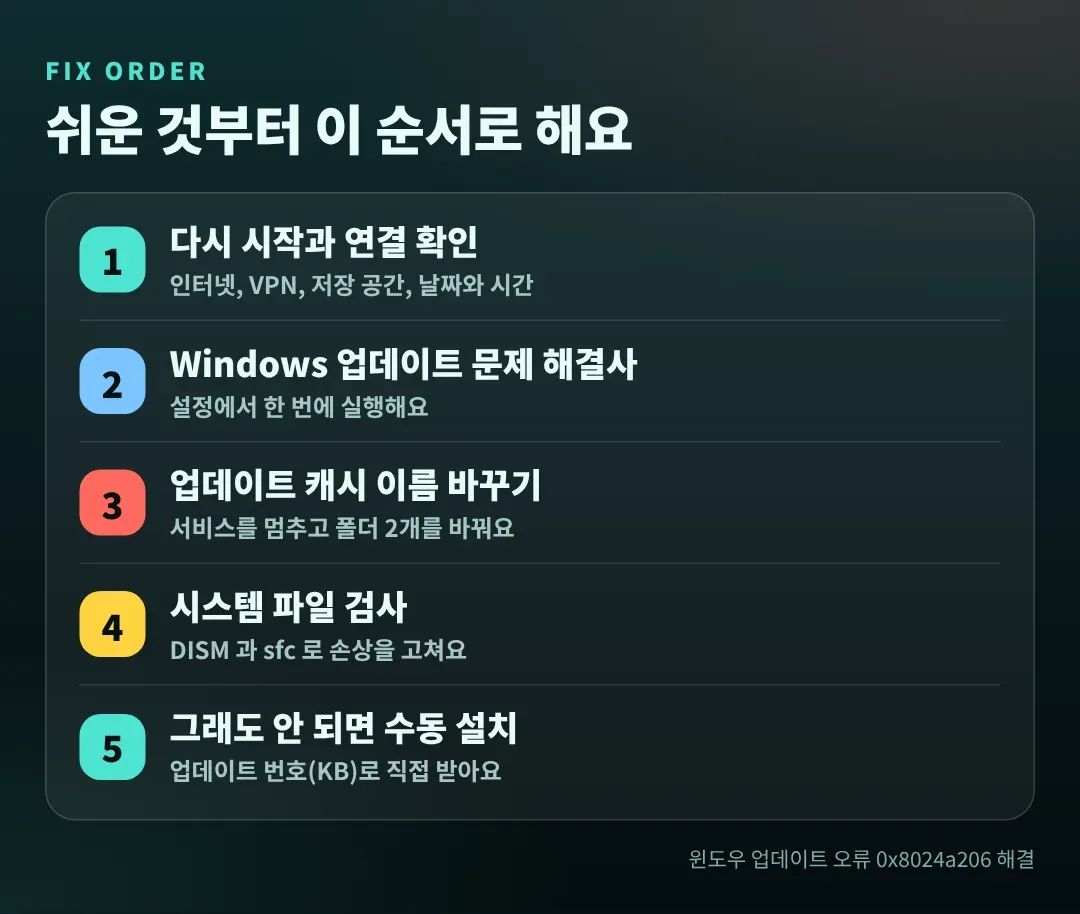
| 순서 | 할 일 | 걸리는 시간 |
|---|---|---|
| 1 | 다시 시작, 인터넷·VPN, 저장 공간 확인 | 5분 |
| 2 | Windows 업데이트 문제 해결사 실행 | 5분 |
| 3 | 업데이트 서비스 멈추고 캐시 폴더 이름 바꾸기 | 10분 |
| 4 | DISM과 sfc로 시스템 파일 검사 | 20분 이상 |
| 5 | 그래도 안 되면 업데이트를 직접 내려받아 설치 | 상황에 따라 달라요 |
2. 먼저 해 볼 쉬운 점검
사진 : Unsplash
마이크로소프트의 업데이트 문제 안내에도 맨 앞에 나오는 기본 점검이에요. 이것만으로 풀리는 경우도 있어요.
- PC를 다시 시작한 뒤 업데이트를 다시 확인하세요
- 인터넷 연결을 확인하세요. 공유기를 껐다 켜고, VPN은 끄고 다시 시도하세요
- 저장 공간이 충분한지 확인하세요. 마이크로소프트 안내 기준으로 64비트 윈도우는 업데이트에 약 20GB의 여유 공간이 필요해요
- 날짜와 시간이 맞는지 확인하세요. 윈도우 11은 설정 > 시간 및 언어 > 날짜 및 시간에서 자동 설정을 켤 수 있어요
- 외장 저장 장치, 도킹 스테이션 같은 불필요한 장치는 뽑고 다시 해 보세요
위 점검 뒤에 설정 > Windows 업데이트에서 업데이트 확인을 다시 눌러 보세요.
3. Windows 업데이트 문제 해결사 실행
윈도우에 들어 있는 문제 해결사는 업데이트 서비스 문제를 자동으로 찾아 고쳐 줘요. 윈도우 11 기준으로 마이크로소프트 안내에는 아래 경로가 나와 있어요.
- 시작 > 설정 > 시스템 > 문제 해결 > 기타 문제 해결사로 가세요
- 목록에서 Windows 업데이트를 찾아 실행을 누르세요
- 끝나면 PC를 다시 시작하고 업데이트를 다시 확인하세요
윈도우 10은 메뉴 이름이 달라서 설정 > 업데이트 및 보안 쪽의 문제 해결 메뉴에서 찾아야 해요. 화면 이름은 윈도우 버전에 따라 다를 수 있어요.
4. 핵심: 업데이트 캐시 초기화하기
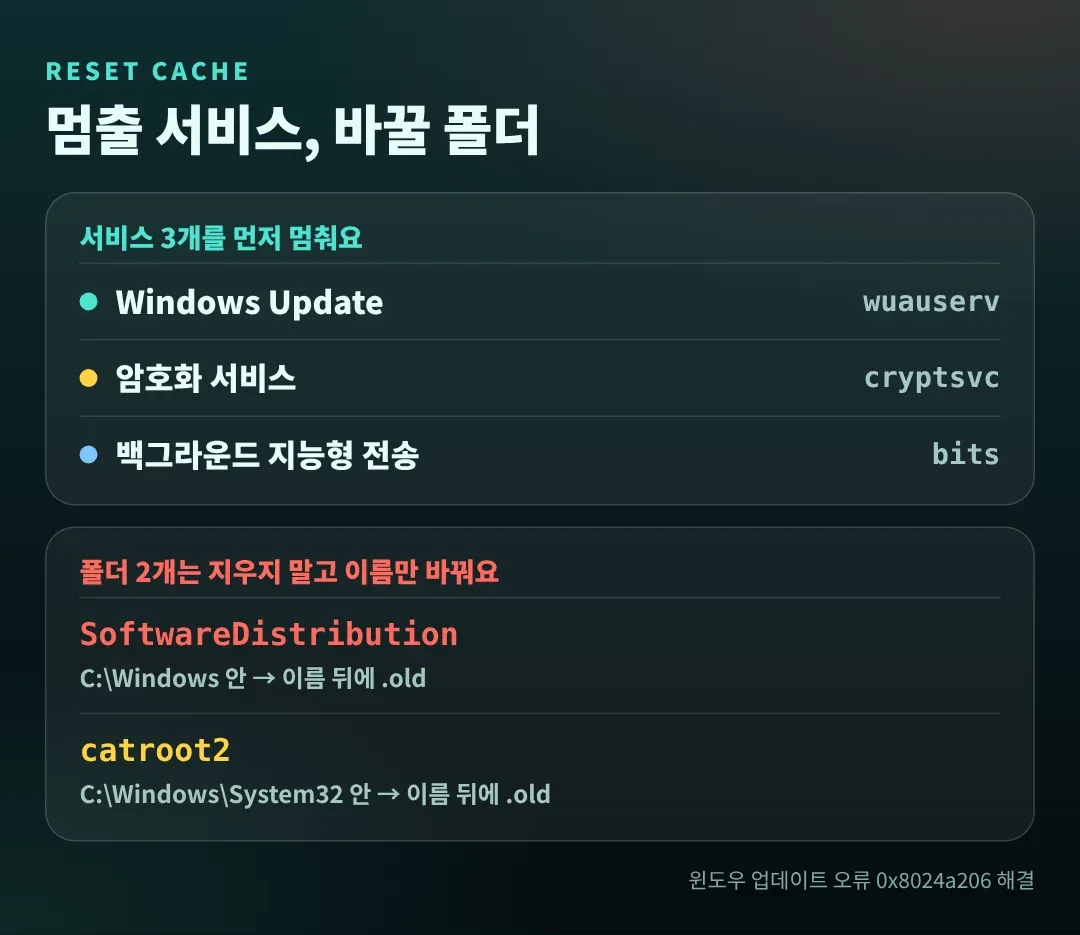
예전 글의 방법과 같은 원리예요. 윈도우는 내려받은 업데이트 파일을 SoftwareDistribution 폴더에, 업데이트 확인 정보를 catroot2 폴더에 저장해요. 이 둘이 꼬이면 오류가 반복될 수 있어서, 서비스를 멈추고 폴더 이름을 바꿔 윈도우가 새로 만들게 하는 거예요.
1) 관리자 권한으로 명령 프롬프트 열기
시작 메뉴 검색창에 cmd를 입력하고 관리자 권한으로 실행을 누르세요. 윈도우 11의 터미널은 기본이 PowerShell이라 아래 명령이 다르게 동작할 수 있으니, 명령 프롬프트로 여세요.
2) 서비스 멈추기
net stop cryptsvc
net stop bits
net stop msiserver
3) 폴더 이름 바꾸기
ren %systemroot%System32catroot2 catroot2.old
4) 서비스 다시 시작하기
net start cryptsvc
net start bits
net start msiserver
명령은 한 줄씩 입력하고 Enter를 누르세요. 끝나면 PC를 다시 시작하고 업데이트를 확인하세요. 문제가 풀리지 않으면 이름을 바꾼 폴더를 원래 이름으로 되돌릴 수 있어요.
마우스로 하고 싶다면 실행창(Win + R)에 services.msc를 입력해 Windows Update, Cryptographic Services, Background Intelligent Transfer Service를 멈춘 뒤, 탐색기에서 C:Windows의 SoftwareDistribution과 C:WindowsSystem32의 catroot2 폴더 이름 뒤에 .old를 붙이세요. 작업이 끝나면 멈춘 서비스를 다시 시작해야 해요.
이름을 바꾼 뒤 업데이트 기록이 비어 보이거나 업데이트 확인이 평소보다 오래 걸릴 수 있어요. 윈도우가 폴더를 새로 만드는 과정이라 이상한 건 아니에요. 문제가 없으면 나중에 .old 폴더를 지워도 돼요.
5. 시스템 파일 검사: DISM과 sfc
캐시를 초기화해도 같은 오류가 나온다면 윈도우 시스템 파일이 손상됐을 수 있어요. 이것도 관리자 권한 명령 프롬프트에서 실행하세요.
- DISM.exe /Online /Cleanup-image /Restorehealth 를 입력하고 끝날 때까지 기다리세요. 시간이 오래 걸릴 수 있어요
- sfc /scannow 를 입력해 손상된 시스템 파일을 검사하고 고치세요
- 끝나면 PC를 다시 시작하고 업데이트를 다시 확인하세요
디스크 오류가 의심된다면 chkdsk /f C: 도 쓸 수 있어요. 다만 이 검사는 보통 다음에 다시 시작할 때 실행되고 시간이 오래 걸릴 수 있으니, 업데이트가 안 되는 원인이 다른 곳에 없을 때 마지막에 해 보세요.
6. 그래도 안 될 때
사진 : Unsplash
- 업데이트를 직접 내려받아 설치하세요. 설정 > Windows 업데이트에서 실패한 업데이트의 KB 번호를 확인하고, 마이크로소프트 업데이트 카탈로그 사이트에서 같은 번호를 찾아 내 윈도우 버전에 맞는 파일을 받아 설치하면 돼요
- 다른 네트워크로 해 보세요. 휴대폰 핫스팟처럼 다른 회선에서 업데이트가 되는지 보면 원인이 내 회선인지 PC인지 구분돼요
- 보안 프로그램이나 VPN을 잠시 끄고 해 보세요. 확인 뒤에는 꼭 다시 켜세요
- 중요한 자료는 백업해 두고, 마지막 수단으로 윈도우 재설치를 고려하세요
오류가 반복되면 오류 코드와 KB 번호를 메모해 두세요. 마이크로소프트 지원이나 제조사 서비스센터에 문의할 때 원인을 찾는 데 도움이 돼요.
7. 이건 하지 마세요
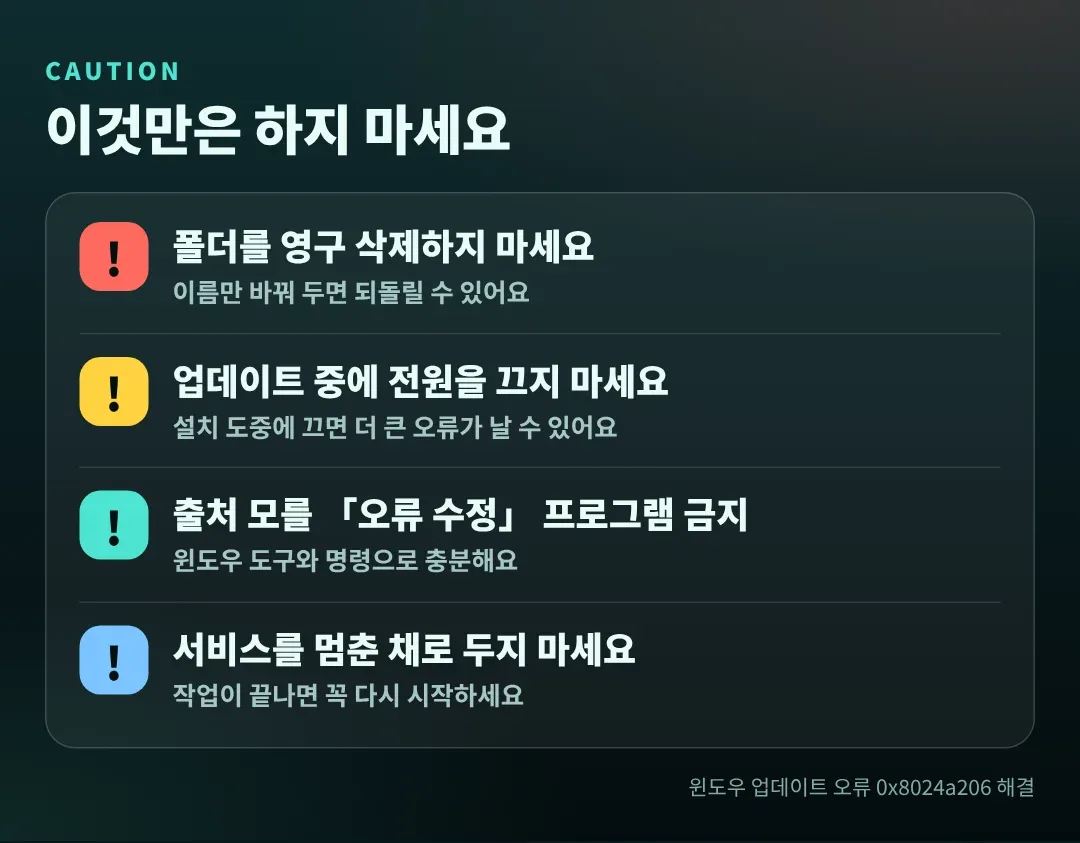
- SoftwareDistribution과 catroot2 폴더를 영구 삭제하지 마세요: 예전 글에서는 폴더를 지우라고 했지만, 이름만 바꿔 두면 문제가 생겨도 되돌릴 수 있어요. 마이크로소프트 설명 글에서도 SoftwareDistribution 폴더 안의 내용을 지우는 방법이 나오지만, 이름 바꾸기가 더 안전해요
- 업데이트 도중에 전원을 끄지 마세요: 설치 중에 꺼지면 더 큰 오류가 날 수 있어요. 노트북은 충전기를 꽂고 하세요
- 출처 모를 「업데이트 오류 수정」 프로그램을 받지 마세요: 윈도우 도구와 명령만으로 충분하고, 광고나 악성 프로그램이 같이 깔리는 경우가 있어요
- 서비스를 멈춘 채로 두지 마세요: 캐시 초기화가 끝나면 서비스를 다시 시작해야 업데이트가 돼요. 영구적으로 사용 안 함으로 바꾸는 것도 피하세요
- 레지스트리나 시스템 폴더를 막 고치지 마세요: 잘못 바꾸면 윈도우가 부팅이 안 될 수 있어요
- 오류 코드를 확인하지 않고 아무 방법이나 쓰지 마세요: 코드마다 원인이 달라서, 맞지 않는 방법은 시간만 낭비해요
8. 정리
- 다시 시작, 인터넷·VPN, 저장 공간, 날짜와 시간을 먼저 확인하세요
- Windows 업데이트 문제 해결사를 실행하세요
- 관리자 명령 프롬프트에서 서비스를 멈추고 SoftwareDistribution, catroot2 폴더 이름을 .old로 바꾸세요
- 그래도 안 되면 DISM과 sfc로 시스템 파일을 검사하세요
- 끝까지 안 되면 KB 번호로 직접 설치하거나 백업 후 재설치를 고려하세요
윈도우 10을 쓰고 있다면 2025년 10월 14일에 일반 지원이 끝났어요. 개인 사용자는 2027년 10월 12일까지 확장 보안 업데이트(ESU)로 보안 업데이트를 받을 수 있고, 조건과 신청 방법은 마이크로소프트 안내를 확인하세요. 업데이트 오류가 자주 반복된다면 윈도우 11 업그레이드 가능 여부도 같이 확인해 보세요. 이 글의 명령은 윈도우 10과 11에서 같이 쓸 수 있고, 설정 화면 경로는 윈도우 11 기준이에요.
해결 순서와 명령은 마이크로소프트 안내와 여러 해결 설명을 비교해 정리했어요. 메뉴 이름은 윈도우 버전과 표시 언어에 따라 조금씩 다를 수 있어요.





댓글 남기기