한 줄 요약: 설정 > 시스템 > 디스플레이 > 고급 디스플레이에서 현재 주사율을 확인하고, 같은 화면의 새로 고침 빈도에서 144Hz 같은 값으로 바꾸세요. 목록에 값이 없다면 케이블, 연결 포트, 드라이버 순서로 점검하면 돼요.
144Hz 모니터를 사 놓고 윈도우에서는 60Hz로 쓰고 있는 경우가 의외로 많아요. 2018년에 쓴 글을 자주 찾는 순서로 다시 정리했어요. 확인하는 법, 바꾸는 법, 목록에 안 보일 때의 점검 순서를 차례로 담았고, 놓치기 쉬운 주의점은 「하지 마세요」에 모았어요.
1. 결론부터: 상황별로 바로 찾기
주사율은 윈도우 설정 한 곳에서 확인하고 바꿀 수 있어요. 마이크로소프트 안내 기준으로 경로는 윈도우 10과 11이 같아요. 아래 표에서 내 상황을 골라 해당 항목으로 가세요.
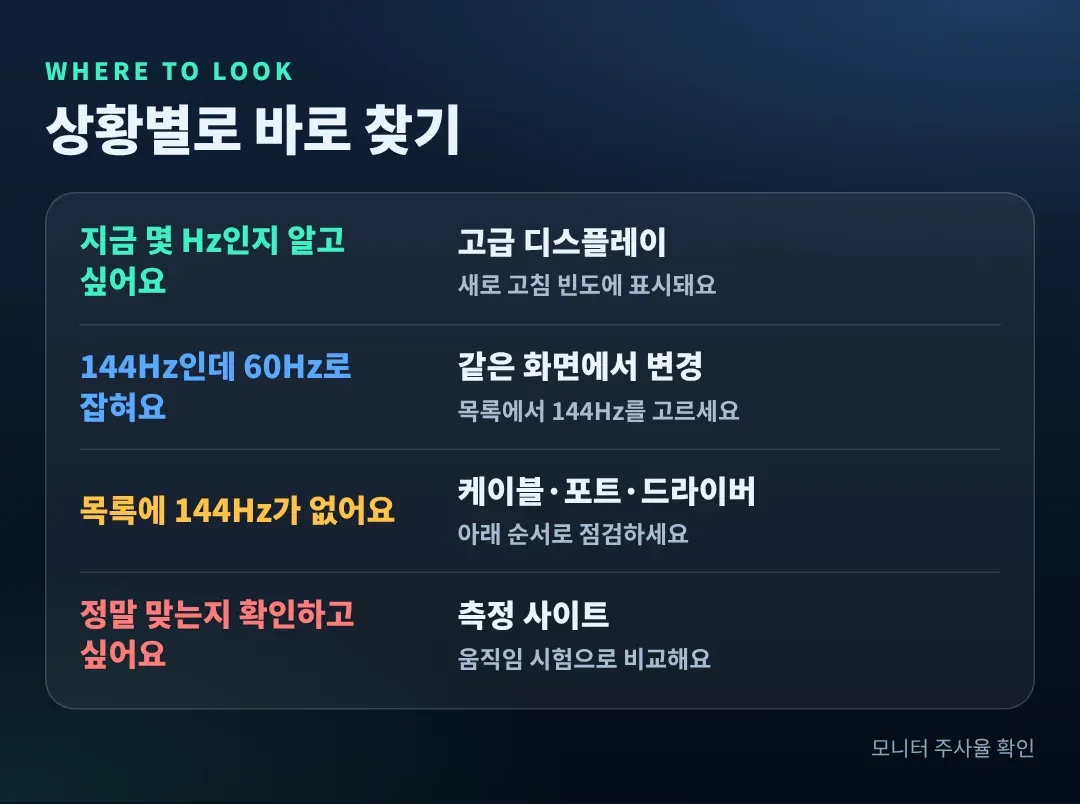
| 이럴 때 | 이렇게 하세요 | 가야 할 항목 |
|---|---|---|
| 지금 몇 Hz인지 알고 싶어요 | 고급 디스플레이에서 새로 고침 빈도 확인 | 2번 |
| 144Hz인데 60Hz로 잡혀 있어요 | 같은 화면에서 새로 고침 빈도 변경 | 3번 |
| 목록에 144Hz가 없어요 | 케이블, 포트, 드라이버, 모니터 설정 점검 | 4번 |
| 윈도우 11에서 Hz가 자꾸 바뀌어요 | 동적 새로 고침 빈도 확인 | 5번 |
2. 지금 주사율 확인하는 방법
사진 : Unsplash
- 바탕화면 빈 곳을 마우스 오른쪽 버튼으로 눌러 디스플레이 설정을 열거나, Win + I를 눌러 설정에서 시스템 > 디스플레이로 가세요
- 화면을 아래로 내려 고급 디스플레이를 누르세요
- 새로 고침 빈도에 지금 값이 표시돼요. 144Hz 모니터인데 60Hz로 나온다면 바꿔야 해요
마이크로소프트 안내에도 같은 경로가 나와 있어요. 화면이 여러 개라면 어느 모니터를 보고 있는지 먼저 확인하세요. 위쪽에서 선택한 모니터의 값이 아래에 나와요.
측정 사이트로 한 번 더 확인하기
설정에 144Hz로 나와도 체감이 이상하면 TestUFO 같은 화면 움직임 시험 사이트로 확인해 볼 수 있어요. 사이트의 프레임 속도 표시가 설정한 값과 비슷하게 나오는지 보세요. 브라우저가 다른 값으로 표시되는 경우도 있으니 참고용으로만 쓰세요.
예전 방식: 어댑터 속성에서 확인
2018년 글에서 소개한 방법도 있어요. 고급 디스플레이 화면에서 디스플레이 1의 어댑터 속성 표시를 누르고 모니터 탭을 열면 화면 재생 빈도를 고를 수 있어요. 위 설정 방식이 안 열릴 때 대신 써 보세요.
3. 144Hz로 바꾸는 방법

사진 : Unsplash
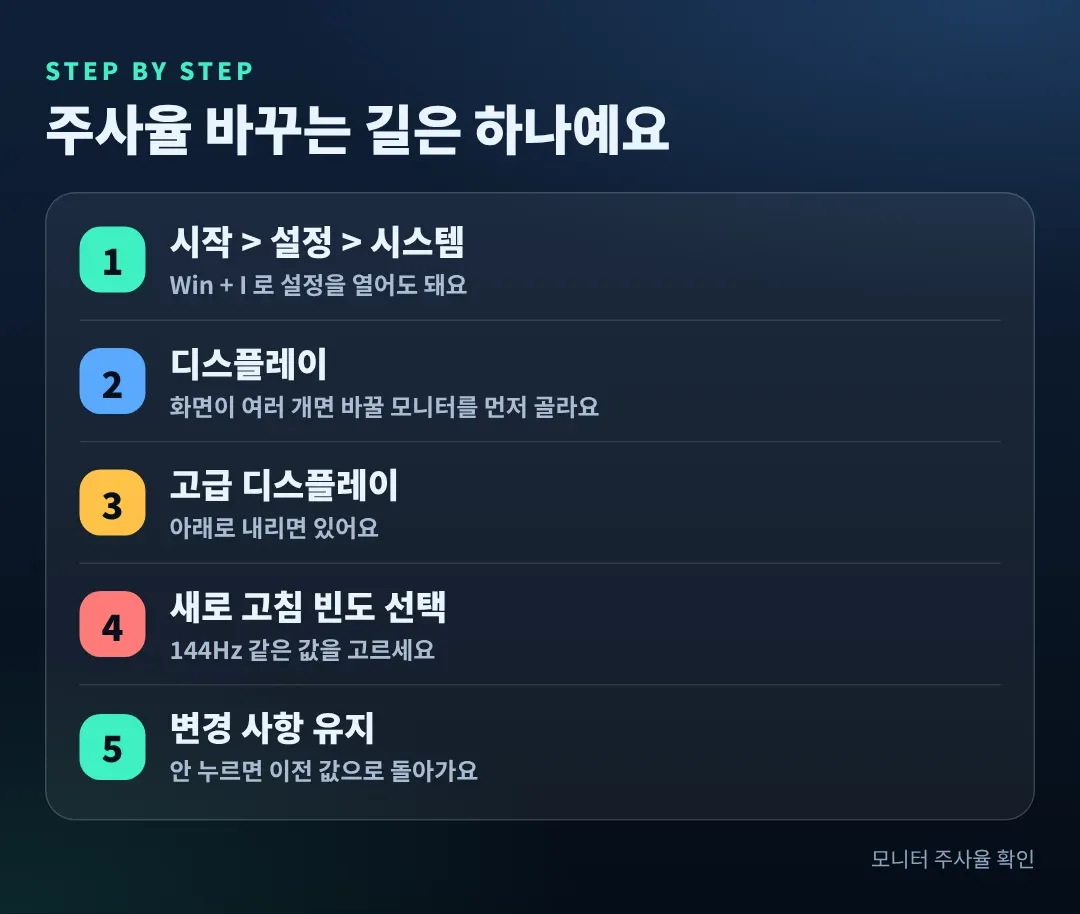
- 설정 > 시스템 > 디스플레이 > 고급 디스플레이를 여세요
- 새로 고침 빈도 옆의 목록에서 144Hz(내 모니터가 지원하는 값)를 고르세요
- 확인 창이 뜨면 변경 사항 유지를 누르세요. 누르지 않으면 이전 값으로 돌아가요
해상도가 같이 바뀔 수 있어요. 마이크로소프트 안내에 따르면 어떤 주사율은 해상도를 바꿔야 쓸 수 있고, 그런 항목은 목록에서 별표(*)로 표시돼요. 별표가 붙은 값을 고르면 해상도가 바뀌니, 원하는 해상도에서 144Hz가 되는지 먼저 확인하세요.
모니터가 여러 대라면 바꿀 모니터를 먼저 선택한 다음 새로 고침 빈도를 바꾸세요. 게임은 게임 안의 화면 설정에서 주사율이나 프레임 제한을 따로 고르는 경우가 있으니 같이 확인하세요.
4. 목록에 144Hz가 없을 때 점검 순서
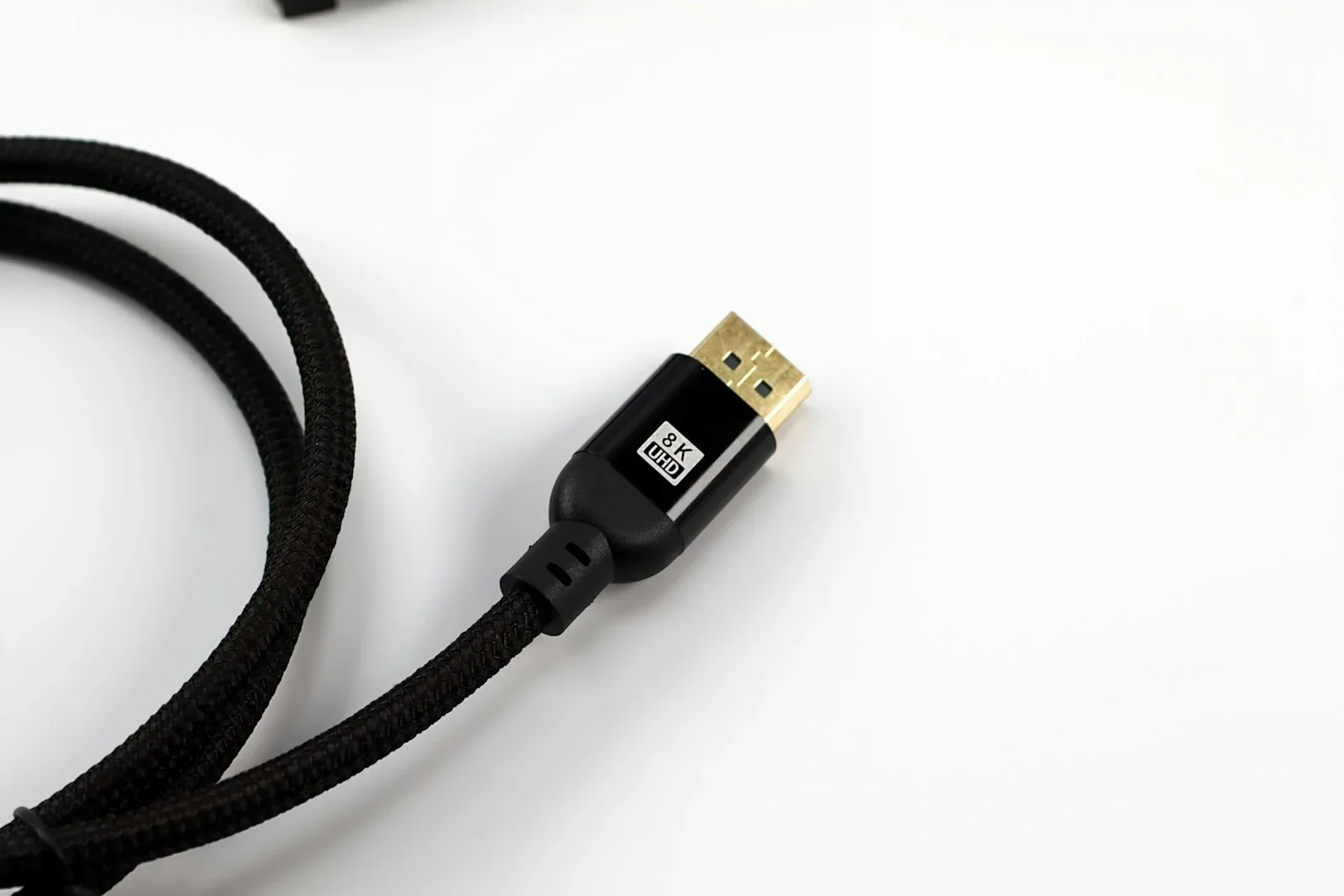
사진 : Unsplash
윈도우는 케이블이나 연결에 문제가 있으면 높은 주사율을 목록에서 숨기는 경우가 있어요. 아래를 위에서부터 차례로 확인하세요.
1) 케이블과 연결 포트
- 데스크톱은 그래픽카드 포트에 연결하세요. 메인보드 쪽 포트에 꽂으면 높은 주사율이 안 나오는 경우가 있어요
- DisplayPort 케이블을 쓰면 가장 무난해요. HDMI를 쓴다면 모니터와 그래픽카드가 지원하는 HDMI 버전과 케이블 등급을 확인하세요. 고해상도에서 높은 주사율을 내려면 더 높은 등급의 케이블이 필요해요
- 케이블을 다른 것으로 바꿔 보거나, 모니터와 그래픽카드의 다른 포트로 바꿔 꽂아 보세요
2) 그래픽 드라이버
장치 관리자 > 디스플레이 어댑터에 「Microsoft 기본 디스플레이 어댑터」라고 나온다면 드라이버가 제대로 안 깔린 거예요. NVIDIA, AMD, Intel 공식 사이트에서 내 그래픽카드의 최신 드라이버를 받아 설치하세요.
3) 그래픽 제어판 설정
NVIDIA 제어판의 디스플레이 > 해상도 변경이나 AMD, Intel의 그래픽 설정 화면에서도 주사율을 고를 수 있어요. NVIDIA 제어판은 목록 아래쪽의 PC 항목 쪽에서 높은 주사율이 나오는 경우가 있으니 TV용 항목만 보고 포기하지 마세요.
4) 모니터 설정(OSD) 메뉴
모니터 본체 버튼으로 설정 메뉴를 열어 HDMI나 DisplayPort 버전, 오버클럭, 고주사율 같은 항목이 있는지 보세요. 모델에 따라 이 옵션을 켜야 최고 주사율이 나오는 경우가 있어요. 메뉴 이름은 제조사마다 달라요.
위 순서대로 해도 안 된다면 해상도를 한 단계 낮춰서 144Hz가 나오는지 보세요. 케이블이나 포트의 한계 때문인지 구분하는 데 도움이 돼요. 모니터 사양표에서 해당 연결 방식과 해상도에서 지원하는 최대 주사율도 꼭 확인하세요.
5. 윈도우 11의 동적 새로 고침 빈도
윈도우 11에는 동적 새로 고침 빈도(DRR)라는 기능이 있어요. 마이크로소프트 설명 기준으로 지금 하는 작업에 맞춰 주사율을 자동으로 조절하는 기능이에요. 쓸 수 있는 조건은 하드웨어가 지원하고, 가변 주사율(VRR)이 되며, 최소 120Hz 이상일 때예요.
- 켜고 끄는 곳은 같은 고급 디스플레이 화면의 동적 새로 고침 빈도 스위치예요
- 이 항목이 보이지 않으면 내 PC나 모니터가 조건을 못 채운 거예요. 오류가 아니에요
- VRR을 지원하는 모니터라면 게임에서는 주사율을 억지로 바꿀 필요가 없을 수도 있어요
6. 이건 하지 마세요
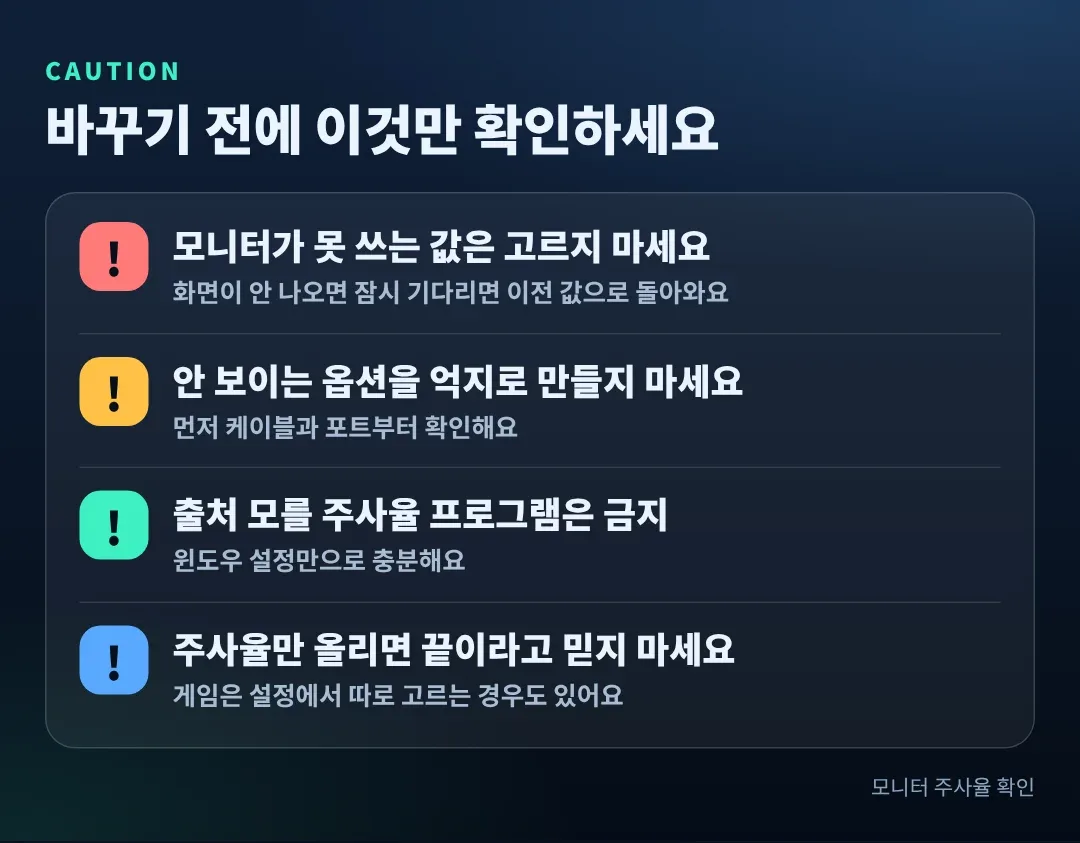
- 내 모니터가 지원하지 않는 값을 억지로 고르지 마세요: 화면이 안 나올 수 있어요. 안 나오면 확인 창을 누르지 말고 잠시 기다리면 이전 값으로 돌아가요
- 목록에 없는 주사율을 만들어 주는 프로그램이나 사용자 지정 설정을 함부로 쓰지 마세요: 화면이 안 나오는 등 문제가 생길 수 있어요. 먼저 케이블, 포트, 드라이버를 점검하세요
- 출처 모를 「주사율 향상」 프로그램을 받지 마세요: 윈도우 설정만으로 충분하고, 광고나 불필요한 프로그램이 같이 깔리는 경우가 있어요
- 주사율 숫자만 믿고 안심하지 마세요: 설정이 144Hz여도 연결 방식이나 게임 설정 때문에 체감이 다를 수 있어요. 위의 측정으로 한 번 더 확인하세요
- 모니터 설정 메뉴를 막 바꾸지 마세요: 오버클럭이나 HDMI 모드 같은 항목은 바꾸기 전에 모니터 설명서를 확인하세요
7. 정리
- 설정 > 시스템 > 디스플레이 > 고급 디스플레이에서 새로 고침 빈도를 확인하세요
- 같은 화면에서 144Hz로 바꾸고 변경 사항 유지를 누르세요
- 목록에 없으면 케이블과 포트, 드라이버, 그래픽 제어판, 모니터 설정 순서로 점검하세요
- 윈도우 11의 동적 새로 고침 빈도는 조건이 맞을 때만 보여요
윈도우 10을 쓰고 있다면 2025년 10월 14일에 일반 지원이 끝났어요. 개인 사용자는 2027년 10월 12일까지 확장 보안 업데이트(ESU)로 보안 업데이트를 받을 수 있고, 조건과 신청 방법은 마이크로소프트 안내를 확인하세요. 주사율 확인과 변경 경로는 윈도우 10과 11이 같고, 동적 새로 고침 빈도만 윈도우 11 기능이에요.
설정 경로는 마이크로소프트 안내를 기준으로 정리했어요. 그래픽 제어판과 모니터 설정 메뉴의 이름은 제조사와 모델에 따라 조금씩 달라질 수 있어요.





댓글 남기기