게임을 하다가 갑자기 화면이 멈추고 “디스플레이 드라이버가 응답을 중지하고 복구됨”이라는 메시지가 뜬 적이 있나요? 중요한 순간에 게임이 멈춰 버리면 정말 답답해요. 원인은 여러 가지지만 순서를 정해서 하나씩 확인하면 해결되는 경우가 많아요.
이 글은 예전에 올린 글을 지금 기준으로 다시 정리한 거예요. 이전 글에도 적었지만 노트북 사용자분들이 드라이버를 데스크탑용과 노트북용으로 혼동해서 생기는 오류가 생각보다 많아요. 그래서 이번에는 드라이버 고르는 방법을 더 자세히 적었고, 근거가 없던 통계(“90%”)는 뺐어요. 2026년 10월에 MS · NVIDIA · AMD 공식 자료와 대조해서 다시 확인했어요.
이 글 요약
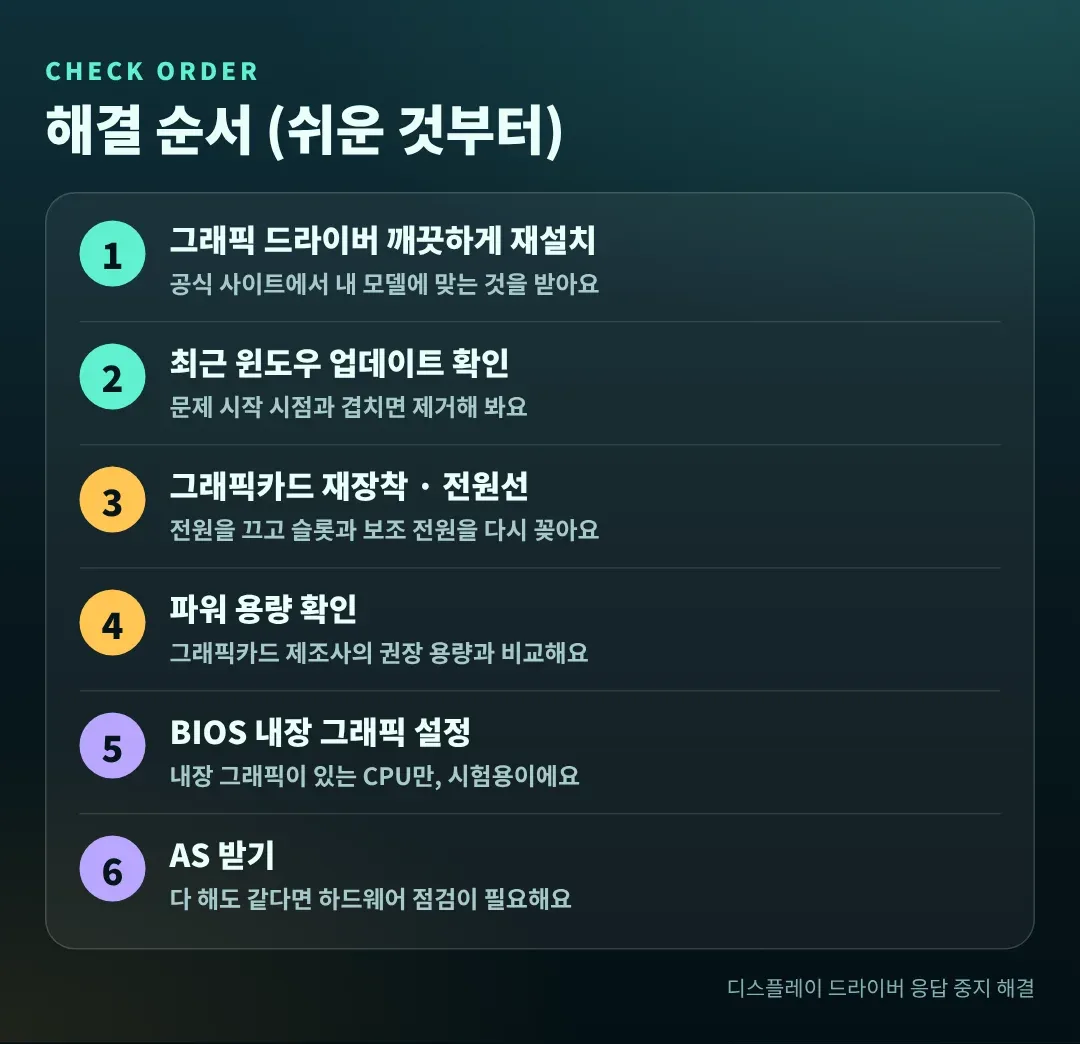
- 가장 먼저 공식 사이트에서 내 모델에 맞는 드라이버를 깨끗하게 재설치해요. 노트북은 노트북용을 골라야 해요
- 최근 윈도우 업데이트 직후부터 시작됐다면 그 업데이트를 제거해 봐요
- 안 되면 그래픽카드 재장착 → 보조 전원 → 파워 용량 순으로 확인해요. BIOS 내장 그래픽 설정은 시험용이에요
- 다 해도 같다면 AS를 받아요. TdrDelay 같은 레지스트리 값은 MS가 일반 사용자는 바꾸지 말라고 안내해서 이 글에서는 권하지 않아요
궁금한 항목으로 바로 가기
1. 먼저 원인 가늠2. 드라이버 재설치3. 윈도우 업데이트4. 재장착 · 파워5. BIOS 내장 그래픽6. 그래도 안 될 때7. 하지 마세요8. 자주 묻는 질문9. 정리
1. 먼저 이 메시지가 무슨 뜻인지부터 알아봐요
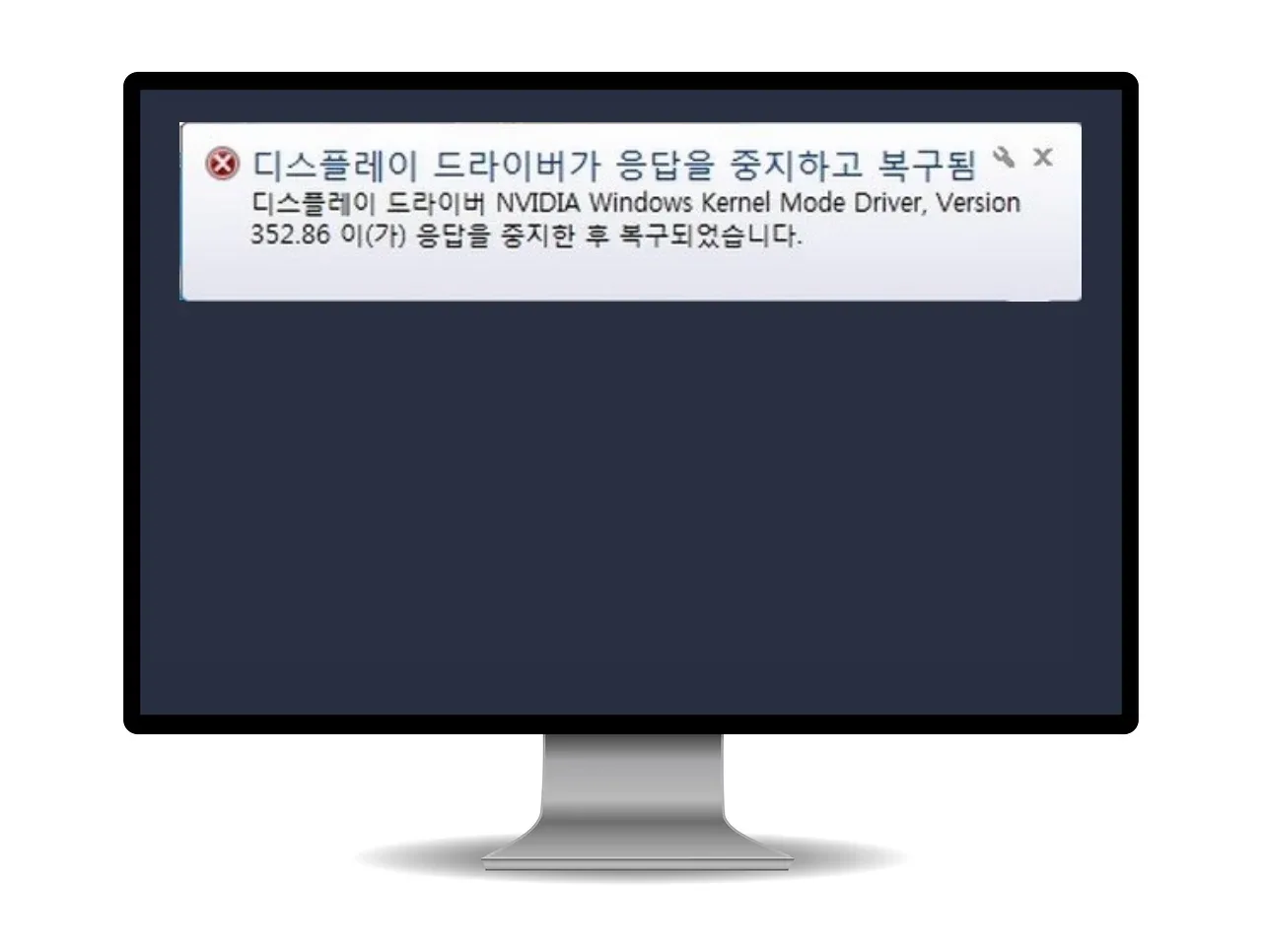
예시 : 이 오류가 뜨는 화면이에요 (이전 윈도우 화면)
윈도우에는 TDR(시간 초과 감지 및 복구)이라는 기능이 있어요. 그래픽카드가 어떤 작업을 일정 시간 안에 끝내지 못하면 윈도우가 그래픽카드를 초기화해서 시스템이 통째로 멈추는 걸 막아 줘요. MS 문서 기준으로 기본 대기 시간은 2초예요. 복구에 성공하면 화면이 깜빡이면서 이 메시지가 뜨고, 일부 오래된 DirectX 프로그램은 화면이 까맣게 남아서 다시 실행해야 할 수도 있어요.
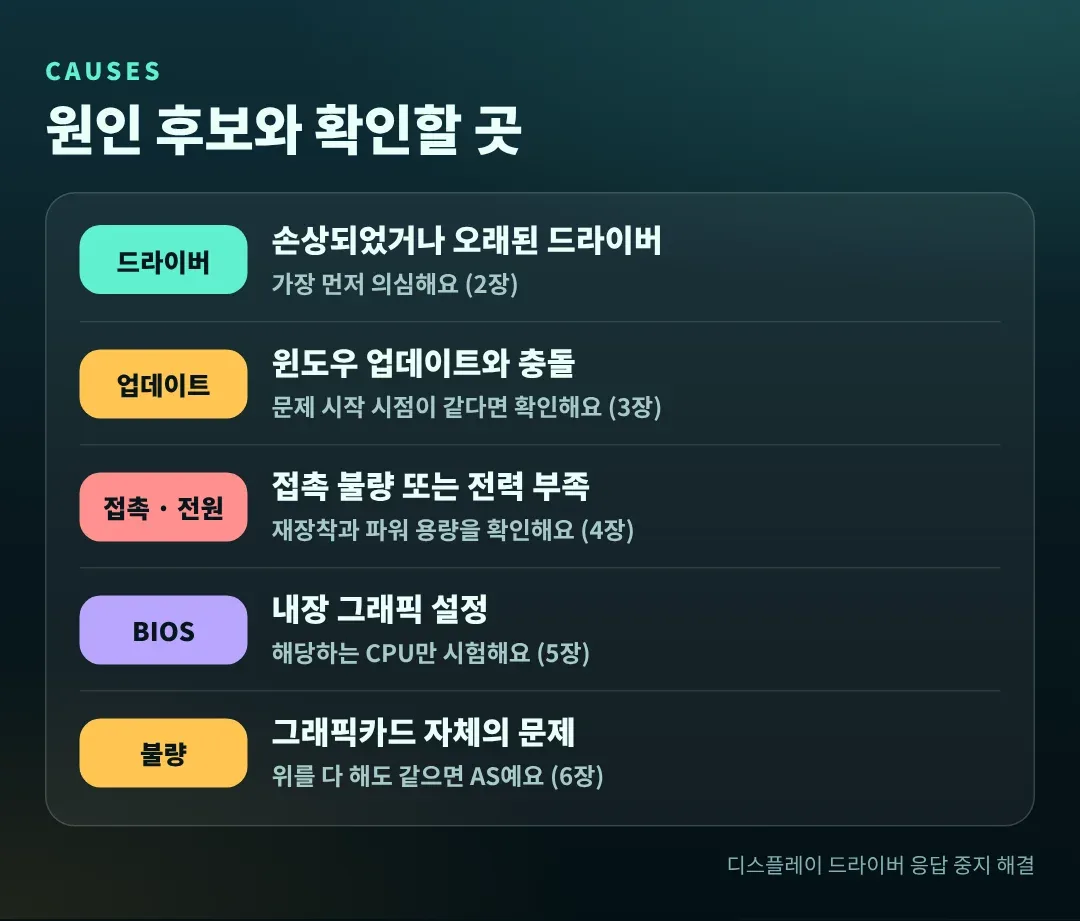
드라이버 문제가 가장 흔하다고 알려져 있지만, 이전 글에 적었던 “90% 이상” 같은 정확한 비율은 공식 자료로 확인하지 못해서 뺐어요. 아래 표로 증상에 맞는 장부터 시작해 보세요.
| 확인한 결과 | 의미 | 다음 순서 |
|---|---|---|
| 게임 중 가끔 멈췄다 돌아와요 | 드라이버나 업데이트 충돌 쪽을 먼저 의심해요 | 2장 → 3장 |
| 최근 윈도우 업데이트 직후부터 시작됐어요 | 업데이트와의 충돌 가능성이 있어요 | 3장 |
| 복구되지 않고 PC가 꺼지거나 다시 시작돼요 | 접촉 · 전원 · 하드웨어 쪽도 의심해 볼 수 있어요 | 4장 → 6장 |
| 특정 게임에서만 멈춰요 | 드라이버를 먼저 정리하고, 같다면 그 게임의 공지를 확인해요 | 2장 |
2. 그래픽 드라이버를 깨끗하게 다시 설치해요
가장 먼저, 가장 효과가 큰 순서로 해 볼 방법이에요. 기존 드라이버 위에 덮어쓰는 것보다 이전 드라이버를 지우고 새로 설치하는 쪽이 꼬인 설정을 정리하기 좋아요.
1) 내 그래픽카드 모델부터 확인해요
장치 관리자 > 디스플레이 어댑터에서 모델명을 확인해요. RTX 4090, RTX 3080, GTX 1660, RX 7900 XTX, RX 6800 XT처럼 정확한 모델명을 알아야 맞는 드라이버를 받을 수 있어요. 노트북은 같은 이름이라도 노트북용 드라이버를 골라야 해요.
2) NVIDIA 그래픽카드
- NVIDIA 공식 드라이버 페이지의 수동 드라이버 검색에서 제품 종류 · 시리즈 · 모델 · 운영체제를 차례로 골라요. 노트북이면 제품 종류를 노트북으로 선택해요
- 다운로드 유형에서 Game Ready와 Studio 중에서 골라요. Game Ready는 새 게임과 패치 대응에, Studio는 영상 편집 같은 창작 앱의 안정성에 맞춘 드라이버고 둘 다 WHQL 인증을 받았어요. 게임이 목적이면 Game Ready가 무난해요
- 설치 화면에서 사용자 지정(고급) 설치를 선택하고 클린 설치 수행 항목에 체크한 뒤 설치해요
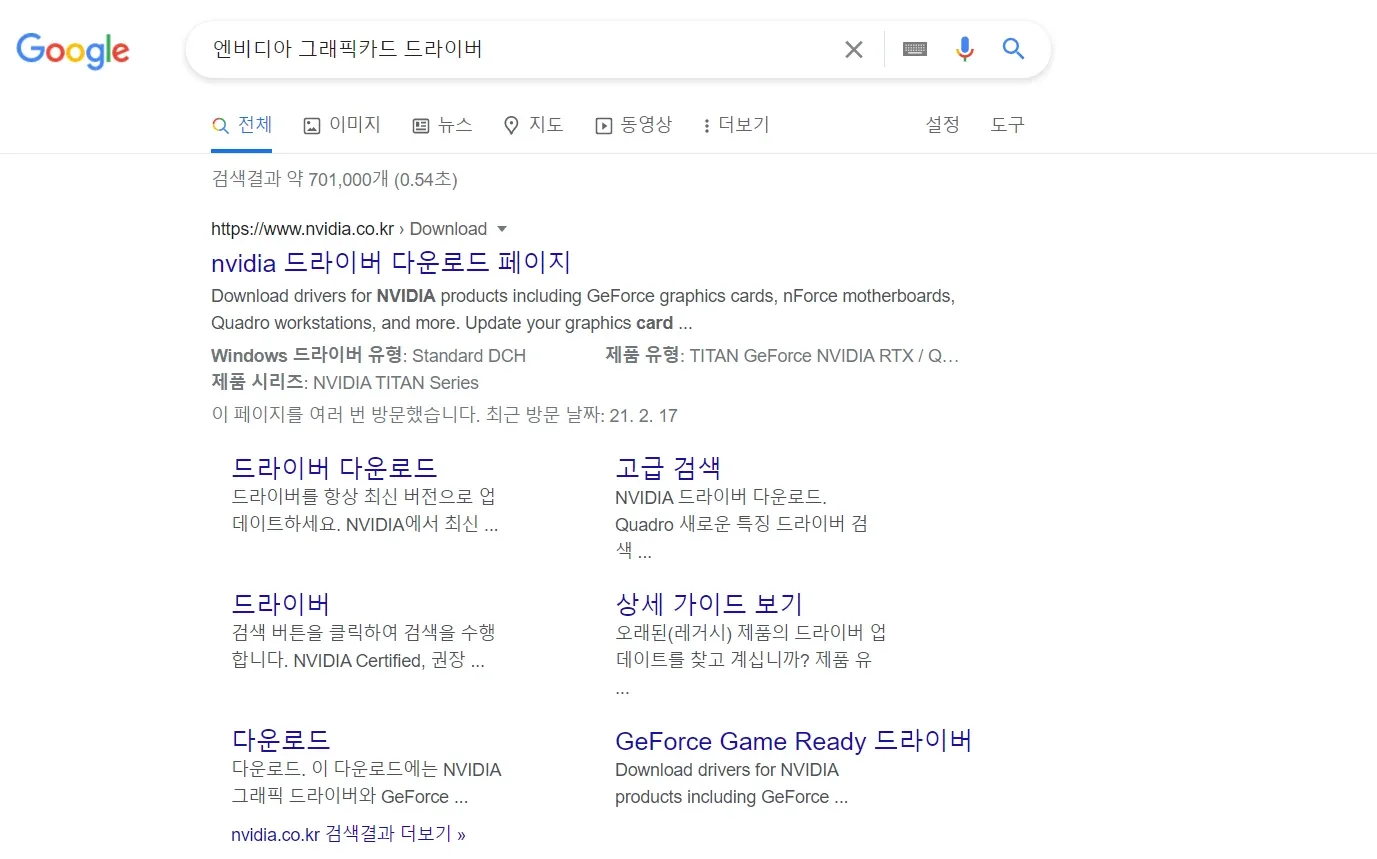
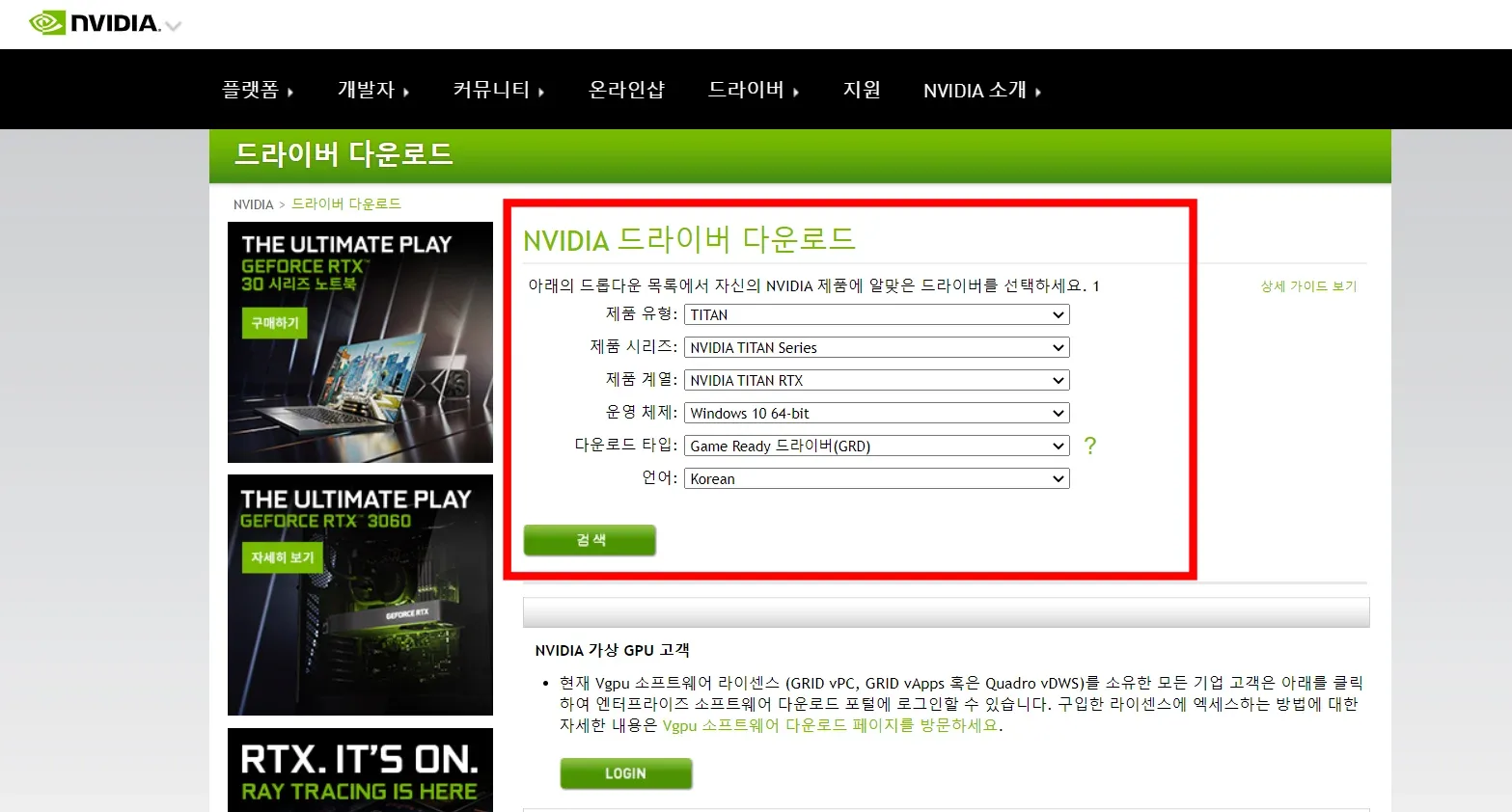
예시 : 검색 결과와 NVIDIA 드라이버 검색 화면이에요 (예전 화면이라 지금과 다를 수 있어요)
3) AMD 라데온 그래픽카드
- AMD 공식 사이트에서 내 제품의 드라이버를 찾아 받아요
- 설치 프로그램의 추가 옵션에서 Factory Reset(공장 초기화)을 선택할 수 있어요. AMD 안내 기준으로 이전에 설치한 AMD Software를 모두 제거하는 옵션이고, 설치 중에 PC가 다시 시작돼요. 이전 상태로 되돌릴 수는 없어요
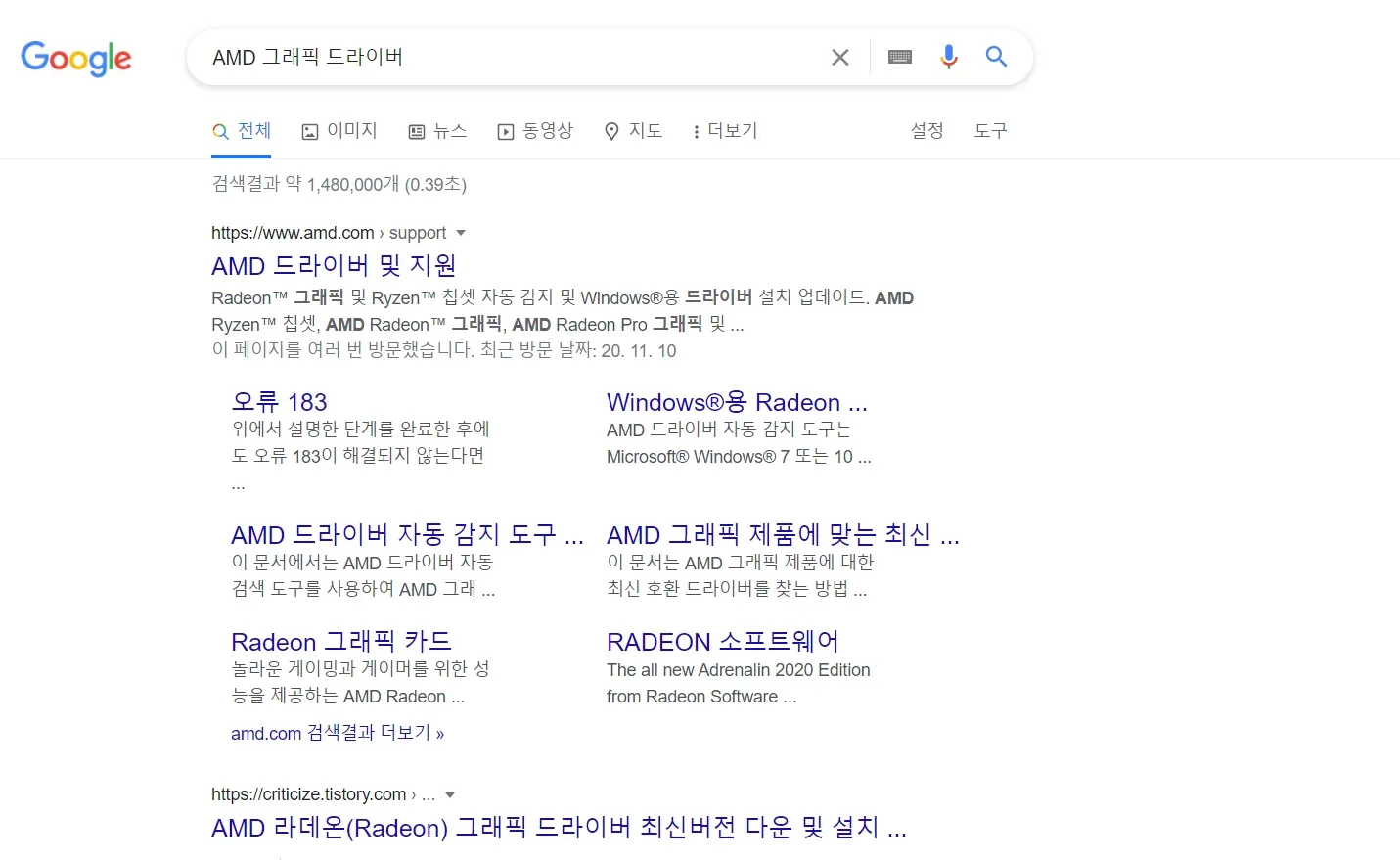
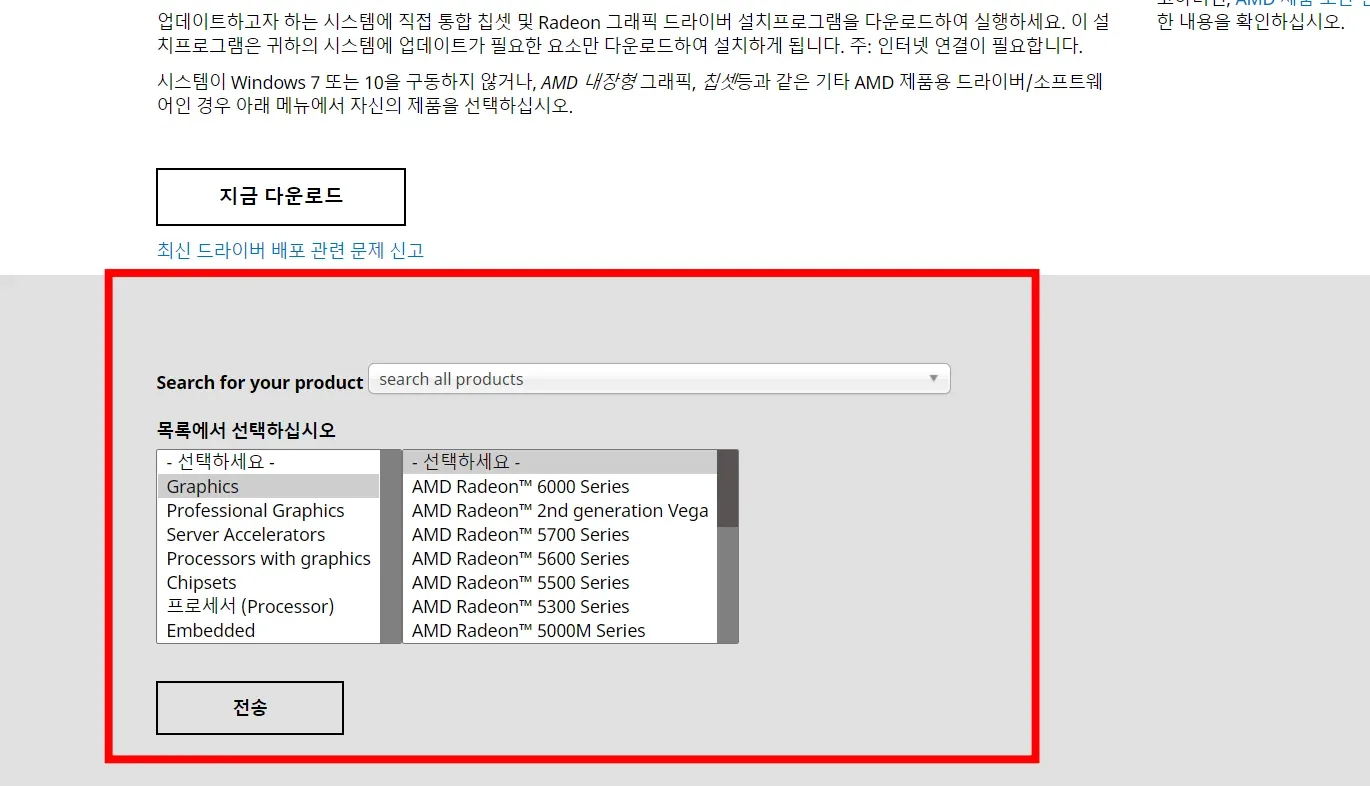
예시 : AMD 드라이버 검색 화면이에요 (예전 화면이라 지금과 다를 수 있어요)
NVIDIA 설치 화면의 “클린 설치” 옵션 이름은 제가 공식 문서로 확인하지 못했어요. 일반적으로 알려진 설치 화면 기준이라 드라이버 버전에 따라 표기가 다를 수 있어요.
위 방법으로도 안 될 때 많이 쓰는 방법이 DDU(Display Driver Uninstaller)예요. 드라이버를 완전히 지우는 프로그램인데 제조사 공식 도구가 아니라 제3자 프로그램이에요. 이전 글에서는 “가장 확실하다”고 적었지만 모든 경우에 통하는 방법은 아니에요. 쓰게 된다면 먼저 복원 지점을 만들어 두고, 지운 뒤에는 공식 사이트에서 받아 둔 드라이버로 바로 설치해요.
3. 최근 윈도우 업데이트를 확인해요
드라이버를 정리했는데도 같고, 문제가 생긴 시점이 윈도우 업데이트 직후와 겹친다면 그 업데이트를 제거해 볼 수 있어요.
윈도우 11 (설정)
- 설정 > Windows Update를 열어요
- 추가 옵션에서 업데이트 기록을 눌러요
- 관련 설정의 업데이트 제거를 누르고, 문제 시점에 설치된 업데이트를 골라 제거해요
제어판 (이전 화면)
이전 글에서는 제어판 > 프로그램 및 기능 > 설치된 업데이트 보기로 안내했어요. 아래는 윈도우 10 화면이에요. 목록에서 설치 날짜를 보고 문제 시작 시점과 겹치는 업데이트를 찾아요.
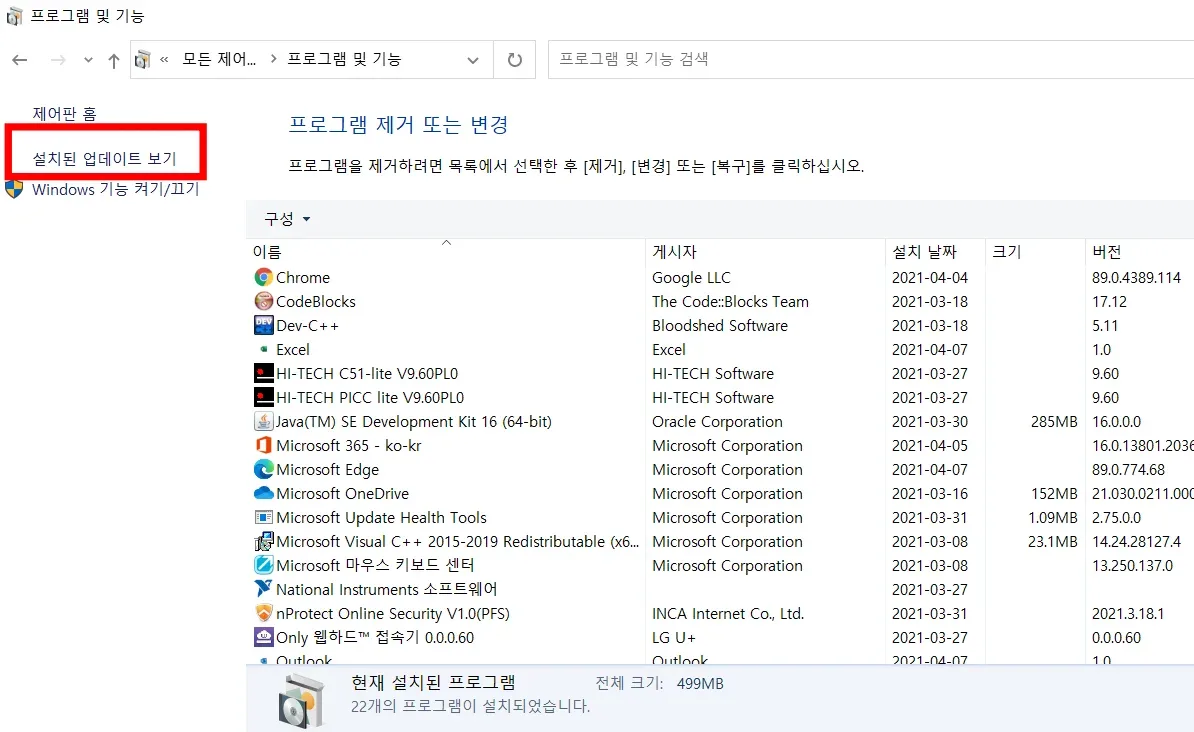
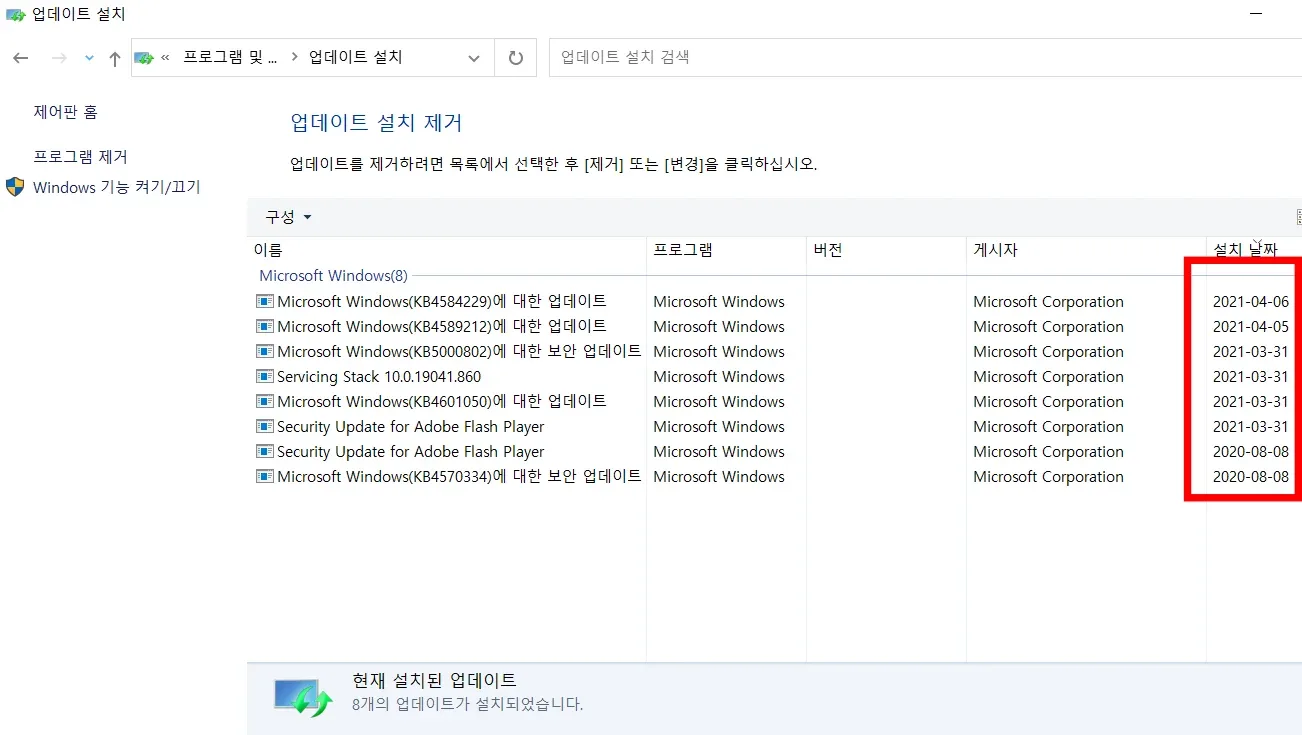
예시 : 제어판의 설치된 업데이트 화면이에요 (윈도우 10 화면)
MS 안내에 따르면 일부 업데이트는 제거할 수 없어요. 보안 업데이트는 제거하기 전에 위험을 먼저 확인하세요. 그래도 안 되면 시스템 복원 지점으로 되돌리거나, 최후의 수단으로 윈도우를 다시 설치하는 방법이 있어요.
4. 그래픽카드 재장착과 파워 용량을 확인해요
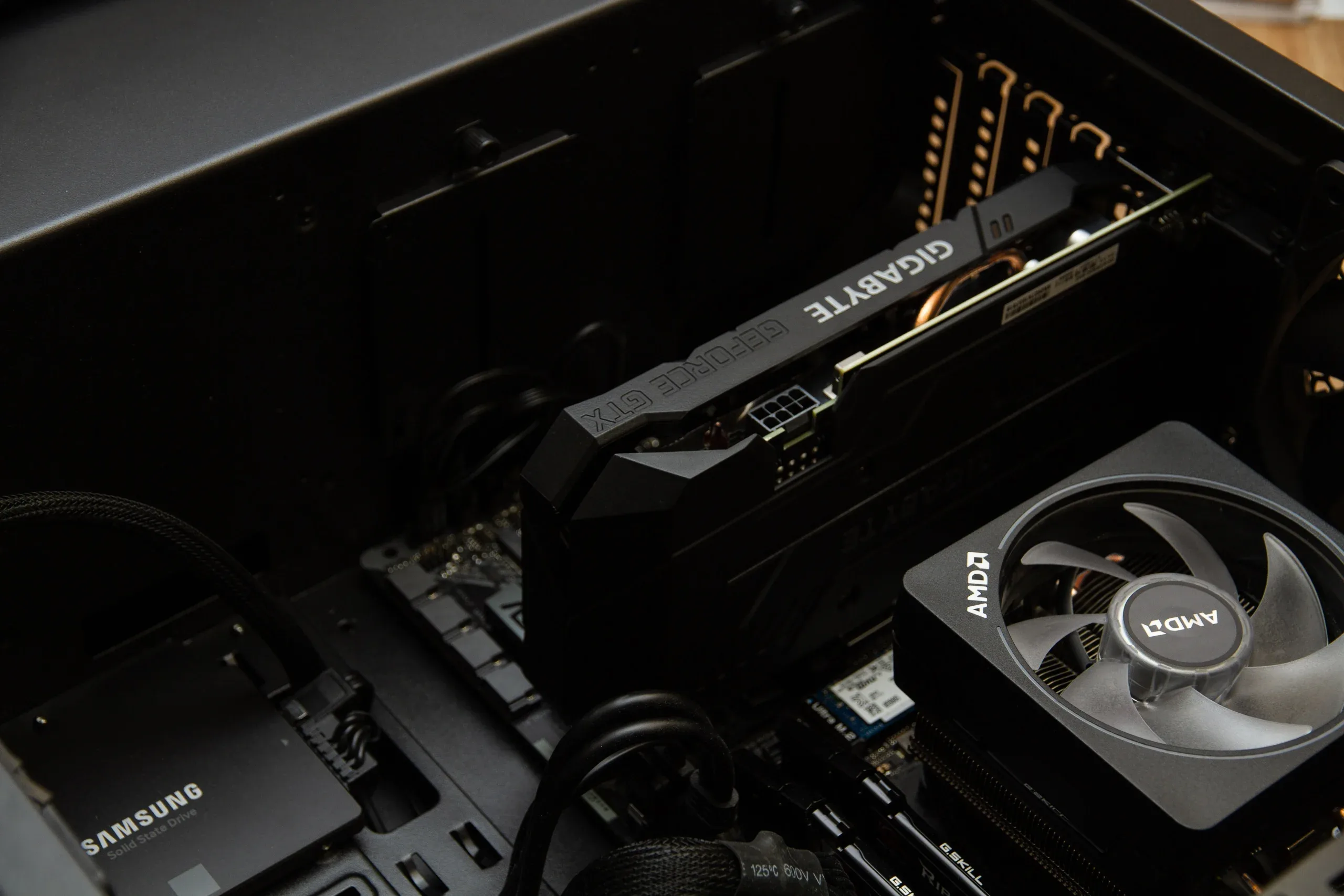
사진 : Unsplash
접촉이 불안정하거나 전력이 부족하면 게임처럼 부하가 큰 순간에 문제가 드러날 수 있어요.
1) 그래픽카드 재장착
- 컴퓨터를 완전히 종료하고 파워 서플라이의 스위치를 끈 뒤 전원 코드도 뽑아요
- 케이스를 열고 금속 부분을 먼저 만져 정전기를 빼요
- 그래픽카드에 연결된 보조 전원 케이블을 분리하고, 슬롯 걸쇠를 열어 카드를 분리해요
- 슬롯과 팬에 쌓인 먼지는 부드러운 브러시나 에어 스프레이로 털어요
- 카드를 슬롯에 끝까지 딸깍 소리가 날 때까지 눌러 끼우고 보조 전원 케이블을 확실히 꽂아요
이전 글에서는 접촉 부분을 지우개로 닦으라고 적었는데, 도금이 상할 수 있어서 이번에는 뺐어요. 접점은 문지르지 말고 재장착만 해요. 라이저 케이블을 쓴다면 연결 상태를 꼼꼼히 확인하고, 성능이 낮게 나오는 증상이 같이 있다면 수직 장착 라이저킷에 성능 저하? BIOS PCIe 모드 ‘Gen3’로 게임 성능 복원하는 초간단 가이드도 참고해 보세요.
2) 파워 서플라이 용량
고성능 그래픽카드는 충분한 전력이 필요하고, 전력이 부족하면 불안정해질 수 있어요. 이전 글에서는 “RTX 4080 이상이면 850W 이상”이라고 적었는데, NVIDIA 사양표 기준으로는 RTX 4080과 RTX 4080 SUPER는 750W, RTX 4090은 850W예요. 이 값은 NVIDIA가 적은 최소 기준이라서 CPU와 다른 부품에 따라 더 필요할 수 있어요. 내 그래픽카드는 제조사 사양표의 권장 파워 용량을 직접 확인해 보세요.
5. BIOS 내장 그래픽 설정을 시험해요 (해당하는 CPU만)
이 단계는 “시험용”이에요. 이전 글에서 소개했던 방법인데, 이 설정이 왜 도움이 되는지는 공식 자료로 확인하지 못했어요. 1~4장으로 안 될 때만 해 보고, 효과가 없으면 원래 값으로 돌려 두세요.
CPU에 내장 그래픽이 있을 때만 해당돼요. 예를 들어 인텔 i5-12400, i7-13700K는 내장 그래픽이 있지만, i7-11700KF처럼 F가 붙은 모델이나 라이젠 5 5600X처럼 G가 붙지 않은 5000 시리즈는 내장 그래픽이 없어서 이 단계를 건너뛰면 돼요. 내 CPU는 제조사 사양표에서 확인할 수 있어요.
- 컴퓨터를 켜면서 F2 또는 Del 키를 연타해 BIOS에 들어가요. 메인보드마다 키가 다를 수 있어요
- 메인보드 제조사에 맞는 메뉴를 찾아 설정을 바꿔요 (아래 표)
- F10으로 저장하고 재부팅해요
| 메인보드 | 이전 글에서 안내한 메뉴 위치 |
|---|---|
| GIGABYTE | Chipset → Internal Graphics → Enable |
| MSI | Advanced → Internal Graphics Configuration → IGD Multi-Monitor → Enable |
| ASUS | Advanced → System Agent Configuration → Graphics Configuration → IGPU Multi-Monitor → Enable |
| ASROCK | Advanced → Chipset Configuration → IGP Multi-Monitor → Enable |
메뉴 이름과 위치는 BIOS 버전마다 달라요. 위 표대로 보이지 않으면 항목 이름으로 찾아보세요. 모니터 케이블은 지금처럼 그래픽카드에 그대로 꽂아 두면 돼요.
6. 여기까지 해도 안 될 때는 AS를 받아요
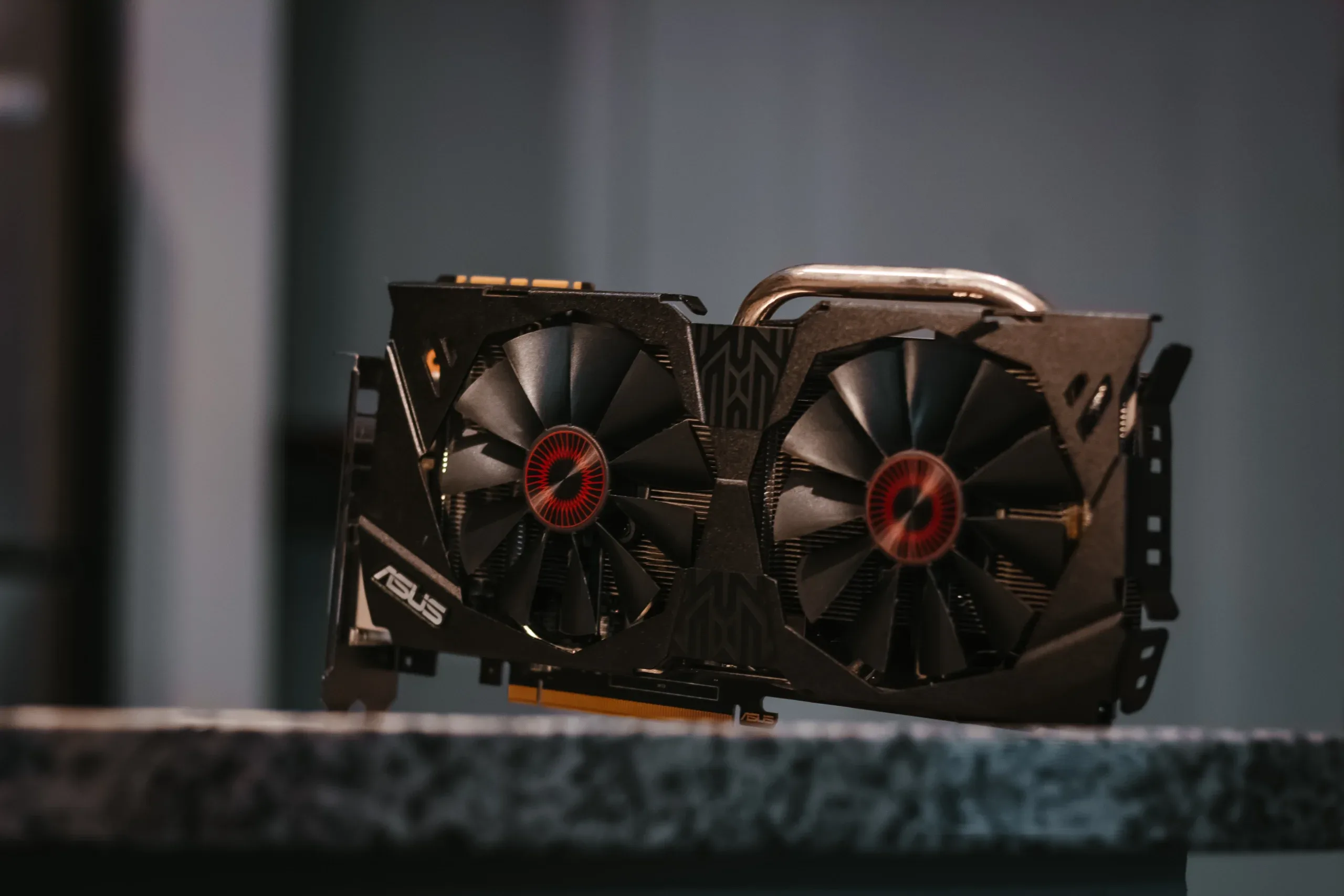
사진 : Unsplash
위 방법을 모두 해도 같은 증상이 이어진다면 그래픽카드 하드웨어 자체의 문제일 가능성이 있어요. 특히 오래된 그래픽카드는 내부 부품이 노화되면서 불안정해질 수 있어요.
- 구매 시기와 보증서를 확인해 무상 AS가 가능한지 먼저 봐요. 무상 AS 기간은 제조사와 모델마다 달라요
- 무상 기간이 지났다면 유상 수리 비용과 신제품 구매 비용을 비교해서 결정해요
- 수리를 맡기기 전에 증상이 나타나는 상황(게임 이름, 멈추는 시점, 메시지)을 메모해 두면 접수할 때 도움이 돼요
7. 이건 하지 마세요
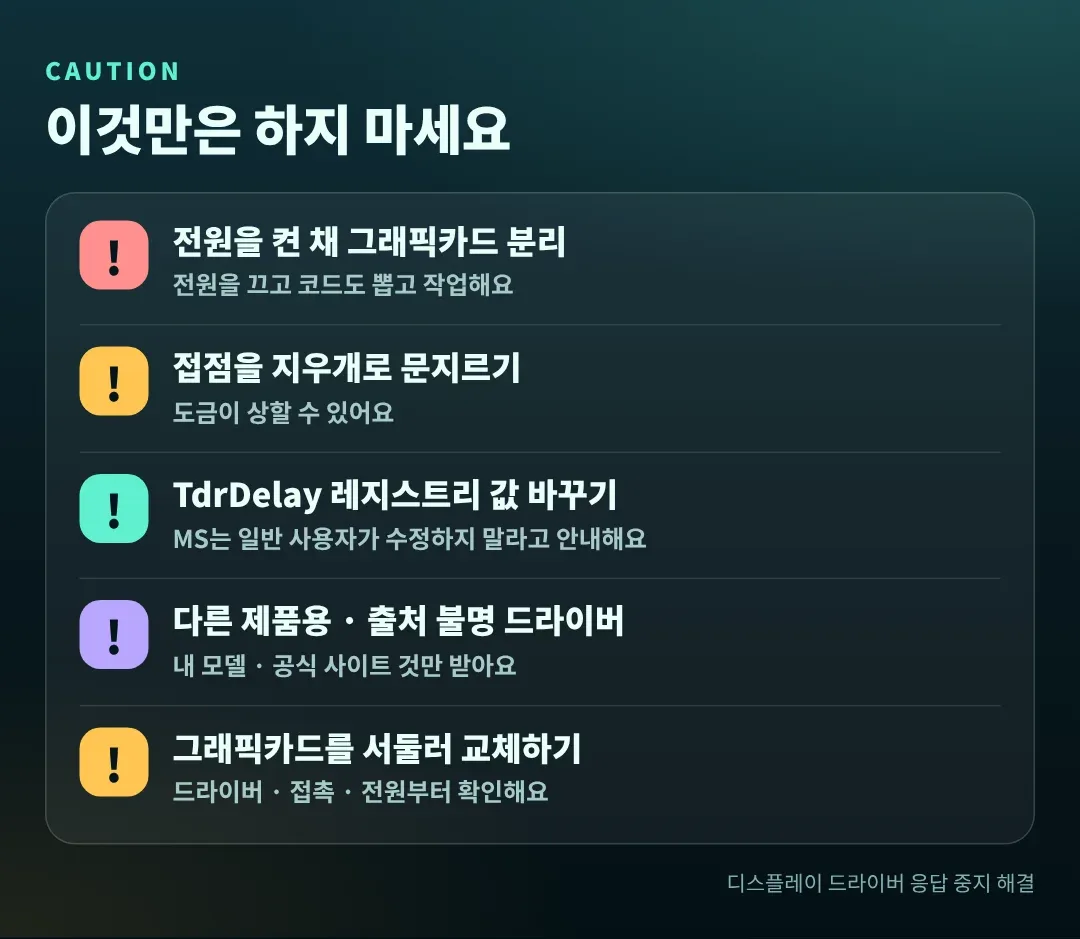
예시 : 이 오류를 해결할 때 피해야 할 행동 5가지예요
전원을 켠 채 그래픽카드 분리하기
전원을 끄고 코드까지 뽑은 뒤에 작업하세요. 켠 상태에서 분리하면 부품이 상할 수 있어요.
접점을 지우개로 문지르기
금색 접점의 도금이 상할 수 있어요. 재장착만 하는 게 안전해요.
인터넷에서 본 TdrDelay 레지스트리 값 바꾸기
TDR 대기 시간을 늘려 준다는 방법이 돌아다니지만, MS 문서는 TdrDelay와 TdrLevel 같은 값을 드라이버 개발 중의 테스트와 디버깅 용도로 설명하고 일반 사용자는 수정하지 말라고 안내해요. 증상을 숨길 수는 있어도 원인을 해결하는 방법은 아니에요.
다른 제품용이거나 출처 불명인 드라이버 설치하기
내 모델에 맞는 드라이버를 제조사 공식 사이트에서 받으세요. 노트북에 데스크탑용 드라이버를 설치하면 오류가 생길 수 있어요.
그래픽카드를 서둘러 교체하기
드라이버 · 접촉 · 전원을 먼저 확인하세요. 새 카드로 바꿔도 원인이 다른 곳에 있으면 같은 증상이 이어져요.
실수했다면 이렇게 되돌려요
| 상황 | 되돌리는 방법 |
|---|---|
| 드라이버를 새로 설치했는데 더 불안정해요 | 제조사 사이트에서 이전 버전 드라이버를 받아 다시 설치해요 |
| 업데이트를 제거했는데 다른 문제가 생겼어요 | 설정 > Windows Update에서 업데이트를 다시 설치해요 |
| BIOS 설정을 바꿨는데 효과가 없어요 | 같은 메뉴에서 원래 값으로 되돌리고 F10으로 저장해요 |
| TdrDelay 값을 이미 바꿨어요 | 레지스트리에서 추가한 값을 삭제하거나 기본값(2초)으로 되돌려요 |
| 그래픽카드를 뺐다가 다시 꽂았는데 화면이 안 나와요 | 슬롯 장착 상태와 보조 전원 케이블을 다시 확인해요 |
8. 자주 묻는 질문
“디스플레이 드라이버가 응답을 중지하고 복구됨”은 정확히 무슨 뜻인가요?
그래픽카드가 일정 시간(기본 2초) 안에 응답하지 못해서 윈도우가 그래픽카드를 초기화해 복구했다는 뜻이에요. 원인은 드라이버, 업데이트, 접촉, 전원, 하드웨어 등 여러 가지라서 1장의 순서대로 좁혀 가는 게 좋아요.
특정 게임에서만 멈춰요
2장의 드라이버 재설치를 먼저 해 보세요. 그래도 같다면 해당 게임의 공지나 패치 소식도 확인해 보세요.
드라이버를 최신으로 올린 뒤부터 오히려 불안정해요
제조사 사이트에서 이전 버전 드라이버를 받아 설치해 볼 수 있어요. 어느 버전까지 받을 수 있는지는 제품에 따라 달라서 공식 드라이버 페이지에서 확인하세요.
게임이 아닌 평소에도 화면이 꺼지거나 신호가 없다고 떠요
이 글의 증상과는 다를 수 있어요. 케이블 · 입력 소스 · 모니터 쪽을 먼저 확인하는 모니터 신호 없음·절전모드 진입 해결 | 케이블·RAM·전원 확인 순서 (2026)을 참고해 보세요.
9. 정리
윈도우 10은 2025년 10월 14일에 일반 지원이 끝났고, 개인용 확장 보안 업데이트(ESU)는 2027년 10월 12일까지 이어져요. 이 글의 방법은 윈도우 11과 10 모두 비슷하게 쓸 수 있어요.
- 먼저 공식 사이트에서 내 모델에 맞는 드라이버를 받아 깨끗하게 재설치해요. 노트북은 노트북용이에요
- 문제가 윈도우 업데이트 직후에 시작됐다면 해당 업데이트를 제거해 봐요
- 그래픽카드 재장착, 보조 전원, 파워 용량을 확인해요. 접점은 문지르지 않아요
- BIOS 내장 그래픽 설정은 해당하는 CPU만, 마지막 시험용으로 해요
- 다 해도 같다면 AS를 받고, TdrDelay 같은 레지스트리 값은 건드리지 않아요
함께 보면 좋은 글
수직 장착 라이저킷에 성능 저하? BIOS PCIe 모드 ‘Gen3’로 게임 성능 복원하는 초간단 가이드
그래픽카드를 수직 장착했을 때 PCIe 모드 확인
모니터 신호 없음·절전모드 진입 해결 | 케이블·RAM·전원 확인 순서 (2026)
화면이 안 나오거나 신호 없음이 뜰 때
컴퓨터 무한 재부팅 해결법 | 윈도우 11·10 증상별 정리 (2026)
PC가 계속 다시 시작될 때
화면과 메뉴 이름은 윈도우 · 드라이버 · BIOS 버전에 따라 다를 수 있어요. 위 캡처 중 일부는 이전 화면이에요. 2026년 10월 기준이고, 바뀌는 내용이 있으면 고쳐 둘게요.





댓글 남기기