이 글 요약
- 라이저킷을 쓴 뒤 FPS가 떨어졌다면 BIOS에서 그래픽카드 슬롯의 PCIe 모드를 자동에서 Gen3로 바꿔 보세요
- 원인은 Gen4 속도를 못 버티는 라이저킷일 수 있어요. AMD도 Gen3용 라이저킷은 Gen4 기기에서 불안정할 수 있다고 안내해요
- 제 PC(Ryzen 9 5900X, RTX 3080 Ti)는 자동일 때 21~27 FPS, GEN 3일 때 60 FPS(게임 제한)였어요
- 그래도 안 되면 라이저킷을 빼고 직접 꽂아 비교하고, Gen4 지원 라이저킷으로 바꿔요
1. 결론부터: 이 순서로 하세요
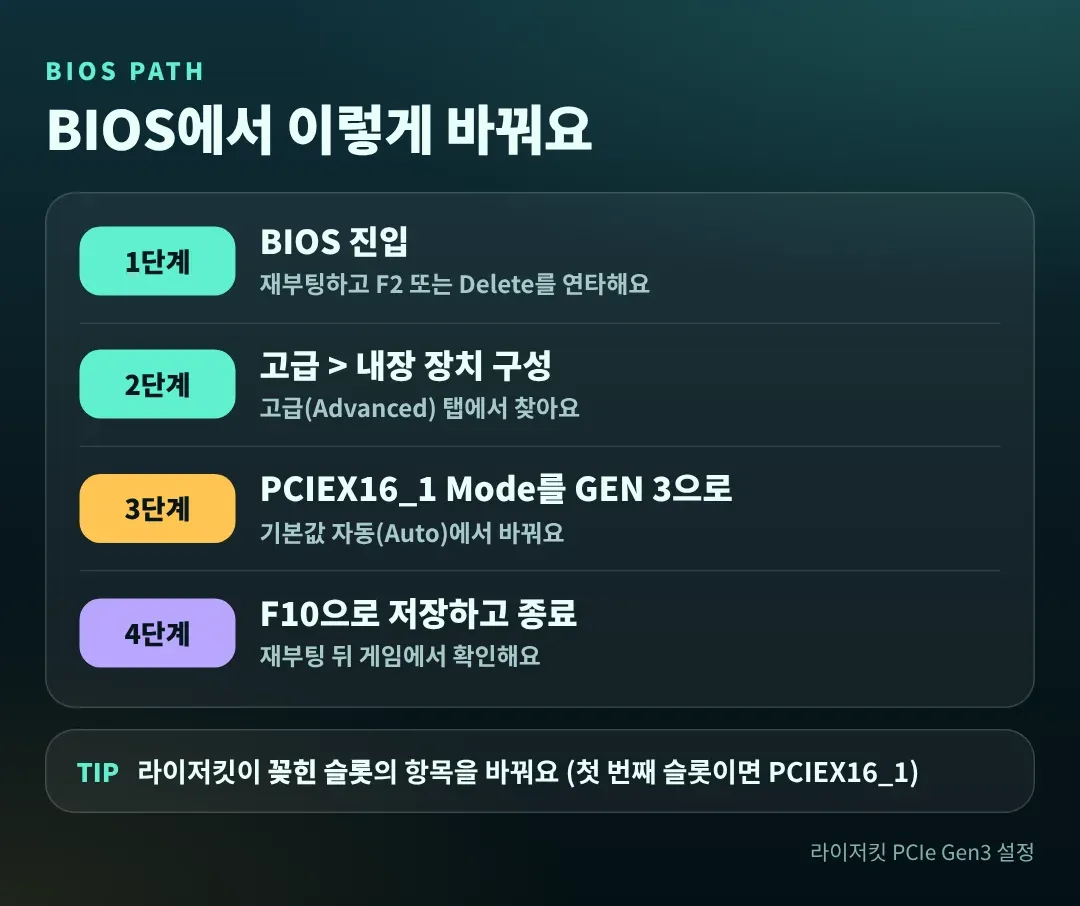
| 단계 | 할 일 | 핵심 |
|---|---|---|
| 1 | BIOS 진입 | 재부팅 후 F2 또는 Delete 연타 |
| 2 | 그래픽카드 슬롯의 PCIe 모드 찾기 | ROG는 고급 > 내장 장치 구성 |
| 3 | 자동(Auto)을 GEN 3으로 변경 | 라이저킷이 꽂힌 슬롯만 |
| 4 | F10으로 저장 후 게임에서 확인 | FPS가 오르는지 비교 |
| 5 | 그래도 안 되면 라이저킷 점검 | 직접 연결로 비교 |
2. 왜 수직 장착하면 느려질까요
사진 : Unsplash
AMD 공식 안내에 따르면 PCIe Gen3까지만 검증된 라이저킷이나 연장 케이블은 PCIe Gen4 기기에서 마우스 끊김, 블루스크린, 멈춤 같은 불안정을 일으킬 수 있어요. Gen4를 쓰려면 경로의 라이저킷도 Gen4 규격이어야 해요. ASUS도 ROG Strix 라이저 케이블이 4.0 속도에서 동작하지 않을 수 있으니 BIOS에서 3.0(GEN3)으로 설정하라고 안내해요.
제 PC는 Ryzen 9 5900X와 RTX 3080 Ti라서 Gen4를 쓸 수 있는 조합이에요. 설정이 자동이면 빠른 속도로 연결하려다 라이저킷이 감당하지 못했을 가능성이 있어요. 다만 원인이 꼭 라이저킷이라는 보장은 없어서 아래 순서로 확인하는 게 좋아요.
| 확인 순서 | 방법 | 결과가 뜻하는 것 |
|---|---|---|
| 1 | BIOS를 Gen3로 바꿔 증상을 봐요 | 좋아졌다면 Gen4 구간이 문제예요 |
| 2 | 라이저킷을 빼고 메인보드 슬롯에 직접 꽂아 봐요 | 정상이면 라이저킷이 원인이에요 |
| 3 | Gen4 지원·검증 라이저킷으로 교체해요 | AMD가 권하는 근본 해결이에요 |
3. BIOS에서 PCIe 모드를 Gen3로 바꿔요
아래는 ASUS ROG 메인보드 한국어 BIOS 기준이에요. 화면은 2021년에 찍은 거라 BIOS 버전에 따라 다를 수 있어요.
1단계: BIOS에 들어가요
- 컴퓨터를 재부팅해요
- 부팅 화면이 나오는 동안 F2 또는 Delete를 연타해요
- BIOS 메뉴에서 고급(Advanced) 탭으로 이동해요
BIOS 진입이 잘 안 되면 바이오스 화면 캡처 방법 | F12 USB 저장과 바이오스 진입 글을 참고해요.
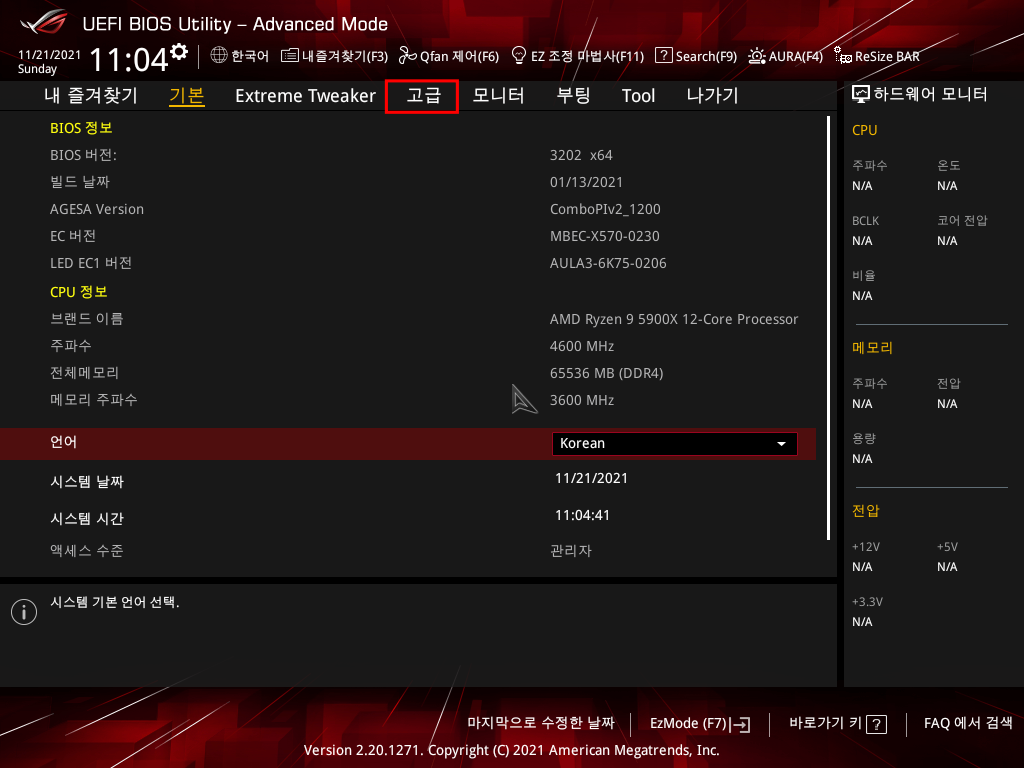
2단계: PCIe 설정을 찾아요
- 고급 탭에서 내장 장치 구성(Onboard Devices Configuration)으로 들어가요
- 목록을 내려서 PCIEX16_1 Mode 항목을 찾아요
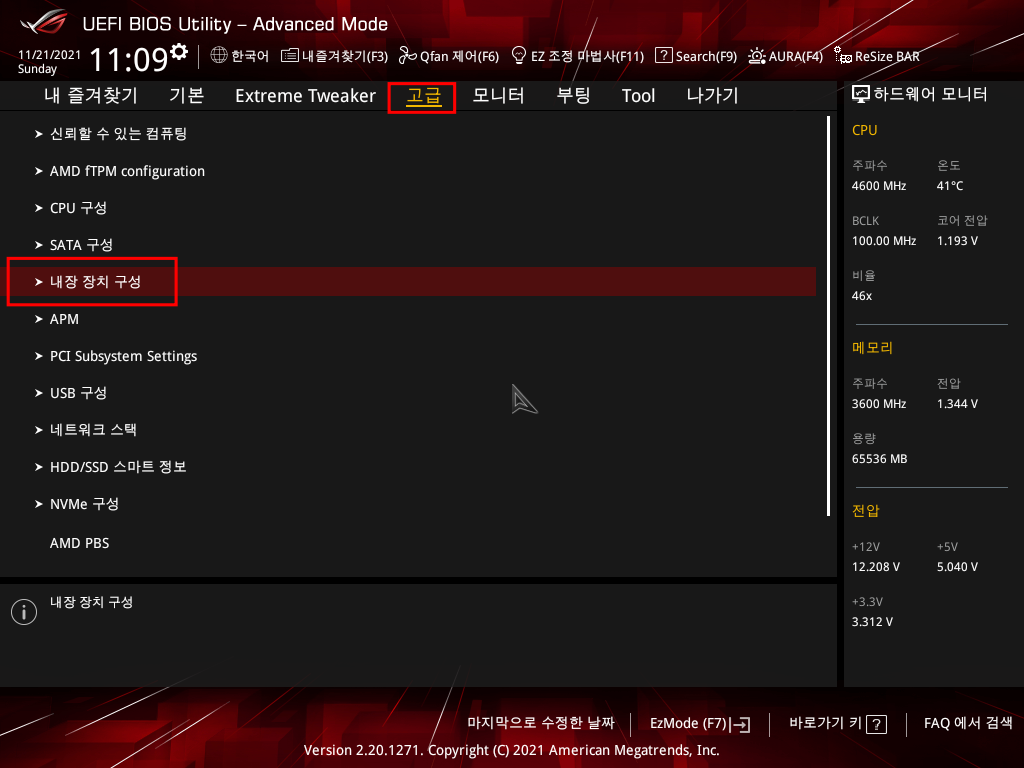
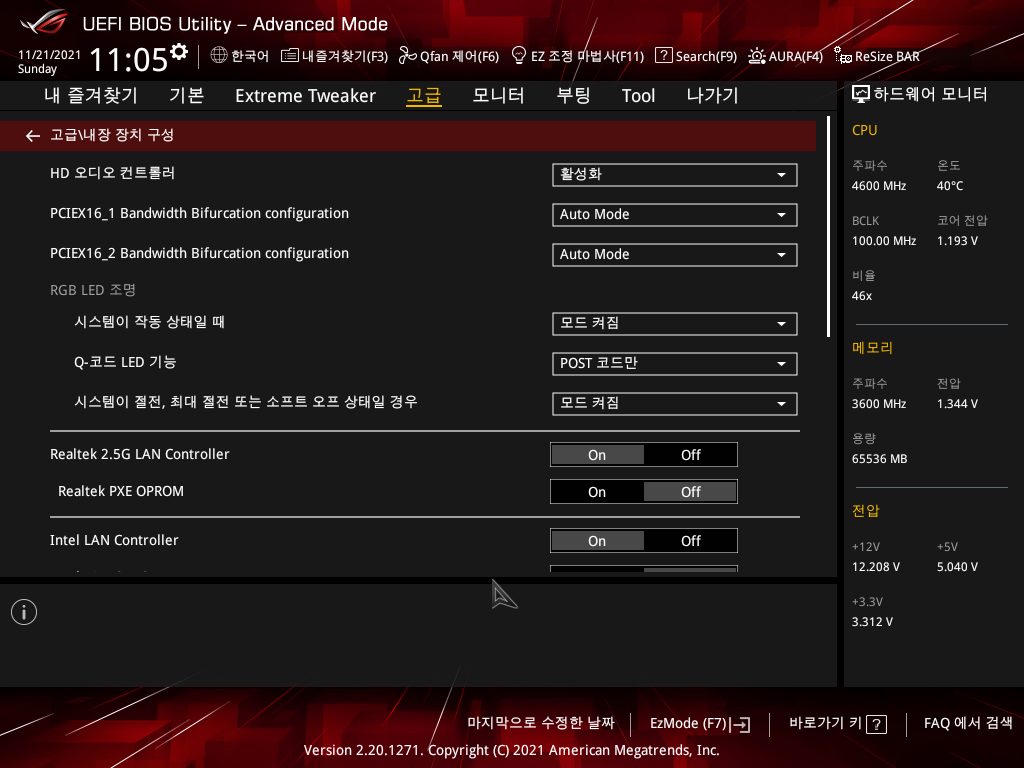
3단계: 자동을 GEN 3으로 바꿔요
- PCIEX16_1 Mode를 자동(Auto)에서 GEN 3으로 바꿔요
- 라이저킷이 첫 번째 PCIe 슬롯에 있다면 이 항목이에요. 다른 슬롯에 꽂았다면 그 슬롯에 해당하는 PCIEX16 항목을 바꿔요
- F10을 눌러 저장하고 BIOS를 종료해요
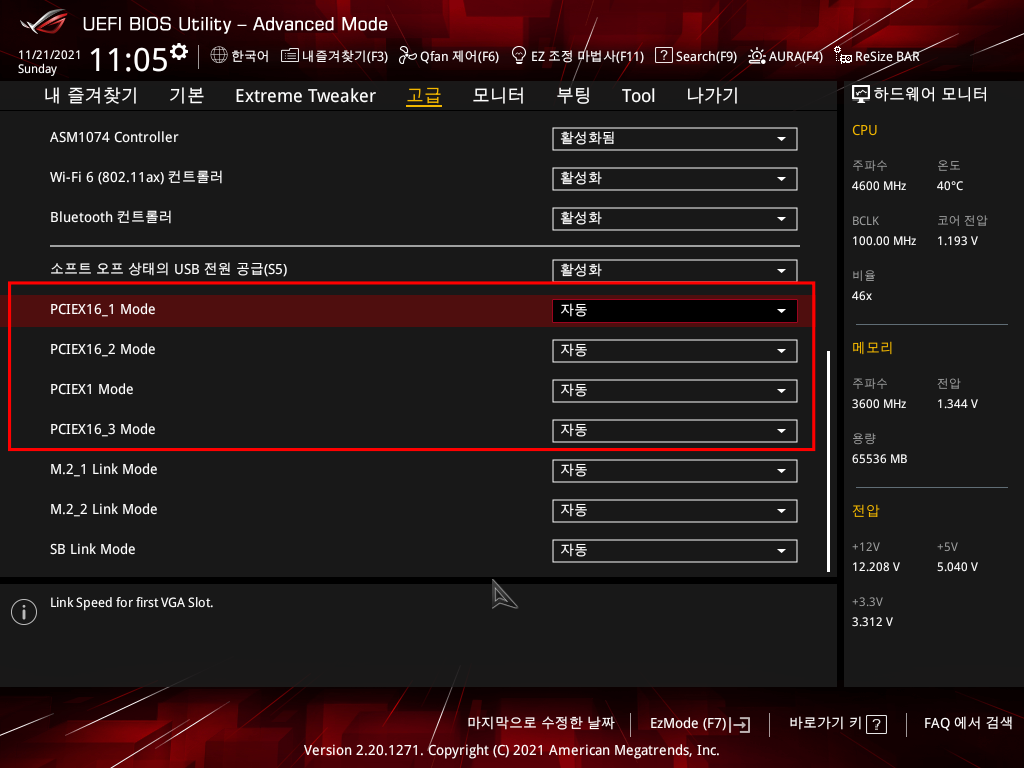
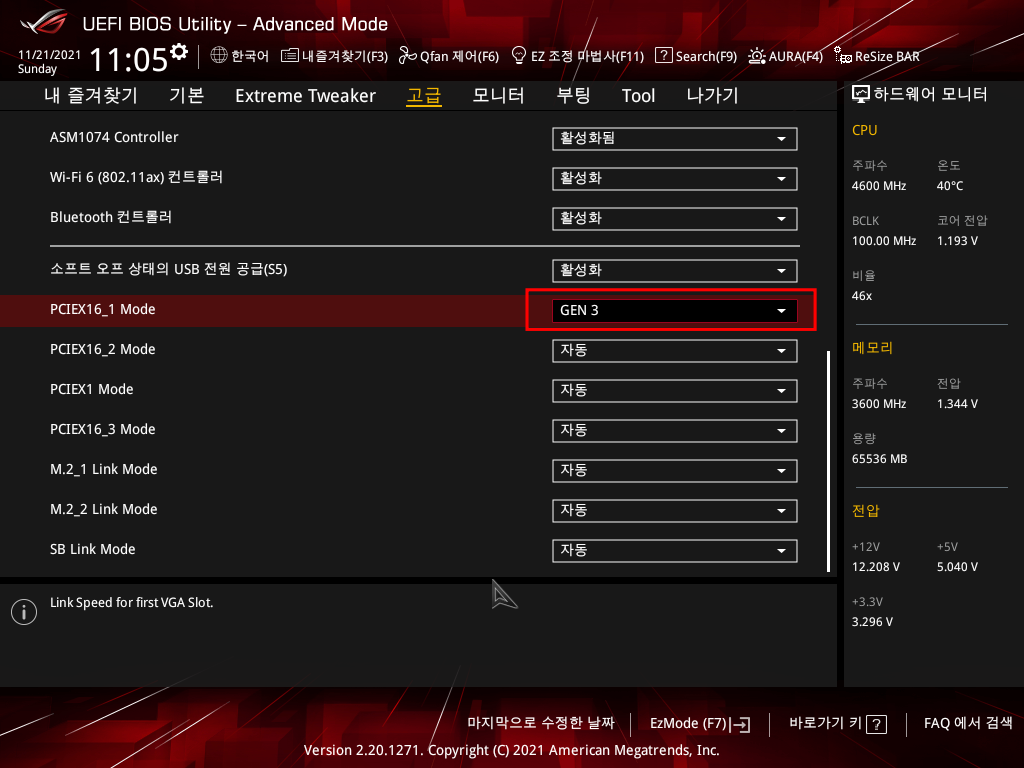
보드마다 메뉴 이름이 달라요
| 보드 | 메뉴 경로(항목 이름) |
|---|---|
| 제 화면 (ROG 한국어 BIOS) | 고급 > 내장 장치 구성 > PCIEX16_1 Mode |
| 최신 ASUS 보드 (ROG MAXIMUS Z890 HERO 예시) | Advanced(F7) > System Agent (SA) Configuration > PCI Express Configuration > PCIEX16(G5) Link Speed |
| 그 밖의 보드 | 설명서에서 PCIe 슬롯 속도(Link Speed) 항목을 찾아요 |
AMD 안내문은 이 항목을 BIOS의 PCIe Slot Configuration이라고 불러요. 제조사마다 이름이 달라서 같은 역할의 항목을 설명서에서 찾으면 돼요.
4. 바뀌었는지 확인해요
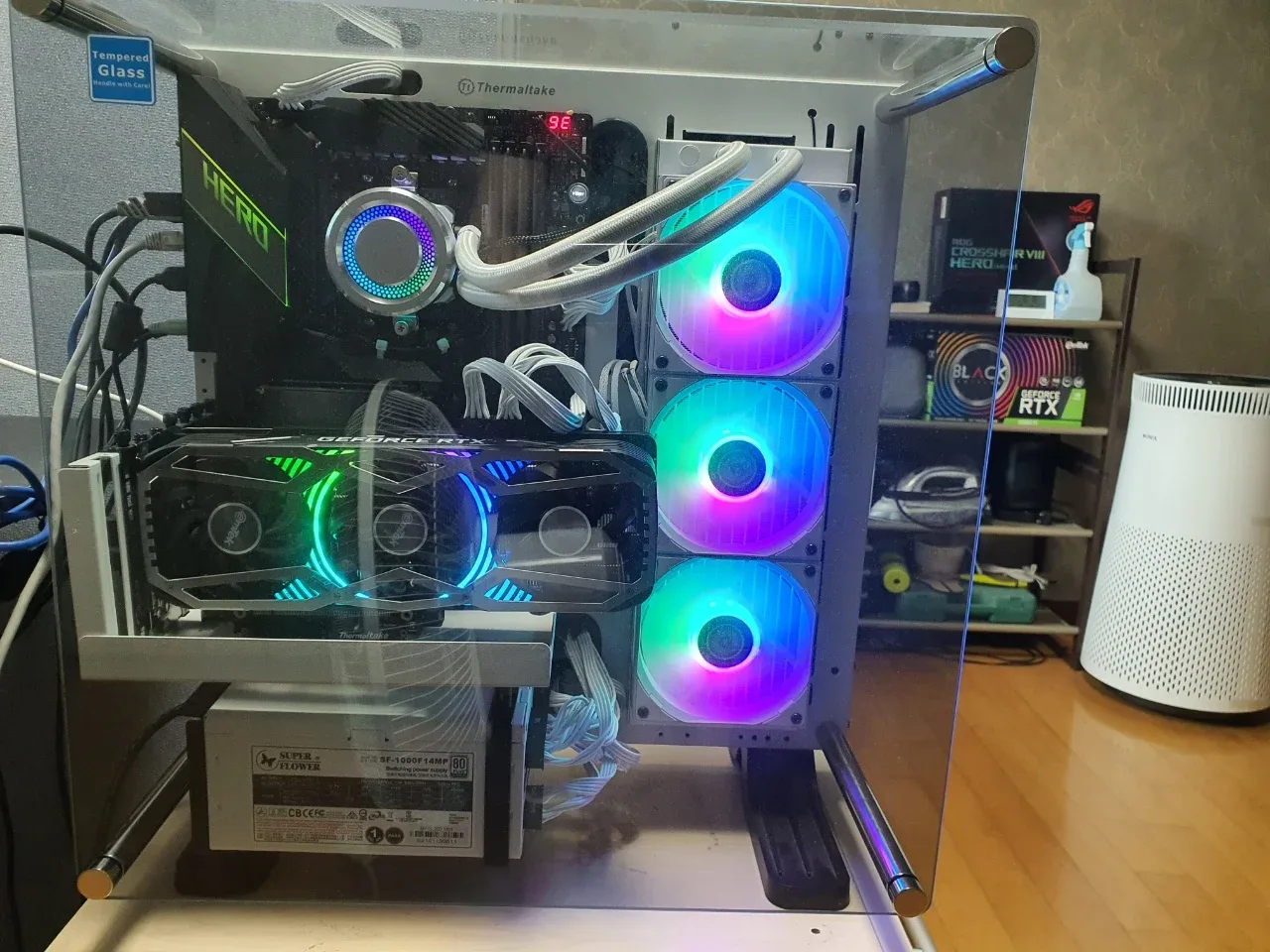
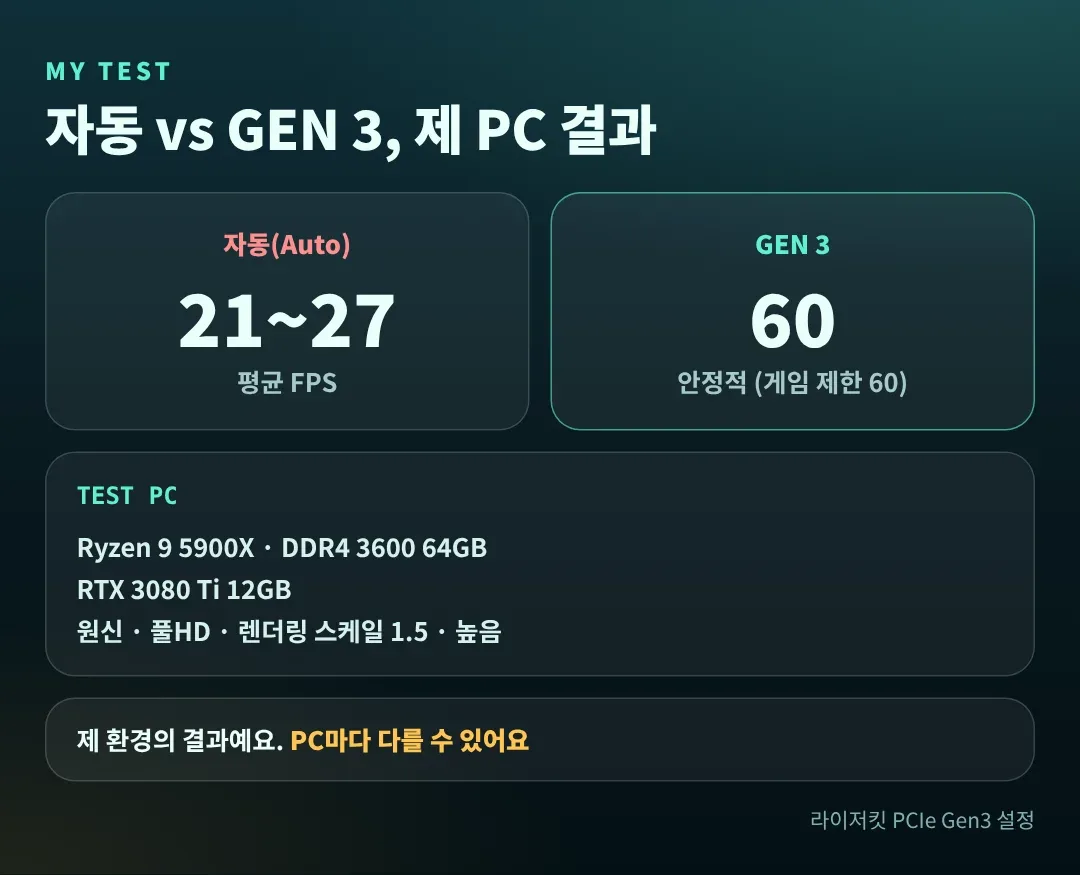
같은 PC, 같은 게임 설정에서 PCIe 모드만 바꿔서 비교했어요. 게임의 프레임 제한이 60이라서 60이 상한이에요.
| 항목 | 자동(Auto) | GEN 3 |
|---|---|---|
| 평균 FPS | 21~27 | 안정적인 60 (제한 60) |
| PC | Ryzen 9 5900X · DDR4 3600 64GB · RTX 3080 Ti 12GB | 같음 |
| 게임 설정 | 원신 · 풀HD · 렌더링 스케일 1.5 · 높음 | 같음 |
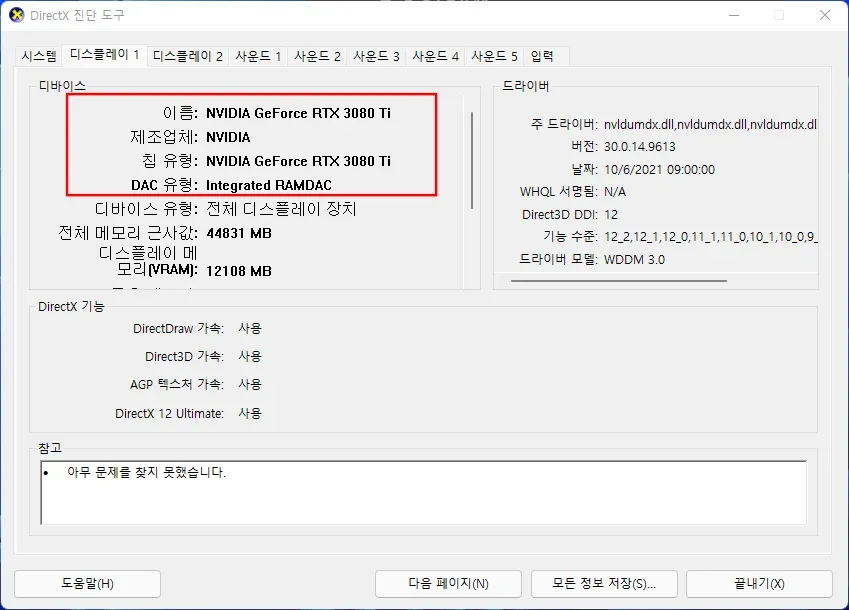
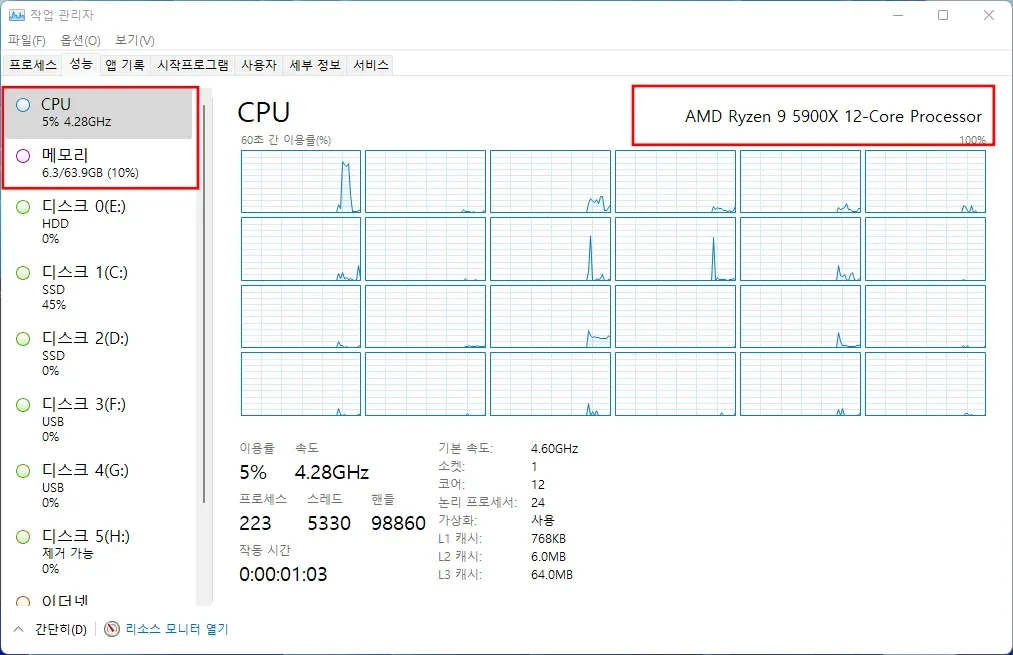
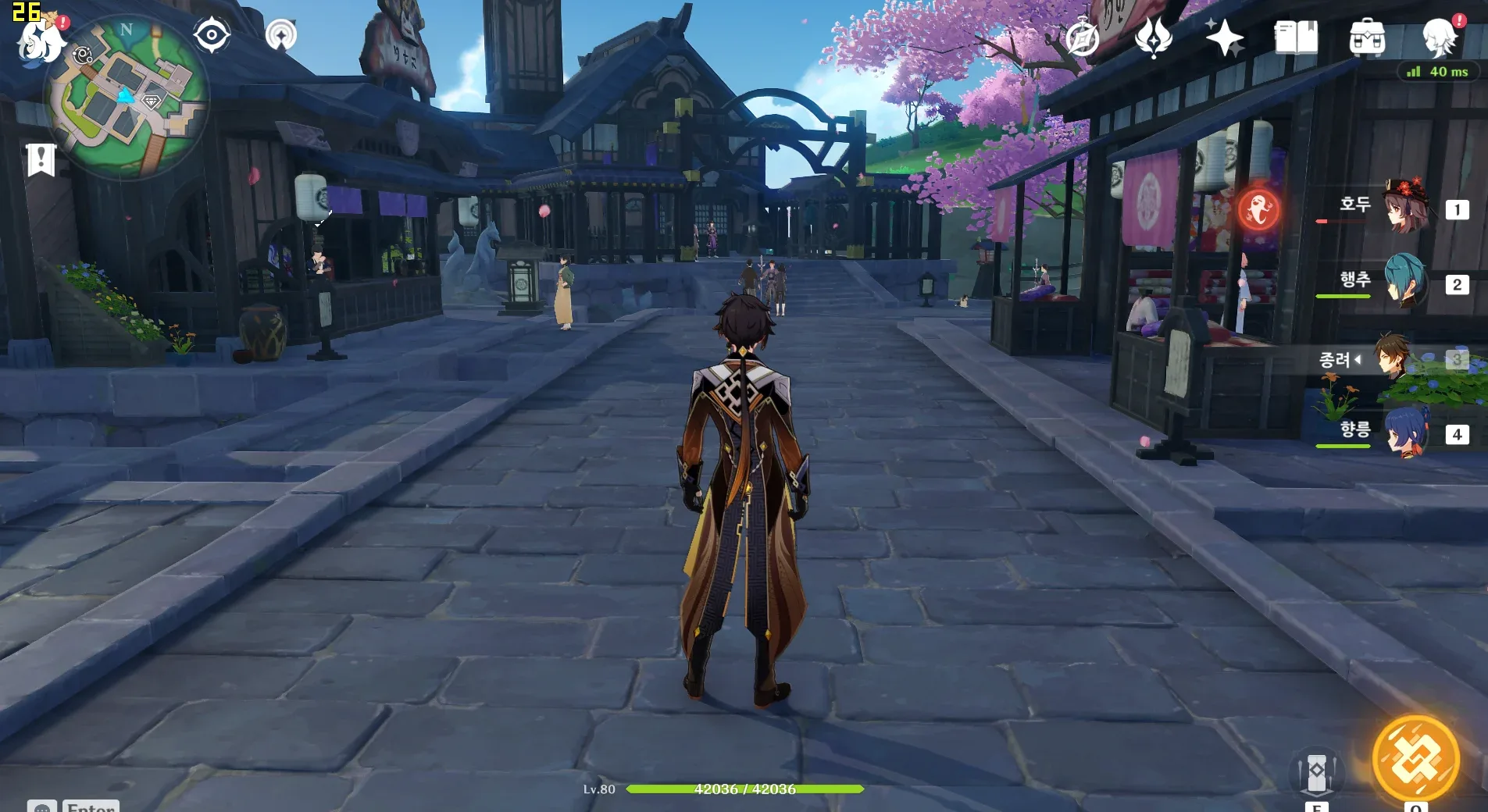
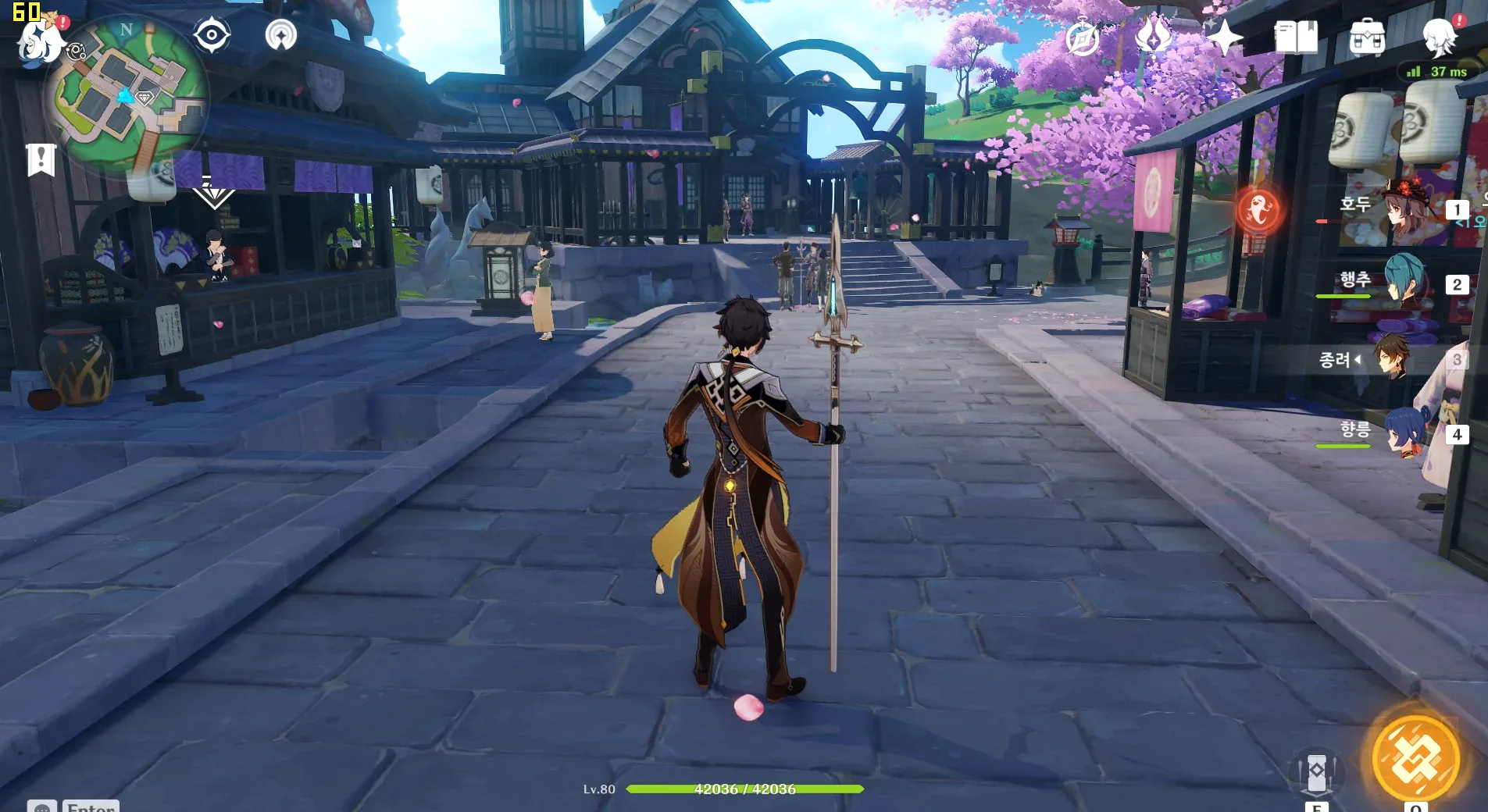
- 그래픽카드 유틸리티(GPU-Z 등)의 Bus Interface 칸으로 현재 PCIe 속도를 볼 수 있어요
- 대기 중에는 절전 때문에 낮은 속도로 보이는 게 정상이라서, 게임처럼 부하가 걸린 상태에서 확인해요
- 내 PC 사양을 확인하는 방법은 컴퓨터 사양 보는법 | CPU·램·그래픽카드 확인 방법 글에 정리해 뒀어요
5. 설정해도 안 될 때는 이렇게 해요
| 상황 | 할 일 |
|---|---|
| Gen3로 바꿔도 FPS가 그대로예요 | 라이저킷이 꽂힌 슬롯의 항목을 바꿨는지, 저장(F10)했는지 다시 확인해요 |
| 라이저킷을 빼고 직접 꽂으니 정상이에요 | 라이저킷이 원인이에요. Gen4 지원·검증 라이저킷으로 바꾸는 게 가장 좋아요 |
| 직접 꽂아도 느려요 | 라이저킷이 아닌 다른 원인이에요. 드라이버와 슬롯 상태, 그래픽카드 사양을 확인해요 |
| 마우스가 끊기고 블루스크린이 떠요 | AMD가 말하는 Gen3 라이저킷의 Gen4 불안정 증상과 같아요. Gen3로 바꿔 확인해요 |
저가형 라이저킷은 케이블 품질 때문에 BIOS 설정만으로는 해결되지 않을 수 있어요. 새 그래픽카드를 알아보고 있다면 사양은 게임용 그래픽카드 추천 | 해상도별 선택·VRAM·권장 파워 용량표 (2026) 글에 정리했어요.
6. 이건 하지 마세요
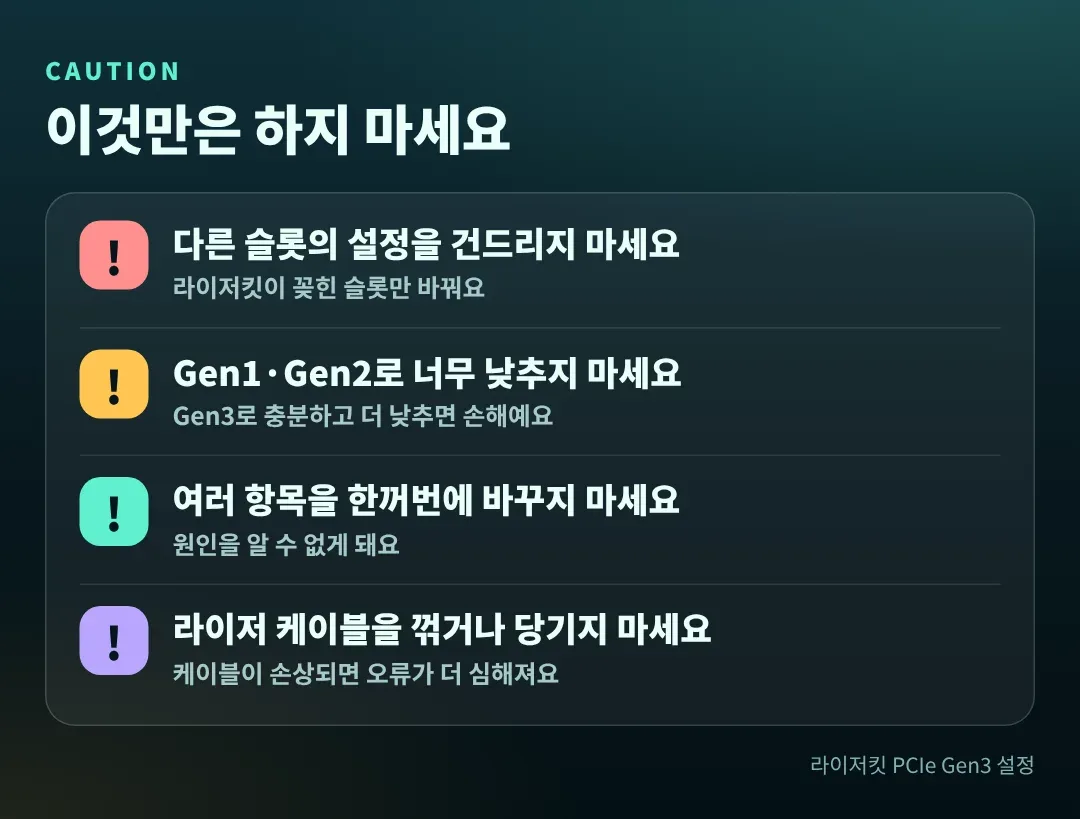
다른 슬롯의 설정을 건드리지 마세요
BIOS에는 PCIEX16_2, PCIEX1, M.2 같은 비슷한 항목이 줄지어 있어요. 라이저킷이 꽂힌 슬롯 하나만 바꿔요. 다른 항목은 그래픽카드와 관계가 없어요.
Gen1·Gen2로 너무 낮추지 마세요
목표는 안정적인 연결이에요. 문제가 풀리는 가장 높은 속도인 Gen3부터 시도하고, 그것으로 충분하면 그대로 두세요.
여러 BIOS 항목을 한꺼번에 바꾸지 마세요
한 번에 하나씩 바꿔야 어떤 변경이 효과가 있었는지 알 수 있어요. 잘 모르는 항목은 건드리지 않는 게 안전해요.
라이저 케이블을 꺾거나 억지로 당기지 마세요
케이블이 손상되면 신호가 더 불안정해져서 설정으로 해결되지 않아요. 연결을 확인할 때는 전원을 끄고 천천히 다뤄요.
실수했다면 이렇게 되돌려요
| 상황 | 되돌리는 방법 |
|---|---|
| 엉뚱한 슬롯 항목을 바꿨어요 | BIOS에 다시 들어가 그 항목을 자동(Auto)으로 돌려요 |
| 여러 항목을 바꿔서 뭐가 뭔지 모르겠어요 | BIOS의 기본값 불러오기(보통 F5)로 초기화한 뒤 Gen3 항목만 다시 바꿔요 |
| 화면이 안 나오거나 부팅이 안 돼요 | 전원을 끄고 메인보드 설명서의 CMOS 초기화 방법을 따라요 |
| Gen3가 오히려 느려요 | 자동으로 되돌리고 라이저킷을 직접 연결해 비교해요 |
7. 자주 묻는 질문
Gen3로 낮추면 성능이 많이 줄어드나요?
RTX 3080을 테스트한 KitGuru 결과에서는 PCIe 4.0이 3.0보다 1440p 평균 약 2% 높았고, 4K에서는 차이가 거의 없었어요. 그래픽카드와 게임마다 달라질 수 있어요.
수직 장착하면 무조건 Gen3로 해야 하나요?
아니요. Gen4를 지원하는 라이저킷이라면 자동으로 둬도 돼요. 이 글의 방법은 라이저킷을 단 뒤 FPS가 떨어지거나 불안정할 때 쓰는 해결책이에요.
BIOS에서 항목을 못 찾겠어요
제조사와 BIOS 버전마다 이름이 달라요. 메인보드 설명서에서 PCIe 슬롯 속도 항목을 찾아보세요. BIOS 화면을 저장해 두는 방법은 바이오스 화면 캡처 방법 | F12 USB 저장과 바이오스 진입 글에 있어요.
Gen3로 바꿔도 FPS가 그대로예요
라이저킷을 빼고 메인보드에 직접 꽂아 비교해 보세요. 직접 꽂았을 때 정상이라면 라이저킷 문제이고, 그래도 느리다면 다른 원인이에요.
8. 정리
- 라이저킷을 단 뒤 FPS가 떨어지면 BIOS에서 PCIe 모드를 Gen3로 바꿔 봐요
- 라이저킷이 꽂힌 슬롯의 항목(제 화면은 PCIEX16_1 Mode)만 바꾸고 F10으로 저장해요
- 원인은 Gen4를 못 버티는 라이저킷일 수 있어요. 근본 해결은 Gen4 지원 라이저킷이에요
- 그래도 안 되면 라이저킷을 빼고 직접 꽂아 비교해요
- 잘 모르는 항목은 건드리지 말고 한 번에 하나씩 바꿔요
화면은 BIOS 버전에 따라 다를 수 있어요. 이 글은 2026년 10월 기준으로 AMD와 ASUS 공식 안내를 확인해 썼고, FPS 수치는 제 PC에서 측정한 값이라 시기와 환경에 따라 다를 수 있어요.




