먼저 이것부터: 무한 재부팅은 원인이 크게 소프트웨어 쪽과 하드웨어 쪽 둘로 갈립니다. 그런데 대부분의 글이 케이블·램·전지부터 만지라고 하는 바람에, 사실은 업데이트 하나만 지우면 될 상황에서 본체를 뜯는 분들이 많아요. 화면에 윈도우 로고나 「자동 복구를 준비 중」이 한 번이라도 뜬다면 소프트웨어 문제이고, 그때는 본체를 열 필요가 없습니다.
이 글은 증상을 먼저 나눈 다음, 각 갈래에서 효과가 큰 순서대로 정리했습니다. 되돌리는 방법과 「이건 하지 마세요」도 같이 적었어요.
1. 지금 내 증상은 어느 쪽인가요
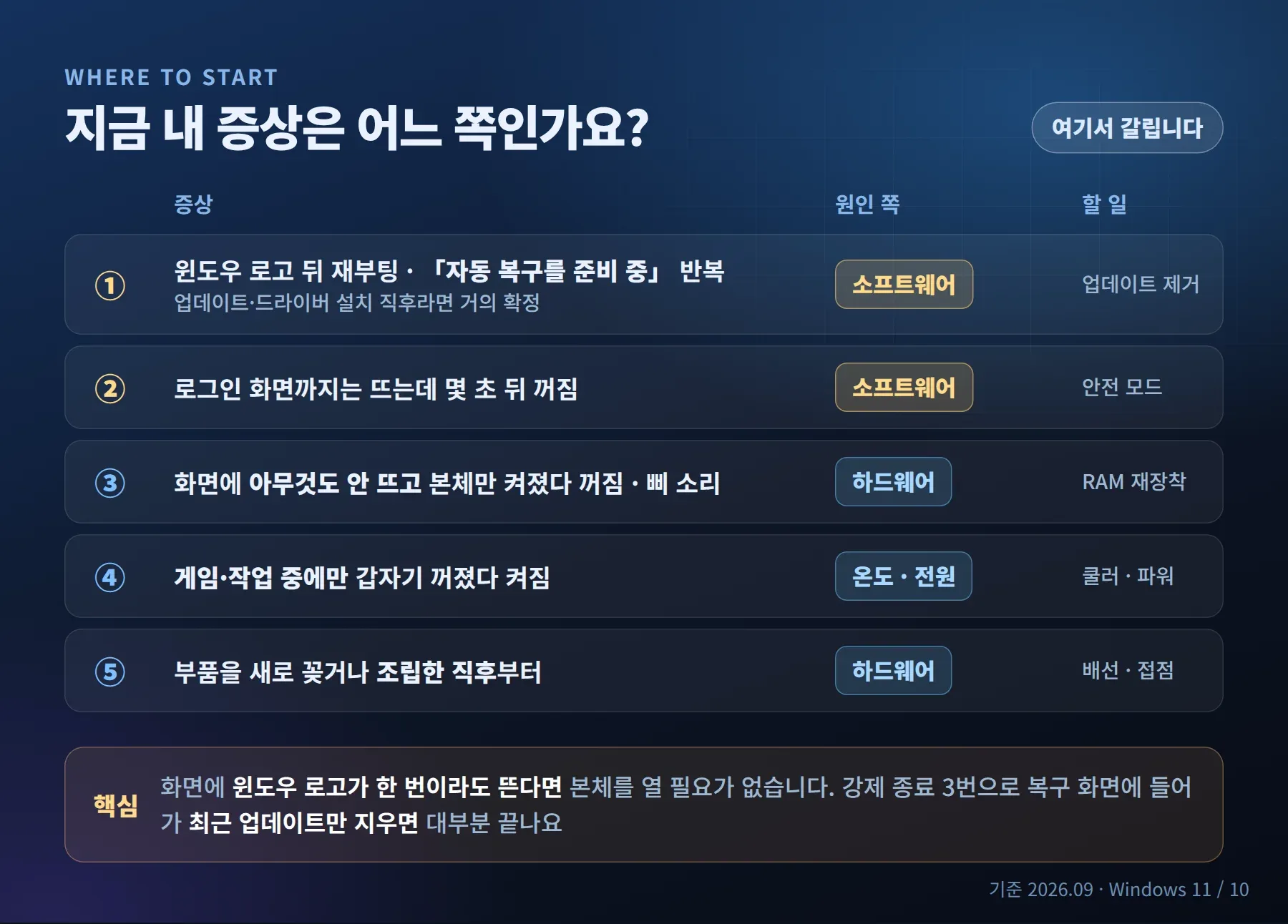
| 증상 | 원인 쪽 | 어디로 |
|---|---|---|
| 윈도우 로고가 뜬 뒤 재부팅 / 「자동 복구를 준비 중」 반복 | 소프트웨어 | 2번으로 |
| 로그인 화면까지는 뜨는데 몇 초 뒤 꺼짐 | 소프트웨어 | 2번으로 |
| 화면에 아무것도 안 뜨고 본체만 켜졌다 꺼짐, 삐 소리 | 하드웨어 | 3번으로 |
| 게임이나 작업 중에만 갑자기 꺼졌다 켜짐 | 온도 · 전원 | 3번 ④⑤ |
| 부품을 새로 꽂거나 조립한 직후부터 | 하드웨어 | 3번으로 |
가장 흔한 건 첫 줄입니다. 윈도우 업데이트나 그래픽 드라이버 설치 직후에 시작됐다면 거의 확정이라고 보셔도 돼요.
2. 윈도우가 조금이라도 뜨는 경우 — 소프트웨어
① 복구 화면(WinRE)으로 들어가기
무한 재부팅 중이면 정상적으로 들어갈 수가 없으니, 강제로 진입시켜야 합니다.
- 윈도우 로고가 뜨는 순간 전원 버튼을 5초 이상 눌러 강제 종료
- 켜고 → 로고에서 다시 강제 종료
- 이걸 세 번 반복하면 네 번째 부팅에서 「자동 복구를 준비 중입니다」가 뜹니다
- 고급 옵션 → 문제 해결 → 고급 옵션
여기까지가 모든 소프트웨어 해결의 출발점이에요. 이 화면만 뜨면 절반은 끝났습니다.
② 최근 업데이트 제거 — 성공률이 가장 높습니다
고급 옵션 → 업데이트 제거로 들어가면 두 가지가 나옵니다.
| 항목 | 뭘 지우나요 | 언제 |
|---|---|---|
| 최신 품질 업데이트 제거 | 매달 나오는 보안 패치 (KB…) | 먼저 이것부터 |
| 최신 기능 업데이트 제거 | 24H2 → 25H2 같은 대형 버전 | 품질 업데이트로 안 될 때 |
업데이트를 설치한 날부터 증상이 생겼다면 여기서 대부분 끝납니다. 지운 뒤 정상 부팅되면, 같은 업데이트가 다시 깔려 또 재부팅되는 걸 막기 위해 며칠은 업데이트를 미뤄두시는 게 좋아요 (설정 → Windows 업데이트 → 일시 중지).
③ 안전 모드로 들어가서 드라이버 되돌리기
업데이트 제거로 안 되면 고급 옵션 → 시작 설정 → 다시 시작 → 4번(또는 F4) 안전 모드로 들어갑니다.
안전 모드에서 할 일은 순서대로 이렇습니다.
- 장치 관리자(
devmgmt.msc) → 디스플레이 어댑터 → 그래픽카드 우클릭 → 속성 → 드라이버 탭 → 드라이버 롤백 - 롤백 버튼이 회색이면 → 디바이스 제거 후 재부팅 (윈도우가 기본 드라이버로 다시 잡습니다)
- 최근에 설치한 백신·가상 드라이브·튜닝 프로그램이 있다면 제거
④ 시스템 복원
고급 옵션 → 시스템 복원. 복원 지점이 남아 있다면 업데이트든 드라이버든 프로그램이든 한 번에 되돌립니다. 개인 파일은 지워지지 않아요.
복원 지점이 하나도 없다면 이 기능이 꺼져 있었던 겁니다. 정상화된 뒤에 시스템 속성 → 시스템 보호에서 켜두시면 다음에 훨씬 편해집니다.
⑤ 빠른 시작 끄기
윈도우가 켜지긴 하는데 재부팅할 때만 문제가 생긴다면 「빠른 시작」이 원인인 경우가 있습니다. 완전한 종료 대신 최대 절전 상태를 저장해두는 기능이라, 드라이버 상태가 꼬이면 반복적으로 재부팅을 만듭니다.
- 제어판 → 전원 옵션 → 전원 단추 작동 설정 → 현재 사용할 수 없는 설정 변경 → 「빠른 시작 켜기」 체크 해제
되돌리기: 같은 화면에서 체크를 다시 넣으면 됩니다. 끄면 부팅이 2~5초 정도 느려지는 게 전부라 그대로 두셔도 괜찮아요.
⑥ 빠른 머신 복구 (윈도우 11)
윈도우 11에는 빠른 머신 복구(Quick Machine Recovery) 가 들어왔습니다. 부팅이 반복해서 실패하면 복구 환경에서 인터넷에 접속해 마이크로소프트가 배포한 수정 사항을 자동으로 받아 적용하는 기능이에요. 예전처럼 사용자가 원인을 짚어낼 필요 없이 알아서 고쳐지는 경우가 생깁니다.
- 확인·설정: 설정 → 시스템 → 복구 (주소창에
ms-settings:recovery)
무한 재부팅을 겪으셨다면 정상화된 뒤에 이 항목이 켜져 있는지 한 번 봐두세요. 유선 랜이 꽂혀 있으면 더 잘 동작합니다.
⑦ 시스템 파일 검사
여기까지 왔는데도 불안정하다면 안전 모드나 복구 화면의 명령 프롬프트에서 순서대로 돌려보세요.
sfc /scannow
DISM /Online /Cleanup-Image /RestoreHealth
복구 화면에서 돌릴 때는 윈도우가 설치된 드라이브 문자가 C가 아닐 수 있어서, dir C: 로 먼저 확인하시는 게 안전합니다.
3. 화면조차 안 뜨는 경우 — 하드웨어
여기부터는 반드시 전원 케이블을 뽑고, 금속 부분을 한 번 만져 정전기를 뺀 뒤에 작업하세요.
① 케이블과 전원부터
- 모니터 케이블(HDMI·DP)을 빼서 다시 꽂아보고, 가능하면 다른 케이블로 교체해 봅니다
- 파워서플라이의 24핀·8핀(CPU 보조전원)이 끝까지 딸깍 소리가 나게 꽂혀 있는지 확인
- 멀티탭 대신 벽 콘센트에 직접 꽂아 테스트
- 듀얼 모니터를 최근에 연결했다면 한 대만 남기고 부팅
② RAM 재장착
무한 재부팅에서 하드웨어 원인 1순위입니다.
- 램을 한 개만 꽂고 부팅 → 안 되면 그 램을 빼고 다른 램으로 교체해서 부팅
- 슬롯도 바꿔 봅니다 (보통 CPU에서 두 번째 슬롯)
- 접점에 먼지가 보이면 마른 극세사 천으로 닦습니다
여기가 가장 중요합니다. 램 접점을 지우개로 문지르라는 이야기가 널리 퍼져 있는데, 하지 마세요. 요즘 램의 금색 접점은 아주 얇은 도금이라 지우개로 문지르면 도금이 벗겨질 수 있고, 고무 찌꺼기가 슬롯 안에 들어가면 접촉 불량이 오히려 심해집니다. 닦아야 한다면 99% 이소프로필 알코올을 살짝 묻힌 면봉으로 한 방향으로만 훑고 완전히 마른 뒤 꽂으세요.
③ CMOS 배터리
메인보드에 붙어 있는 동전 모양 배터리입니다. 여기서도 흔한 오해가 하나 있는데, 이건 「수은전지」가 아니라 CR2032 리튬 코인전지예요. 수은은 들어 있지 않고, 편의점·다이소에서 1,000~2,000원이면 삽니다.
- 전원 케이블을 뽑고 그래픽카드를 빼면 대개 보입니다
- 옆의 걸쇠를 눌러 배터리를 빼고 1분 뒤 다시 끼웁니다
- 5년 이상 된 PC라면 아예 새 CR2032로 교체하는 편이 낫습니다
되돌리기 · 주의: CMOS를 초기화하면 BIOS 설정이 공장 초기값으로 돌아갑니다. 부팅 순서, XMP/EXPO 메모리 프로파일, 팬 커브, 시간이 전부 초기화돼요. 부팅되면 BIOS에 들어가 시간부터 맞추고, 필요하면 XMP를 다시 켜세요.
④ 파워서플라이
- 조립 직후라면 케이스 전면 패널 배선(PW·PLED·RESET)을 핀 위치대로 다시 꽂아 봅니다. PW와 RESET을 바꿔 꽂으면 무한 재부팅처럼 보입니다
- 그래픽카드를 상위 모델로 바꾼 직후라면 용량 부족을 의심합니다. 그래픽카드만 빼고 내장 그래픽으로 부팅해서 증상이 사라지면 파워 문제일 가능성이 큽니다
- 5년 이상 쓴 파워는 표기 용량이 남아도 실제 출력이 떨어져 있는 경우가 많습니다
⑤ CPU 온도와 쿨러
게임이나 압축 작업 중에만 꺼졌다 켜진다면 온도 쪽입니다.
- 쿨러를 새로 달았다면 바닥의 보호 비닐을 뗐는지 확인 (조립 초보자에게 가장 흔한 실수)
- 수랭 쿨러라면 펌프 소리가 나는지, 펌프 전원이 CPU_FAN이 아닌 AIO_PUMP에 꽂혀 있는지
- BIOS 화면에서 온도를 보세요. 아이들 상태에서 70℃가 넘으면 쿨러 접촉 불량입니다
⑥ 비프음으로 짚기
본체에서 삐 소리가 난다면 스피커가 원인을 알려주는 겁니다. 제조사마다 다르지만 대략 이렇습니다.
| 소리 | 흔한 의미 |
|---|---|
| 짧게 1번 | 정상 |
| 길게 1번 + 짧게 2~3번 | 그래픽카드 접촉 불량 |
| 짧게 반복 | 메모리 접촉 불량 |
| 소리 없음 · 계속 반복 | 전원 또는 메인보드 |
메인보드에 숫자 LED(디버그 코드)가 있다면 그 숫자를 메인보드 설명서에서 찾는 쪽이 훨씬 정확합니다.
4. 이건 하지 마세요
| 흔한 조언 | 왜 안 되나요 |
|---|---|
| 램 접점을 지우개로 문지르기 | 도금이 벗겨지고 고무 가루가 슬롯에 남습니다. 알코올 + 면봉으로 |
| 「수은전지」를 찾아 헤매기 | 그런 부품은 없습니다. CR2032 리튬 코인전지 |
| 최적화·클리너 프로그램 설치 | 부팅 자체가 안 되는 상황에서 아무 의미가 없습니다 |
| 무작정 윈도우 재설치 | 하드웨어가 원인이면 재설치해도 그대로입니다. 2번 → 3번 순서로 먼저 |
| CMOS 배터리를 뺀 뒤 BIOS 방치 | 부팅 순서·XMP가 초기화된 걸 모르고 「또 이상하다」고 하게 됩니다 |
| 오버클럭·XMP를 켜둔 채로 원인 찾기 | XMP부터 끄고 테스트해야 메모리 불량인지 설정 문제인지 갈립니다 |
5. 그래도 안 되면 — AS 판단 기준
- 노트북: 램 재장착까지 해봤는데 안 되면 바로 제조사 서비스센터로 보내세요. 노트북은 개인이 파워·메인보드를 검증할 방법이 없습니다
- 데스크탑: 램을 바꿔 꽂아도, CMOS를 초기화해도, 그래픽카드를 빼도 증상이 같다면 메인보드와 파워서플라이 두 개를 함께 점검 보내는 게 가장 빠릅니다. 둘 중 하나만 보내면 교차 검증이 안 돼서 되돌아오는 경우가 많아요
- 구입 후 1년 이내라면 조립 업체에 그대로 맡기는 쪽이 낫습니다
6. 윈도우 10을 쓰고 계시다면
윈도우 10은 2025년 10월 14일자로 지원이 종료됐습니다. 보안 업데이트가 더 이상 무료로 제공되지 않아요. 개인 사용자는 소비자용 ESU(확장 보안 업데이트)로 2027년 10월 12일까지 보안 패치를 받을 수 있지만, 그 이후에는 방법이 없습니다.
무한 재부팅처럼 큰 문제를 겪으신 김에 PC 사양이 윈도우 11 요구 조건을 만족하는지 확인해 보시는 것도 좋습니다. 설정 → Windows 업데이트에서 업그레이드 가능 여부를 알려줍니다.





댓글 남기기