제 갤럭시 탭을 노트북 서브 모니터로 쓰려고 SuperDisplay를 켰더니, 케이블을 연결했는데도 「Please connect USB cable」 화면에서 넘어가지 않았어요. 이때 USB 디버깅을 켜서 해결했던 과정을 예전에 정리해 둔 글인데, 이번에 2026년 10월 기준으로 SuperDisplay와 Spacedesk 공식 안내를 다시 확인해서 고쳤어요.
다시 보니 예전 글은 USB 디버깅만 다루고 있었어요. 실제로는 충전 전용 케이블이거나, PC 쪽 드라이버가 실행 중이 아니거나, 삼성 DeX와 충돌하는 경우도 있는데 그런 설명이 빠져 있었어요. 그래서 확인 순서를 앞에 두고, 개발자 옵션과 USB 디버깅 켜는 방법은 그다음에 정리했어요.
이 글 요약
- 기기에 따라 USB 디버깅을 켜야 연결되는 경우가 있어요. 다만 그것만이 원인은 아니에요
- 설정 → 태블릿 정보 → 소프트웨어 정보 → 빌드 번호 7번 터치 → 개발자 옵션 → USB 디버깅 순서로 켜요
- 그 전에 데이터 전송 케이블인지, 다른 포트도 되는지, 드라이버가 실행 중인지 먼저 확인하세요
- 삼성 DeX와 충돌할 수 있어요. Wi-Fi 연결은 대안일 뿐이고 공용 와이파이에서는 쓰지 마세요
1. 결론부터: 이 순서로 확인하세요
USB 연결이 안 될 때 바로 개발자 옵션부터 열 필요는 없어요. 케이블과 포트처럼 쉬운 것부터 확인하고, 그래도 안 되면 USB 디버깅으로 넘어가는 게 빨라요.
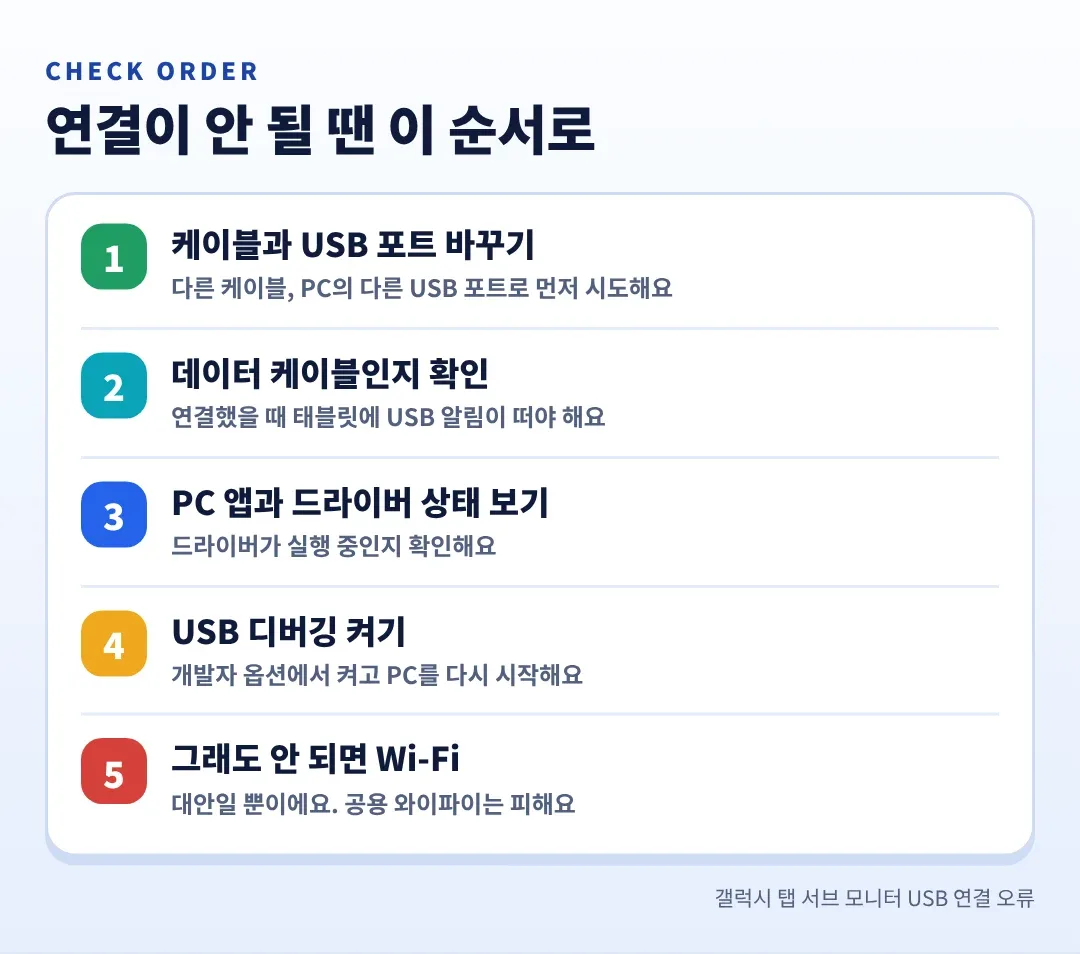
| 증상 | 가능한 원인 | 먼저 해 볼 것 |
|---|---|---|
| PC에 연결해도 태블릿에 USB 알림이 안 떠요 | 충전 전용 케이블이거나 포트 문제 | 다른 케이블, PC의 다른 USB 포트로 바꿔 보기 |
| 알림은 뜨는데 앱이 「USB 케이블을 연결하라」고만 해요 | PC 쪽 드라이버가 실행 중이 아니거나 USB 디버깅이 꺼져 있음 | 드라이버 상태 확인 → USB 디버깅 켜기 → PC 다시 시작 |
| 삼성 DeX를 쓰는 기기예요 | DeX와 SuperDisplay 드라이버 충돌 | SuperDisplay 설정에서 드라이버를 끄고 케이블 다시 연결 |
| USB로는 계속 안 돼요 | 기기·드라이버 조합 문제 | 임시로 Wi-Fi 연결 (공용 와이파이 제외) |
아래부터는 이 순서대로 자세히 설명해 드려요. 이 표만 보고 해결되셨다면 거기서 멈추셔도 괜찮아요.
2. 오류가 나는 원인
서브 모니터 앱은 PC와 태블릿이 USB로 데이터를 주고받아야 화면을 보낼 수 있어요. 그래서 케이블이 연결돼 있어도 데이터가 오가지 못하면 앱은 「연결되지 않았다」고 판단해요.
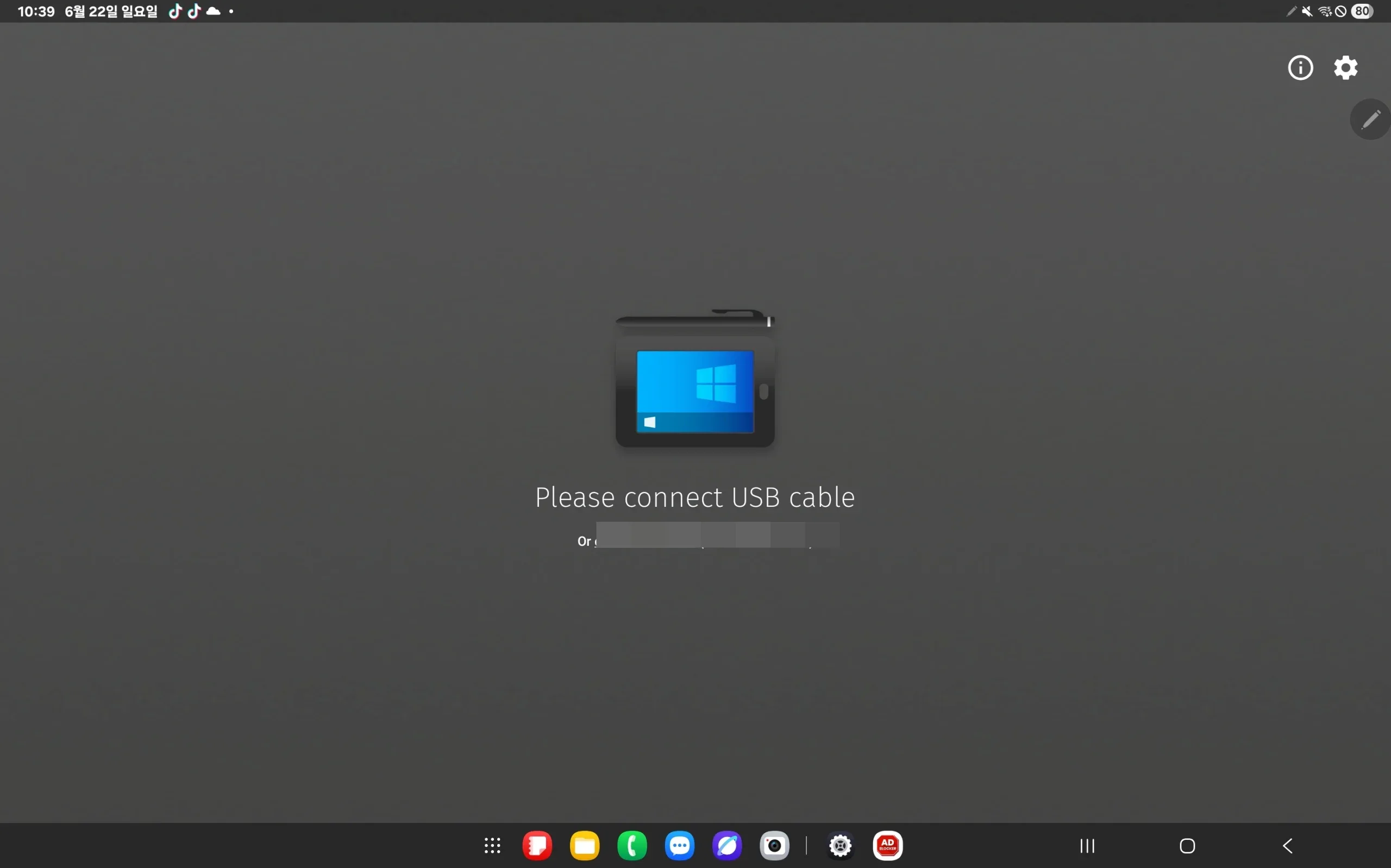
예시 : SuperDisplay 앱에서 USB 케이블 연결을 기다리는 화면
오류 문구는 앱과 버전에 따라 달라질 수 있어요. 위 화면은 제가 본 예시이고, 같은 상황에서도 다른 문구가 나올 수 있어요.
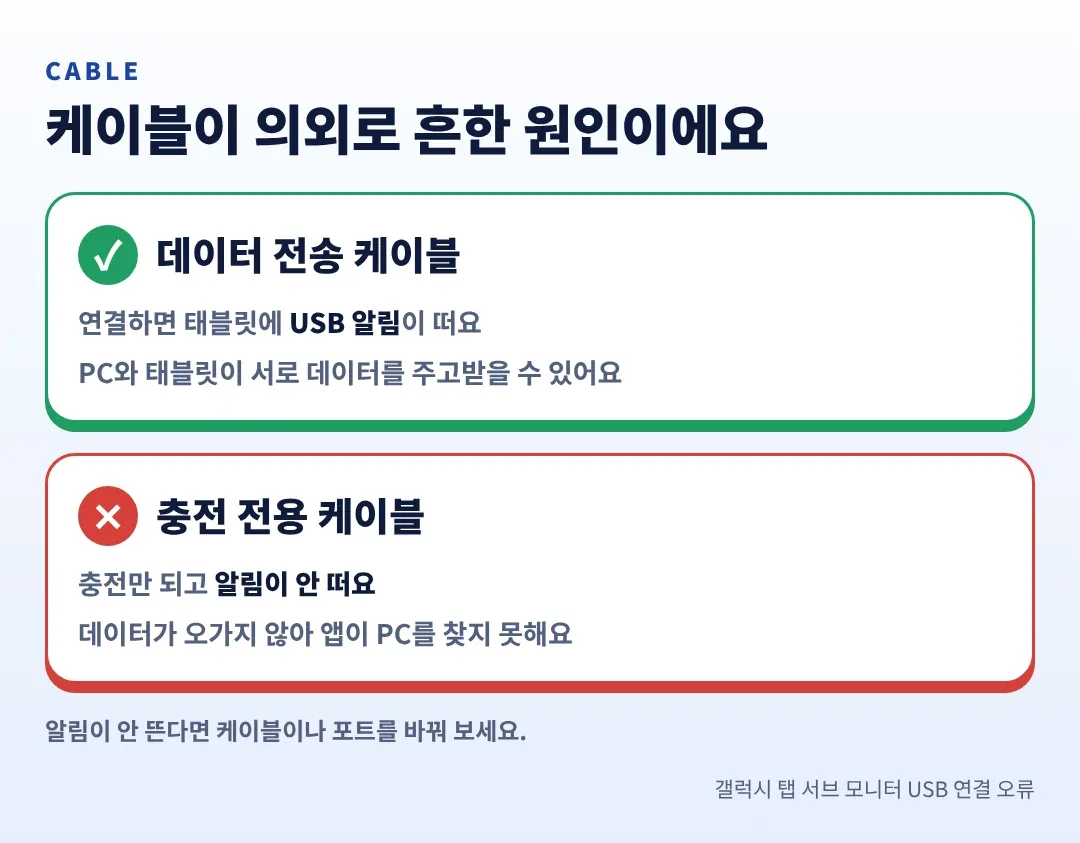
- 케이블: 충전만 되는 케이블은 데이터를 전송하지 못해요
- 드라이버: PC에 설치한 앱의 드라이버가 실행 중이어야 해요
- USB 디버깅: SuperDisplay 도움말은 일부 기기에서 개발자 옵션과 USB 디버깅이 필요하다고 안내해요
- 충돌: 삼성 DeX 같은 다른 기능이 연결을 막는 경우가 있어요
3. 개발자 옵션 켜기 (갤럭시 탭)
개발자 옵션은 처음에는 숨겨져 있어요. 아래 경로로 찾아가서 한 번 켜 주면 설정 목록에 새로 나타나요.
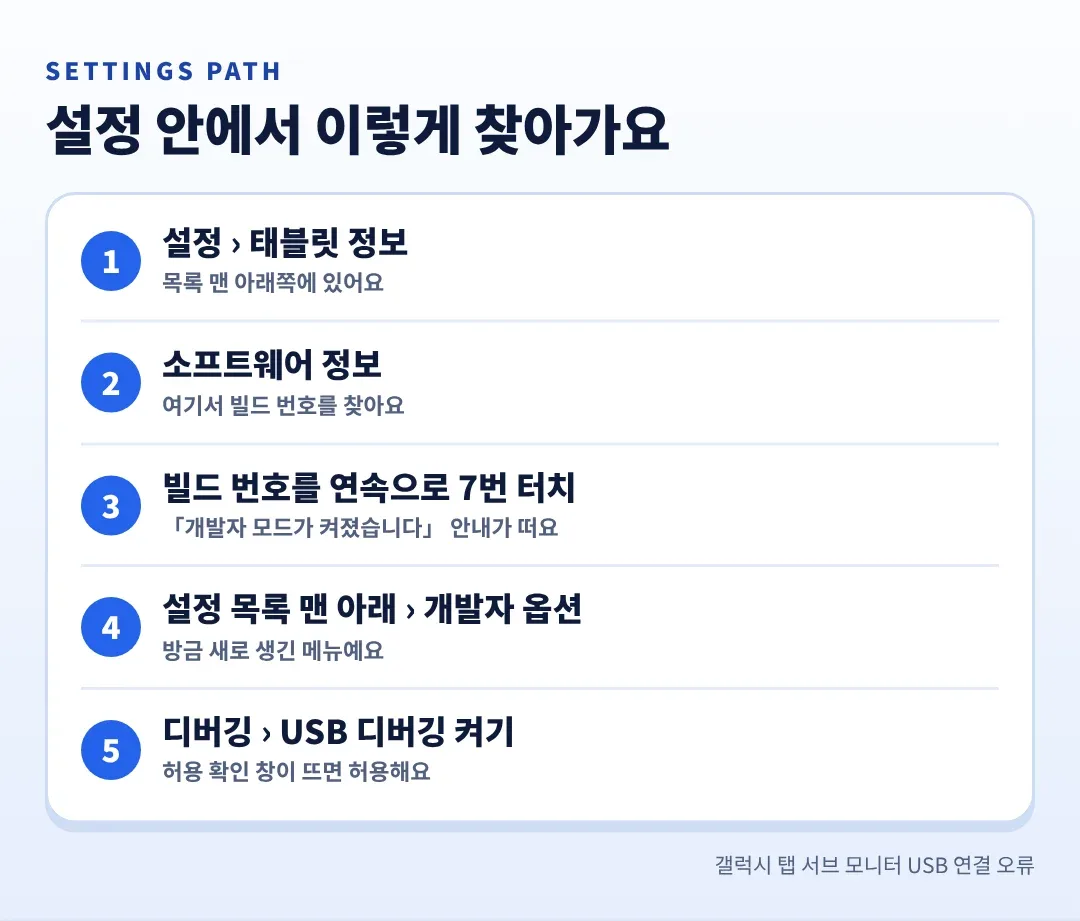
- 설정을 열고 맨 아래쪽의 태블릿 정보를 눌러요
- 소프트웨어 정보를 눌러요
- 빌드 번호를 연속으로 7번 터치해요. 화면 잠금을 설정해 둔 경우 비밀번호를 물을 수 있어요
- 설정 목록으로 돌아가 맨 아래에 새로 생긴 개발자 옵션을 확인해요
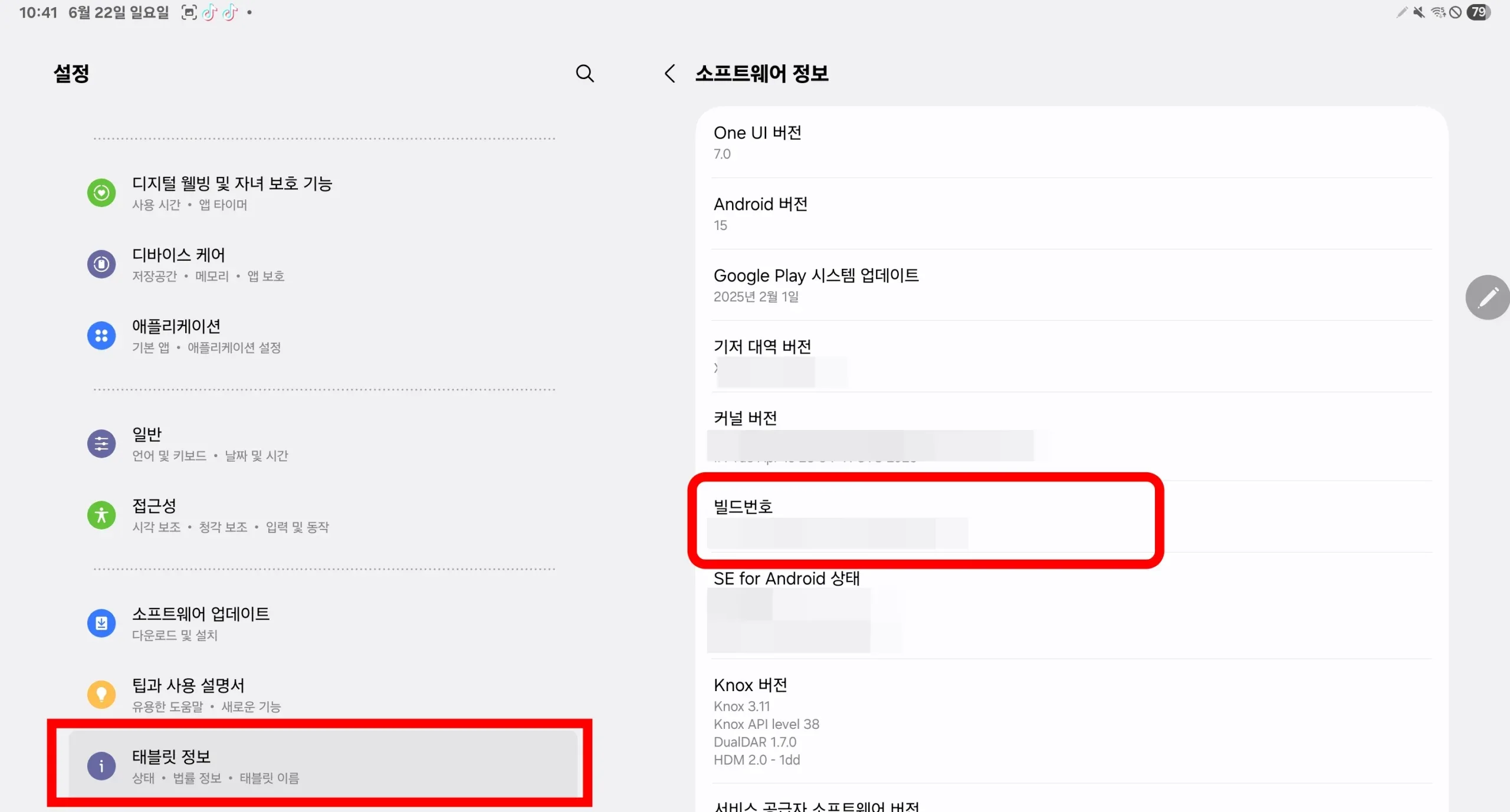
예시 : 태블릿 정보 → 소프트웨어 정보에서 빌드 번호 찾기
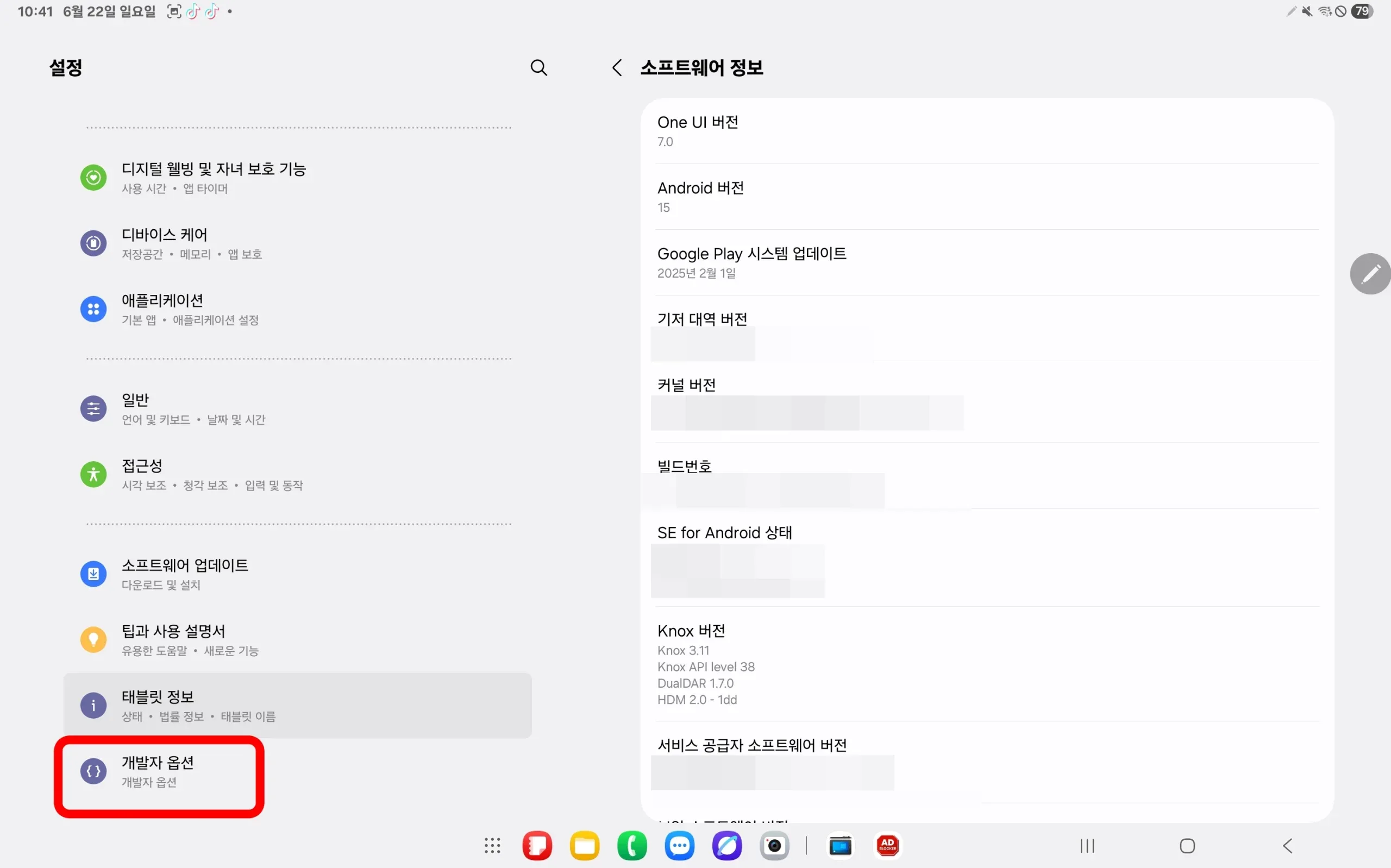
예시 : 개발자 옵션이 설정 목록에 나타난 화면
기종과 One UI 버전에 따라 메뉴 이름과 위치가 조금 다를 수 있어요. 개발자 옵션 맨 위의 전체 스위치가 켜져 있어야 아래 항목들을 바꿀 수 있어요.
4. USB 디버깅 켜기
- 설정 → 개발자 옵션으로 들어가요
- 디버깅 항목 아래의 USB 디버깅을 켜요
- 확인 창이 뜨면 내용을 읽고 확인을 눌러요
- 케이블을 뽑았다가 다시 연결해요
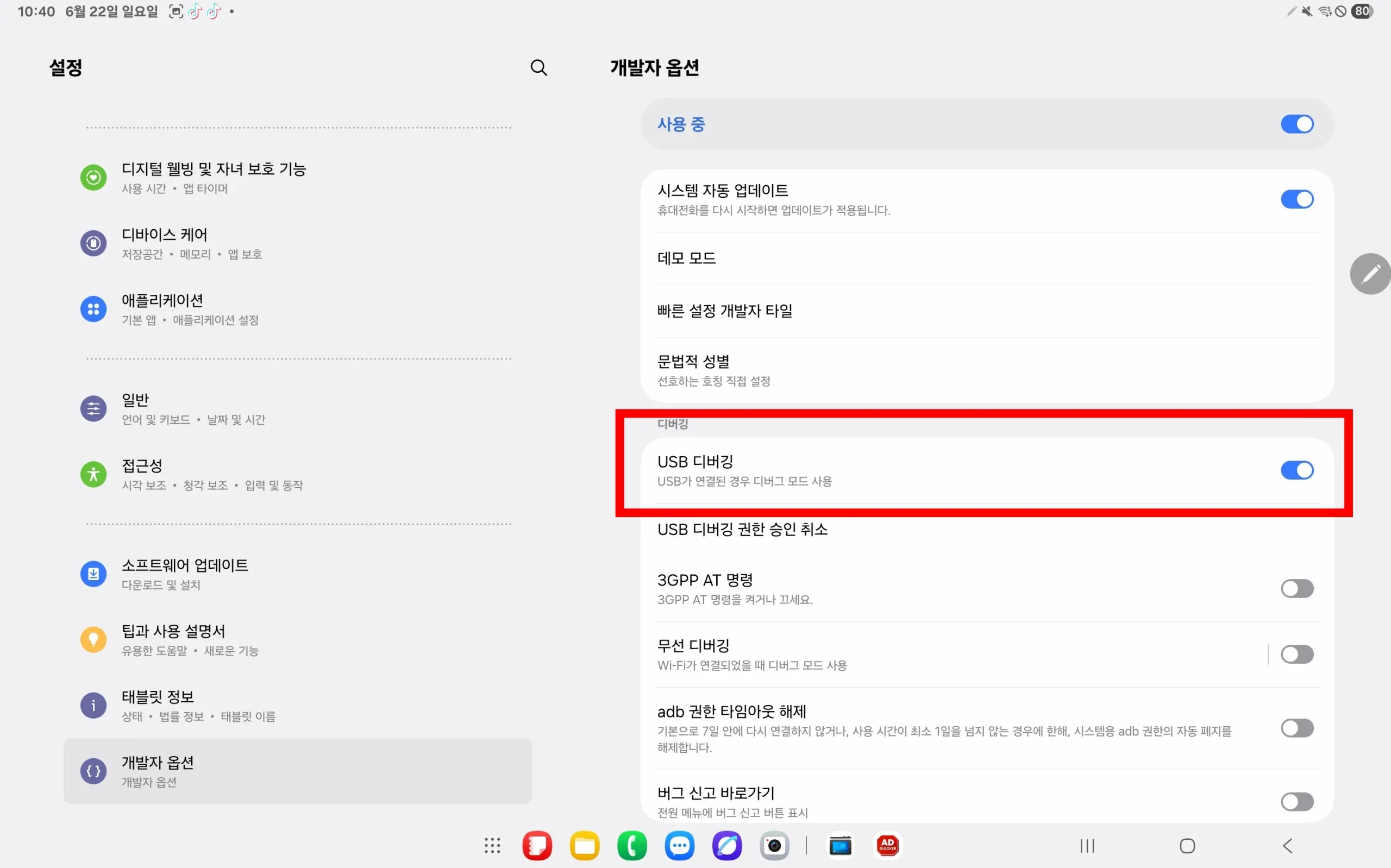
예시 : 개발자 옵션에서 USB 디버깅 켜기
USB 디버깅을 켠 상태에서 PC와 연결하면 태블릿에 이 컴퓨터에서 USB 디버깅을 허용할까요? 같은 창이 뜰 수 있어요. 내 PC가 맞을 때만 허용하세요.
사진 : Unsplash
켜고 나서도 바로 안 되면 PC를 한 번 다시 시작해 보세요. SuperDisplay 도움말도 드라이버 설치 뒤에 PC 재시작을 권해요.
5. 연결이 되는지 확인하기
케이블 먼저 의심하세요
연결했을 때 태블릿에 USB 알림이 떠야 PC와 데이터 연결이 된 거예요. 알림이 안 뜨면 케이블이 충전 전용이거나 불량일 수 있어요.
드라이버와 포트 확인
- PC 앱 열기: SuperDisplay PC 앱에서 드라이버 상태가 Ready인지 확인해요
- 다른 포트: 데스크탑이라면 본체 뒤쪽 포트, 노트북이라면 반대편 포트에 꽂아 봐요
- 10초 뒤 다시 연결: 케이블을 뽑고 10초 정도 기다렸다가 다시 꽂아요
- PC 다시 시작: 드라이버를 설치했거나 설정을 바꿨다면 재시작해요
Spacedesk를 쓴다면
- 안드로이드 앱에서 LAN/Wi-Fi 항목을 체크해 둬요
- PC의 Spacedesk 드라이버를 ON 상태로 두고, Android USB Cable Driver가 ON인지 확인해요
- 안드로이드 앱의 연결 목록에서 USB Cable Android를 선택해요
- 화면이 계속 어둡다면 케이블을 한 번 뽑았다가 다시 연결해요
앱 버전에 따라 화면과 문구가 다를 수 있으니, 비슷한 항목을 찾아보시면 돼요.
6. 그래도 안 될 때
삼성 드라이버 설치
SuperDisplay 도움말은 삼성 기기에서 연결이 안 되면 삼성 공식 USB 드라이버(OEM 드라이버)를 설치하고 PC를 다시 시작해 보라고 안내해요. 드라이버는 반드시 삼성 공식 사이트에서 받으세요.
삼성 DeX 충돌
SuperDisplay 도움말에는 삼성 DeX와 충돌할 수 있다는 안내가 있어요. 이럴 때는 SuperDisplay PC 앱 설정에서 드라이버를 끈 뒤 케이블을 다시 연결해 보세요. 메뉴 이름은 앱 버전에 따라 다를 수 있어요.
Wi-Fi로 임시 연결
USB가 계속 안 되면 Wi-Fi 연결로 대신 쓸 수 있어요. 다만 SuperDisplay도 Wi-Fi 모드는 보안에 취약하다고 안내하고 있어요. 집이나 사무실처럼 내가 관리하는 와이파이에서만 쓰고, 공용 와이파이에서는 쓰지 마세요. 공유기를 다시 켜면 IP가 바뀔 수 있어서 연결이 끊기면 다시 설정해야 해요.
PC 운영체제 조건
SuperDisplay는 64비트 Windows 10 버전 1703 이상을 지원해요. 그보다 오래된 윈도우라면 업데이트부터 해야 해요.
7. 이건 하지 마세요
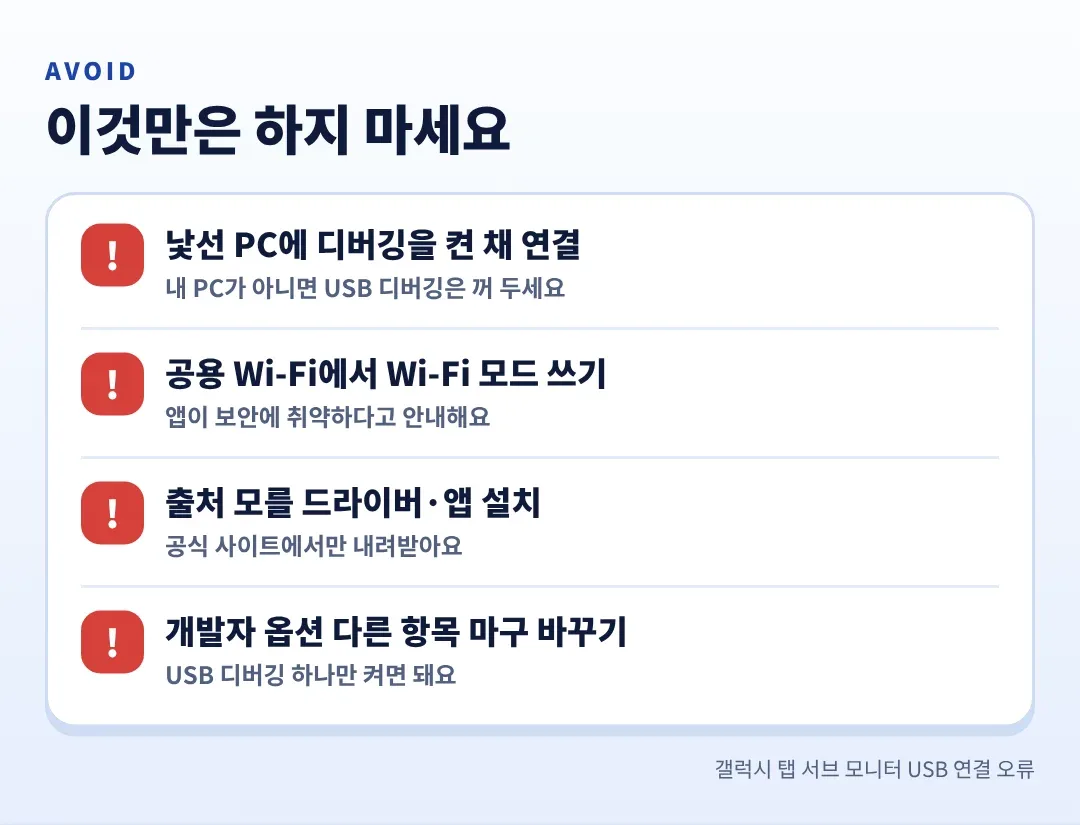
내 PC가 아닌 곳에서 USB 디버깅을 켠 채 연결하지 마세요
USB 디버깅은 PC가 태블릿을 깊게 제어할 수 있게 해 주는 기능이에요. 학교나 카페, 친구 PC처럼 믿을 수 없는 컴퓨터에 연결할 때는 꺼 두세요. 허용 확인 창이 떠도 내 PC가 아니면 거부하는 게 안전해요.
공용 와이파이에서 Wi-Fi 모드를 쓰지 마세요
화면 데이터가 같은 네트워크에 오가기 때문에 믿을 수 없는 네트워크에서는 위험해요. USB가 기본이고 Wi-Fi는 집에서만 임시로 쓰세요.
출처 모를 드라이버나 앱을 설치하지 마세요
드라이버는 앱 공식 사이트와 삼성 공식 사이트에서만 받으세요. 「연결을 해결해 준다」는 정체 모를 프로그램은 쓰지 않는 게 좋아요.
개발자 옵션의 다른 항목을 마구 바꾸지 마세요
이 글에서 필요한 건 USB 디버깅 하나예요. 나머지 항목은 기기 동작에 영향을 줄 수 있으니 건드리지 마세요.
실수했다면 이렇게 되돌려요
| 상황 | 되돌리는 방법 |
|---|---|
| USB 디버깅을 켜 둔 게 불안해요 | 설정 → 개발자 옵션 → USB 디버깅을 꺼요. 서브 모니터를 쓸 때만 켜도 돼요 |
| 개발자 옵션 항목을 이것저것 바꿨어요 | 개발자 옵션 맨 위의 전체 스위치를 끄면 개발자 옵션이 비활성화돼요. 바꾼 항목은 하나씩 원래대로 돌려요 |
| DeX 충돌 때문에 드라이버를 껐어요 | 서브 모니터로 다시 쓸 때는 PC 앱에서 드라이버를 켜고 케이블을 다시 연결해요 |
| 허용 창에서 잘못 허용했어요 | 개발자 옵션의 USB 디버깅 권한 취소 항목에서 허용한 컴퓨터를 지울 수 있어요 (기기에 따라 메뉴 이름이 달라요) |
8. 자주 묻는 질문
빌드 번호를 눌러도 반응이 없어요
소프트웨어 정보 화면인지 먼저 확인하세요. 빠르게 연속으로 눌러야 하고, 도중에 멈추면 처음부터 다시 세어 주세요. 비밀번호를 물으면 화면 잠금 비밀번호를 입력하면 돼요.
USB 디버깅을 켜면 위험한가요?
내 PC에만 연결한다면 큰 문제는 없어요. 다만 믿을 수 없는 컴퓨터나 공용 충전기에 연결할 때는 위험할 수 있으니 그럴 땐 꺼 두세요.
충전기로 쓰던 케이블이면 안 되나요?
충전 전용이면 안 돼요. 연결했을 때 태블릿에 USB 알림이 뜨는지로 구분할 수 있어요. 알림이 안 뜨면 데이터 케이블로 바꿔 보세요.
Wi-Fi 연결과 USB 연결 중 뭐가 나은가요?
USB가 더 안정적이고 안전해요. Wi-Fi는 USB가 안 될 때 집에서 임시로 쓰는 대안이에요.
삼성 DeX를 쓰는데 연결이 안 돼요
DeX와 충돌하는 경우가 있어요. SuperDisplay 설정에서 드라이버를 끄고 케이블을 다시 연결해 보세요.
어떤 윈도우에서 되나요?
SuperDisplay는 64비트 Windows 10 버전 1703 이상을 지원해요. Spacedesk는 앱 공식 사이트의 지원 목록을 확인하세요.
9. 정리
- 먼저 데이터 케이블, 다른 USB 포트, 드라이버 상태를 확인해요
- 그래도 안 되면 설정 → 태블릿 정보 → 소프트웨어 정보 → 빌드 번호 7번 터치로 개발자 옵션을 켜요
- 개발자 옵션에서 USB 디버깅을 켜고 케이블을 다시 연결한 뒤 PC를 다시 시작해요
- 삼성 기기는 삼성 공식 드라이버와 DeX 충돌도 확인해요
- 다 쓰고 나면 USB 디버깅은 꺼 두고, Wi-Fi 연결은 집에서만 임시로 써요
함께 보면 좋은 글
모니터 신호없음 , 절전모드 진입 오류 이렇게 해결해 보세요
모니터 화면이 안 나올 때 확인할 것들을 정리했어요
컴퓨터 블루투스 연결 | 이어폰 페어링·동글·안 될 때 해결
블루투스가 안 잡힐 때 해결법이에요
게임 중 화면 멈춤? ‘디스플레이 드라이버 응답 중지’ 오류 완전 정복 가이드
디스플레이 드라이버 오류가 날 때 보세요
화면과 메뉴 이름은 기종, One UI 버전, 앱 버전에 따라 다를 수 있어요.





댓글 남기기