한 줄 요약: 윈도우는 HEVC 재생 기능을 기본으로 넣어주지 않습니다. 무료판 「HEVC 동영상 확장(장치 제조업체 제공)」은 아직 살아 있지만 스토어 검색에 안 나오고 기기에 따라 거부돼요. 코덱을 아예 안 깔고 VLC 같은 플레이어로 여는 게 가장 확실합니다.
영상 편집본을 렌더링해 놓고 막상 열었더니 소리만 나고 화면은 까맣게 나오거나, 「이 비디오를 재생하려면 새 코덱이 필요합니다」라는 창이 뜨는 경우가 있어요. 스마트폰으로 찍은 4K 영상이나 액션캠 파일을 PC로 옮겼을 때도 똑같은 일이 생깁니다. 대부분 HEVC(H.265) 코덱이 없어서 그래요.
이 글에서는 증상으로 원인을 먼저 가려내고, 무료·유료·플레이어 세 갈래 중 지금 상황에 맞는 걸 고르는 순서로 정리했습니다.
1. 내 증상이 정말 HEVC 문제인가요?
먼저 확인부터 하는 게 좋아요. 엉뚱한 걸 설치하면 시간만 버립니다.
| 증상 | HEVC 문제일 가능성 |
|---|---|
| 소리는 나오는데 화면만 까맣게 나옴 | 매우 높음 |
| 「이 비디오를 재생하려면 새 코덱이 필요합니다」 창 | 매우 높음 |
| 파일 탐색기에서 미리 보기 썸네일만 안 뜸 | 높음 |
| 0xc00d5212 오류 코드 | 높음 (코덱 계열 오류) |
| 특정 파일 하나만 안 열림 | 낮음 — 파일 손상 쪽을 먼저 의심 |
| 아예 재생 프로그램이 안 켜짐 | 낮음 — 앱 문제 |
파일 확장자만 봐서는 알 수 없어요. .mp4도 안에 H.264가 들어 있으면 잘 열리고 H.265가 들어 있으면 안 열립니다. 확실히 보려면 파일을 우클릭 → 속성 → 자세히 탭에서 「비디오 압축」 항목을 보세요. 여기에 HEVC 또는 hvc1 / hev1이라고 적혀 있으면 맞습니다.
왜 윈도우에 기본으로 없나요?
HEVC는 특허료를 내야 하는 코덱이라, 마이크로소프트가 윈도우 10 1709(2017년 가을) 버전부터 OS에서 분리했어요. 그래서 윈도우 11을 쓰셔도 기본으로는 들어 있지 않습니다. 다만 완제품 PC나 노트북은 제조사가 라이선스를 대신 구매해 미리 넣어두는 경우가 많아요. 삼성·LG·HP·델·레노버 같은 브랜드 PC에서는 아무 설정 없이 잘 열리는 이유가 이겁니다. 조립 PC에서만 유독 이 문제가 생기는 것도 같은 이유예요.
2. 세 갈래 중에 고르세요
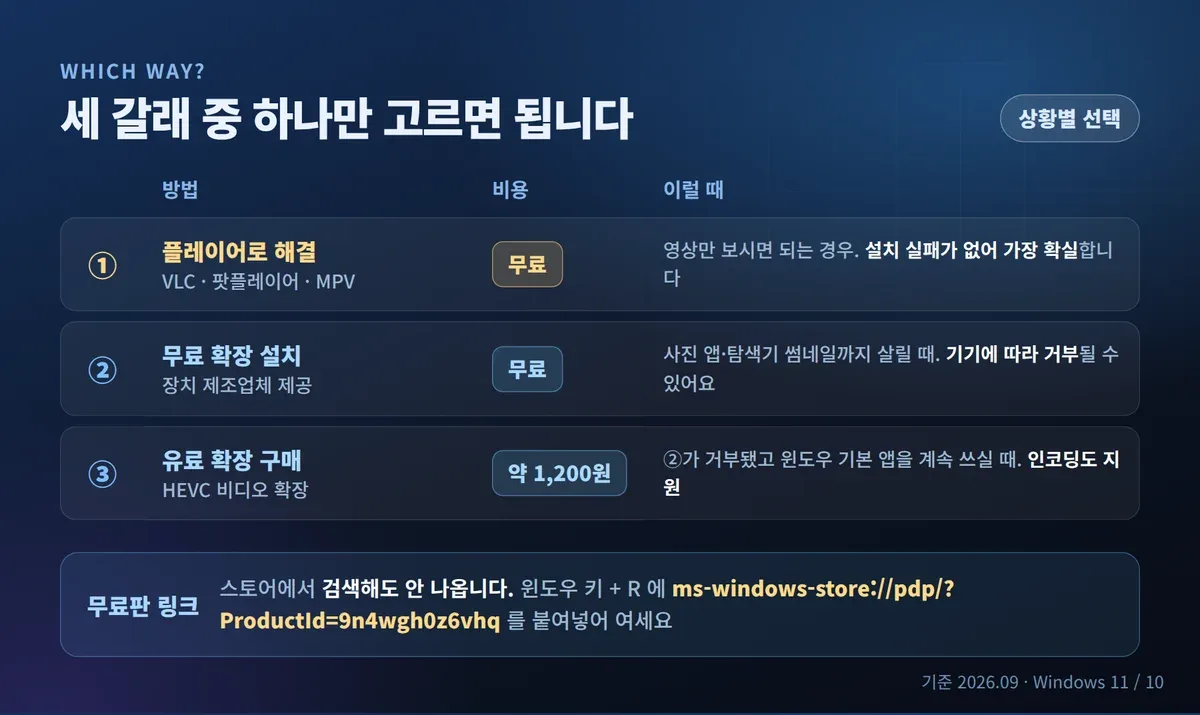
| 방법 | 비용 | 성공률 | 이럴 때 |
|---|---|---|---|
| ① 플레이어로 해결 | 무료 | 매우 높음 | 그냥 영상만 보면 되는 경우. 가장 추천 |
| ② 무료 확장 설치 | 무료 | 기기에 따라 다름 | 사진 앱·영화 및 TV·탐색기 썸네일까지 살리고 싶을 때 |
| ③ 유료 확장 구매 | 약 1,200원 | 매우 높음 | ②가 거부됐고, 윈도우 기본 앱을 계속 쓰고 싶을 때 |
대부분은 ①로 끝납니다. ②·③이 필요한 건 「사진」 앱으로 동영상을 보거나, 파일 탐색기에서 썸네일이 보여야 하거나, 영상 편집 프로그램이 시스템 코덱을 요구하는 경우예요.
3. ① 플레이어로 해결하기 — 가장 확실한 방법
코덱을 시스템에 설치하지 않고, 코덱이 내장된 플레이어로 여는 방식이에요. 설치 실패도 없고 돈도 안 듭니다.
| 플레이어 | 특징 |
|---|---|
| VLC | 무료·오픈소스. 사실상 모든 코덱 내장. 한 개만 고르라면 이것 |
| 팟플레이어 | 국내 사용자에게 익숙한 UI. 설치 시 부가 프로그램 체크 해제 주의 |
| MPV | 가볍고 빠름. 설정을 직접 만지는 걸 좋아하시면 |
| MPC-HC | 클래식한 인터페이스를 선호하시면 |
설치한 뒤 HEVC 파일을 우클릭 → 연결 프로그램 → 다른 앱 선택에서 해당 플레이어를 고르고 「항상 이 앱을 사용」에 체크하면 다음부터는 더블클릭만으로 열립니다.
4. ② 무료 확장 「장치 제조업체 제공」 설치하기
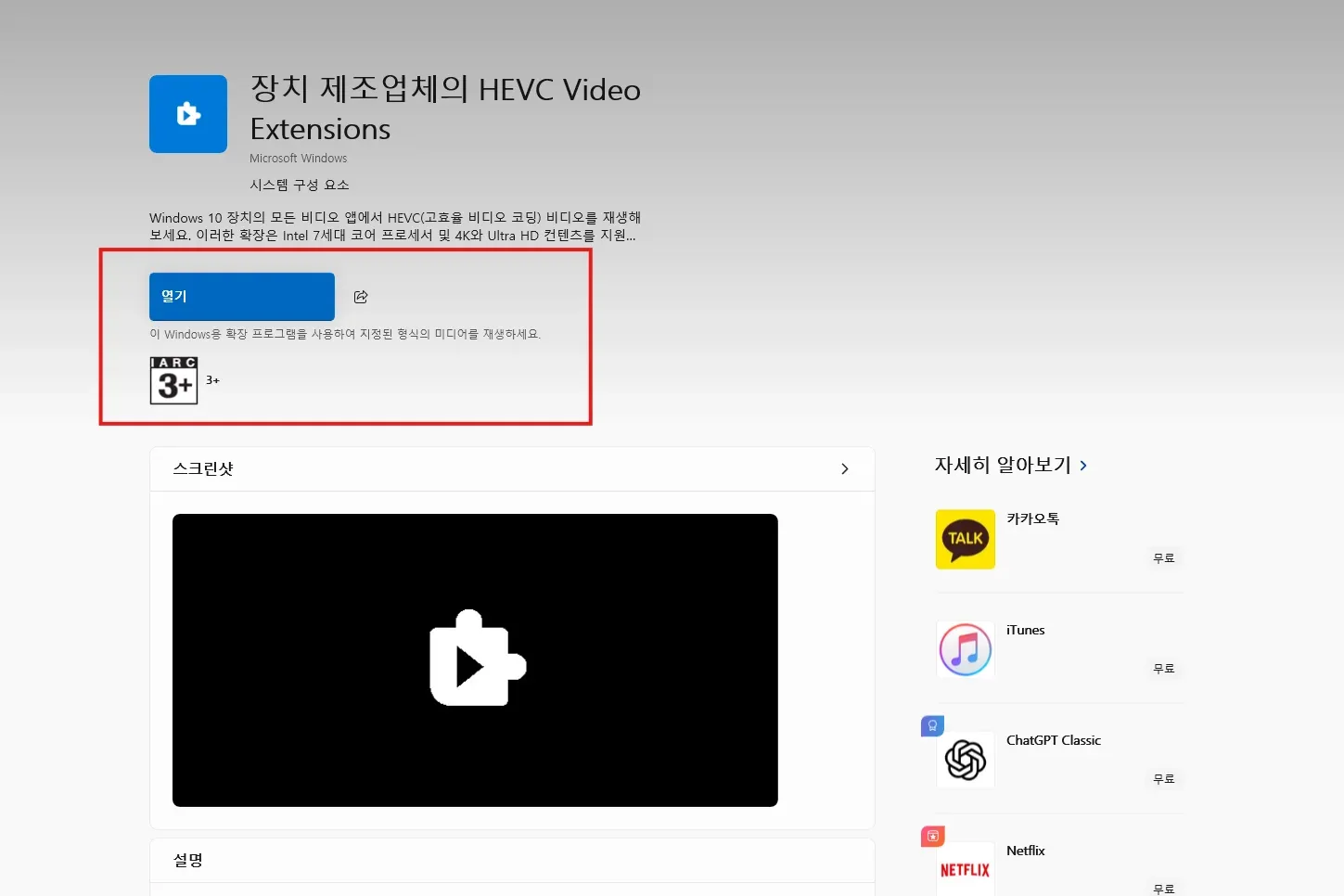
마이크로소프트 스토어에는 HEVC 확장이 두 개 올라와 있어요. 이름이 비슷해서 헷갈리기 쉽습니다.
| 구분 | 이름 | 가격 |
|---|---|---|
| 무료판 | HEVC 동영상 확장(장치 제조업체 제공) | 0원 |
| 유료판 | HEVC 비디오 확장 | 약 1,200원 |
무료판은 스토어에서 검색해도 안 나옵니다. 마이크로소프트가 의도적으로 검색 결과에서 숨겨 놨어요. 그래서 링크로 직접 들어가야 합니다.
설치 순서
- 키보드에서 윈도우 키 + R을 누릅니다
- 아래 주소를 붙여넣고 확인을 누릅니다
ms-windows-store://pdp/?ProductId=9n4wgh0z6vhq - 스토어 앱이 열리면 「받기」 또는 「설치」를 누릅니다
- 설치 후 PC를 한 번 재시작하고 영상을 다시 열어보세요
여기서 막히는 분이 많습니다. 「이 제품은 사용자의 장치에서 사용할 수 없습니다」 또는 「구매할 수 없습니다」라고 뜨면, 그 PC에는 제조사 라이선스가 없다는 뜻이에요. 무료판은 제조사가 라이선스를 사둔 기기용이라 조립 PC에서는 거부되는 경우가 많습니다. 이때는 ①번 플레이어 방식이나 ③번 유료판으로 넘어가세요.
무료판과 유료판, 뭐가 다른가요?
디코딩(재생) 성능은 똑같습니다. 같은 마이크로소프트가 만든 같은 디코더예요. 차이는 두 가지입니다.
- 설치 자격 — 무료판은 제조사 라이선스가 있는 기기에서만 설치돼요
- 인코딩 — 유료판은 HEVC로 내보내기(인코딩)까지 지원합니다. 영상 편집 프로그램에서 H.265로 렌더링하실 거라면 유료판이 필요할 수 있어요
5. ③ 유료 확장 구매하기 / 영상만 보신다면 무료로도 충분하니 이건 비추!
윈도우 기본 앱(사진, 영화 및 TV)을 계속 쓰고 싶고 ②가 거부됐다면 이쪽이 제일 깔끔합니다. 스토어에서 「HEVC 비디오 확장」을 검색하면 바로 나와요. 가격은 약 1,200원이고, 마이크로소프트 계정에 귀속돼서 PC를 바꿔도 같은 계정이면 다시 설치할 수 있습니다.
커피 한 잔 값도 안 되니, 매번 플레이어를 바꿔 여는 게 번거로우시면 그냥 사시는 편이 시간을 아끼는 길이에요.
6. 이건 하지 마세요
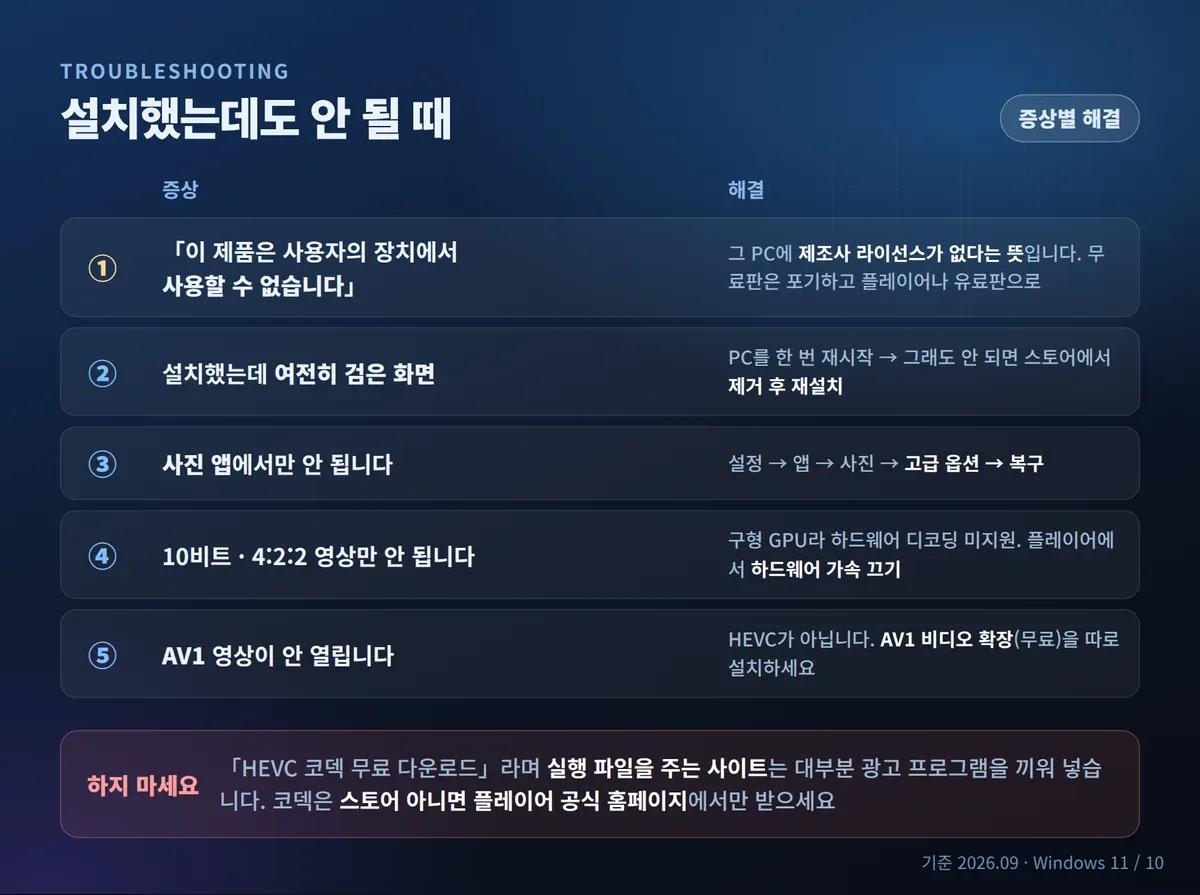
출처를 알 수 없는 「코덱 통합팩」을 받지 마세요. 검색하면 「HEVC 코덱 무료 다운로드」라며 실행 파일을 주는 사이트가 많은데, 상당수가 광고 프로그램이나 브라우저 탈취 도구를 끼워 넣습니다. 코덱은 스토어 아니면 정식 플레이어 공식 홈페이지에서만 받으세요.
.appx 파일을 아무 데서나 받지 마세요. 무료판이 거부될 때 「패키지 파일을 직접 받아 설치하라」는 안내를 볼 수 있는데, 이건 서명 검증을 우회하는 방식이 아니라 원본 패키지를 우회 경로로 받는 것이라 파일이 바꿔치기돼 있어도 알기 어렵습니다. 굳이 위험을 감수할 만큼 아끼는 돈이 크지 않아요.
「코덱 최적화」 프로그램은 필요 없습니다. HEVC는 있거나 없거나 둘 중 하나지 최적화할 대상이 아니에요.
그래픽 드라이버를 밀지 마세요. HEVC 재생이 안 된다고 드라이버부터 재설치하시는 분들이 있는데, 이건 코덱 문제라 드라이버와 무관합니다. 다만 하드웨어 가속 재생이 끊긴다면 그때는 드라이버 업데이트가 도움이 됩니다.
설치했는데도 안 될 때
| 증상 | 확인할 것 |
|---|---|
| 설치는 됐는데 여전히 검은 화면 | PC 재시작 → 그래도 안 되면 스토어에서 확장 제거 후 재설치 |
| 사진 앱만 안 됨 | 설정 → 앱 → 사진 → 고급 옵션 → 복구 |
| 10비트/4:2:2 영상만 안 됨 | 구형 GPU라 하드웨어 디코딩 미지원. 플레이어의 하드웨어 가속 끄기로 해결되는 경우 있음 |
| AV1 영상이 안 열림 | HEVC가 아니라 AV1 비디오 확장(무료)이 따로 필요합니다 |
7. 되돌리는 방법
설치한 확장이 마음에 안 들거나 문제가 생겼다면 언제든 지울 수 있어요.
설정 → 앱 → 설치된 앱에서 「HEVC」로 검색한 뒤 제거하시면 됩니다. 유료로 구매하신 경우에도 계정에 구매 기록이 남으니, 나중에 스토어 라이브러리에서 다시 설치할 수 있습니다.
플레이어는 일반 프로그램과 똑같이 제거하면 되고, 연결 프로그램은 설정 → 앱 → 기본 앱에서 확장자별로 되돌릴 수 있어요.
8. 마무리하며
정리하면 이렇습니다.
- 영상만 보시면 되나요 → VLC 설치하고 끝
- 윈도우 기본 앱과 탐색기 썸네일까지 살리고 싶나요 → 무료판 링크 시도 → 거부되면 유료판 1,200원
- HEVC로 내보내기까지 하시나요 → 유료판
무료판이 거부됐다고 편법을 찾아 헤매실 필요는 없어요. 1,200원이거나, 아니면 아예 무료인 플레이어 쪽이 훨씬 빠르고 안전합니다.
마지막으로 한 가지 덧붙이면, 윈도우 10은 2025년 10월 14일에 지원이 종료됐습니다. 보안 업데이트를 받으시려면 윈도우 11로 올리시거나 소비자용 확장 보안 업데이트(ESU)를 신청하셔야 하는데, ESU도 2027년 10월 12일까지만 제공됩니다. 코덱 문제와는 별개지만, 아직 윈도우 10을 쓰고 계시다면 한 번쯤 계획을 세워두시는 게 좋아요.





댓글 남기기