먼저 이것부터: 파워포인트에서 그냥 PNG·JPG로 저장하면 1280×720(96dpi)으로 나와요. 화면으로 볼 땐 괜찮지만, 인쇄하거나 크게 띄우면 글자가 뭉개집니다. 고해상도가 필요하면 레지스트리 값 하나(
ExportBitmapResolution)만 추가하면 되고, 확대해도 안 깨지는 파일이 필요하면 SVG로 저장하는 방법도 있어요.
슬라이드를 이미지로 보내 달라는 요청은 생각보다 자주 받습니다. 이 글은 목적별로 어떤 방법을 쓰면 되는지 먼저 정리하고, 기본 저장 → 고해상도 설정 → 레지스트리 없이 쓰는 방법 → 맥·웹 순서로 설명할게요. 되돌리는 방법과 「이건 하지 마세요」도 같이 적었습니다.
1. 목적별로 고르세요
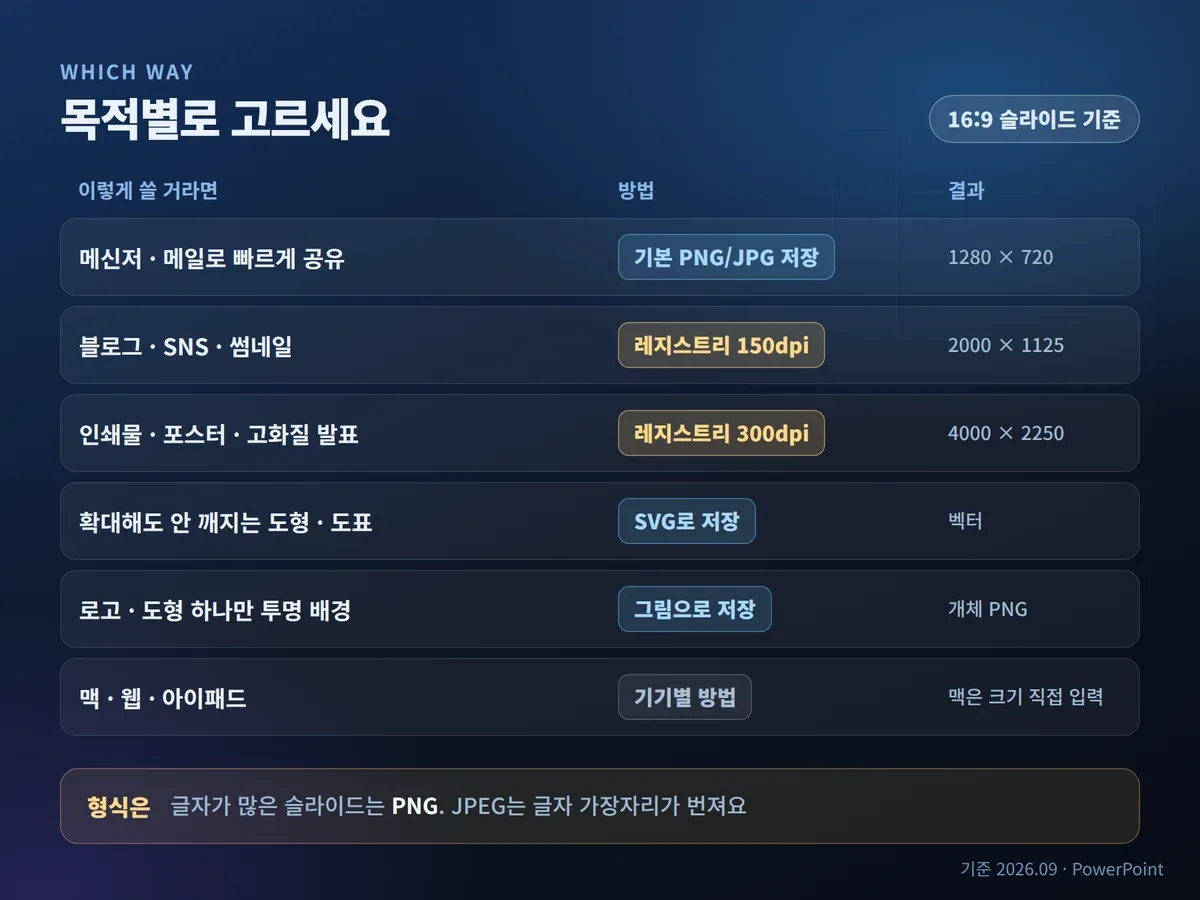
| 이렇게 쓸 거라면 | 추천 방법 | 결과 |
|---|---|---|
| 메신저·메일로 빠르게 공유 | 기본 PNG/JPG 저장 (2번) | 1280×720 |
| 블로그·SNS·유튜브 썸네일 | 레지스트리 150dpi (3번) | 2000×1125 |
| 인쇄물·포스터·고화질 발표 자료 | 레지스트리 300dpi (3번) | 4000×2250 |
| 확대해도 안 깨지는 도형·도표 | SVG로 저장 (4번) | 벡터 |
| 로고·도형 하나만 투명 배경으로 | 그림으로 저장 (4번) | 개체 단위 PNG |
| 맥·웹·아이패드 | 5번 | 기기마다 다름 |
해상도는 16:9 슬라이드 기준이에요. 4:3 슬라이드라면 96dpi에서 960×720이 나옵니다.
2. 기본 — 슬라이드를 PNG·JPG로 저장하기
윈도우 11·10 모두 같은 방법이에요.
- 파워포인트에서 파일 → 다른 이름으로 저장(OneDrive 파일이면 복사본 저장)
- 파일 형식에서 PNG 또는 JPEG를 고릅니다
- 저장을 누르면 「내보낼 슬라이드를 선택하세요」라고 물어요
- 모든 슬라이드: 파일 이름과 같은 폴더가 만들어지고, 그 안에
슬라이드1.PNG,슬라이드2.PNG… 식으로 한 장씩 저장됩니다 - 이 슬라이드만: 지금 선택된 슬라이드 한 장만 저장돼요
파일 → 내보내기 → 파일 형식 변경에서 PNG·JPEG를 골라도 결과는 똑같습니다.
형식은 뭘 고를까요
| 형식 | 특징 | 이럴 때 |
|---|---|---|
| PNG | 글자·도형 경계가 깨끗, 용량은 큼 | 대부분의 경우 이걸 추천 |
| JPEG | 용량이 작지만 글자 주변이 번짐 | 사진 위주 슬라이드, 용량 제한이 있을 때 |
| SVG | 벡터라 확대해도 선명 (4번 참고) | 도형·도표 위주, 디자인 작업용 |
| GIF | 256색이라 색이 뭉개짐 | 거의 쓸 일 없음 |
| TIFF | 무손실, 용량 매우 큼 | 인쇄소가 TIFF를 요구할 때만 |
슬라이드에 글자가 많다면 JPEG보다 PNG가 확실히 선명해요. JPEG는 압축할 때 글자 가장자리에 얼룩이 생깁니다.
3. 고해상도 — 레지스트리 값 하나로 해상도 올리기
파워포인트에는 해상도 설정 메뉴가 없어요. 대신 마이크로소프트가 공식으로 안내하는 레지스트리 값이 있습니다.
① 버전 확인
레지스트리 경로 중간의 숫자가 오피스 버전마다 달라요.
| 파워포인트 버전 | 경로 숫자 |
|---|---|
| Microsoft 365 · 2024 · 2021 · 2019 · 2016 | 16.0 |
| 2013 | 15.0 |
| 2010 | 14.0 |
| 2007 | 12.0 |
지금 쓰시는 파워포인트는 대부분 16.0이에요. 예전 글에서 14.0 경로로 안내하던 건 오피스 2010 기준입니다.
② 값 추가하기
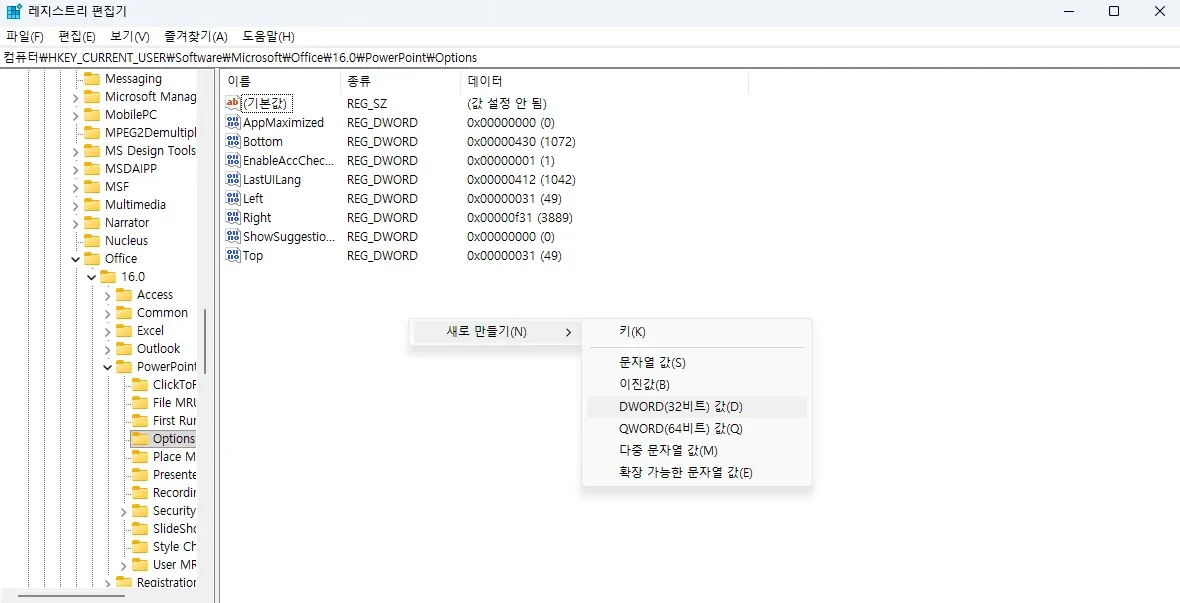
- Windows 키 + R →
regedit입력 → 확인 - 아래 경로로 이동합니다 (주소창에 붙여 넣어도 돼요)
HKEY_CURRENT_USERSoftwareMicrosoftOffice16.0PowerPointOptions - 오른쪽 빈 곳 우클릭 → 새로 만들기 → DWORD(32비트) 값
- 이름을
ExportBitmapResolution으로 정합니다 - 더블클릭 → 단위를 「10진수」로 바꾼 뒤 값 데이터에
300입력 → 확인 - 파워포인트를 완전히 껐다가 다시 켜고 2번 방법으로 저장
명령 프롬프트가 편하시면 한 줄로도 됩니다.
reg add "HKCUSoftwareMicrosoftOffice16.0PowerPointOptions" /v ExportBitmapResolution /t REG_DWORD /d 300 /f
③ 값에 따라 이렇게 나와요
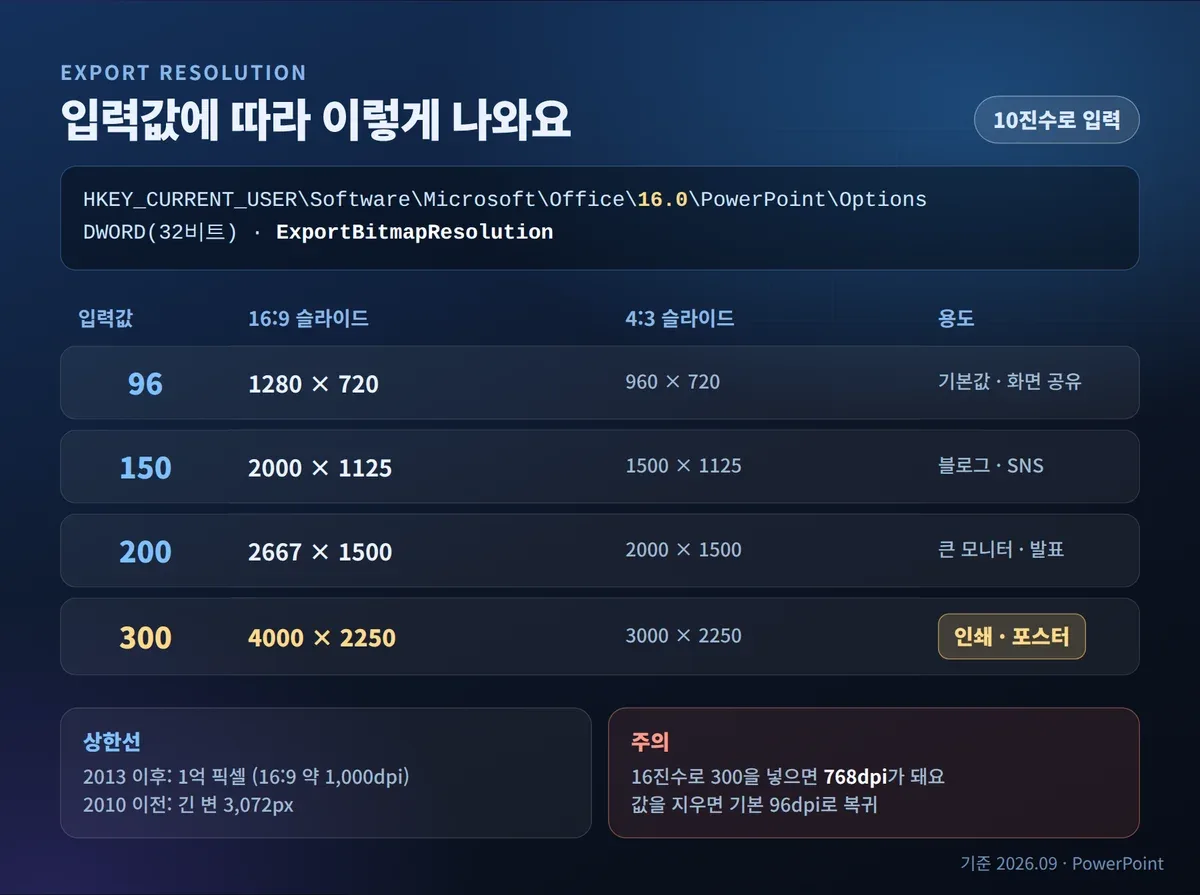
| 입력값 (dpi) | 16:9 슬라이드 | 4:3 슬라이드 | 용도 |
|---|---|---|---|
| 96 (기본값) | 1280 × 720 | 960 × 720 | 화면 공유 |
| 150 | 2000 × 1125 | 1500 × 1125 | 블로그 · SNS |
| 200 | 2667 × 1500 | 2000 × 1500 | 큰 모니터 · 발표 |
| 300 | 4000 × 2250 | 3000 × 2250 | 인쇄 · 포스터 |
상한선도 있어요. 파워포인트 2013 이후 버전은 이미지 한 장이 1억 픽셀을 넘지 못해서, 16:9 기본 크기 슬라이드는 약 1,000dpi가 한계입니다. 2010 이전 버전은 긴 변 3,072픽셀(약 307dpi)까지만 돼요. 실제로는 300dpi면 인쇄까지 충분하고, 그 이상은 파일 크기만 커집니다.
되돌리기: 같은 경로에서
ExportBitmapResolution을 삭제하면 기본값 96dpi로 돌아와요. 명령어로는reg delete "HKCUSoftwareMicrosoftOffice16.0PowerPointOptions" /v ExportBitmapResolution /f. 이 값은 이미지 내보내기에만 영향을 주고 파워포인트의 다른 기능에는 아무 영향이 없습니다.
4. 레지스트리 없이 쓰는 방법
회사 PC처럼 레지스트리를 건드릴 수 없는 환경이라면 이쪽을 쓰세요.
① SVG로 저장 — 확대해도 안 깨져요
2번과 같은 방법으로 파일 형식만 SVG(Scalable Vector Graphics)로 고르면 됩니다. 도형·글자·차트가 벡터로 저장돼서 아무리 키워도 선명해요. 받은 쪽에서 크기를 마음대로 정할 수 있어 디자인 작업에 넘길 때 좋습니다.
다만 슬라이드에 넣은 사진은 원래 해상도 그대로 들어가요. SVG로 저장한다고 저해상도 사진이 선명해지지는 않습니다. 또 일부 뷰어나 게시판은 SVG를 올릴 수 없으니, 상대가 어디에 쓸지 먼저 확인하세요.
② 개체 하나만 — 「그림으로 저장」
로고나 도형 하나만 필요할 때는 슬라이드 전체를 저장할 필요가 없어요.
- 필요한 도형·그룹을 선택 (여러 개면 Shift로 같이 선택)
- 우클릭 → 그림으로 저장
- PNG로 저장하면 배경이 투명하게 저장됩니다
슬라이드 전체는 투명 배경으로 저장할 수 없어요. 투명 배경이 필요하면 이 방법이 유일합니다.
③ PDF로 저장 — 인쇄소에 보낼 때
인쇄소는 이미지보다 PDF를 선호하는 경우가 많아요. 파일 → 내보내기 → PDF/XPS 문서 만들기에서 「최적화」를 표준(온라인 게시 및 인쇄)으로 두고 저장하면 글자가 벡터로 들어가 가장 선명합니다.
5. 맥 · 웹 · 아이패드에서는
| 환경 | 방법 | 해상도 조절 |
|---|---|---|
| 파워포인트 for Mac | 파일 → 내보내기 → 파일 형식 JPEG/PNG → 「모든 슬라이드 저장」 또는 「현재 슬라이드만 저장」 | 너비·높이를 직접 입력 가능 |
| 웹 (브라우저) | 파일 → 다른 이름으로 저장 → 이미지로 다운로드(Download as Images) | 불가 (JPEG 묶음으로 받아짐) |
| 아이패드 | 이미지로 바로 내보내는 메뉴가 없음 → PDF로 내보내거나 웹 버전에서 저장 | — |
맥은 레지스트리가 없는 대신 내보내기 창에서 너비·높이를 바로 적을 수 있어서 윈도우보다 오히려 편해요. 16:9 슬라이드라면 너비 4000, 높이 2250을 넣으면 윈도우의 300dpi와 같은 결과입니다.
6. 이건 하지 마세요
| 흔한 방법 | 왜 안 되나요 |
|---|---|
| 슬라이드 쇼 화면을 캡처 | 모니터 해상도에 묶여서 기본 저장보다 나을 게 없고, 가장자리가 잘리기 쉬워요 |
| 레지스트리 값을 16진수로 입력 | 300을 16진수로 넣으면 실제로는 768dpi가 됩니다. 반드시 「10진수」를 먼저 고르세요 |
| 16.0이 안 보인다고 14.0 경로를 새로 만들기 | 설치된 버전과 경로 숫자가 다르면 아무 효과가 없어요. 1번 표로 버전부터 확인 |
| 값을 1,000 이상으로 크게 넣기 | 1억 픽셀 한도를 넘는 값은 의도한 크기로 저장되지 않아요. 파일만 무거워지니 인쇄도 300이면 충분합니다 |
| 파워포인트를 켜 둔 채로 값 바꾸고 바로 저장 | 설정은 파워포인트를 다시 켤 때 읽어요. 완전히 종료 후 재실행 |
| 온라인 「PPT → JPG 변환」 사이트에 업로드 | 회사 자료가 외부 서버에 남을 수 있어요. 파워포인트 안에서 해결됩니다 |
7. 윈도우 10·구버전 오피스를 쓰고 계시다면
윈도우 10은 2025년 10월 14일자로 지원이 종료됐어요. 개인 사용자는 소비자용 ESU(확장 보안 업데이트)로 2027년 10월 12일까지 보안 패치를 받을 수 있지만, 그 이후에는 방법이 없습니다. 같은 날 오피스 2016·2019도 지원이 끝났어요. 파일은 계속 열리지만 보안 업데이트가 더 이상 나오지 않으니, 외부에서 받은 파일을 자주 여신다면 최신 버전으로 옮기는 것을 권합니다.
레지스트리 경로는 오피스 2016부터 Microsoft 365까지 모두 16.0으로 같아서, 버전을 올려도 이 글의 방법은 그대로 쓰실 수 있어
요.





댓글 남기기