먼저 이것부터: 부팅 USB를 만드는 방법은 셋인데, 목적이 다릅니다. 그냥 최신 윈도우를 깔 거면 미디어 크리에이션 도구, TPM이 없는 오래된 PC에 깔 거면 Rufus, 여러 OS를 하나의 USB에 넣을 거면 Ventoy예요. 여기서 잘못 고르면 다 만들고 나서 「이 PC는 Windows 11을 실행할 수 없습니다」를 보게 됩니다.
1. 준비물 — USB는 16GB를 권합니다
| 항목 | 권장 | 이유 |
|---|---|---|
| USB 용량 | 16GB 이상 | 공식 최소는 8GB지만 윈도우 11 이미지가 6~7GB까지 커져서 8GB로는 빠듯합니다 |
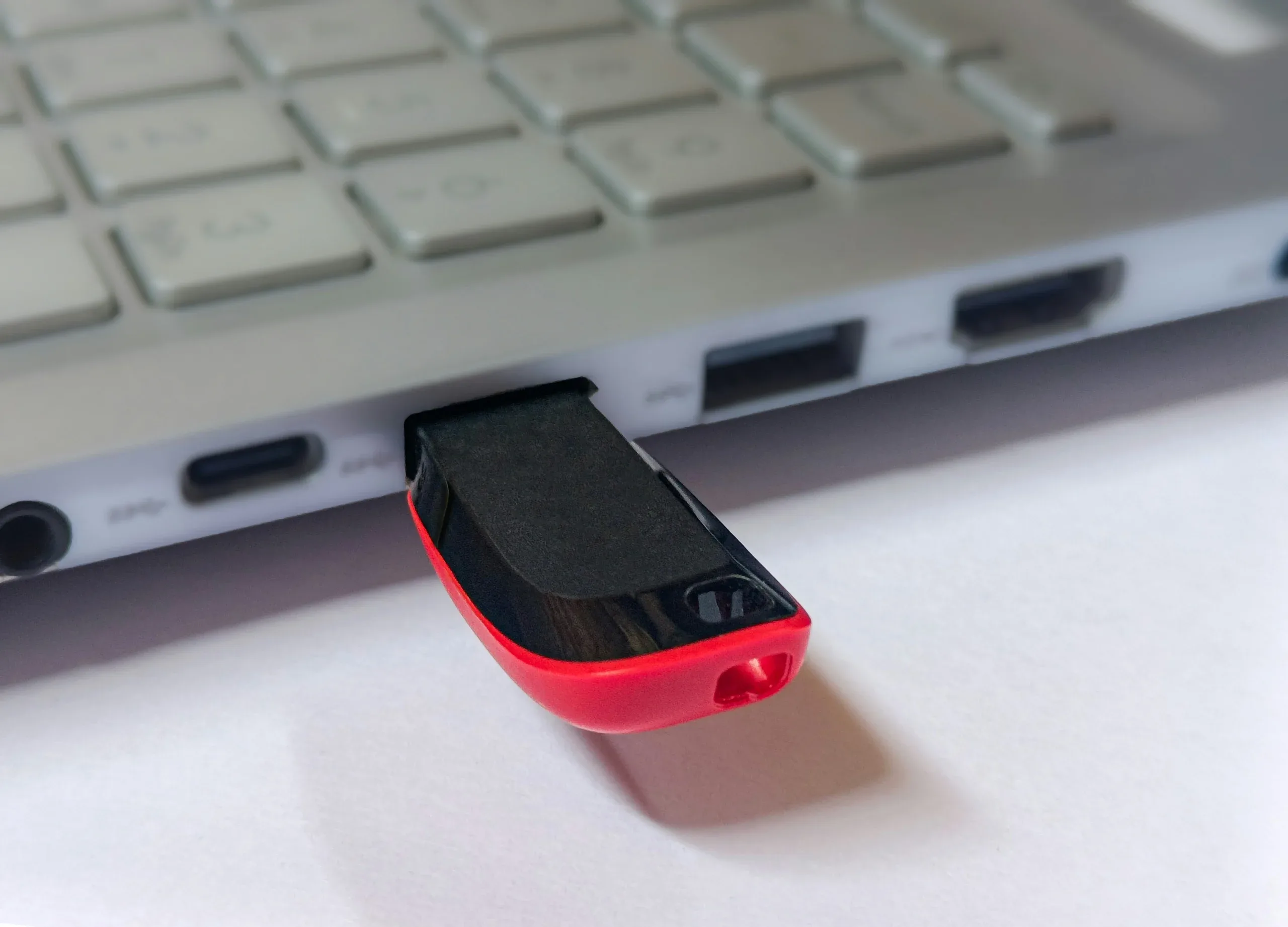
| USB 규격 | USB 3.0 이상 (파란 단자) | 2.0이면 제작에 40분, 설치에도 두 배쯤 걸립니다 |
| 여유 공간 | PC 저장공간 10GB | ISO를 내려받을 자리가 필요합니다 |
| 인터넷 | 유선 권장 | 6~7GB를 받습니다 |
USB 안의 파일은 전부 지워집니다. 만들기 전에 안에 뭐가 들었는지 꼭 확인하세요. 이건 되돌릴 수 없습니다.
2. 세 가지 도구 중 무엇을 쓸까요
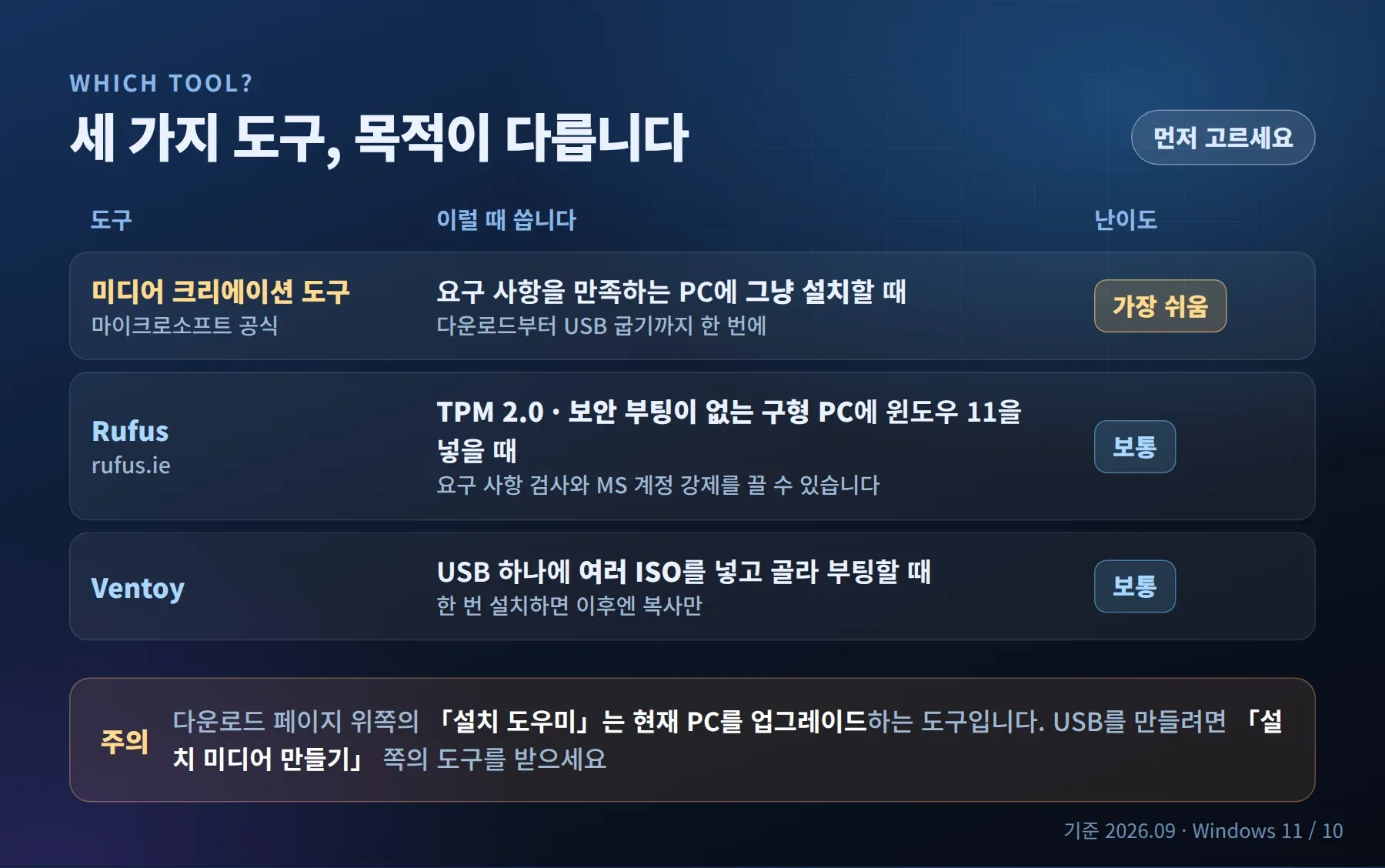
| 도구 | 이럴 때 | 특징 |
|---|---|---|
| 미디어 크리에이션 도구 | 요구 사항을 만족하는 PC에 그냥 설치할 때 | 마이크로소프트 공식. 다운로드부터 USB 굽기까지 한 번에 |
| Rufus | TPM 2.0 · 보안 부팅이 없는 구형 PC에 윈도우 11을 넣을 때 | 요구 사항 검사와 마이크로소프트 계정 강제를 끄는 옵션이 있습니다 |
| Ventoy | USB 하나에 여러 ISO를 넣고 골라 부팅할 때 | 한 번 설치하면 이후엔 ISO를 복사만 하면 됩니다 |
처음 하시는 분이라면 미디어 크리에이션 도구부터 보시면 됩니다.
3. 미디어 크리에이션 도구로 만들기 (공식)
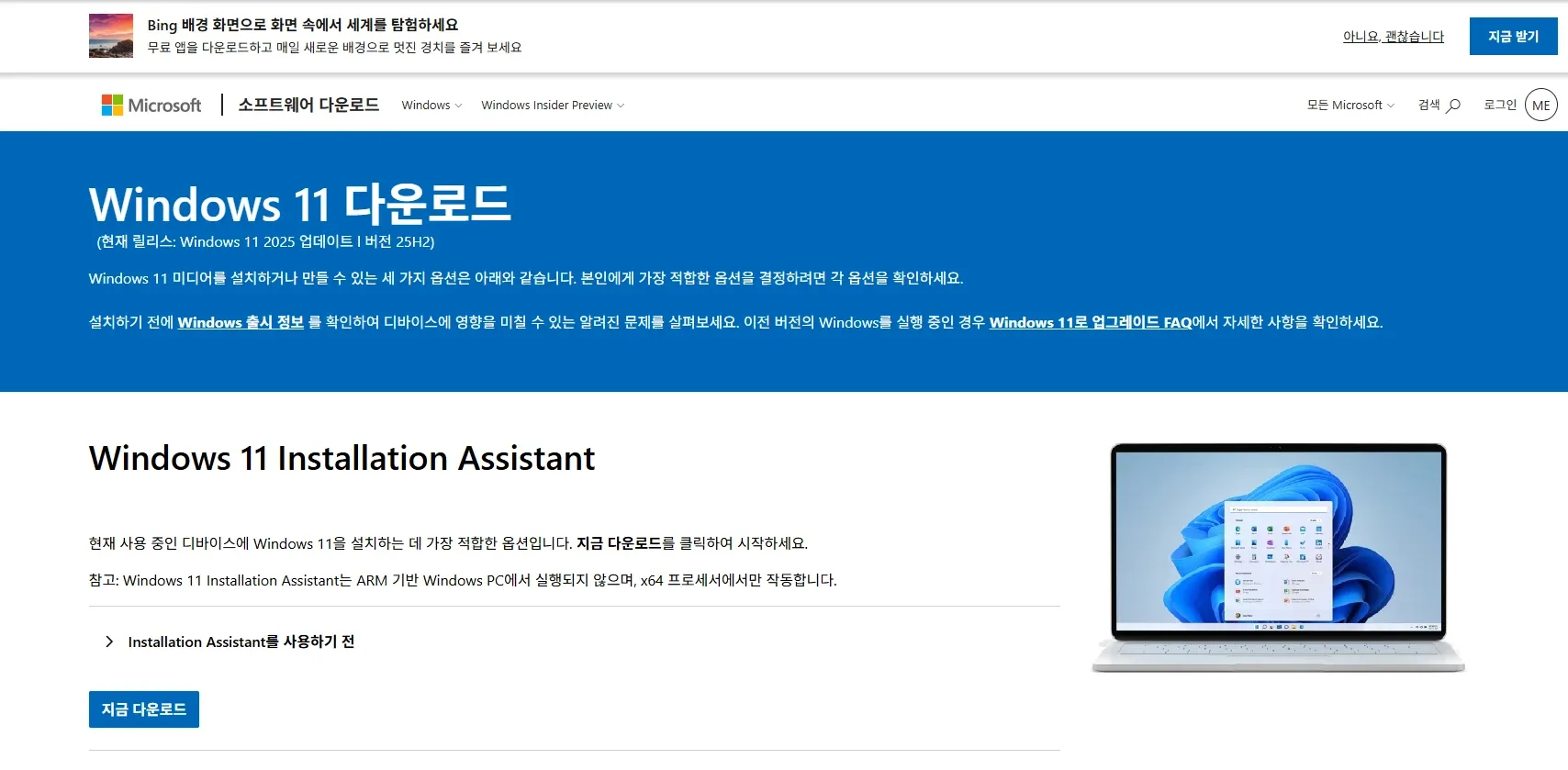
- 마이크로소프트 Windows 11 다운로드 페이지로 갑니다
- 「Windows 11 설치 미디어 만들기」 항목의 지금 도구 다운로드를 누릅니다
- 위쪽에 있는 「설치 도우미」는 현재 PC를 업그레이드하는 도구입니다. USB를 만들려면 이게 아니에요. 여기서 헷갈리는 분이 정말 많습니다
- 받은 파일을 실행 → 약관 동의
- 언어와 버전 확인 → 다음
- USB 플래시 드라이브 선택
- 목록에서 USB를 정확히 고르고 다음 (외장하드가 연결돼 있으면 헷갈리기 쉬우니 용량으로 확인하세요)
- 다운로드와 굽기가 끝날 때까지 기다립니다. 보통 15~30분
윈도우 10 USB도 같은 방식이고, 마이크로소프트가 아직 다운로드 페이지를 유지하고 있습니다. 다만 아래 6번의 지원 종료 안내를 꼭 읽어보세요.
4. Rufus로 만들기 — 구형 PC에 윈도우 11을 넣을 때
TPM 2.0이나 보안 부팅이 없는 PC는 공식 도구로 만든 USB로는 설치가 막힙니다. 이때 쓰는 게 Rufus예요.
- rufus.ie에서 받아 실행합니다 (설치가 필요 없는 단일 실행 파일)
- 장치에서 USB 선택
- 부팅 선택 → 「디스크 또는 ISO 이미지」 → 선택으로 미리 받아둔 ISO 지정
- ISO가 없다면 선택 옆 화살표에서 다운로드를 고르면 Rufus가 직접 받아옵니다 (설정에서 업데이트 확인을 「매일」로 바꿔야 이 버튼이 생깁니다)
- 시작을 누르면 사용자 지정 창이 뜹니다. 여기가 핵심이에요
| 체크 항목 | 무슨 뜻인가요 |
|---|---|
| 4GB+ RAM, 보안 부팅, TPM 2.0 요구 사항 제거 | 구형 PC 설치를 막는 검사를 끕니다 |
| 온라인 Microsoft 계정 요구 사항 제거 | 로컬 계정으로 설치할 수 있게 합니다 |
| 데이터 수집 질문 비활성화 | 설치 중 개인정보 질문을 건너뜁니다 |
- 확인을 누르면 굽기가 시작됩니다
알아두실 점: 요구 사항을 우회해 설치한 윈도우 11은 마이크로소프트가 업데이트를 보장하지 않습니다. 큰 기능 업데이트에서 막히는 경우가 있어요. 메인 PC라면 정식 지원되는 PC에 설치하시는 쪽을 권합니다.
5. 자주 막히는 곳
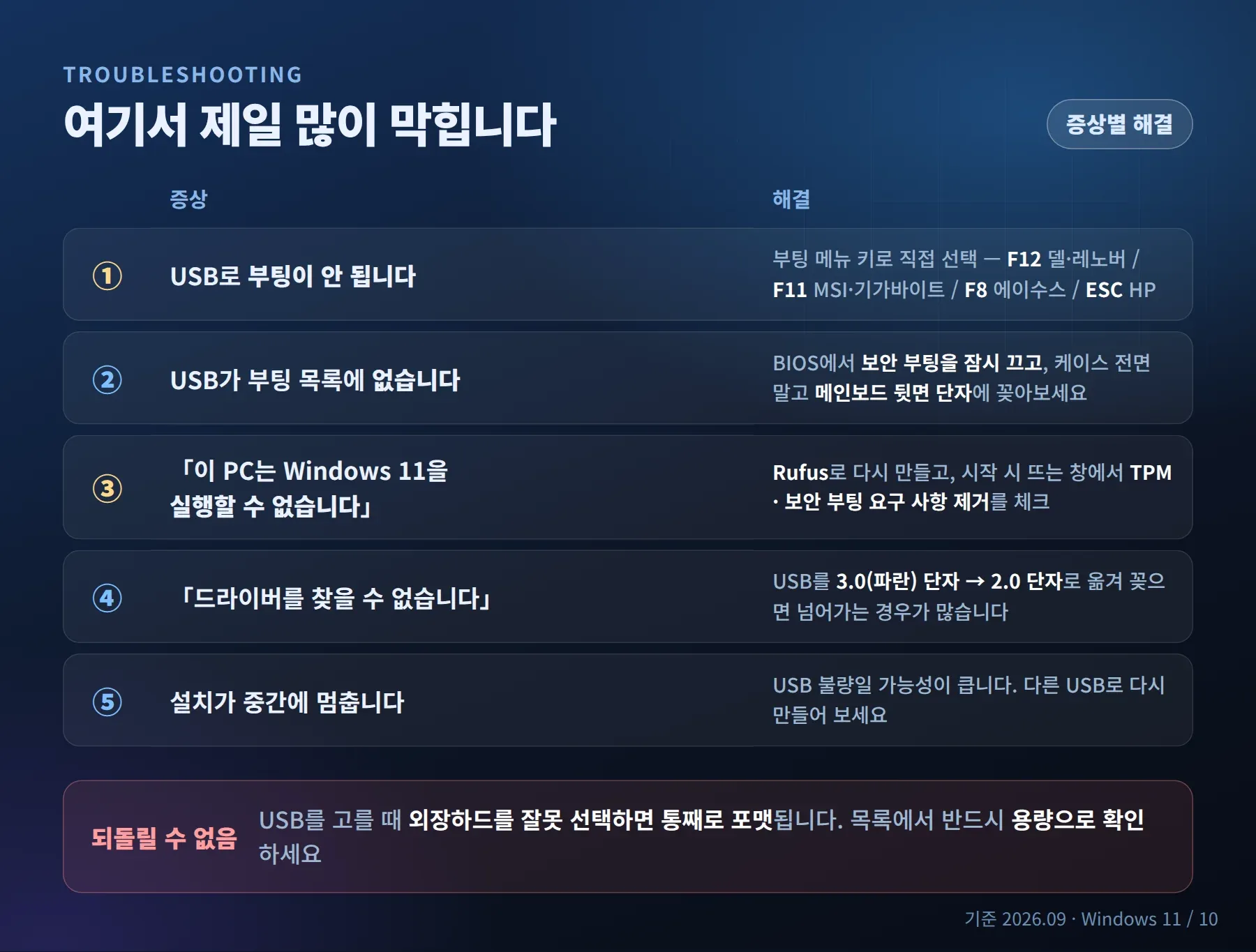
| 증상 | 원인과 해결 |
|---|---|
| USB로 부팅이 안 됩니다 | 부팅 메뉴 키를 눌러 USB를 직접 고르세요. 보통 F12(델·레노버), F11(MSI·기가바이트), F8(에이수스), ESC(HP) |
| USB가 부팅 목록에 없습니다 | BIOS에서 보안 부팅을 잠시 끄고, USB를 뒷면 메인보드 단자(케이스 전면 말고)에 꽂아보세요 |
| install.wim 파일이 너무 큽니다 | FAT32는 4GB가 넘는 파일을 못 담습니다. 미디어 크리에이션 도구와 Rufus는 알아서 처리하니, 수동으로 복사하실 때만 생기는 문제예요 |
| 설치 중 「이 PC는 Windows 11을 실행할 수 없습니다」 | 4번의 Rufus 방법으로 다시 만드세요 |
| 「드라이버를 찾을 수 없습니다」 | USB를 3.0(파란) 단자에서 2.0 단자로 바꿔 꽂으면 넘어가는 경우가 많습니다 |
| 설치가 중간에 멈춥니다 | USB 불량일 가능성이 높습니다. 다른 USB로 다시 만들어 보세요 |
6. 이건 하지 마세요
| 흔한 실수 | 왜 안 되나요 |
|---|---|
| 아무 사이트에서 받은 ISO 쓰기 | 「경량화 윈도우」류는 보안 기능이 빠져 있거나 악성코드가 심어진 경우가 있습니다. 반드시 마이크로소프트 공식 페이지에서 |
| 8GB USB로 억지로 만들기 | 이미지가 커져서 중간에 실패하는 경우가 늘었습니다 |
| 설치 도중 USB 뽑기 | 설치는 USB를 계속 읽습니다. 「Windows 설치 중」이 끝날 때까지 그대로 두세요 |
| 외장하드를 USB 자리에 고르기 | 목록에서 잘못 고르면 외장하드가 통째로 포맷됩니다. 용량으로 반드시 확인 |
| 정품 인증부터 걱정하기 | 설치는 인증키 없이도 됩니다. 「제품 키가 없음」을 누르고 진행한 뒤 나중에 인증하면 됩니다 |
7. 다 쓴 USB를 원래대로 되돌리기
부팅 USB는 파티션이 나뉘어 있어서 그냥 포맷하면 용량이 줄어든 것처럼 보입니다. 되돌리려면 이렇게 하세요.
- 시작 버튼 우클릭 → 터미널(관리자)
- 아래 순서대로 입력합니다
diskpart
list disk
select disk 2
clean
create partition primary
format fs=ntfs quick
assign
exit
주의:
select disk 2의 숫자는list disk에서 USB의 용량을 보고 반드시 확인하세요. 번호를 잘못 넣으면 내장 SSD가 지워집니다. 이건 되돌릴 수 없습니다.
8. 윈도우 10 USB를 만들려는 분께
윈도우 10은 2025년 10월 14일자로 지원이 종료됐습니다. 설치 파일은 아직 받을 수 있지만, 새로 설치해도 무료 보안 업데이트는 나오지 않아요.
- 개인 사용자는 소비자용 ESU(확장 보안 업데이트)로 2027년 10월 12일까지 보안 패치를 받을 수 있습니다
- 그 이후에는 방법이 없으니, 새로 설치하시는 거라면 윈도우 11로 가시는 쪽을 권합니다
- PC가 요구 사항을 못 맞춘다면 4번의 Rufus 방법으로 윈도우 11을 넣는 선택지도 있습니다
정리
- 처음이면 미디어 크리에이션 도구, 구형 PC면 Rufus, 여러 OS면 Ventoy
- USB는 16GB · 3.0, 안의 자료는 전부 지워집니다
- 부팅이 안 되면 부팅 메뉴 키와 보안 부팅부터 확인
- ISO는 반드시 공식 페이지에서




