한 줄 요약: PIN은 설정 > 계정 > 로그인 옵션 > PIN(Windows Hello)에서 만들고, 바꾸고, 없앨 수 있어요. 윈도우 비밀번호 변경도 같은 화면의 암호 항목에서 해요. 메뉴 이름은 윈도우 버전에 따라 조금씩 달라요.
2018년에 쓴 글은 윈도우 10 화면으로 PIN 만드는 방법만 소개했어요. 이번에 윈도우 11 화면 기준으로 PIN 설정, 변경, 삭제와 비밀번호 변경까지 한 글에 묶어 다시 정리했어요. PIN을 잊었을 때와 삭제 버튼이 눌리지 않을 때의 해결법도 함께 담았어요.
1. 결론부터: 하려는 일을 고르세요
PIN과 비밀번호는 같은 화면에서 설정해요. 먼저 로그인 옵션 화면을 여는 방법부터 알아 두면 나머지는 금방이에요.
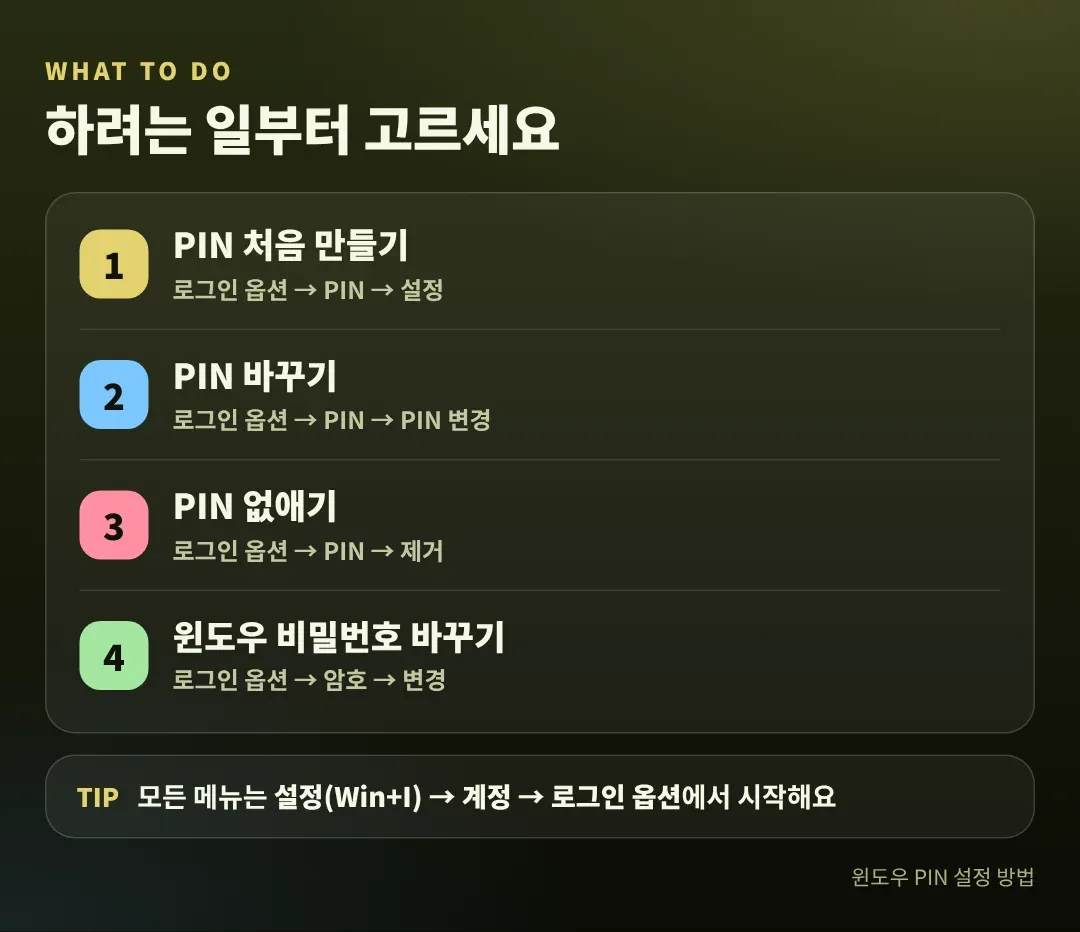
| 하려는 일 | 메뉴 위치 | 이 글에서 볼 곳 |
|---|---|---|
| PIN 처음 만들기 | 로그인 옵션 > PIN(Windows Hello) > 설정 | 2번 항목 |
| PIN 바꾸기, 잊었을 때 | 로그인 옵션 > PIN(Windows Hello) > PIN 변경 | 3번 항목 |
| PIN 없애기 | 로그인 옵션 > PIN(Windows Hello) > 제거 | 4번 항목 |
| 윈도우 비밀번호 바꾸기 | 로그인 옵션 > 암호 > 변경 | 5번 항목 |
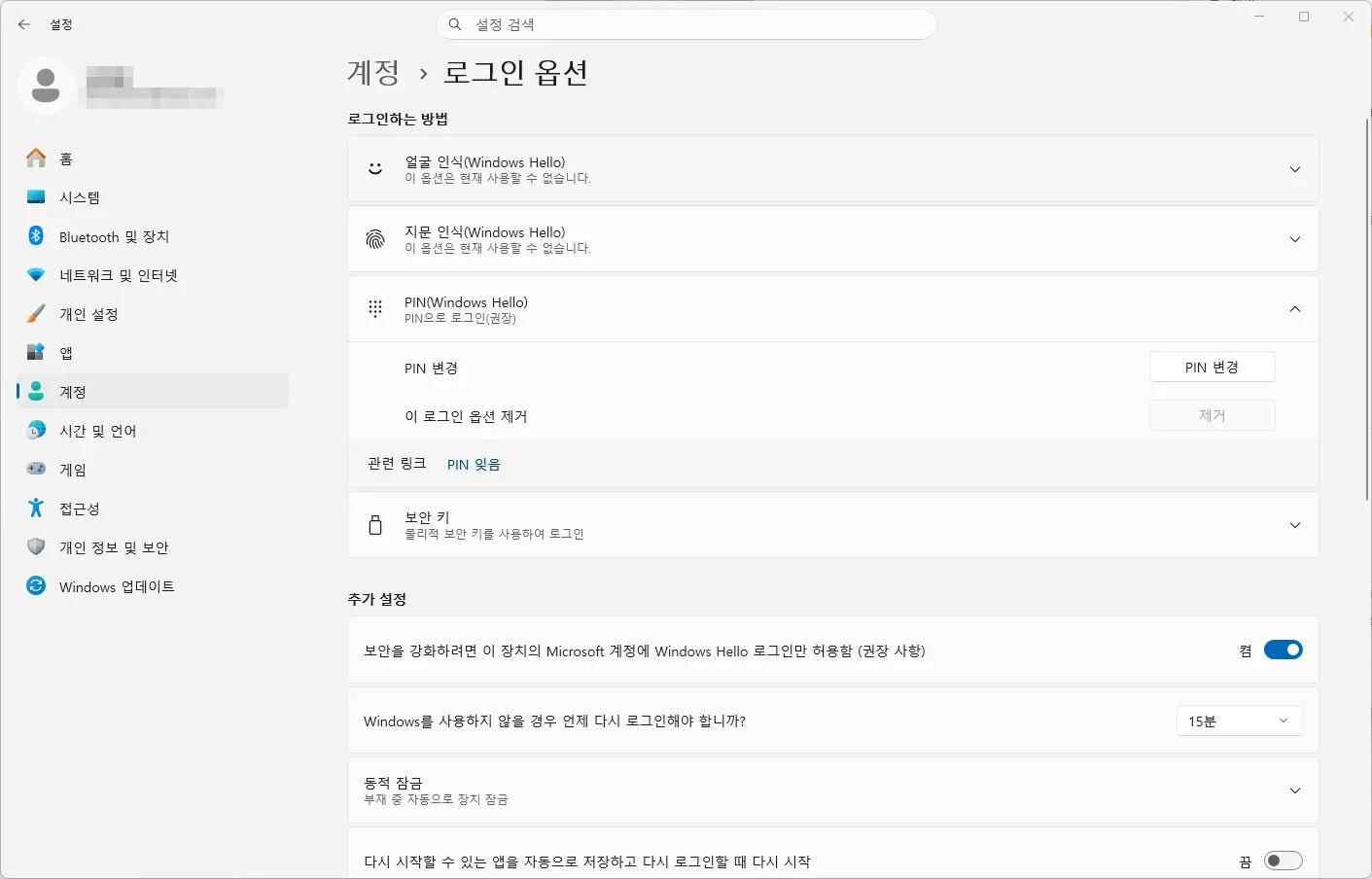
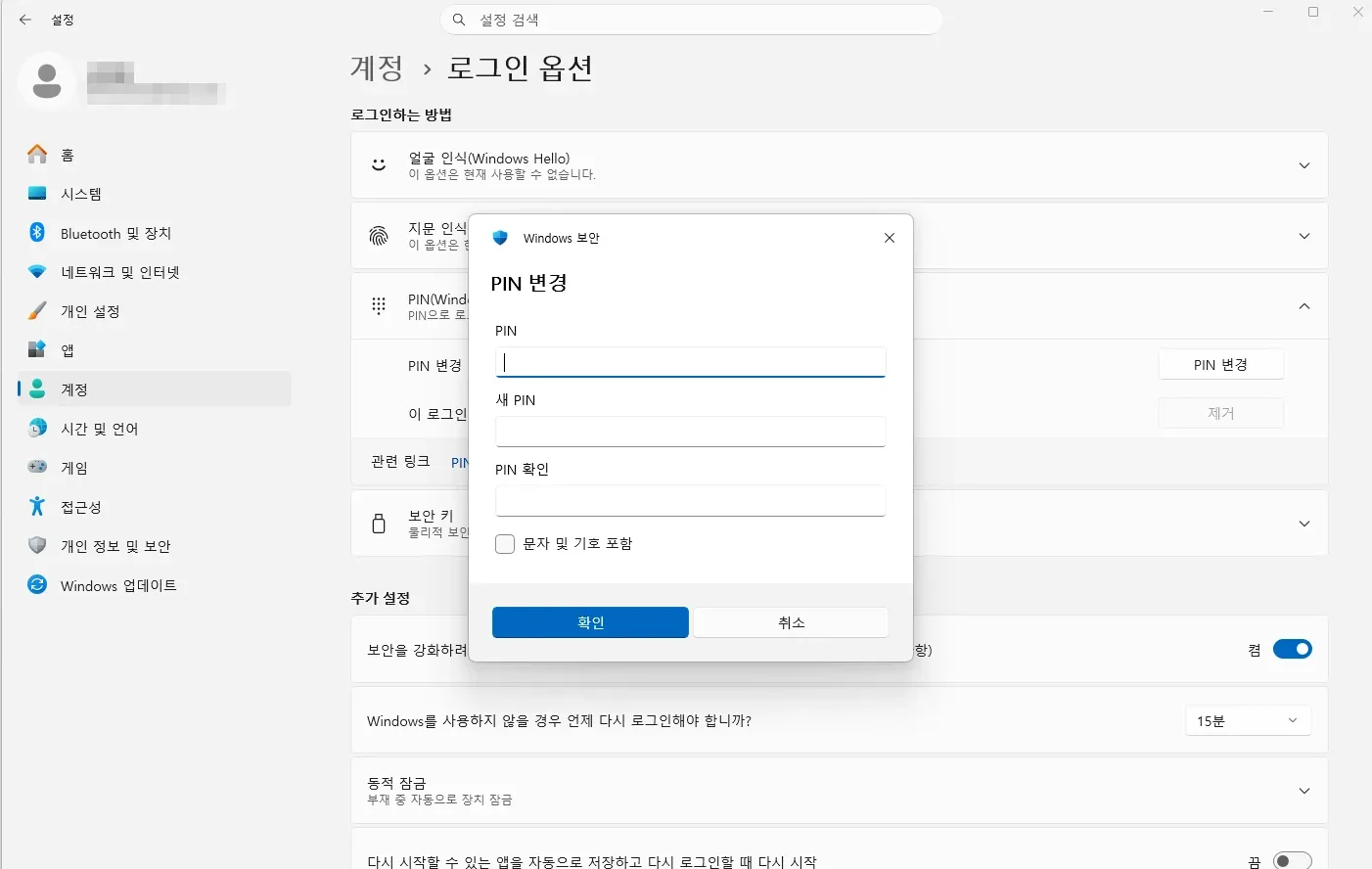
로그인 옵션 화면은 Win + I로 설정을 열고, 왼쪽에서 계정을 누른 뒤 로그인 옵션을 누르면 나와요. 아래 화면은 PIN이 이미 만들어져 있는 PC에서 PIN(Windows Hello) 항목을 펼친 모습이에요.
2. PIN 처음 만들기
사진 : Unsplash
PIN은 윈도우 로그인에 쓰는 숫자 암호예요. 마이크로소프트 계정 비밀번호보다 짧고 입력하기 편해요. PIN은 이 PC에서만 쓰이고 마이크로소프트 서버로 전송되지 않아요. 그래서 PIN이 남에게 알려져도 다른 기기의 계정까지 바로 뚫리는 구조는 아니에요.
1) 순서
- Win + I로 설정을 열고 계정 > 로그인 옵션으로 들어가요
- PIN(Windows Hello) 항목을 눌러 펼쳐요
- PIN이 아직 없다면 설정 버튼이 보여요. 누르면 현재 계정의 비밀번호를 한 번 더 물어보니 입력하고 확인을 눌러요
- PIN을 입력하고 같은 PIN을 한 번 더 입력해요
- 확인을 누르면 끝이에요. 다음 로그인부터 PIN을 쓸 수 있어요
PIN을 입력하는 창에는 「문자 및 기호 포함」 체크박스가 있어요. 체크하면 숫자뿐 아니라 영문자와 기호도 PIN에 쓸 수 있어요. 최소 자릿수는 PC와 정책에 따라 달라서, 창에서 안내하는 조건을 따르세요. 예전에는 숫자 4자리 이상으로 안내되던 때도 있었어요.
이미 PIN이 있는 PC는 설정 대신 PIN 변경과 제거 버튼이 보여요. 이럴 때는 아래 3번, 4번 항목을 보세요.
PIN 항목이 안 보이거나 설정이 막혀 있다면 회사나 학교에서 관리하는 PC일 수 있어요. 이런 PC는 관리자가 PIN 사용을 제한하기도 해요.
3. PIN 바꾸기, 잊었을 때
1) 아는 PIN을 바꾸고 싶을 때
- 설정 > 계정 > 로그인 옵션 > PIN(Windows Hello)를 펼쳐요
- PIN 변경 버튼을 눌러요
- 창이 뜨면 PIN 칸에 지금 쓰는 PIN을, 새 PIN과 PIN 확인 칸에 바꿀 PIN을 입력해요
- 확인을 누르면 바로 바뀌어요. 마음이 바뀌었다면 취소를 누르세요
2) PIN을 잊었을 때
PIN(Windows Hello)을 펼친 화면 아래쪽 관련 링크에 「PIN 잊음」이 있어요. 로그인 화면에서는 PIN 입력칸 근처의 「PIN을 잊어버렸습니다」를 누르세요. 마이크로소프트 계정으로 로그인하는 PC라면 계정 비밀번호로 본인 확인을 한 뒤 새 PIN을 만들 수 있어요.
- 마이크로소프트 계정을 쓰는 PC: 로그인 화면의 「PIN을 잊어버렸습니다」나 설정의 「PIN 잊음」으로 새 PIN을 만들어요
- 로컬 계정을 쓰는 PC: 비밀번호로 로그인한 뒤 설정에서 PIN을 다시 만들어요
- 둘 다 안 된다면 먼저 계정 비밀번호를 찾아야 해요. 5번 항목을 참고하세요
화면 표시는 윈도우 버전에 따라 조금 달라요. 문구가 다르더라도 「PIN을 잊어버렸습니다」와 비슷한 링크가 로그인 화면에 있으면 같은 기능이에요.
4. PIN 없애기, 삭제 버튼이 안 눌릴 때
1) 삭제 순서
- 설정 > 계정 > 로그인 옵션 > PIN(Windows Hello)를 펼쳐요
- 이 로그인 옵션 제거 줄의 제거 버튼을 눌러요
- 확인 창이 뜨면 안내에 따라 제거를 한 번 더 누르고, 필요하면 계정 비밀번호를 입력해요
PIN을 제거하면 다음 로그인부터 계정 비밀번호로 로그인해요. 비밀번호를 기억하고 있는지 먼저 확인하고 제거하세요.
2) 제거 버튼이 회색이라 안 눌릴 때
위 화면을 다시 보세요. 제거 버튼이 회색이고, 같은 화면 아래 추가 설정에 「보안을 강화하려면 이 장치의 Microsoft 계정에 Windows Hello 로그인만 허용(권장 사항)」 스위치가 켜짐이에요. 이 스위치가 켜져 있으면 PIN 제거 버튼이 비활성화돼요.
- 이 스위치를 끔으로 바꿔요
- PIN(Windows Hello)을 다시 펼치면 제거 버튼이 눌리는 상태가 돼요
스위치가 켜진 상태는 권장 설정이에요. 그래서 일부러 끄는 것이 보안상 꼭 좋은 건 아니에요. PIN이 번거롭다면 지우기보다 PIN을 바꾸는 방법을 먼저 생각해 보세요.
5. 윈도우 비밀번호 바꾸기
PIN은 이 PC에서만 쓰는 번호이고, 윈도우 비밀번호(암호)는 계정 자체의 비밀번호예요. 마이크로소프트 계정을 쓰고 있다면 바꾼 비밀번호가 그 계정을 쓰는 다른 기기와 서비스에도 적용돼요.

사진 : Unsplash
1) 아는 비밀번호를 바꿀 때
- 설정 > 계정 > 로그인 옵션에서 암호 항목을 펼쳐요
- 변경 버튼을 눌러요
- 현재 비밀번호를 입력하고 새 비밀번호를 입력해요
- 화면 안내에 따라 마치면 다음 로그인부터 새 비밀번호를 써요
로그인 옵션에 「암호」 항목이 안 보일 수 있어요. 위 화면처럼 「Windows Hello 로그인만 허용」 스위치가 켜져 있으면 목록에 얼굴, 지문, PIN, 보안 키만 나오는 PC가 있어요. 이럴 때는 이 스위치를 끄면 암호 항목이 보이는지 확인해 보세요. 그래도 안 보이면 마이크로소프트 계정 보안 페이지에서 비밀번호를 바꿀 수 있어요.
로컬 계정은 화면에 암호 힌트를 입력하는 칸이 같이 나올 수 있어요. 마이크로소프트 계정은 본인 확인 단계가 한 번 더 나올 수 있어요.
2) 비밀번호를 잊었을 때
- 마이크로소프트 계정: 로그인 화면의 「암호를 잊어버렸습니다」를 누르거나, 다른 기기에서 마이크로소프트 계정 암호 재설정 페이지로 들어가 본인 확인 후 다시 설정해요
- 로컬 계정: 계정을 만들 때 정한 보안 질문에 답하면 재설정할 수 있어요. 질문을 설정하지 않았다면 윈도우 안에서는 복구하기 어려워요
비밀번호를 바꾼 직후에는 다른 기기에서 예전 비밀번호로 로그인이 안 될 수 있어요. 같은 계정을 쓰는 기기와 앱에서 새 비밀번호로 다시 로그인하세요.
6. 이건 하지 마세요
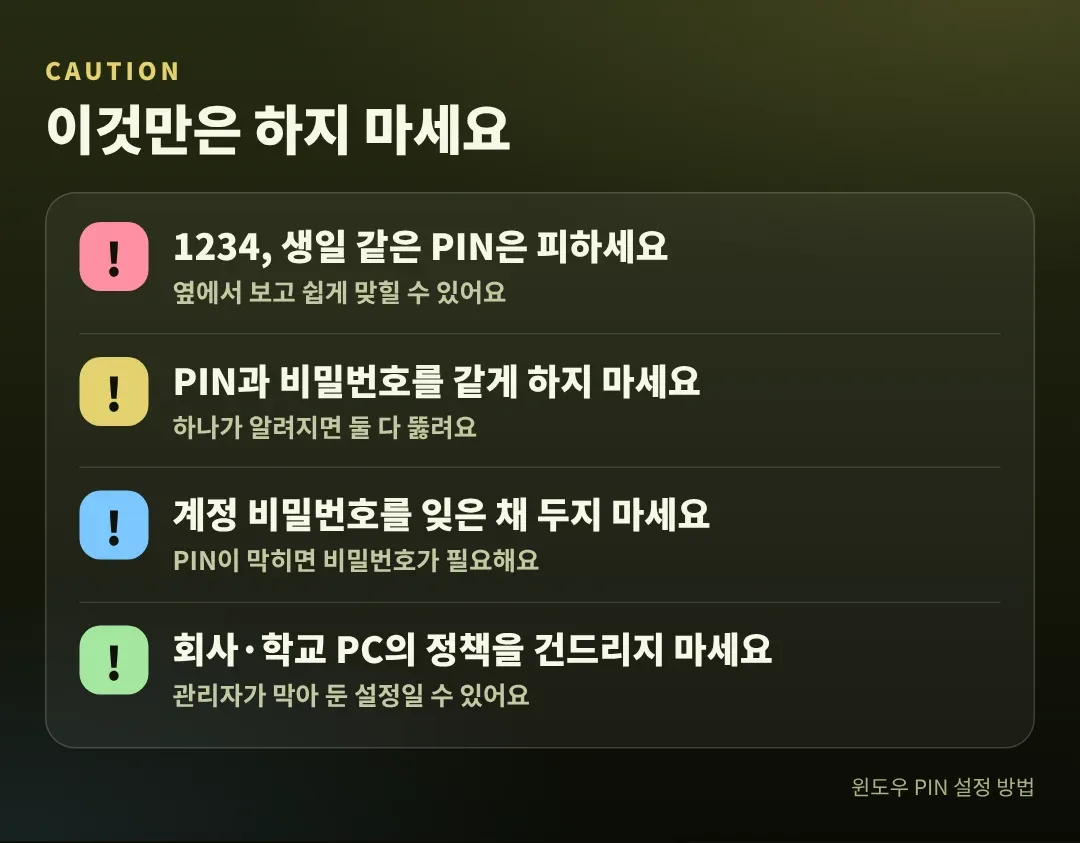
1234, 생일 같은 PIN은 피하세요
가장 흔한 PIN은 1234, 0000, 생일 같은 숫자예요. 옆에서 보고 쉽게 맞힐 수 있어요. 기억하기 쉬우면서 남이 짐작하기 어려운 숫자를 고르세요. 문자 및 기호 포함을 켜면 더 안전해져요.
PIN과 비밀번호를 같게 하지 마세요
PIN은 이 PC에서만 쓰이지만 비밀번호는 계정 전체에 쓰여요. 둘이 같으면 PIN이 알려졌을 때 비밀번호까지 같이 알려지는 셈이에요.
계정 비밀번호를 잊은 채 두지 마세요
PIN으로만 로그인하다 보면 비밀번호를 거의 입력하지 않아서 잊기 쉬워요. PIN이 막히거나 PC를 새로 설정할 때는 비밀번호가 꼭 필요해요. 비밀번호 관리자나 안전한 곳에 적어 두세요.
회사·학교 PC의 정책을 건드리지 마세요
관리자가 PIN이나 로그인 방식을 정해 둔 PC라면 설정이 회색이거나 바뀌지 않을 수 있어요. 이럴 때 레지스트리나 그룹 정책을 억지로 고치지 말고 관리자에게 문의하세요.
7. 정리
- 모든 설정은 Win + I > 계정 > 로그인 옵션에서 시작해요
- PIN은 PIN(Windows Hello) > 설정으로 만들고, 같은 항목에서 PIN 변경, 제거를 해요
- PIN을 잊었다면 로그인 화면의 「PIN을 잊어버렸습니다」를 먼저 눌러 보세요
- 제거 버튼이 회색이면 Windows Hello 로그인만 허용 스위치를 끄세요
- 윈도우 비밀번호는 암호 > 변경에서 바꾸고, PIN과 다르게 정하세요
윈도우 10을 쓰고 있다면 2025년 10월 14일에 일반 지원이 끝났어요. 개인 사용자는 2027년 10월 12일까지 확장 보안 업데이트(ESU)로 보안 업데이트를 받을 수 있고, 조건과 신청 방법은 마이크로소프트 안내를 확인하세요.
화면 구성과 항목 이름은 윈도우 11 기준으로 정리했어요. 윈도우 버전, 업데이트, 계정 종류에 따라 메뉴 이름과 표시 항목이 조금씩 다를 수 있어요.





댓글 남기기