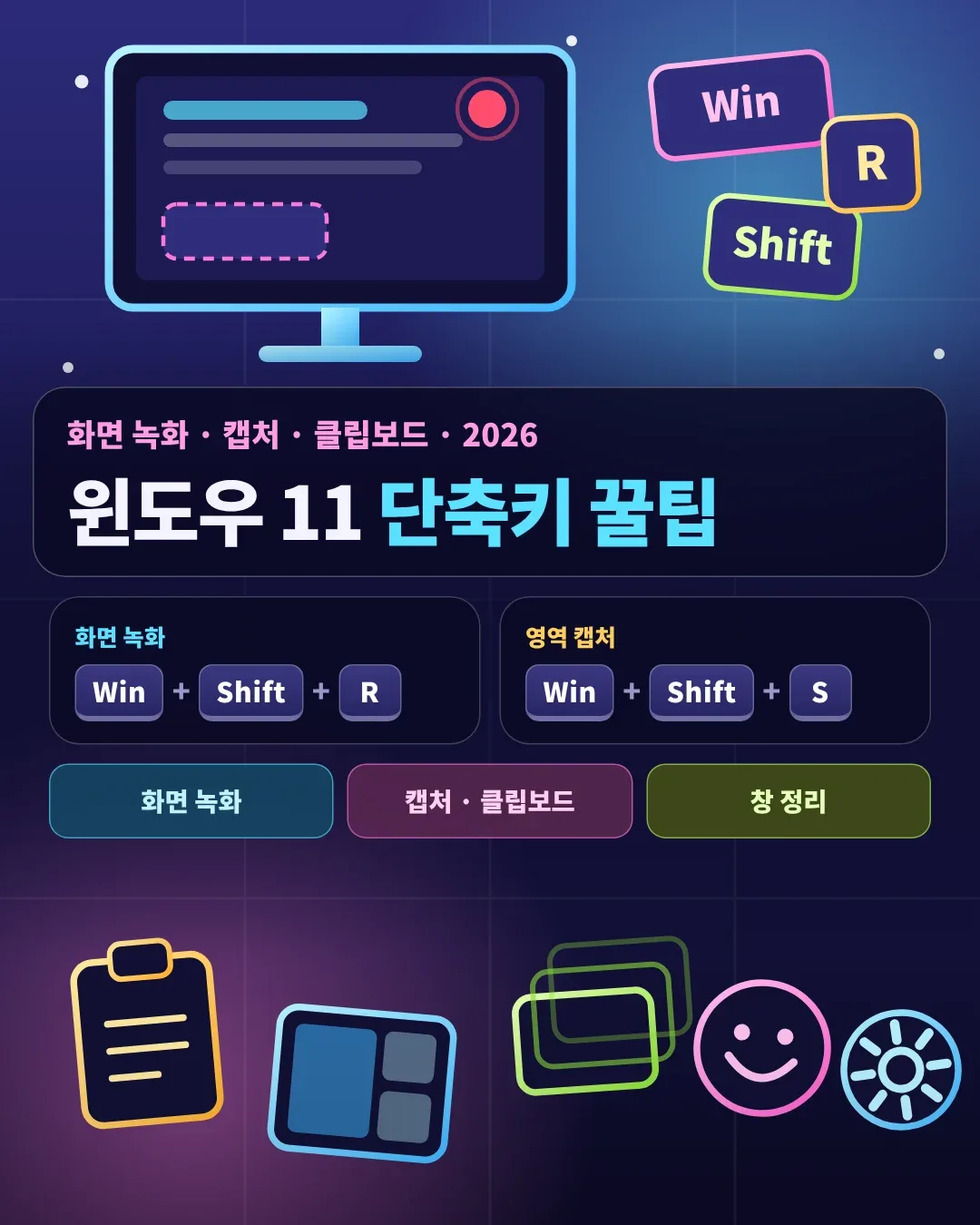
한 줄 요약: 윈도우 11에서 가장 쓸모 있는 단축키는 Win + Shift + S(영역 캡처), Win + V(클립보드 기록), Win + Shift + R(화면 녹화) 세 가지예요. 앱 하나만 녹화하면 Win + Alt + R(Game Bar)도 편해요.
윈도우 11이 처음 나왔을 때 쓴 글이라 지금 기준으로 다시 정리했어요. 설정, 가상 데스크톱, 컴퓨터 관리창, 화면 녹화만 다뤘던 예전 글에서 빠졌던 캡처, 클립보드 기록, 스냅 레이아웃, 캡처 도구 녹화까지 넣었어요. 많이 쓰는 순서대로 배열했고, 하지 말아야 할 것도 따로 모았어요.
1. 결론부터: 이 여덟 개만 외우세요
단축키는 많지만 매일 쓰는 건 몇 개 안 돼요. 아래 표를 위에서부터 익히면 돼요. Win은 윈도우 로고 키예요.
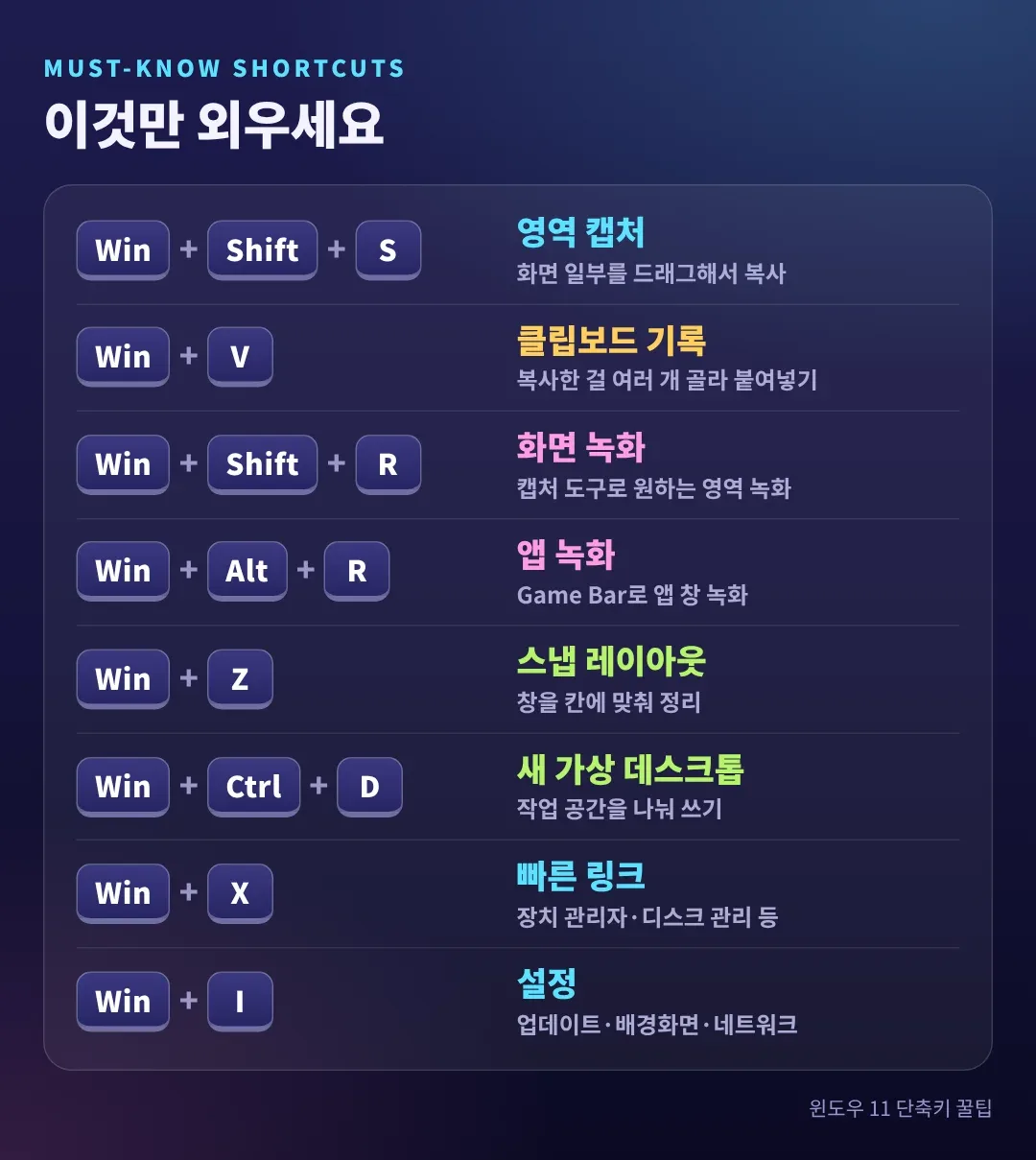
| 단축키 | 기능 | 이럴 때 써요 |
|---|---|---|
| Win + Shift + S | 영역 캡처 | 화면 일부만 잘라서 바로 붙여넣고 싶을 때 |
| Win + V | 클립보드 기록 | 복사했던 걸 여러 개 중에서 골라 붙여넣을 때 |
| Win + Shift + R | 화면 녹화(캡처 도구) | 원하는 영역을 영상으로 남길 때 |
| Win + Alt + R | 앱 녹화(Game Bar) | 게임이나 앱 창 하나를 녹화할 때 |
| Win + Z | 스냅 레이아웃 | 창 여러 개를 칸에 맞춰 정리할 때 |
| Win + Ctrl + D | 새 가상 데스크톱 | 작업을 공간별로 나눠 쓸 때 |
| Win + X | 빠른 링크 | 장치 관리자, 디스크 관리를 열 때 |
| Win + I | 설정 | 업데이트, 배경화면, 네트워크를 바꿀 때 |

사진 : Unsplash
2. 윈도우 11 화면 녹화: Game Bar와 캡처 도구
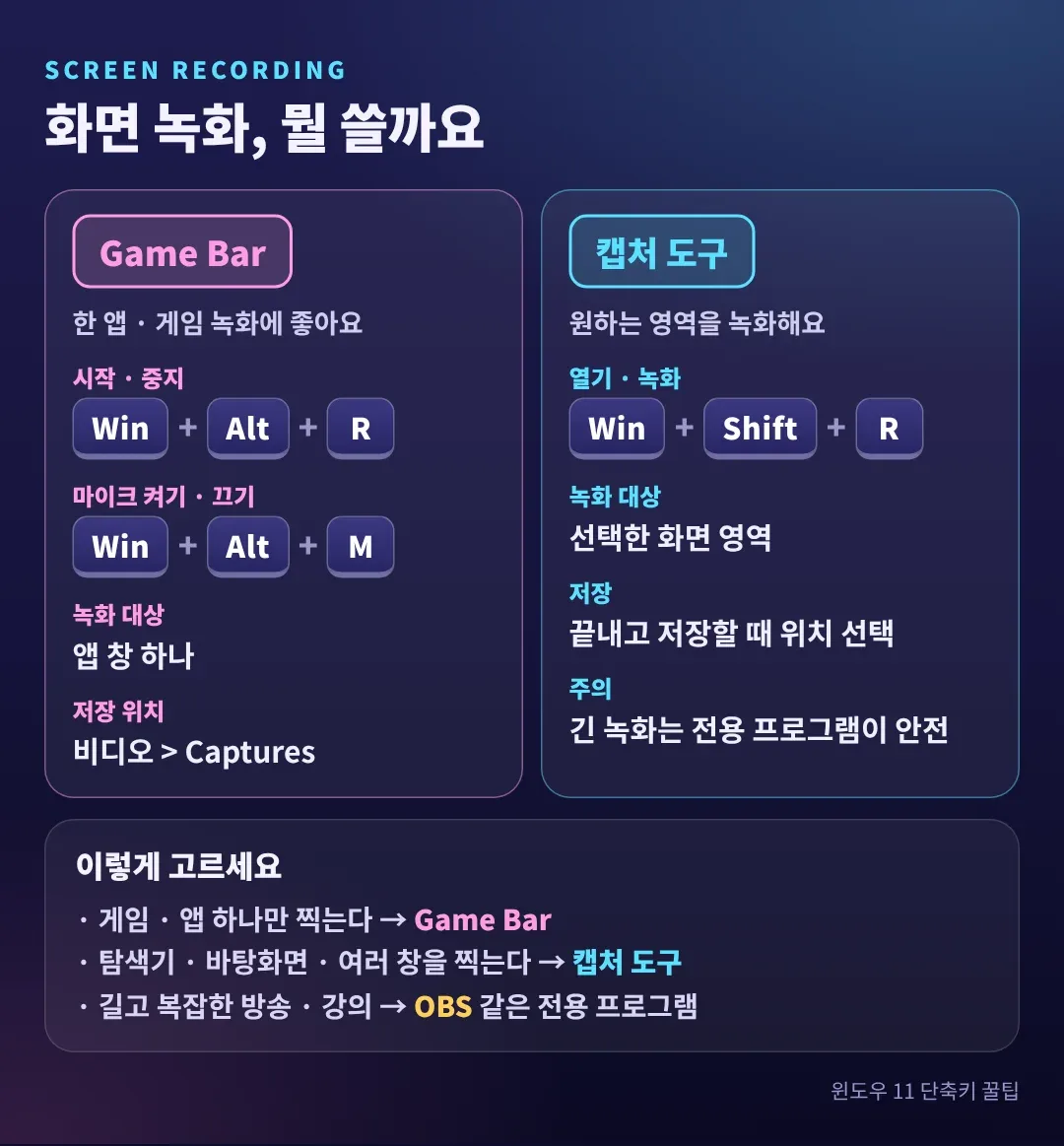
따로 프로그램을 깔지 않아도 윈도우 11에는 화면 녹화가 두 가지 들어 있어요. 앱 하나를 찍을 땐 Game Bar, 원하는 영역을 찍을 땐 캡처 도구가 맞아요.
1) Game Bar로 앱 녹화하기 (Win + Alt + R)
- Win + I로 설정을 열고 Xbox를 검색해서 Xbox Game Bar가 켜져 있는지 확인하세요
- 녹화할 앱을 띄운 상태에서 Win + Alt + R을 누르면 녹화가 시작돼요. 같은 키를 다시 누르면 끝나요
- 마이크를 켜고 끄려면 Win + Alt + M, 전체 도구 모음을 보려면 Win + G를 누르세요
- 영상은 내 PC의 비디오 폴더 안 Captures 폴더에 MP4로 저장돼요
컴퓨터에서 나는 소리까지 같이 담고 싶다면 Game Bar 설정의 캡처 항목에서 녹음할 오디오 범위를 확인하세요. 녹화되는 건 앱 창 하나라서 파일 탐색기나 바탕화면 전체는 잘 안 잡혀요.
2) 캡처 도구로 영역 녹화하기 (Win + Shift + R)
- Win + Shift + R을 누르면 캡처 도구의 녹화 화면이 열려요
- 새로 만들기를 누르고 녹화할 영역을 드래그해서 선택하세요
- 시작을 누르면 녹화가 시작되고, 끝나면 중지를 눌러요
- 저장할 때 위치와 이름을 정하면 돼요
사진 : Unsplash
| Game Bar | 캡처 도구 | |
|---|---|---|
| 단축키 | Win + Alt + R | Win + Shift + R |
| 녹화 대상 | 앱 창 하나 | 선택한 화면 영역 |
| 마이크 | Win + Alt + M으로 켜고 끔 | 녹화 도구 안에서 켜고 끔 |
| 저장 | 비디오 > Captures 폴더 | 저장할 때 직접 선택 |
| 어울리는 용도 | 게임, 프로그램 시연 | 여러 창이나 바탕화면 설명 |
녹화 전에 알림을 꺼 두세요. 설정 > 시스템 > 알림에서 방해 금지를 켜 두면 카카오톡이나 메일 알림이 영상에 찍히지 않아요.
3. 캡처와 클립보드 기록
1) Win + Shift + S로 영역 캡처
누르면 화면이 어두워지면서 위쪽에 캡처 방식 선택 줄이 떠요. 사각형 영역, 자유 모양, 창, 전체 화면 중에서 고르고 드래그하면 이미지가 클립보드에 복사돼요. 메신저나 문서에 Ctrl + V로 바로 붙여넣으면 끝이에요. 화면 구석에 뜨는 알림을 누르면 캡처 도구가 열려서 자르기와 표시도 할 수 있어요.
파일로 바로 저장하고 싶다면 Win + PrtSc를 누르세요. 전체 화면이 사진 폴더의 스크린샷 폴더에 저장돼요.
2) Win + V로 클립보드 기록
평소에는 복사하면 이전에 복사한 내용이 사라지죠. Win + V를 켜 두면 복사한 글과 이미지가 목록으로 쌓여서 골라 붙여넣을 수 있어요. 처음 누르면 기록을 켤지 묻는 창이 뜨니 켜기를 누르세요.
- 자주 쓰는 문구는 고정해 두면 목록을 지워도 남아요
- 남기고 싶지 않은 내용은 항목별로 지우거나 모두 지우기를 누르세요
- 목록의 이모지 탭은 Win + 마침표(.)로도 열 수 있어요
4. 창 정리: 스냅 레이아웃과 가상 데스크톱
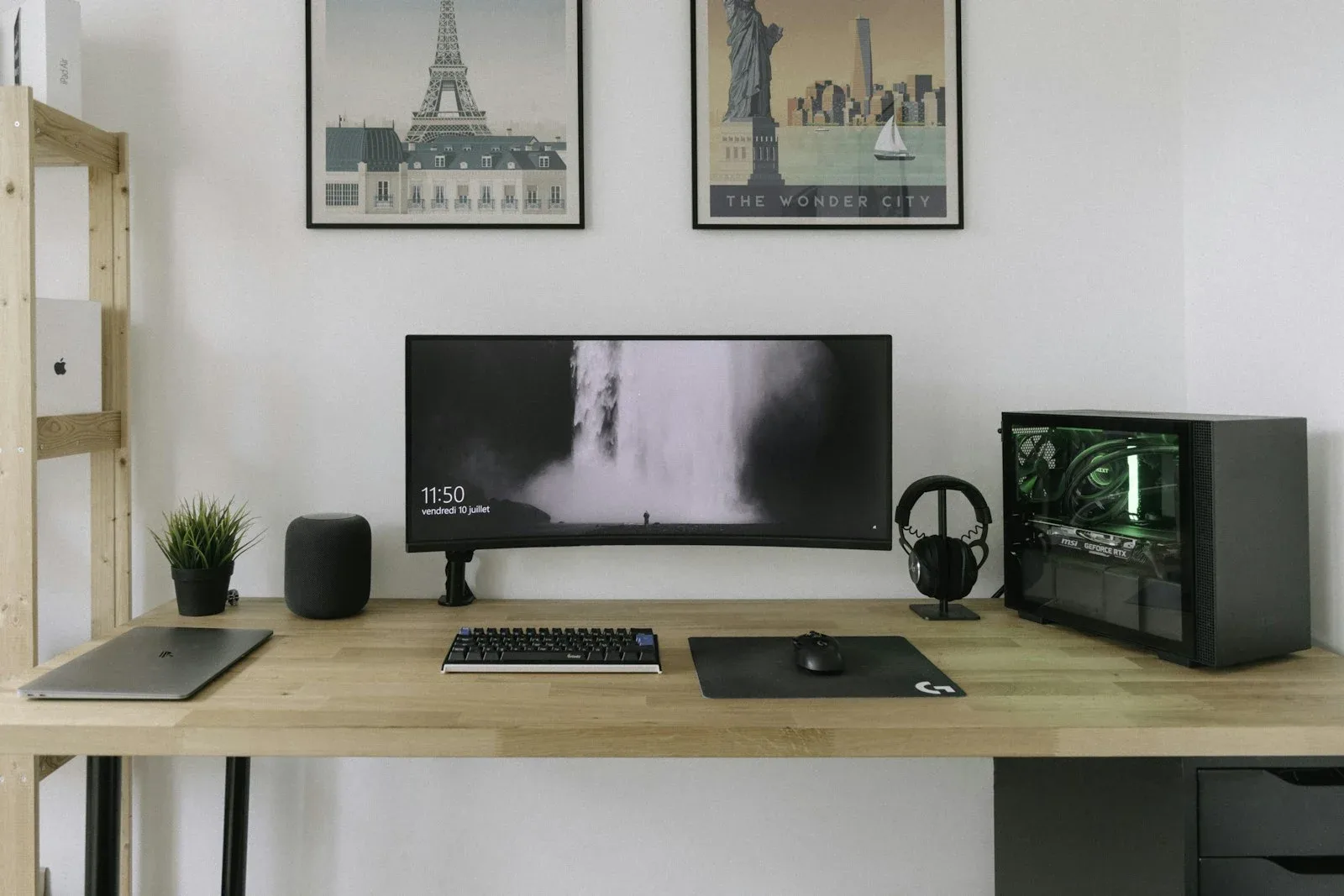
사진 : Unsplash
1) Win + Z로 스냅 레이아웃
Win + Z를 누르면 화면을 나누는 배치가 나와요. 마음에 드는 칸을 고르면 지금 창이 거기에 맞춰지고, 나머지 칸에 들어갈 창을 이어서 고르면 돼요. 창 제목줄의 최대화 버튼에 마우스를 올려도 같은 배치가 떠요. 모니터가 넓을수록 편해요.
2) 가상 데스크톱으로 작업 공간 나누기
가상 데스크톱은 화면 하나를 여러 개의 작업 공간처럼 나눠 쓰는 기능이에요. 업무용 창과 개인용 창을 따로 두면 정신없이 쌓인 창이 정리돼요.
| 하고 싶은 일 | 단축키 |
|---|---|
| 작업 보기(열린 창과 데스크톱 목록) | Win + Tab |
| 새 가상 데스크톱 만들기 | Win + Ctrl + D |
| 데스크톱 사이 이동 | Win + Ctrl + 좌우 화살표 |
| 지금 데스크톱 닫기 | Win + Ctrl + F4 |
데스크톱을 닫아도 그 안에 열려 있던 창은 사라지지 않고 옆 데스크톱으로 옮겨져요.
5. 설정과 관리 도구를 빠르게 여는 단축키
| 단축키 | 열리는 곳 | 이럴 때 써요 |
|---|---|---|
| Win + I | 설정 | 업데이트를 수동으로 바꿀 때, 배경화면을 바꿀 때, 인터넷이 이상할 때 |
| Win + X | 빠른 링크 메뉴 | 장치 관리자, 디스크 관리, 네트워크 연결, 작업 관리자를 열 때 |
| Win + A | 빠른 설정 | 와이파이, 블루투스, 밝기, 볼륨을 바로 바꿀 때 |
| Win + P | 화면 전환 | 모니터나 TV를 연결해서 복제·확장을 고를 때 |
| Win + H | 음성 입력 | 타자 대신 말로 입력할 때 |
| Win + L | 화면 잠금 | 자리를 비울 때 |
예전 글에서 설명했던 컴퓨터 관리창은 Win + X로 열리는 빠른 링크 메뉴에서 장치 관리자와 디스크 관리를 고르면 돼요. 컴퓨터 사양이 궁금하다면 설정의 시스템 정보도 같이 보세요.
6. 이건 하지 마세요

사진 : Unsplash
- Game Bar로 파일 탐색기나 바탕화면을 녹화하려고 하지 마세요: 앱 창 하나만 잡혀요. 그럴 땐 캡처 도구의 Win + Shift + R을 쓰세요
- 출처 모를 무료 녹화 프로그램 설치 파일을 받지 마세요: 광고나 불필요한 프로그램이 같이 깔리기도 해요. 더 많은 기능이 필요하면 공식 사이트에서 OBS 같은 검증된 프로그램을 받으세요
- 공용 PC에서 클립보드 기록을 켠 채 비밀번호나 개인정보를 복사하지 마세요: 목록에 남아요. 쓴 뒤 모두 지우거나 기록을 꺼 두세요
- 녹화나 캡처를 올리기 전에 확인하지 않고 올리지 마세요: 알림 팝업, 이메일 주소, 계정 정보가 같이 찍혔을 수 있어요
- 단축키가 안 먹는다고 레지스트리나 최적화 프로그램부터 만지지 마세요: 설정에서 Game Bar가 켜져 있는지, 키보드의 Win 키 잠금이나 Fn 잠금이 걸려 있지는 않은지 먼저 확인하세요
- 단축키를 한꺼번에 다 외우려고 하지 마세요: Win + Shift + S, Win + V, Win + Shift + R 세 개만 먼저 익혀도 충분해요
7. 정리
- 자주 쓰는 건 Win + Shift + S(캡처), Win + V(클립보드), Win + Shift + R(녹화)예요
- 앱 하나만 녹화하면 Win + Alt + R, 여러 창이나 영역은 Win + Shift + R을 쓰세요
- 창이 많으면 Win + Z와 Win + Ctrl + D로 정리하세요
- 설정은 Win + I, 장치 관리자와 디스크 관리는 Win + X로 열어요
- 녹화 전에는 방해 금지를 켜고, 공용 PC의 클립보드 기록은 지우세요
윈도우 10을 쓰고 있다면 2025년 10월 14일에 일반 지원이 끝났어요. 개인 사용자는 2027년 10월 12일까지 확장 보안 업데이트(ESU)로 보안 업데이트를 받을 수 있고, 조건과 신청 방법은 마이크로소프트 안내를 확인하세요. 이 글의 Win + Shift + R 캡처 도구 녹화는 윈도우 11 기준이에요. 윈도우 버전이 헷갈린다면 윈도우 11 홈과 프로 차이 글도 참고해 보세요.
단축키는 윈도우 11 업데이트에 따라 조금씩 바뀔 수 있어요. 이 글은 마이크로소프트 공식 단축키 목록을 기준으로 정리했어요.





댓글 남기기