한 줄 요약: 게임 · 인터넷 · 문서 작업 위주의 개인 PC라면 윈도우 11 홈으로 충분해요. 집 PC 원격 접속, 가상 머신(Hyper-V), 샌드박스, USB까지 암호화, 회사 도메인 연결 중 하나라도 꼭 필요할 때만 프로를 고르세요. 아직 윈도우 10을 쓰고 있다면 개인용 보안 업데이트(ESU)가 2027년 10월 12일까지라는 점도 같이 챙기세요.
조립 PC나 정품 키를 살 때 홈과 프로 중 무엇을 골라야 할지 고민이 되실 거예요. 가격은 10만 원 가까이 차이가 나는데, 막상 어떤 기능이 다른지는 잘 안 보이죠. 이 글은 예전 윈도우 10 기준 비교 글을 지금 시점(윈도우 11)에 맞게 다시 정리했어요. 기능 차이를 표로 먼저 보고, 프로가 꼭 필요한 경우와 홈으로도 되는 경우를 나눠서 설명해요. 가격과 업그레이드 방법, 하지 말아야 할 것까지 담았어요. 2026년 10월 기준이에요.
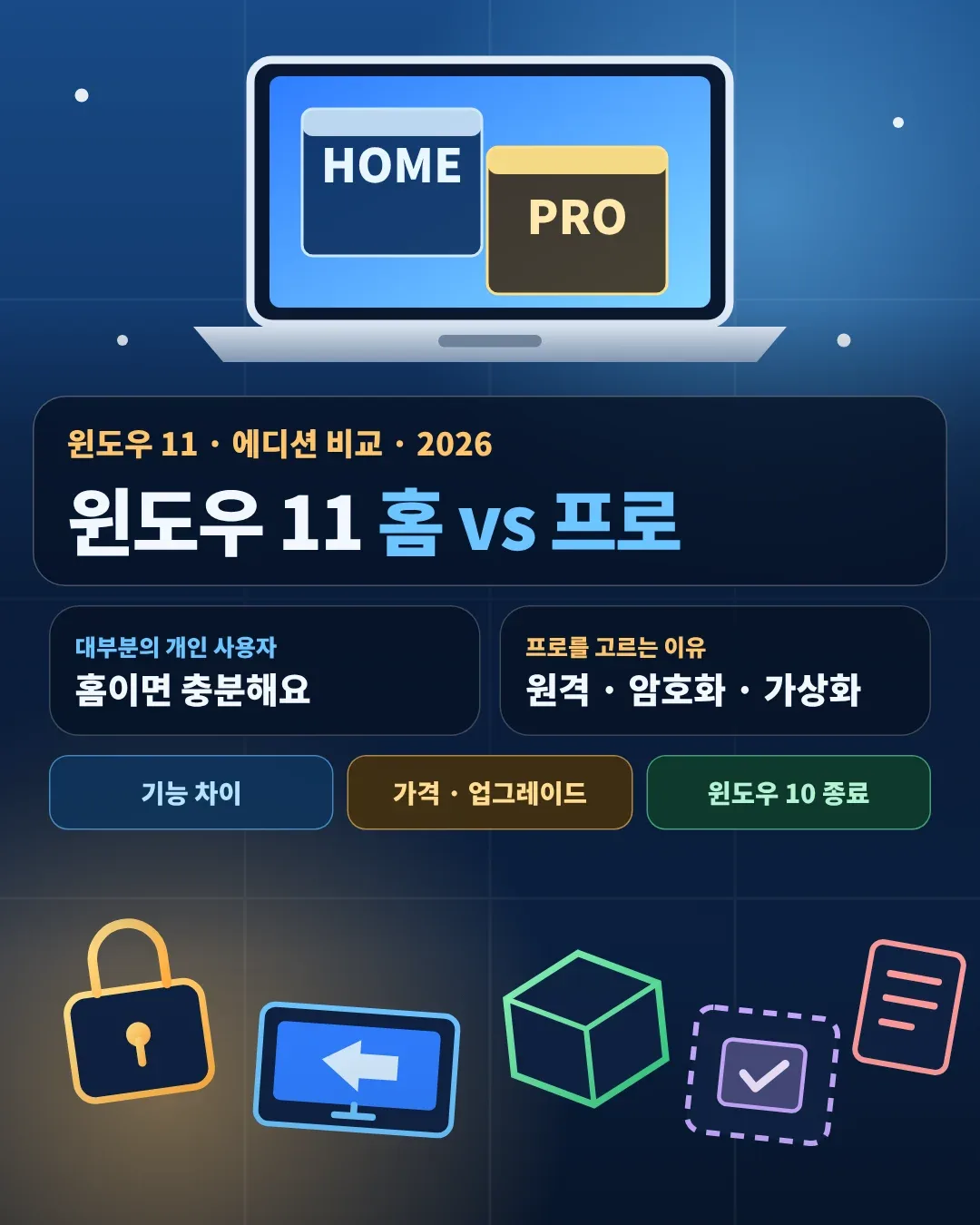
1. 결론부터: 대부분은 홈이면 충분해요
윈도우 11 홈과 프로는 게임 성능, 일반 프로그램 호환성, 인터넷 속도가 똑같아요. 달라지는 건 암호화, 원격 접속, 가상화, 회사용 관리 기능이에요. 아래 카드에서 내 상황에 맞는 쪽을 먼저 확인해 보세요.
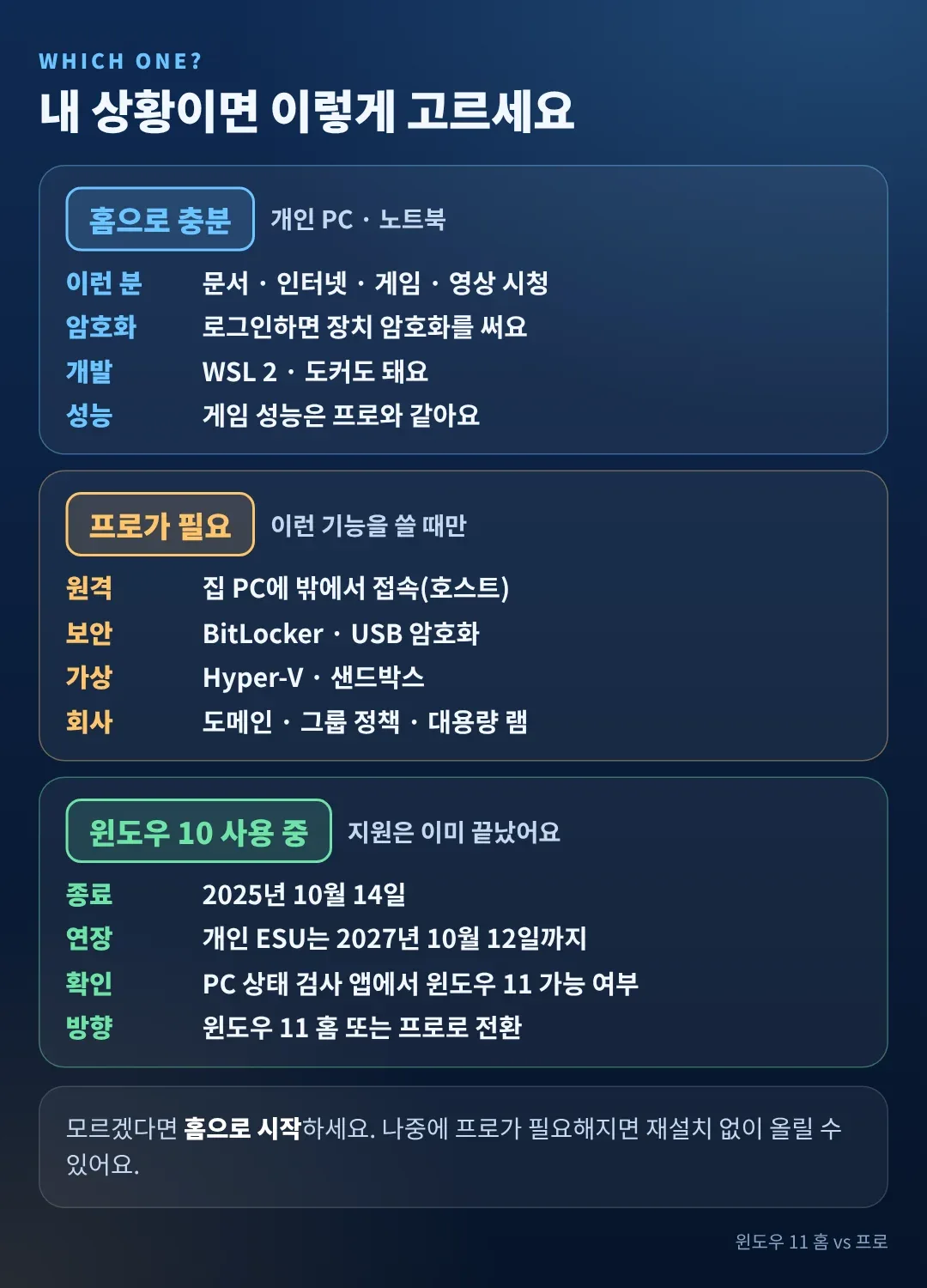
- 홈으로 충분한 분: 문서, 인터넷, 게임, 영상 시청, 학교 · 집 PC 용도예요. 로그인하면 장치 암호화도 쓸 수 있고, WSL 2나 도커 같은 개발 환경도 홈에서 돼요
- 프로가 필요한 분: 밖에서 집 PC로 접속해야 하거나, 가상 머신을 돌리거나, 회사 · 학교 도메인에 PC를 연결해야 하는 분이에요
- 윈도우 10을 쓰는 분: 홈과 프로를 고르기 전에 다음 항목(윈도우 10 종료)부터 확인하세요
고민이 된다면 홈으로 시작하세요. 나중에 프로가 필요해지면 재설치 없이 올릴 수 있어요(7번 항목).
2. 윈도우 10을 쓰고 있다면 먼저 확인하세요
윈도우 10의 일반 지원은 2025년 10월 14일에 끝났어요. 그 이후로는 새 기능과 일반 보안 패치가 나오지 않아요. 개인 사용자는 ESU(확장 보안 업데이트)에 등록하면 2027년 10월 12일까지 중요 보안 업데이트를 받을 수 있어요. ESU에는 중요 보안 업데이트만 들어 있고, 새 기능은 없어요.
| ESU 등록 방법 | 내용 |
|---|---|
| PC 설정 동기화 | Microsoft 계정으로 로그인해 설정 동기화(백업)를 켜면 추가 비용이 없어요 |
| Microsoft Rewards | 포인트 1,000점을 쓰면 등록돼요 |
| 일회성 구매 | 30달러(또는 현지 통화 상당액, 세금 별도)를 내면 돼요 |
| 조건 | 윈도우 10 22H2를 쓰는 개인 장치여야 하고, 회사 · 학교 관리 PC는 대상이 아니에요 |
ESU는 시간을 벌어 주는 장치일 뿐이에요. 기한이 끝나면 보안 업데이트가 멈추니, 그 전에 윈도우 11로 옮기는 계획을 세우세요. 먼저 PC 상태 검사 앱에서 윈도우 11을 쓸 수 있는 PC인지 확인해 보세요. 윈도우 11은 보안 부팅(UEFI)과 TPM 2.0 같은 조건이 필요해서, 오래된 PC는 못 올라갈 수 있어요.
윈도우 10의 홈과 프로 차이도 큰 틀은 똑같아요. 그래서 아래 비교는 윈도우 11 기준으로 보시면 윈도우 10에도 거의 그대로 적용돼요.
3. 홈 vs 프로 한눈에 비교
중요한 차이만 추렸어요. 표에서 프로 쪽에 있는 기능 중 하나도 안 쓸 것 같다면 홈을 고르시면 돼요.

사진 : Unsplash
| 항목 | 윈도우 11 홈 | 윈도우 11 프로 |
|---|---|---|
| 디스크 암호화 | 장치 암호화(Microsoft 계정 로그인 필요, 외장 드라이브는 불가) | BitLocker 전체 기능 + USB · SD 카드까지 암호화(BitLocker To Go) |
| 원격 데스크톱 | 다른 PC에 접속하는 쪽만 가능 | 접속하는 쪽 + 접속받는 쪽(호스트) 모두 가능 |
| Hyper-V | 없음 | 있음(가상 머신) |
| Windows 샌드박스 | 없음 | 있음(격리된 임시 윈도우) |
| 그룹 정책 편집기 | 없음 | 있음(gpedit) |
| 도메인 · Entra ID 가입 | 불가 | 가능(회사 · 학교 PC 관리) |
| 램 상한 · CPU 소켓 | 128GB · 1개 | 2TB · 2개 |
| WSL 2 · 도커 | 가능 | 가능 |
| 정품 패키지 가격 | 20만 원대 | 29만~32만 원대 |
램 상한은 마이크로소프트 공식 문서 기준이에요. 두 에디션 모두 일반 PC가 도달할 수 없는 수준이라, 개인 사용자에게는 사실상 차이가 없어요.
4. 프로가 필요한 사람은 이런 경우예요
프로를 고르는 이유는 사실상 아래 다섯 가지 중에 하나예요. 하나도 해당하지 않으면 홈을 고르세요.
1) 집 PC에 밖에서 접속해야 해요 (원격 데스크톱 호스트)
프로는 접속을 받는 쪽이 될 수 있어요. 카페나 학교에서 노트북으로 집 데스크톱에 접속해 작업하려면 집 PC가 프로여야 해요. 홈은 접속만 할 수 있고 받을 수는 없어요. 홈에서는 원격 접속 프로그램(서드파티)을 따로 쓰는 방법이 있어요.
사진 : Unsplash
2) 파일을 통째로 암호화하고 싶어요 (BitLocker)
노트북을 잃어버리거나 도난당했을 때 데이터 유출이 걱정된다면 프로의 BitLocker가 도움이 돼요. 디스크 전체를 암호화하고, BitLocker To Go로 USB나 SD 카드도 암호화할 수 있어요. 홈은 장치 암호화만 되고 외장 드라이브는 안 돼요.
사진 : Unsplash
BitLocker를 켜면 복구 키를 꼭 따로 보관하세요. Microsoft 계정에 저장하거나 인쇄해 두면 돼요. 복구 키가 없으면 비밀번호를 잊었을 때 데이터를 영영 못 쓰고 포맷해야 해요.
3) 가상 머신을 돌려요 (Hyper-V)
윈도우 안에 다른 운영체제를 가상 PC로 띄워서 실험하는 기능이에요. 리눅스 같은 다른 OS를 테스트하거나 개발 환경을 분리해야 하는 분께 유용해요. 일반 사용자에게는 거의 필요 없는 기능이에요.

사진 : Unsplash
4) 수상한 파일을 안전하게 열어 보고 싶어요 (Windows 샌드박스)
프로의 샌드박스는 격리된 임시 윈도우를 띄워서, 출처가 불분명한 프로그램을 실행해 볼 수 있게 해 줘요. 창을 닫으면 안에서 한 일이 모두 사라져요. 다만 의심스러운 파일은 처음부터 안 여는 편이 가장 안전해요.
5) 회사나 학교 PC로 쓰거나 정책을 직접 다뤄요 (도메인 · 그룹 정책)
회사 · 학교의 도메인(또는 Entra ID)에 PC를 연결하고 중앙 관리를 받으려면 프로가 필요해요. 그룹 정책 편집기(gpedit)로 시스템 설정을 세밀하게 바꾸는 것도 프로의 기능이에요.
5. 홈에서도 되는 것, 오해하기 쉬운 것
프로가 더 좋다고 생각해서 사는 분들이 많은데, 아래는 홈에서도 똑같이 되는 것이에요.
- 게임 · 영상 · 문서 작업 성능: 에디션과 상관없이 같아요. 프로라서 더 빨라지지 않아요
- 장치 암호화: 홈도 Microsoft 계정으로 로그인하면 쓸 수 있어요. 복구 키는 계정에 저장돼요
- 원격 접속하기: 홈에서 다른 PC로 원격 데스크톱 접속하는 건 돼요. 막혀 있는 건 접속을 받는 쪽이에요
- WSL 2 · 도커: 가상화를 쓰는 개발 도구도 홈에서 돌아가요
- 일반 프로그램 호환성: 설치할 수 있는 프로그램 범위는 같아요
6. 가격과 어디서 사야 하는지
국내 정품 가격을 확인해 봤어요. 판매처와 시기에 따라 달라지니 구매 직전에 한 번 더 확인하세요.

사진 : Unsplash
| 종류 | 가격 (2026년 10월 확인) | 비고 |
|---|---|---|
| 홈 정품 패키지(FPP) | 약 20만 3천 원(컴퓨존 기준) | USB 설치 미디어가 포함돼요 |
| 프로 정품 패키지(FPP) | 마이크로소프트 스토어 32만 4,600원, 다나와 최저 약 29만 4천 원 | 다른 PC로 옮겨 쓸 수 있는 형태예요 |
| 프로 DSP(64비트) | 다나와 기준 약 23만 5천 원 | PC 부품과 묶어 쓰는 라이선스라 다른 PC로 옮기기 어려워요 |
- 완제품 PC · 노트북: 대부분 윈도우가 이미 들어 있어요. 에디션이 홈인지 프로인지는 제품 사양에서 확인하세요
- 조립 PC: 정품 키를 따로 사야 해요. 오래 쓰고 PC를 바꿀 예정이면 FPP, 한 PC에만 쓸 거면 DSP도 선택지예요
- 홈을 샀다가 프로가 필요해지면: 업그레이드로 올릴 수 있어요. 처음부터 프로를 사는 것보다 총액이 비쌀 수 있으니, 정말 필요한지 먼저 따져 보세요
7. 홈에서 프로로 올리는 방법
윈도우를 다시 설치하지 않고도 홈을 프로로 올릴 수 있어요. 다시 시작이 한 번 필요하고, 파일 · 앱 · 설정은 그대로 남아요.
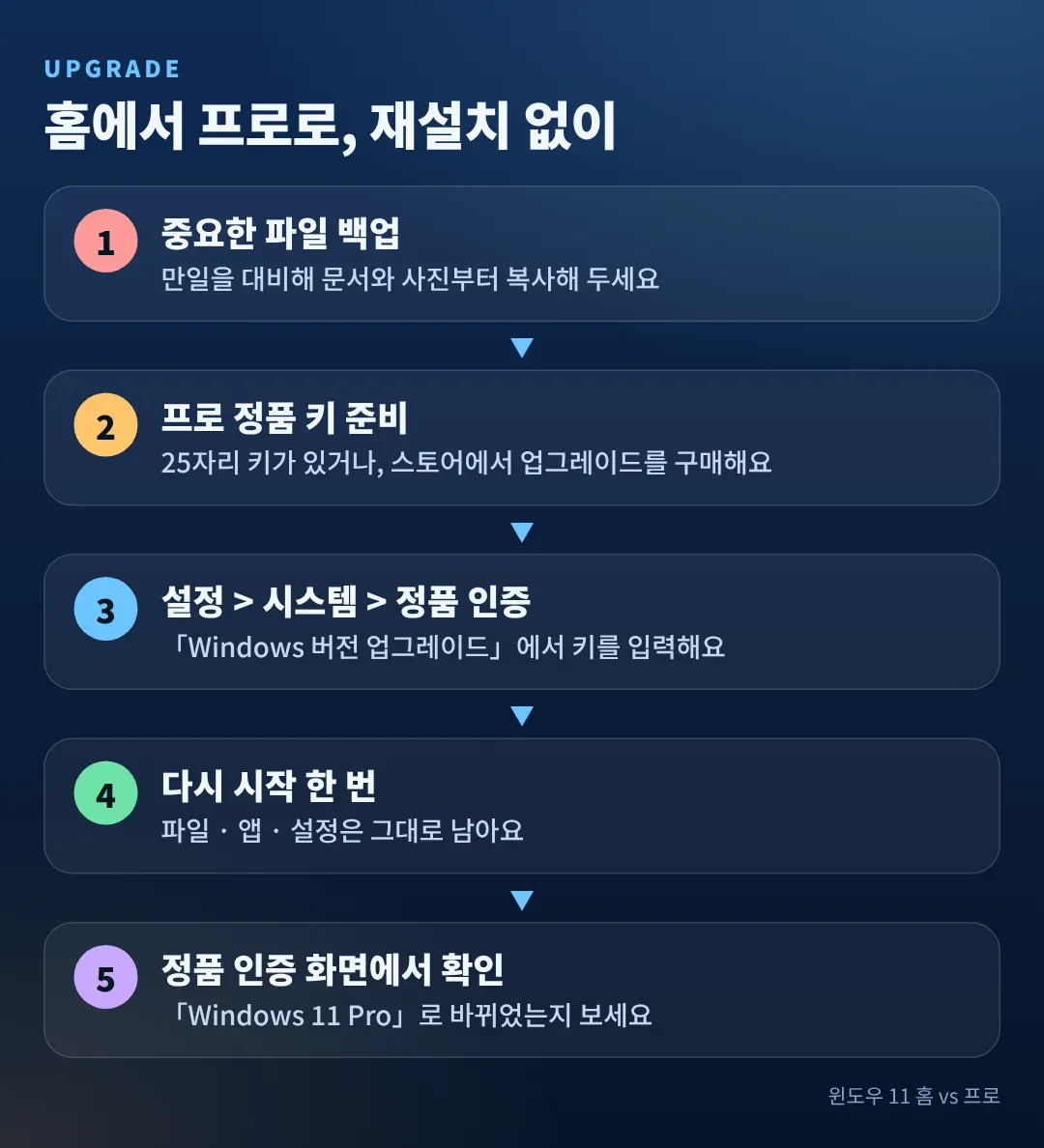
- 중요한 파일을 먼저 백업해요
- 프로 정품 키(25자리)를 준비하거나 마이크로소프트 스토어에서 업그레이드를 구매해요
- 설정 → 시스템 → 정품 인증에서 「Windows 버전 업그레이드」(또는 제품 키 변경)를 열고 키를 입력해요
- 안내에 따라 다시 시작해요
- 정품 인증 화면에 「Windows 11 Pro」로 표시되는지 확인해요
화면 이름은 윈도우 업데이트에 따라 조금 달라질 수 있어요.
8. 이건 하지 마세요
- 출처가 불분명한 저가 키를 사지 마세요: 몇천 원~만 원대 키는 정품 인증이 갑자기 풀리거나 회수될 수 있어요. 공식 판매처나 정식 유통 경로에서 사세요
- 인증 우회 프로그램(크랙)을 쓰지 마세요: 악성코드가 함께 들어 있는 경우가 많고, 업데이트가 막히거나 PC가 불안정해질 수 있어요
- 안 쓸 기능 때문에 프로를 사지 마세요: 10만 원 가까운 차이를 낼 만큼 쓰게 되는지 먼저 따져 보세요
- BitLocker를 켜고 복구 키를 안 챙기지 마세요: 키를 잃으면 데이터를 복구할 방법이 없어요
- 백업 없이 업그레이드나 포맷을 하지 마세요: 대부분 문제없이 끝나지만 만일에 대비해야 해요
- 홈에 비공식 방법으로 그룹 정책 편집기를 억지로 설치하지 마세요: 공식 지원 방법이 아니라서 업데이트 때 오류가 생길 수 있어요. 꼭 필요하면 프로로 올리는 쪽이 안전해요
- 윈도우 10을 그대로 두지 마세요: ESU 기한(2027년 10월 12일)이 끝나면 보안 업데이트가 멈춰요
9. 정리
- 게임 · 인터넷 · 문서 위주의 개인 PC → 홈
- 밖에서 집 PC에 접속, 가상 머신, 샌드박스, USB 암호화, 도메인 연결 중 하나가 필요 → 프로
- 잘 모르겠다 → 홈으로 시작, 필요해지면 재설치 없이 프로로 업그레이드
- 아직 윈도우 10 → ESU 등록 후 윈도우 11로 이전 계획(2027년 10월 12일 전까지)
- 키는 정식 판매처에서, 암호화를 쓴다면 복구 키 보관
윈도우 설치용 USB가 필요하다면 윈도우 11 · 10 부팅 USB 만들기 글도 같이 참고해 보세요. 가격과 지원 일정은 바뀔 수 있으니, 구매나 업그레이드 전에 마이크로소프트 공식 안내를 한 번 더 확인하세요.




