2018년에 이 블로그에 윈도우 10 정품 인증 글을 올린 적이 있어요. 그때는 급할 때 쓰라며 인증툴(크랙) 파일을 올리고, 백신이 지우지 못하게 윈도우 보안의 실시간 보호를 끄는 방법까지 적었어요. 지금 다시 보니 PC를 위험하게 만드는 방법이라 안내하면 안 되는 내용이었어요.
그래서 첨부 파일과 크랙 방법을 모두 지우고, 정품으로 인증하는 방법만 처음부터 다시 정리했어요. 생각보다 키를 새로 사지 않아도 되는 경우가 많아요. 2026년 10월 기준이고, 마이크로소프트 공식 안내를 확인해 썼어요.
이 글 요약
- 먼저 설정 → 정품 인증에서 상태부터 확인해요. 예전에 정품이었던 PC는 다시 설치해도 디지털 라이선스로 자동 인증되는 경우가 많아요
- 제품 키가 있으면 정품 인증 → 제품 키 변경에 25자리 키를 넣으면 끝이에요
- 메인보드를 바꿨다면 정품 인증 문제 해결사 → 「최근에 이 디바이스의 하드웨어를 변경했습니다」로 다시 인증해요
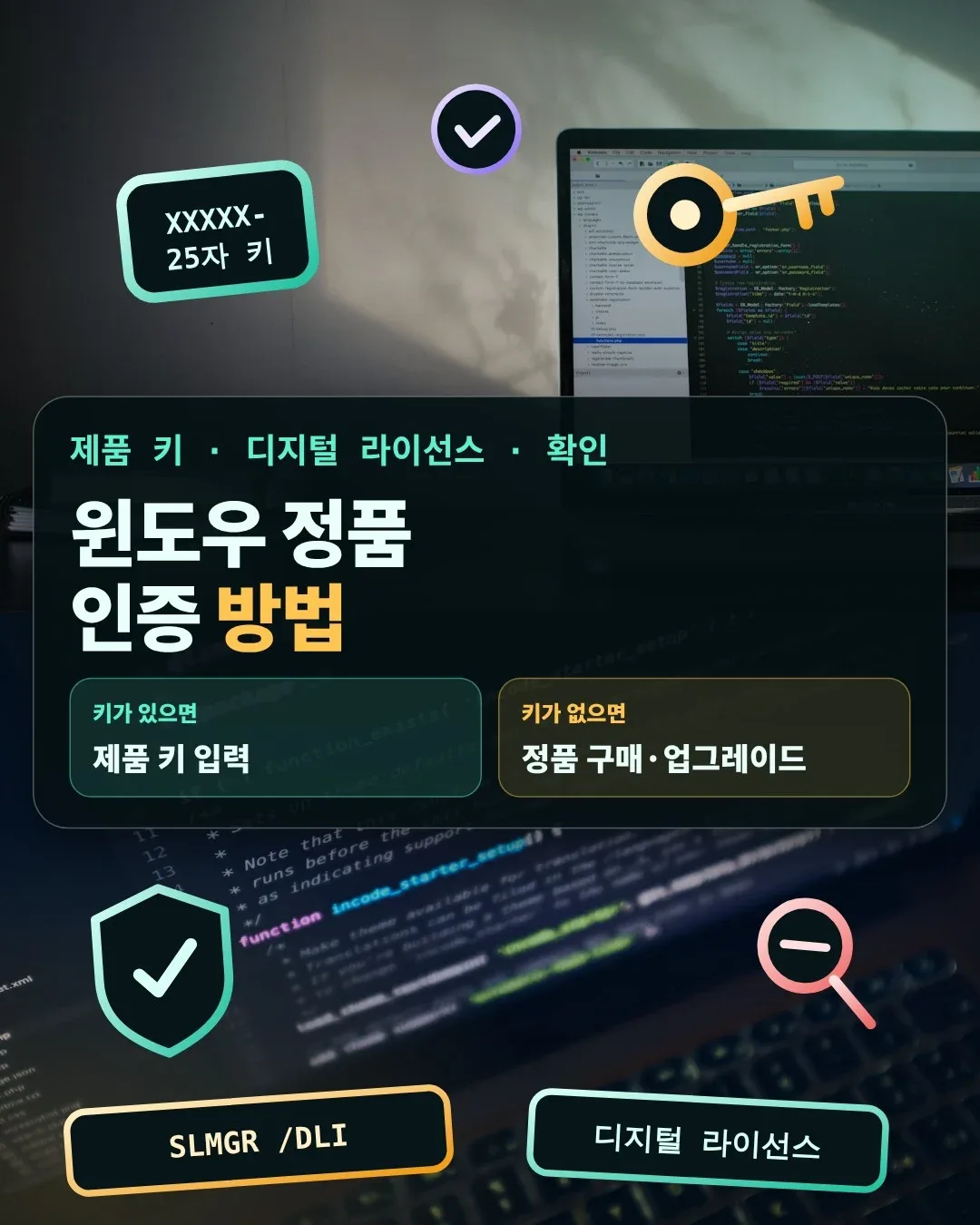
궁금한 항목으로 바로 가기
1. 결론·상황별2. 인증 상태 확인3. 제품 키 입력4. 부품 교체 후 재인증5. 키가 없을 때6. 라이선스 대처7. 금지 목록8. 자주 묻는 질문9. 정리
1. 결론부터: 내 상황에 맞는 정품 인증 방법
정품 인증은 내 PC에 쓸 수 있는 라이선스가 있는지를 마이크로소프트가 확인하는 과정이에요. 라이선스는 크게 두 가지예요. 키를 입력하지 않아도 PC 하드웨어에 연결되는 디지털 라이선스, 그리고 25자리 제품 키예요. 어느 쪽이든 내 상황에 따라 할 일이 정해져 있어요.
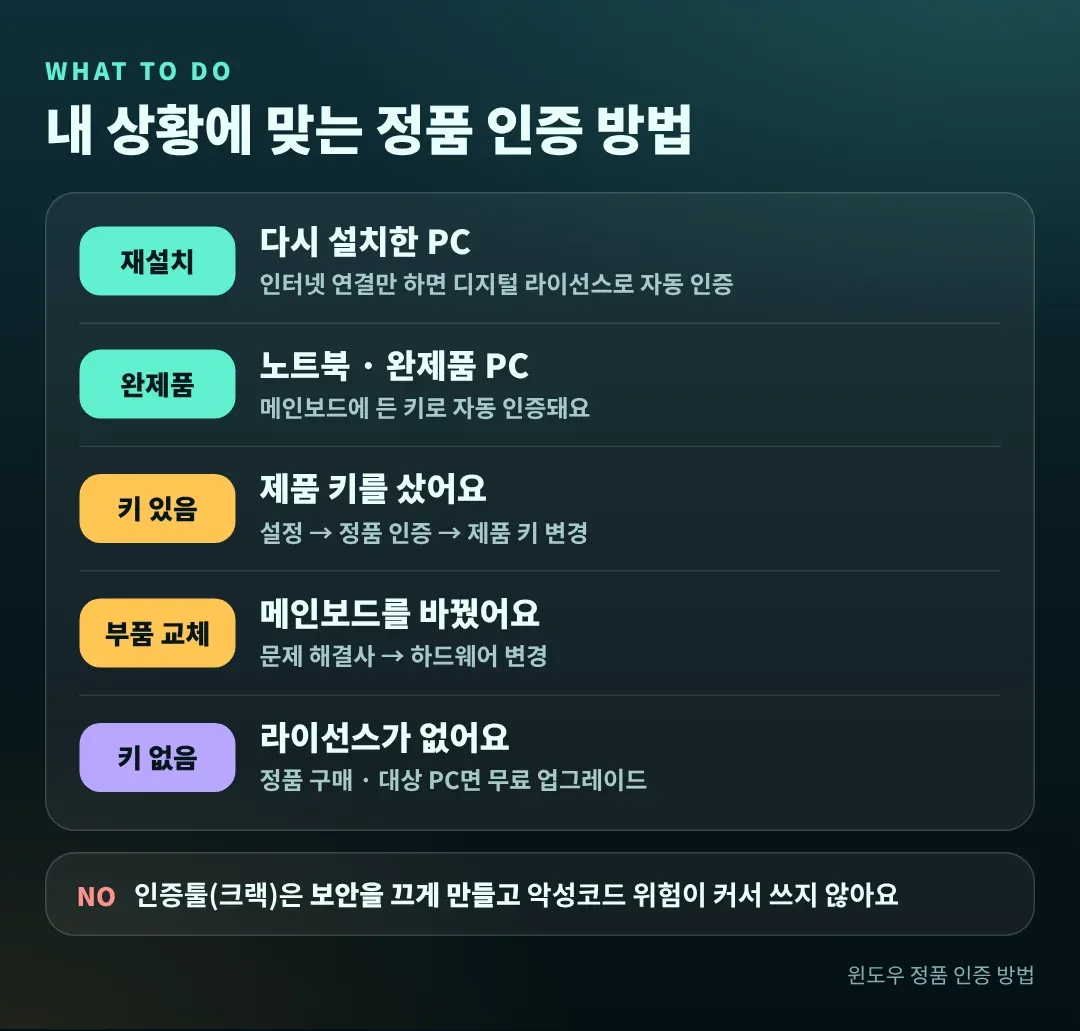
| 내 상황 | 할 일 | 바로 가기 |
|---|---|---|
| 예전에 정품이던 PC를 다시 설치했어요 | 인터넷에 연결하고 기다리면 자동 인증. 안 되면 문제 해결사 | 2번 · 4번 |
| 노트북 · 완제품 PC를 샀어요 | 메인보드에 든 키로 자동 인증. 키는 따로 확인 가능 | 3번 |
| 제품 키를 샀어요 | 설정 → 정품 인증 → 제품 키 변경 | 3번 |
| 메인보드 같은 부품을 바꿨어요 | 문제 해결사 → 하드웨어 변경 | 4번 |
| 라이선스가 아예 없어요 | 정품 구매 · 대상 PC면 무료 업그레이드 | 5번 |
| 라이선스 없다면 급하게 이거라도 해봅시다 | CMD로 인증 | 6 |
Windows 10 안내: Windows 10은 2025년 10월 14일에 지원이 종료됐어요. 개인용 확장 보안 업데이트(ESU)를 신청한 경우에만 2027년 10월 12일까지 보안 업데이트를 받아요. 조건을 갖춘 정품 Windows 10 PC는 Windows 11로 무료 업그레이드할 수 있어요.
2. 정품 인증 상태 확인하는 방법
무엇을 하든 상태 확인이 먼저예요. 이미 인증돼 있는데 키를 또 사는 경우도 있거든요.
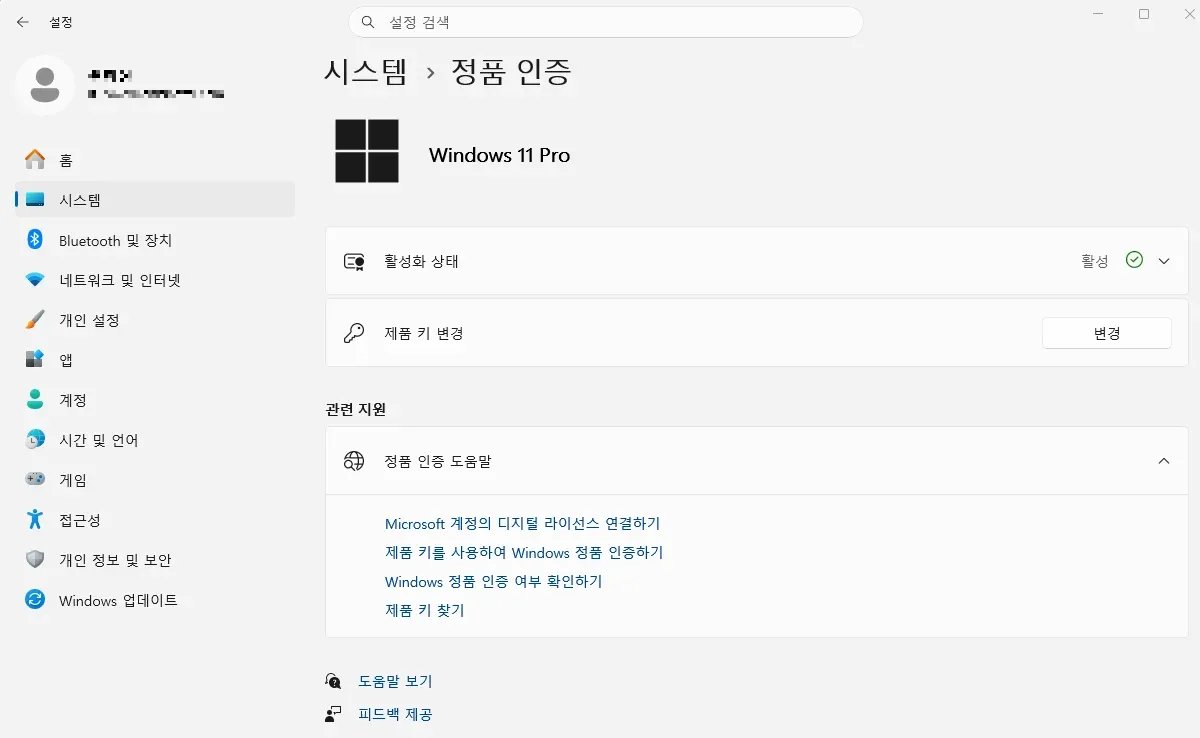
| Windows 11 | Windows 10 | |
|---|---|---|
| 경로 | 설정 → 시스템 → 정품 인증 | 설정 → 업데이트 및 보안 → 정품 인증 |
| 볼 곳 | 정품 인증 상태 | 정품 인증 항목의 문구 |
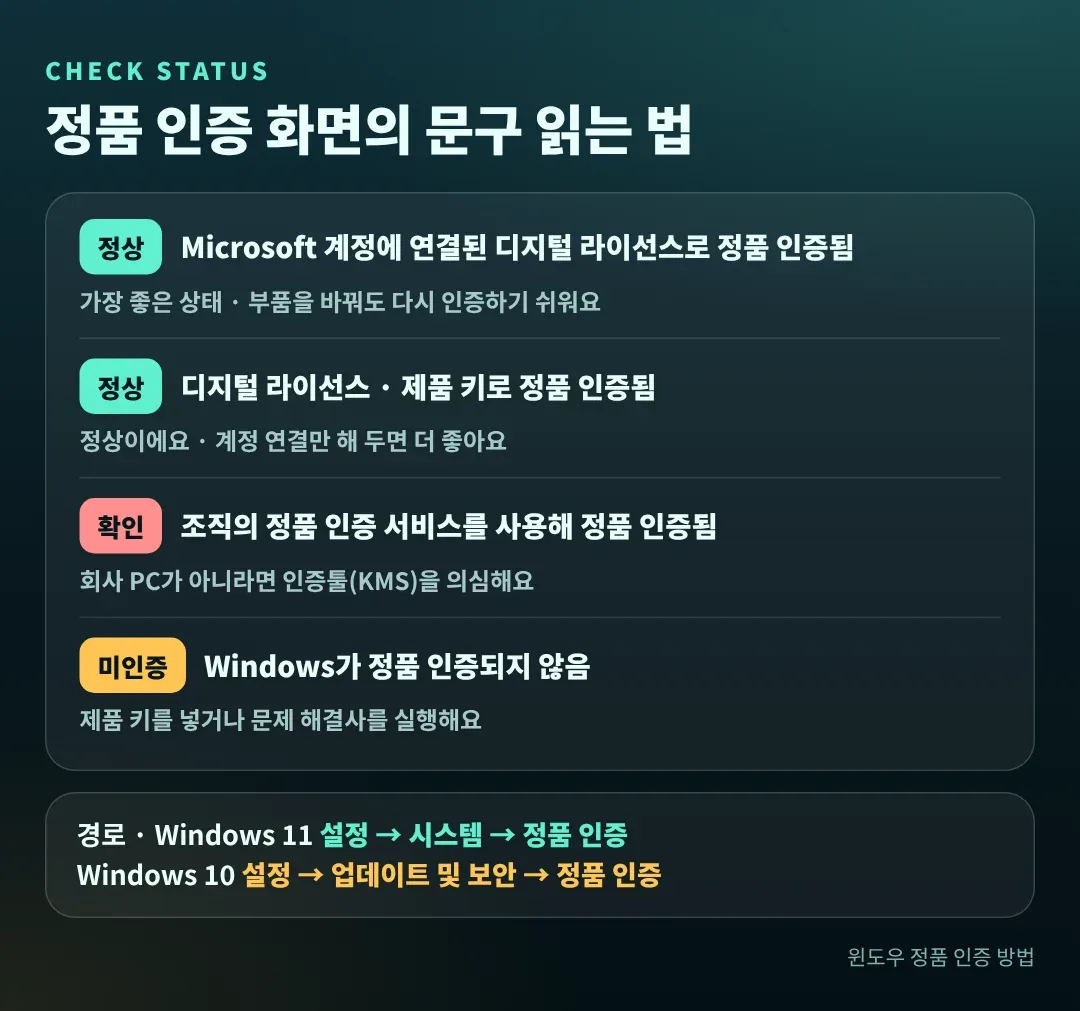
화면에 뜨는 문구로 상태를 알 수 있어요. 문구는 윈도우 버전에 따라 조금씩 달라요.
| 화면 문구 | 뜻 |
|---|---|
| Microsoft 계정에 연결된 디지털 라이선스로 정품 인증 | 가장 좋은 상태예요. 부품을 바꿔도 다시 인증하기 쉬워요 |
| 디지털 라이선스 · 제품 키로 정품 인증 | 정상이에요. 4번처럼 계정을 연결해 두면 더 좋아요 |
| 조직의 정품 인증 서비스를 사용해 정품 인증 | 회사 · 학교 PC라면 정상이에요. 개인 PC라면 인증툴(KMS)을 의심해요 |
| Windows가 정품 인증되지 않았습니다 | 3번 · 4번 · 5번 중 내 상황에 맞는 방법으로 인증해요 |
명령어로 더 자세히 보기
시작 메뉴에서 cmd를 검색해 명령 프롬프트를 열고 입력해요. 이 두 명령은 보기만 하는 거라 관리자 권한이 없어도 되고, 아무것도 바뀌지 않아요.
slmgr /xpr
- slmgr /dli : 설치된 라이선스 정보를 보여 줘요. 설명에 VOLUME_KMSCLIENT가 보이면 KMS 방식으로 인증된 거예요
- slmgr /xpr : 인증 만료일을 보여 줘요. 일반 정품(소매·완제품)은 영구로 나오고, KMS 방식은 날짜가 찍혀요
3. 제품 키로 정품 인증하는 방법

사진 : Unsplash
제품 키는 XXXXX-XXXXX-XXXXX-XXXXX-XXXXX 형태의 25자리 코드예요. 키가 있다면 몇 번만 누르면 끝나요.
- Windows 11은 설정 → 시스템 → 정품 인증, Windows 10은 설정 → 업데이트 및 보안 → 정품 인증으로 들어가요
- 제품 키 변경을 눌러요
- 25자리 키를 입력하고 다음 → 정품 인증을 눌러요. 인터넷이 연결돼 있어야 해요
- 「Windows가 정품 인증되었습니다」가 뜨면 끝이에요
제품 키는 어디서 찾나요?
| 산 방법 | 키가 있는 곳 |
|---|---|
| 마이크로소프트 스토어에서 구매 | 구매 확인 메일 (디지털 라이선스로 들어가는 경우도 있어요) |
| 매장 · 쇼핑몰에서 박스 제품 구매 | 박스 안의 카드 · 라벨 |
| 온라인으로 디지털 제품 구매 | 판매처의 확인 메일 · 구매 내역 |
| 노트북 · 완제품 PC | 메인보드에 들어 있어 자동 인증돼요. 따로 입력하지 않아요 |
노트북이나 완제품 PC에 들어 있는 키가 궁금하면 PowerShell을 열고 아래 명령을 입력해요. 키가 나오지 않으면 그 PC에는 메인보드 키가 없는 거예요.
에디션이 맞아야 해요. Home 키는 Home에서만, Pro 키는 Pro에서만 인증돼요. 키를 넣었는데 「키가 맞지 않다」고 나오면 설치된 에디션부터 확인해요. 새로 설치하는 방법은 윈도우 10 설치·포맷 방법 | USB 부팅부터 제품 키 없음 선택까지 (2026) 글에 정리해 뒀어요.
4. 부품을 바꾼 뒤 다시 정품 인증하기
디지털 라이선스는 PC 하드웨어에 연결돼 있어서, 메인보드처럼 큰 부품을 바꾸면 인증이 풀릴 수 있어요. 미리 Microsoft 계정에 연결해 두면 다시 인증하기가 쉬워요.
미리 해 두기: Microsoft 계정 연결
- 관리자 계정으로 로그인해요
- 정품 인증 화면에서 계정 추가를 누르고 Microsoft 계정으로 로그인해요
- 정품 인증 문구가 「Microsoft 계정에 연결된 디지털 라이선스」로 바뀌면 연결된 거예요
부품을 바꾼 뒤: 정품 인증 문제 해결사
- 인터넷에 연결하고 관리자 계정으로 로그인해요
- 정품 인증 → 문제 해결을 눌러요. 이 버튼은 인증이 안 된 상태일 때만 보여요
- 「최근에 이 디바이스의 하드웨어를 변경했습니다」를 고르고 다음을 눌러요
- 연결해 둔 Microsoft 계정으로 로그인하고, 목록에서 지금 쓰는 PC를 골라 정품 인증을 눌러요
문제 해결사는 이 밖에도 Pro 라이선스인데 Home이 설치된 경우처럼 에디션이 어긋난 상황을 안내해 줘요. 목록에 내 PC가 안 보이면 디지털 라이선스와 연결된 계정이 맞는지 다시 확인해요.
5. 제품 키가 없을 때는 이렇게 해요
| 상황 | 방법 |
|---|---|
| Windows 10 정품 PC를 쓰고 있어요 | 조건을 갖춘 PC면 Windows 11 무료 업그레이드가 돼요. 업그레이드하면 디지털 라이선스를 받아요 |
| 라이선스가 아예 없어요 | 정품 인증 → 스토어로 이동에서 마이크로소프트 스토어로 사거나, 믿을 수 있는 판매처에서 사요 |
| 중고 PC를 샀어요 | 판매자에게 정품 인증 상태와 정품 인증서(COA) 라벨을 확인해요 |
마이크로소프트는 마이크로소프트에서 직접 사거나, 믿을 수 있는 매장에서 윈도우가 설치된 PC를 사는 것이 가장 안전하다고 안내해요. 오픈마켓의 지나치게 싼 키는 정상 경로로 판매된 키가 아닐 수 있어서, 나중에 인증이 풀리기도 해요. 가격은 시기와 판매처에 따라 달라서 이 글에는 적지 않았어요.
인증 안 한 채로 쓰면 어떻게 되나요?
설치 자체는 키 없이도 할 수 있어요. 다만 바탕화면에 정품 인증 안내 문구가 뜨고, 배경 화면 같은 개인 설정 일부가 잠겨요. 예전 글에서는 인증을 안 하면 바로 보안이 위험해진다고 썼는데, 마이크로소프트 안내로는 중요 보안 업데이트는 받을 수 있고 그 밖의 업데이트와 혜택은 정품에만 제공돼요. 오히려 위험한 건 인증하려고 크랙을 까는 쪽이에요.
6. 라이선스 대처 (급하다면 이거라도 진행하자..)
정품 인증 화면에 오류 코드가 함께 뜨거나 「라이선스」 관련 경고가 보이면, 코드만 보고도 원인을 꽤 좁힐 수 있어요. 설정 → 시스템 → 정품 인증(윈도우 10은 설정 → 업데이트 및 보안 → 정품 인증)에서 코드를 확인한 뒤 아래 표에서 찾아보세요. 마이크로소프트 공식 오류 안내를 기준으로 정리했어요.
| 윈도우 버 | 이렇게 대처해요 |
|---|---|
| 윈도우 11/10 프로 | W269N-WFGWX-YVC9B-4J6C9-T83GX |
| 윈도우 11 프로 N |
MH37W-N47XK-V7XM9-C7227-GCQG9 |
| 윈도우 11 프로 워크스테이션 | NRG8B-VKK3Q-CXVCJ-9G2XF-6Q84J |
| 윈도우 11/10 엔터프라이즈 | NPPR9-FWDCX-D2C8J-H872K-2YT43 |
| 윈도우 11 엔터프라이즈 | 9FNHH-K3HBT-3W4TD-6383H-6XYWF |
| 윈도우 11 엔터프라이즈 N | NPPR9-FWDCX-D2C8J-H872K-2YT43 |
| 윈도우 11 엔터프라이즈 G |
YYVX90NTFWV-6MDM3-9PT4T-4M68B |
| 윈도우 11 엔터프라이즈 GN |
44RPN-FTY23-9VTTB-M09BX-T84FV |
| 윈도우 11/10 교육용 | NW6C2-QMPVW-D7KKK-3GKT6-VCFB2 |
| 윈도우 11/10 프로 교육용 |
6TP4R-GNPTD-KYYHQ-7B7DP-J447Y |
| 윈도우 11 엔터 LTSC 2024 | M7XTQ-FN8P6-TTKYV-9D4CC-J462D |
| 윈도우 11 홈 | TX9XD-98N7V-6WMQ6-BX7FG-H8Q99 |
| 윈도우 11 홈 N | 3KHY7-WNT83-DGQKR-F7HPR-844BM |
윈도우 검색창에서 cmd를 입력하신 후 “관리자 권한”으로 실행해주세요
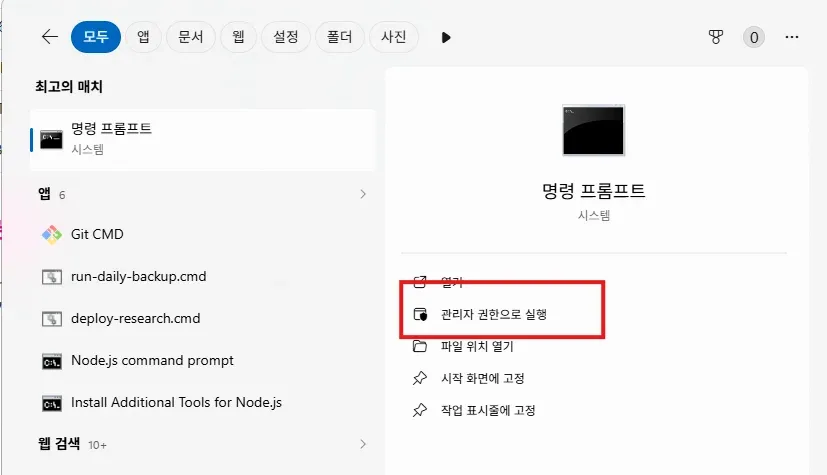
이 경고는 보통 회사 · 학교의 볼륨 라이선스(KMS)로 인증된 PC에서 나와요. 회사 PC라면 직접 고치지 말고 관리자에게 문의하는 게 맞아요. 개인 PC인데 이 경고가 뜬다면 예전에 인증툴이나 회사용 키로 인증했을 가능성이 커요. 이때는 3장 방법으로 정품 키를 입력해 바꿔 주면 돼요.
정상적으로 명령프롬프트 창이 떴다면 명령어를 입력해줍니다.
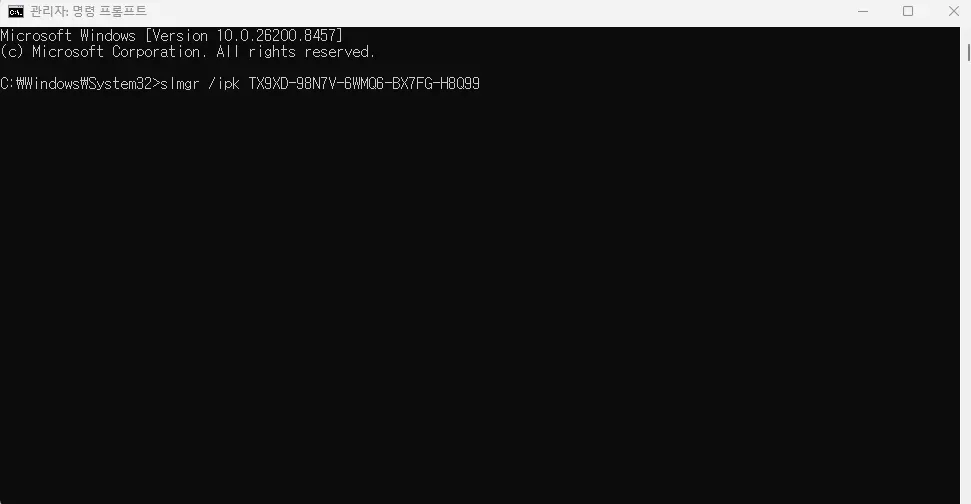
만약 윈도우를 11 홈버젼으로 진행한다면 위에 적혀진 코드에 밑에 있는걸 그대로 복분하시면 됩니다.그리고 윈도우11 홈 이외에도 그에 맞는 키를 아래와 같이 입력후 엔터를 쳐주세요.
slmgr /ipk TX9XD-98N7V-6WMQ6-BX7FG-H8Q99 (홈기준)
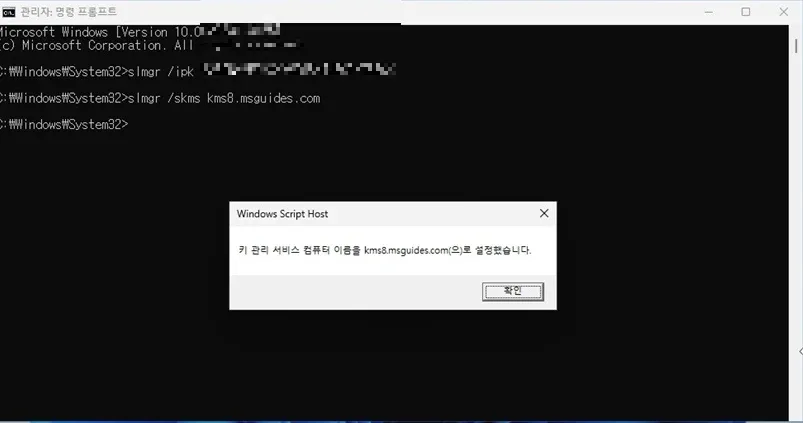
그리고 다음 줄에는 slmgr /skms kms8.msguides.com을 입력 후 Enter를 치면 아래 이미지처럼 “키 관리 서비스 컴퓨터 이름을 kms8.msguides.com으로 설정했습니다”라는 창이 나오게 됩니다.
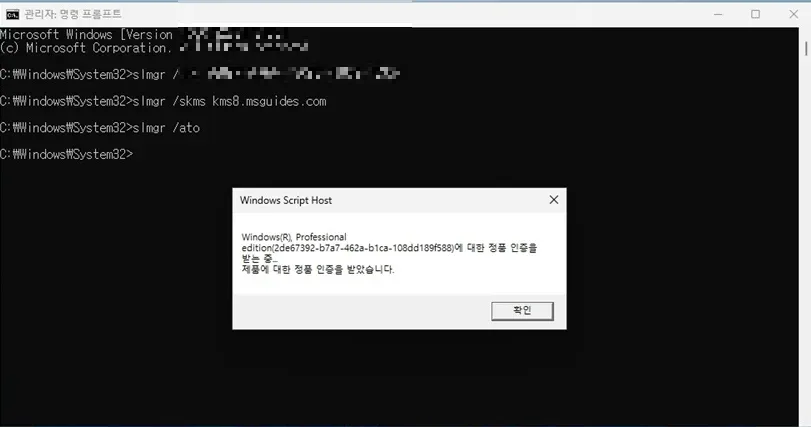
slmgr /ato를 입력하고 엔터를 치면 정품인증을 받았다는 메시지가 나옵니다. 다만 이는 이후 만료되기도 하니, 만료가 된다면 추가적으로 진행하면 되겠습니다. 6개월마다 진행하시면 되겠습니다.
코드가 없거나 계속 안 될 때
오류 코드가 표에 없거나 위 방법으로도 해결되지 않으면, 정품 인증 화면의 문제 해결을 먼저 실행해 보세요. 그래도 안 되면 마이크로소프트 고객 지원에 문의하면 돼요.
7. 이건 하지 마세요
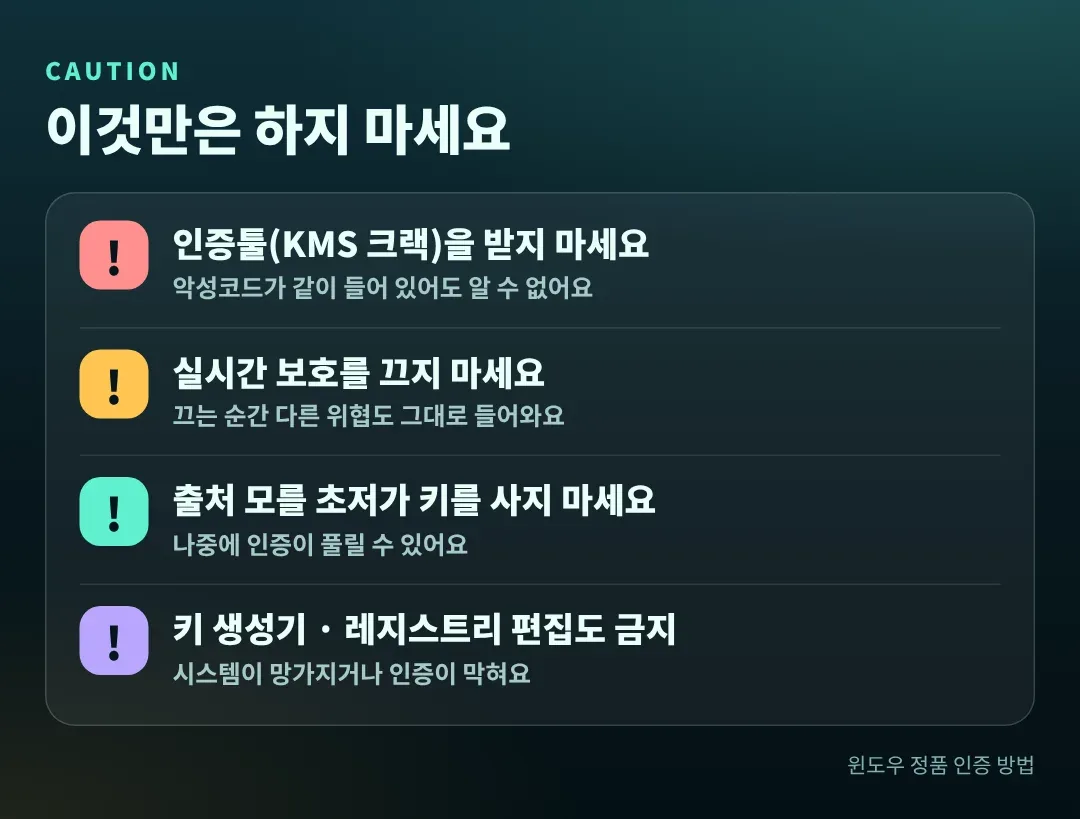
인증툴(KMS 크랙)을 받지 마세요
KMS는 원래 회사 · 학교가 자체 서버로 여러 대의 PC를 한꺼번에 인증하는 방식이에요. 인증툴은 이 서버를 흉내 내는 프로그램이라, 누가 만들었는지 확인할 수 없고 안에 다른 프로그램이 같이 들어 있어도 알 수 없어요. 예전 글에 올렸던 파일도 이번에 지웠어요.
실시간 보호를 끄지 마세요
인증툴을 쓰라는 글은 대부분 「백신이 지우니까 실시간 보호를 끄라」고 해요. 끄는 동안에는 다른 악성 파일도 막지 못하고, 제외 목록에 폴더를 추가하라는 안내까지 따르면 그 폴더는 계속 검사에서 빠져요.
출처를 모르는 초저가 키를 사지 마세요
정상 판매 경로가 아닌 키는 처음에는 인증이 돼도 나중에 막힐 수 있어요. 판매처와 환불 조건이 분명한 곳에서 사요.
키 생성기나 레지스트리 편집으로 인증하지 마세요
솔직히 말하자면 이 방법도 추천드리지 않습니다.「레지스트리 값만 바꾸면 인증된다」는 방법은 동작하지 않거나 시스템을 망가뜨릴 수 있어요. 정품 인증은 설정 화면의 공식 메뉴로만 해요.
실수했다면 이렇게 되돌려요
| 상황 | 되돌리는 방법 |
|---|---|
| 실시간 보호를 꺼 뒀어요 | Windows 보안 → 바이러스 및 위협 방지 → 설정 관리에서 실시간 보호를 다시 켜요 |
| 제외 목록에 폴더를 넣었어요 | 같은 화면의 제외 추가 또는 제거에서 인증툴 관련 항목을 지워요 |
| 인증툴을 이미 실행했어요 | Windows 보안으로 전체 검사 → Microsoft Defender 오프라인 검사를 하고, 중요한 계정 비밀번호를 바꿔요 |
| KMS로 인증된 상태예요 | 관리자 명령 프롬프트에서 slmgr /ckms로 KMS 서버 설정을 지우고, 정품 키를 제품 키 변경으로 넣어요 |
| 키를 잘못 넣었어요 | 제품 키 변경에서 맞는 키를 다시 넣으면 바뀌어요 |
검사로 지워지지 않는 프로그램은 안전 모드에서 지우면 잘 지워져요. 들어가는 방법은 윈도우 11·10 안전 모드 부팅 5가지 방법 | 부팅 안 될 때까지 총정리 글을 참고해요.
8. 자주 묻는 질문
윈도우를 다시 설치하면 키를 또 넣어야 하나요?
같은 PC에 같은 에디션을 다시 설치하면 대부분 필요 없어요. 설치 중 키를 묻는 화면에서 「제품 키가 없음」을 고르고, 설치 후 인터넷에 연결하면 디지털 라이선스로 자동 인증돼요.
Windows 10 키로 Windows 11을 인증할 수 있나요?
조건을 갖춘 정품 Windows 10 PC에서 무료 업그레이드하면 Windows 11 디지털 라이선스를 받아요. 이때도 에디션(Home · Pro)이 같아야 해요.
「조직의 정품 인증 서비스」라고 나오는데 괜찮은가요?
회사나 학교에서 받은 PC라면 정상이에요. 개인이 산 PC인데 이 문구가 보이면 인증툴이 쓰인 거라, 6번의 되돌리기 표대로 정리하고 정품 키로 인증해요.
정품 인증을 안 하면 업데이트를 못 받나요?
마이크로소프트 안내로는 중요 보안 업데이트는 받을 수 있지만, 그 밖의 업데이트와 혜택은 정품에만 제공돼요. 개인 설정 제한과 안내 문구도 남아요.
9. 정리
- 먼저 설정 → 정품 인증에서 상태를 확인해요
- 예전에 정품이던 PC는 다시 설치해도 디지털 라이선스로 자동 인증되는 경우가 많아요
- 키가 있으면 제품 키 변경에 25자리를 넣고, 부품을 바꿨다면 문제 해결사를 써요
- 라이선스가 없으면 정품 구매나 대상 PC의 Windows 11 무료 업그레이드를 이용해요
- 인증툴(KMS 크랙)과 실시간 보호 끄기는 하지 않아요
화면과 메뉴 이름은 윈도우 버전에 따라 다를 수 있어요. 이 글은 2026년 10월 기준으로 마이크로소프트 고객 지원 안내를 확인해 썼고, 내용은 시기에 따라 다를 수 있어요.
* 사진은 Unsplash의 무료 사진을 사용했어요.
함께 보면 좋은 글
윈도우 10 설치·포맷 방법 | USB 부팅부터 제품 키 없음 선택까지 (2026)
* 제 블로그에 방문해 주셔서 감사합니다. 제 글이 유익하셨다면 공감 한번만 눌러 주시면 감사하겠습니다!





댓글 남기기