이 글은 2019년에 제가 윈도우 컴퓨터 사용자 이름 변경 방법을 정리했던 글을 지금 윈도우 기준으로 다시 쓴 글이에요. 그때는 제어판에서 「계정 이름 변경」을 누르면 끝이라고 적었어요.
이번에 지금 쓰는 PC에서 다시 확인해 봤더니, 제 계정은 마이크로소프트 계정이라 제어판에 「계정 이름 변경」 링크가 아예 보이지 않았어요. 계정 종류에 따라 이름을 바꾸는 곳이 달라서, 이번에는 종류별로 나눠서 정리했어요. 2026년 10월 기준이에요.
이 글 요약
- 먼저 설정 → 계정 → 사용자 정보에서 내 계정이 로컬 계정인지 Microsoft 계정인지 확인해요
- 로컬 계정은 제어판 → 사용자 계정 → 계정 이름 변경, 마이크로소프트 계정은 계정 페이지의 이름 편집에서 바꿔요
- 컴퓨터 이름(PC 이름)은 설정 → 시스템 → 정보에서 따로 바꿔요
- 이름을 바꿔도 C:Users 아래 폴더 이름은 그대로예요. 폴더 이름을 맞추려고 레지스트리를 고치지 않아요
1. 결론부터: 내 계정 종류에 따라 바꾸는 곳이 달라요
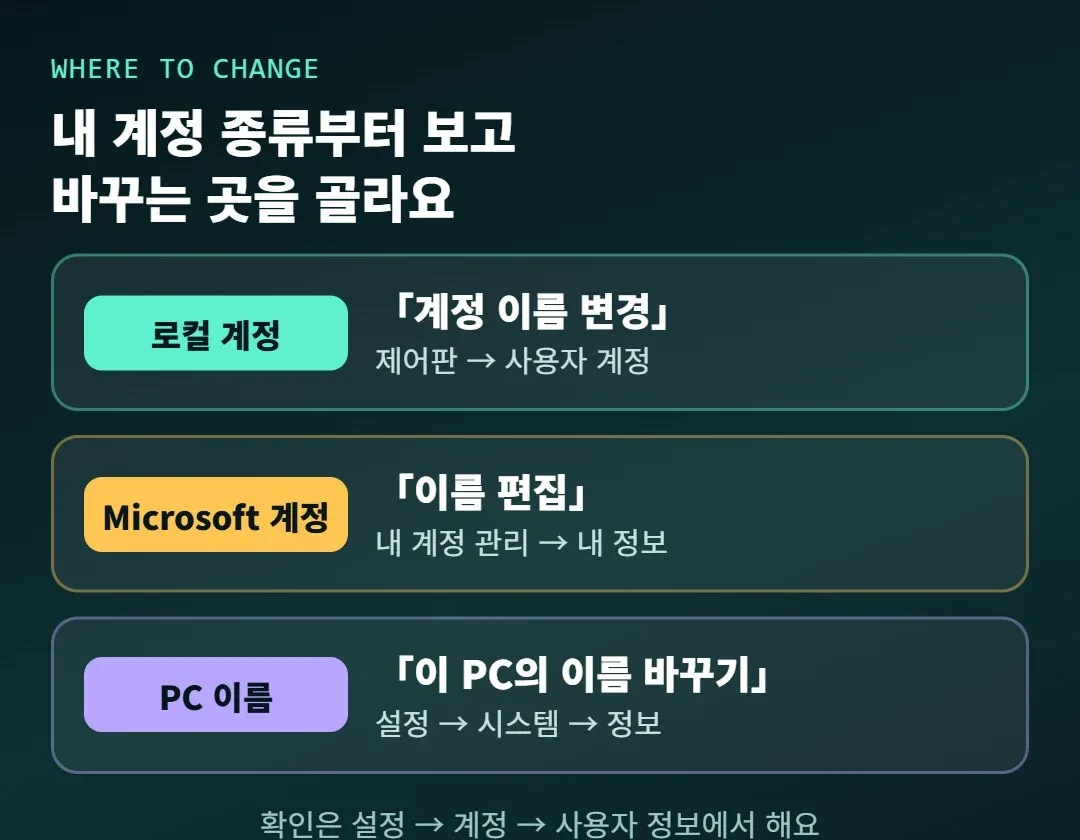
바꾸려는 이름이 무엇인지부터 나눠서 보면 쉬워요. 로그인 화면과 시작 메뉴에 보이는 사용자 이름이 있고, 설정의 시스템 정보에 보이는 컴퓨터 이름이 따로 있어요.
| 바꾸려는 것 | 내 계정 종류 | 바꾸는 곳 |
|---|---|---|
| 사용자 이름 | 로컬 계정 | 제어판 → 사용자 계정 → 계정 이름 변경 |
| 사용자 이름 | Microsoft 계정 | 계정 페이지의 내 정보 → 이름 편집 |
| 컴퓨터 이름 | 둘 다 | 설정 → 시스템 → 정보 → 이 PC의 이름 바꾸기 |
이름을 바꾸는 작업은 관리자 계정으로 로그인한 상태를 기준으로 설명해요.
2. 내 계정이 로컬인지 마이크로소프트인지 확인하기
- Win + I를 눌러 설정을 열어요
- 왼쪽에서 계정을 눌러요
- 사용자 정보를 열고 「계정 설정」 줄을 확인해요
마이크로소프트 계정이면 그 줄에 Microsoft 계정이라고 나오고, 오른쪽에 대신 로컬 계정으로 로그인 버튼이 보여요. 이메일 주소가 이름 아래에 같이 보이는 것도 특징이에요.
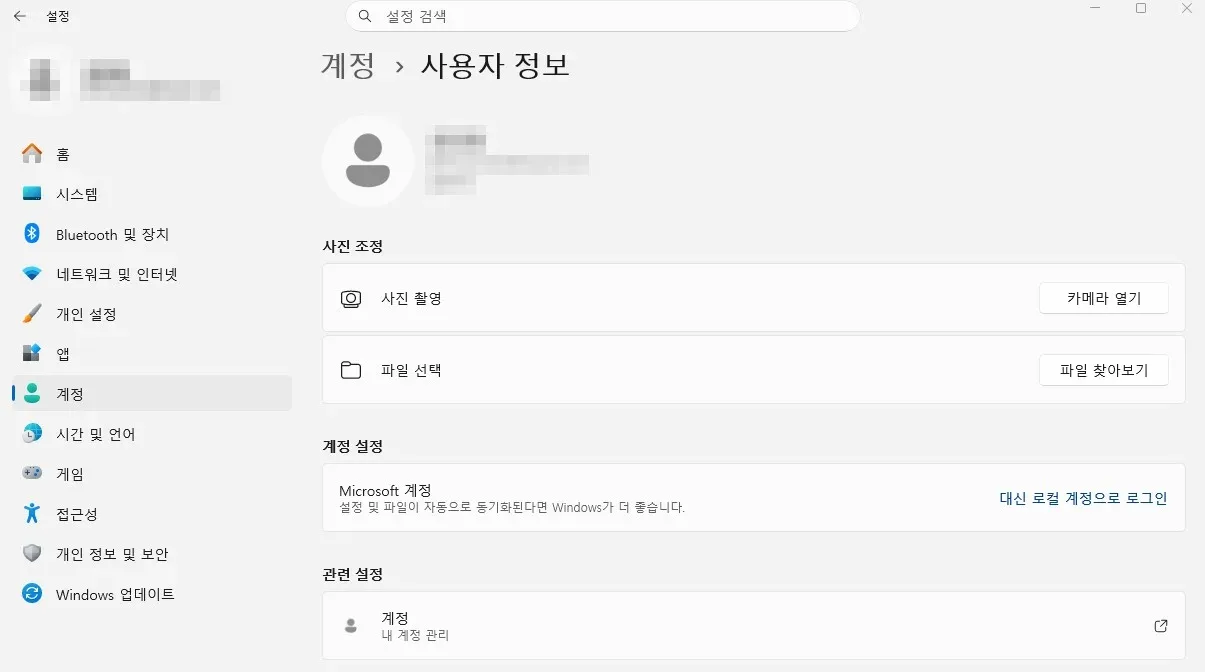
예시 : 마이크로소프트 계정을 쓰는 PC의 사용자 정보 화면이에요
제어판의 사용자 계정 화면에서도 확인할 수 있어요. 제 PC는 마이크로소프트 계정이라서 아래처럼 「계정 이름 변경」 링크가 없고 「PC 설정에서 내 계정 변경」만 보였어요. 이 링크가 안 보이면 4번의 마이크로소프트 계정 방법으로 가요.
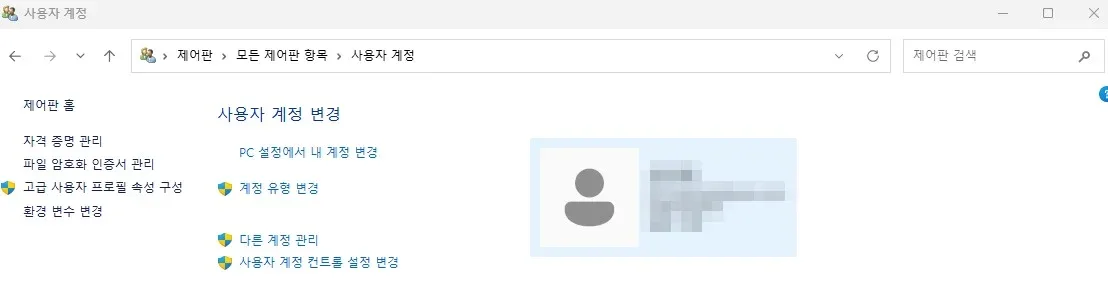
예시 : 마이크로소프트 계정일 때의 제어판 사용자 계정 화면이에요. 계정 이름 변경 링크가 없어요
3. 로컬 계정 이름 바꾸기 (제어판)
로컬 계정이라면 제어판에서 몇 번 누르면 끝나요.

사진 : Unsplash
- Win + R을 누르고 control을 입력해 제어판을 열어요. 시작 메뉴에서 「제어판」을 검색해도 돼요
- 사용자 계정을 눌러요. 보기 기준이 「범주」라면 사용자 계정을 한 번 더 눌러요
- 계정 이름 변경을 눌러요. 내 계정이 아니라면 「다른 계정 관리」에서 바꿀 계정을 먼저 골라요
- 새 이름을 입력하고 이름 변경을 눌러요
- 설정 → 계정 → 사용자 정보에서 바뀐 이름을 확인해요
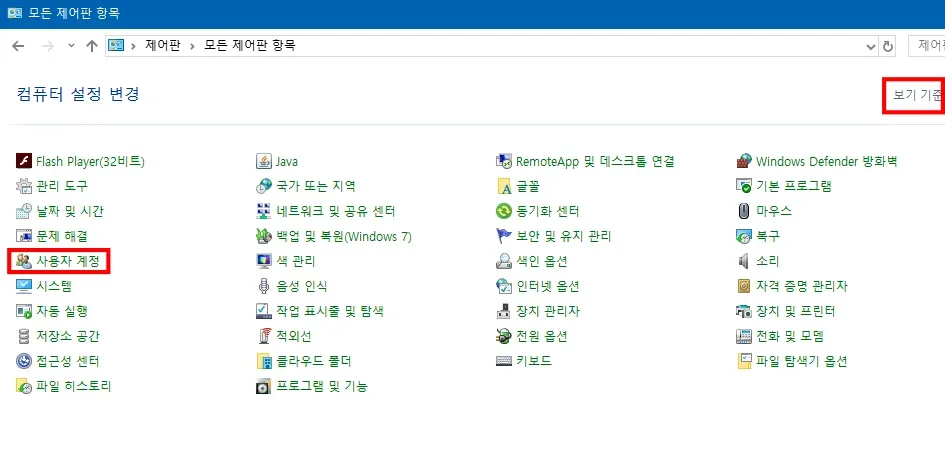
예시 : 제어판에서 「사용자 계정」을 눌러요
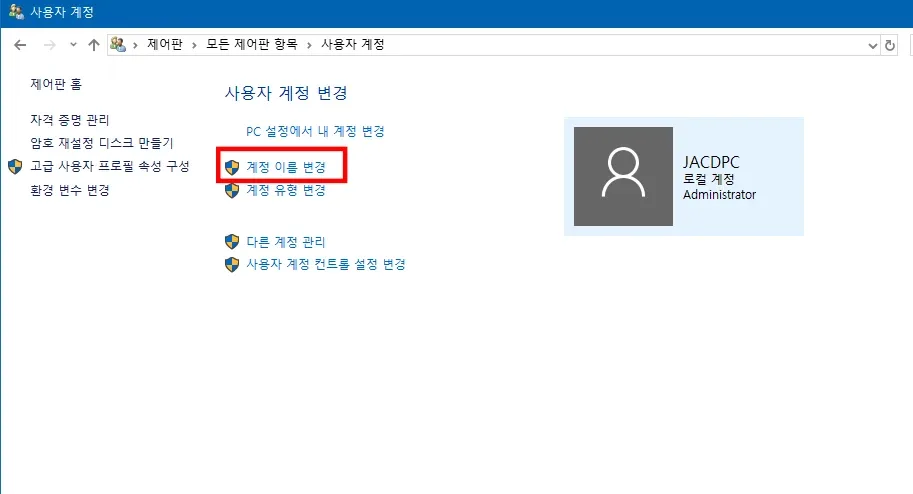
예시 : 「계정 이름 변경」을 눌러요
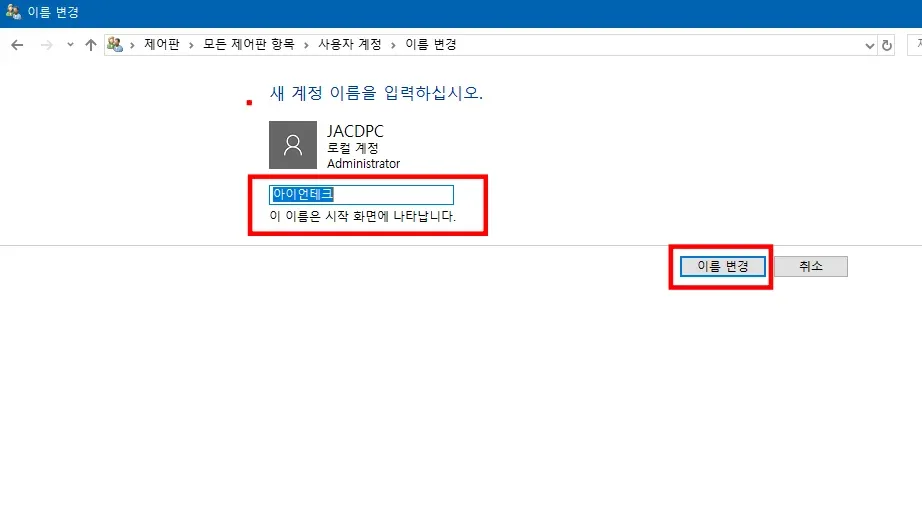
예시 : 새 이름을 입력하고 「이름 변경」을 눌러요
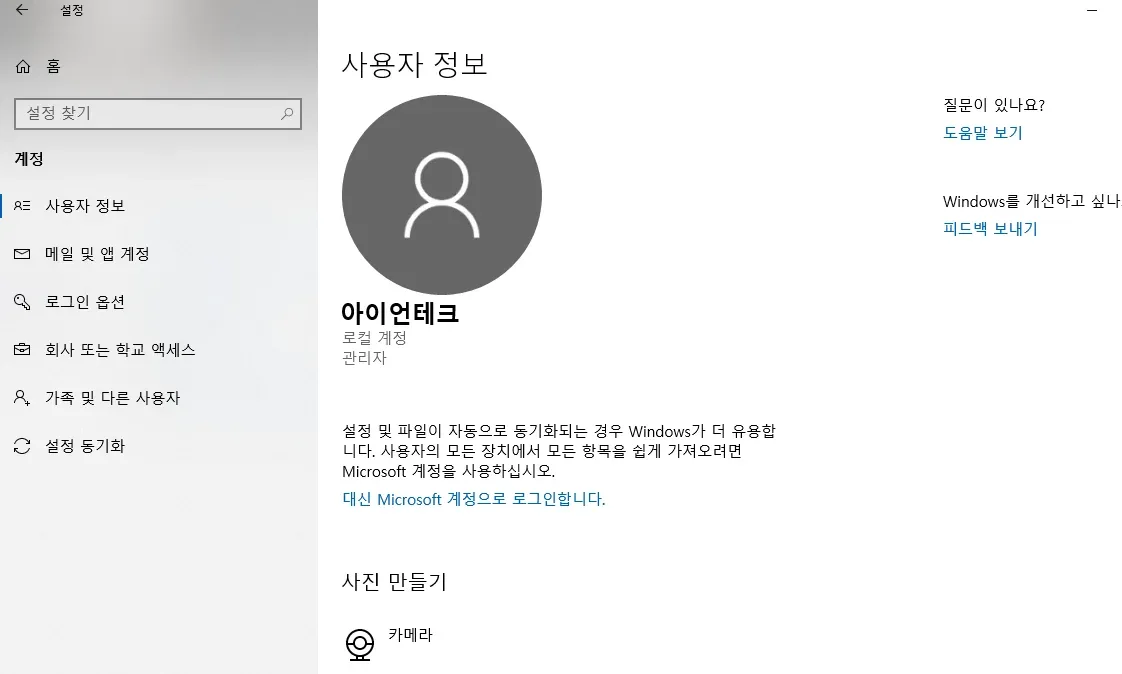
예시 : 변경한 뒤 사용자 정보에 새 이름이 나와요
위 캡처는 예전에 제가 쓰던 윈도우 10 화면이고, 캡처 속 이름도 그때 쓰던 이름이에요. 제어판 화면은 윈도우 11에서도 거의 같아요. 바꾼 이름은 다음에 로그인할 때 로그인 화면에도 반영돼요.
4. 마이크로소프트 계정 이름 바꾸기
마이크로소프트 계정의 이름은 PC가 아니라 온라인 계정에 저장돼 있어서, 계정 페이지에서 바꿔야 해요.
- Win + I → 계정 → 사용자 정보를 열어요
- 아래쪽 「관련 설정」의 계정 – 내 계정 관리를 눌러요. 브라우저에서 마이크로소프트 계정 페이지가 열려요
- 로그인하고 내 정보에서 이름 편집을 눌러요
- 새 이름을 입력하고 확인 절차를 마친 뒤 저장해요
- PC를 다시 시작하거나 로그아웃했다가 다시 로그인해서 바뀐 이름을 확인해요
이름이 모든 곳에 반영되기까지 최대 24시간이 걸릴 수 있다고 마이크로소프트가 안내해요. 이 이름은 Outlook, Microsoft 365, Xbox 같은 마이크로소프트 서비스에 같이 바뀌고, Xbox 게이머태그는 바뀌지 않아요.
5. 컴퓨터 이름(PC 이름)은 따로 바꿔요
사용자 이름을 바꿨는데도 PC 이름은 그대로라서 헷갈리는 경우가 있어요. 둘은 별개의 이름이에요. 컴퓨터 이름은 설정의 시스템 정보에 나오는 장치 이름이고, 계정에 연결된 여러 기기를 구분할 때 쓰여요. 같은 화면에서 CPU·램 같은 사양도 볼 수 있는데, 사양 확인은 컴퓨터 사양 보는법 | CPU·램·그래픽카드 확인 방법 글을 참고해요.
- Win + I → 시스템 → 정보를 열어요
- 위쪽의 이 PC의 이름 바꾸기 버튼을 눌러요
- 새 이름을 입력하고 다음을 눌러요. 문자, 하이픈, 숫자를 조합해서 쓸 수 있어요
- 다시 시작 여부를 묻는 창이 나오면 다시 시작해서 새 이름을 적용해요
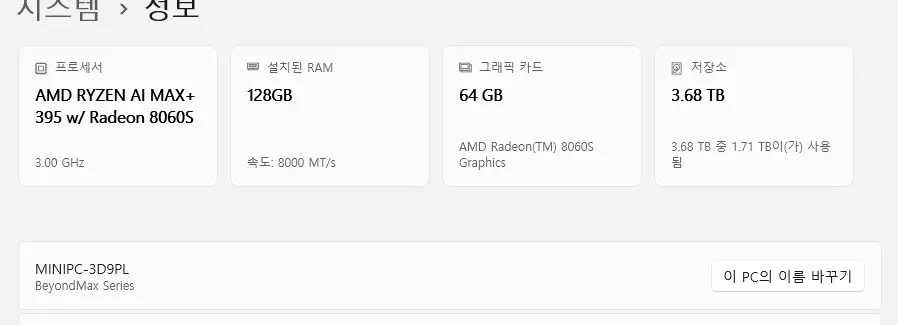
예시 : 설정 → 시스템 → 정보 화면이에요. 오른쪽에 「이 PC의 이름 바꾸기」 버튼이 있어요
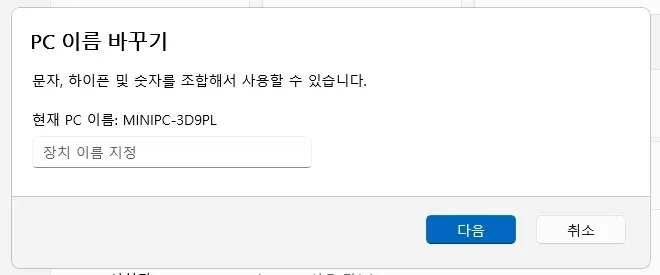
예시 : 「PC 이름 바꾸기」 창이에요. 현재 PC 이름 아래 칸에 새 이름을 입력해요
6. 이건 하지 마세요
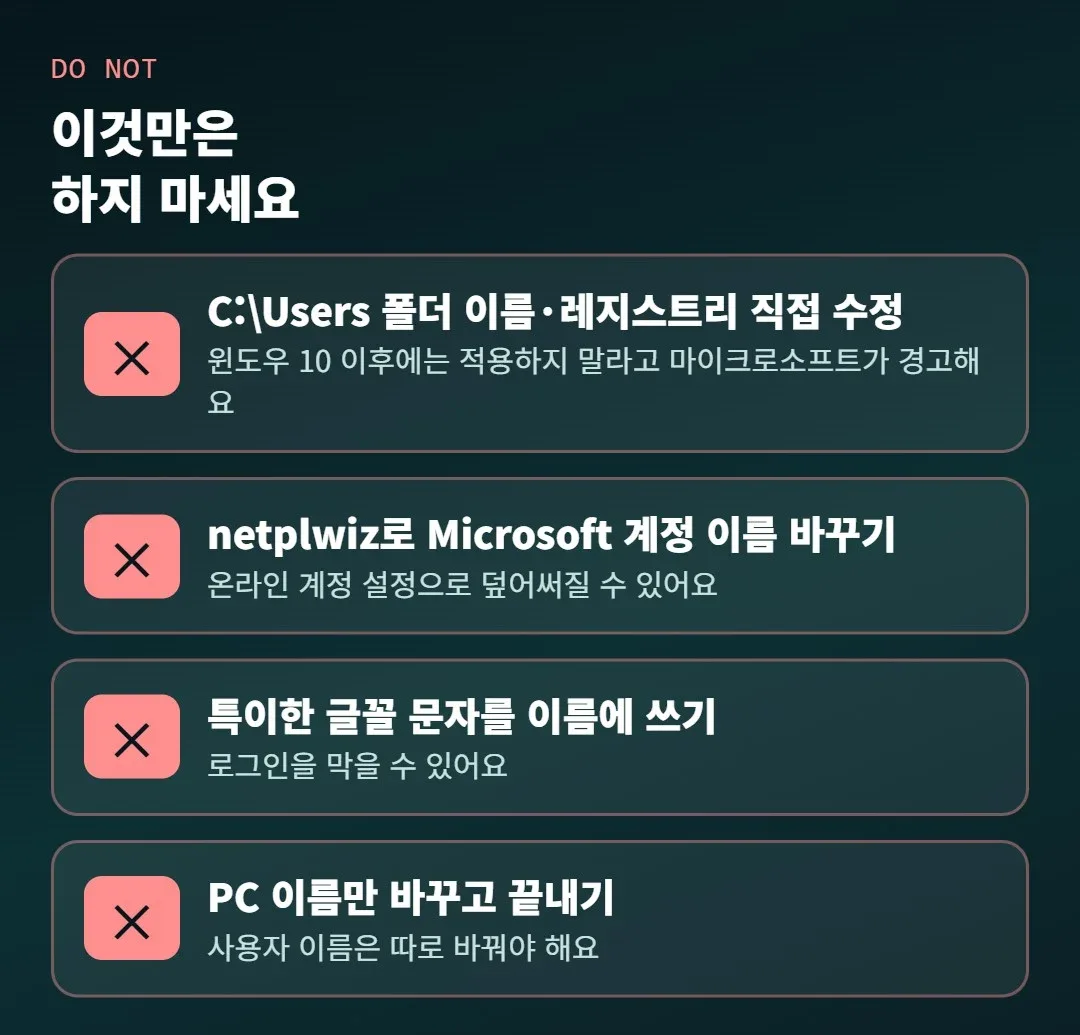
사용자 폴더 이름을 직접 바꾸거나 레지스트리를 고치지 마세요
계정 이름을 바꿔도 C:Users 아래의 사용자 폴더 이름은 그대로예요. 마이크로소프트는 이 동작을 의도된 동작으로 안내해요. 폴더 이름과 레지스트리를 고쳐서 맞추는 방법이 인터넷에 있지만, 마이크로소프트 문서는 그 방법이 윈도우 7 기준이라고 하고 윈도우 10 이후에는 적용하지 말라고 경고해요. 적용하면 winget 명령이 안 될 수 있다고 해요.
폴더 이름까지 맞추고 싶다면 새 계정을 만들고 파일을 옮기는 쪽이 안전해요. 그 정도로 번거로운 일이라면, 폴더 이름은 그냥 두는 게 마음 편해요.
netplwiz로 마이크로소프트 계정 이름을 바꾸려 하지 마세요
마이크로소프트 계정의 이름은 온라인 계정에서 오기 때문에, netplwiz 같은 도구로 PC에서 바꿔도 클라우드 설정으로 덮어써질 수 있어요. 바꾸려면 4번처럼 계정 페이지에서 바꿔요.
이름에 특수한 글꼴 문자를 쓰지 마세요
윙딩스 같은 특이한 글꼴 문자는 사용자 이름에 지원되지 않고, 로그인을 막을 수 있다고 마이크로소프트가 안내해요. 한글, 영문, 숫자처럼 평범한 문자로 지어요.
컴퓨터 이름만 바꾸고 끝내지 마세요
PC 이름을 바꿔도 로그인 화면의 사용자 이름은 그대로예요. 사용자 이름을 바꾸고 싶다면 2번에서 계정 종류를 확인하고 3번이나 4번으로 가요.
실수했다면 이렇게 되돌려요
| 상황 | 되돌리는 방법 |
|---|---|
| 이름을 잘못 바꿨어요 | 같은 방법으로 다시 바꿔요. 로컬 계정은 제어판, 마이크로소프트 계정은 이름 편집이에요 |
| 「계정 이름 변경」 링크가 안 보여요 | 마이크로소프트 계정이라서 그래요. 4번 방법으로 바꿔요 |
| 바꿨는데 로그인 화면 이름이 그대로예요 | 로그아웃 후 다시 로그인하거나 PC를 다시 시작해요. 마이크로소프트 계정은 최대 24시간 걸릴 수 있어요 |
| 폴더 이름이 그대로예요 | 정상이에요. 폴더 이름은 계정 이름과 따로 유지돼요 |
| 특이한 문자 때문에 로그인이 안 돼요 | 다른 관리자 계정이 있으면 그 계정으로 들어가서 이름을 평범한 문자로 다시 바꿔요 |
7. 자주 묻는 질문
사용자 이름을 바꾸면 내 파일이 사라지나요?
계정 이름만 바뀌고 C:Users 아래 폴더 이름은 그대로라서 파일 위치도 그대로예요. 제 PC도 계정 이름은 한글이고 사용자 폴더 이름은 영문 숫자로 달라요.
윈도우 10도 같은 방법인가요?
제어판 방법은 같아요. 위 캡처가 윈도우 10 화면이에요. 윈도우 10은 2025년 10월 14일에 지원이 끝났고, 개인용 확장 보안 업데이트(ESU)는 2027년 10월 12일까지예요.
다른 사람 계정 이름도 바꿀 수 있나요?
제어판의 「다른 계정 관리」에서 바꿀 계정을 고르면 돼요. 관리자 권한이 있어야 하고, 로컬 계정만 이 방법으로 바뀌어요.
이름을 바꾸면 로그인 비밀번호도 바뀌나요?
아니에요. 이름만 바뀌어요. 비밀번호나 PIN을 바꾸고 싶다면 윈도우 PIN 설정 방법 | PIN 변경·삭제와 비밀번호 변경 글을 참고해요.
8. 정리
- 설정 → 계정 → 사용자 정보에서 로컬 계정인지 Microsoft 계정인지 먼저 확인해요
- 로컬 계정은 제어판 → 사용자 계정 → 계정 이름 변경이에요
- 마이크로소프트 계정은 내 계정 관리 → 내 정보 → 이름 편집이에요
- 컴퓨터 이름은 설정 → 시스템 → 정보 → 이 PC의 이름 바꾸기예요
- 이름을 바꿔도 사용자 폴더 이름은 그대로예요. 레지스트리로 억지로 맞추지 않아요
화면은 윈도우 버전과 업데이트에 따라 다를 수 있어요. 이 글은 2026년 10월 기준으로 확인해 썼고, 내용은 시기에 따라 다를 수 있어요.
* 사진은 Unsplash의 무료 사진을 사용했어요.





댓글 남기기