한 줄 요약: 램은 ①규격(DDR4/DDR5) ②폼팩터(데스크탑/노트북) ③용량 ④채널 구성 이 네 가지만 맞으면 제조사는 달라도 됩니다. 반대로 이 넷 중 하나만 틀려도 장착 자체가 안 되거나 성능이 깎여요.
게임이 끊기거나 크롬 탭 몇 개만 열어도 버벅일 때 가장 먼저 떠올리는 게 램 증설이죠. 그런데 막상 주문하려고 보면 DDR4·DDR5에 SO-DIMM·CUDIMM·LPCAMM2까지 나와서 뭘 골라야 할지 막막합니다.
이 글은 주문 버튼을 누르기 전에 확인해야 할 순서대로 정리했어요. 위에서부터 차례로 확인하시면 실수할 일이 거의 없습니다.
1. 먼저: 램이 진짜 문제인가요?
증설부터 하기 전에 확인해 보세요. 램이 부족한 게 아니면 돈만 나갑니다.
Ctrl + Shift + Esc로 작업 관리자를 열고 성능 → 메모리 탭을 보세요.
| 상태 | 판단 |
|---|---|
| 사용 중이 80% 이상으로 계속 유지 | 증설 효과 큼 |
| 「커밋됨」 수치가 물리 용량을 크게 초과 | 증설 효과 큼 |
| 사용률 50~60%인데 느림 | 램 문제 아님 — 저장장치(HDD)나 CPU 쪽 |
| 슬롯이 4개 중 1개만 채워짐 | 용량보다 듀얼 채널 구성이 먼저 |
작업 관리자 오른쪽 아래에 「슬롯 사용: 1/4」 처럼 표시되는데, 이게 지금 몇 개를 꽂았고 몇 개가 비어 있는지 알려줍니다. 여기서 규격(DDR4/DDR5)과 속도도 같이 확인할 수 있어요.
2. 규격 — DDR4와 DDR5는 절대 안 섞입니다
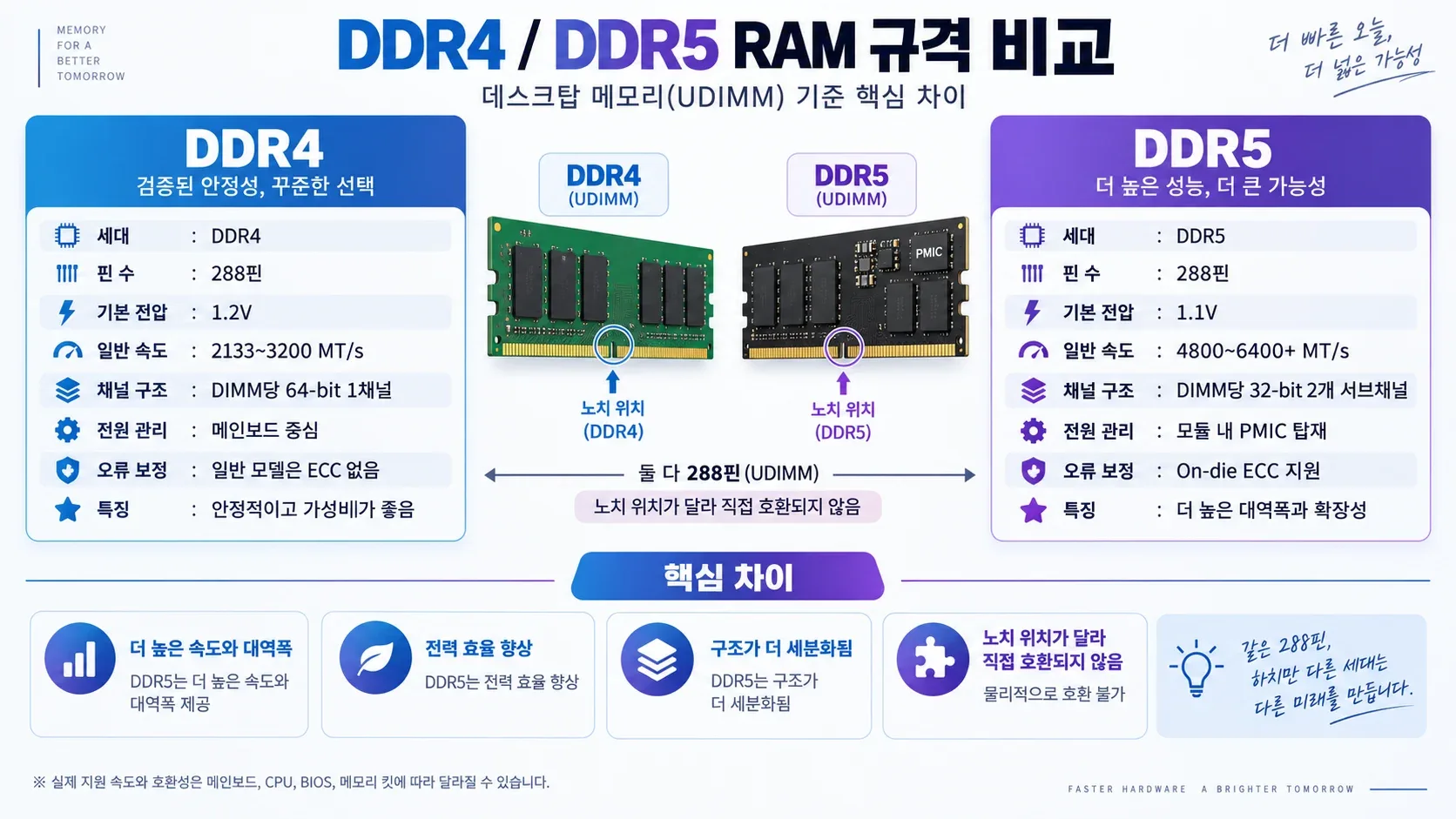
가장 중요한 항목이에요. 여기서 틀리면 물리적으로 슬롯에 안 들어갑니다.
DDR4와 DDR5는 핀 개수도 다르고, 슬롯 중간의 노치(홈) 위치가 달라요. 억지로 밀어 넣으면 슬롯이나 모듈이 망가집니다. 메인보드는 둘 중 하나만 지원하고, 둘 다 되는 보드는 없어요.
| 구분 | DDR4 | DDR5 |
|---|---|---|
| 표기 예 | DDR4-3200 (PC4-25600) | DDR5-5600 (PC5-44800) |
| 주력 시기 | 2015~2022 | 2022~현재 |
| 모듈당 흔한 용량 | 8·16GB | 16·32·48GB |
| 지금 신규 조립 | 비권장 | 기본 선택 |
PC4 / PC5 표기도 같이 알아두시면 편해요. PC4면 DDR4, PC5면 DDR5입니다. 뒤에 붙는 숫자는 대역폭이라 신경 안 쓰셔도 되고, DDR5-5600 같은 앞쪽 표기만 보시면 됩니다.
내 PC가 뭘 쓰는지는 위에서 본 작업 관리자 → 성능 → 메모리 오른쪽에 「속도」와 함께 표시돼요.
3. 폼팩터 — 데스크탑용과 노트북용은 다릅니다
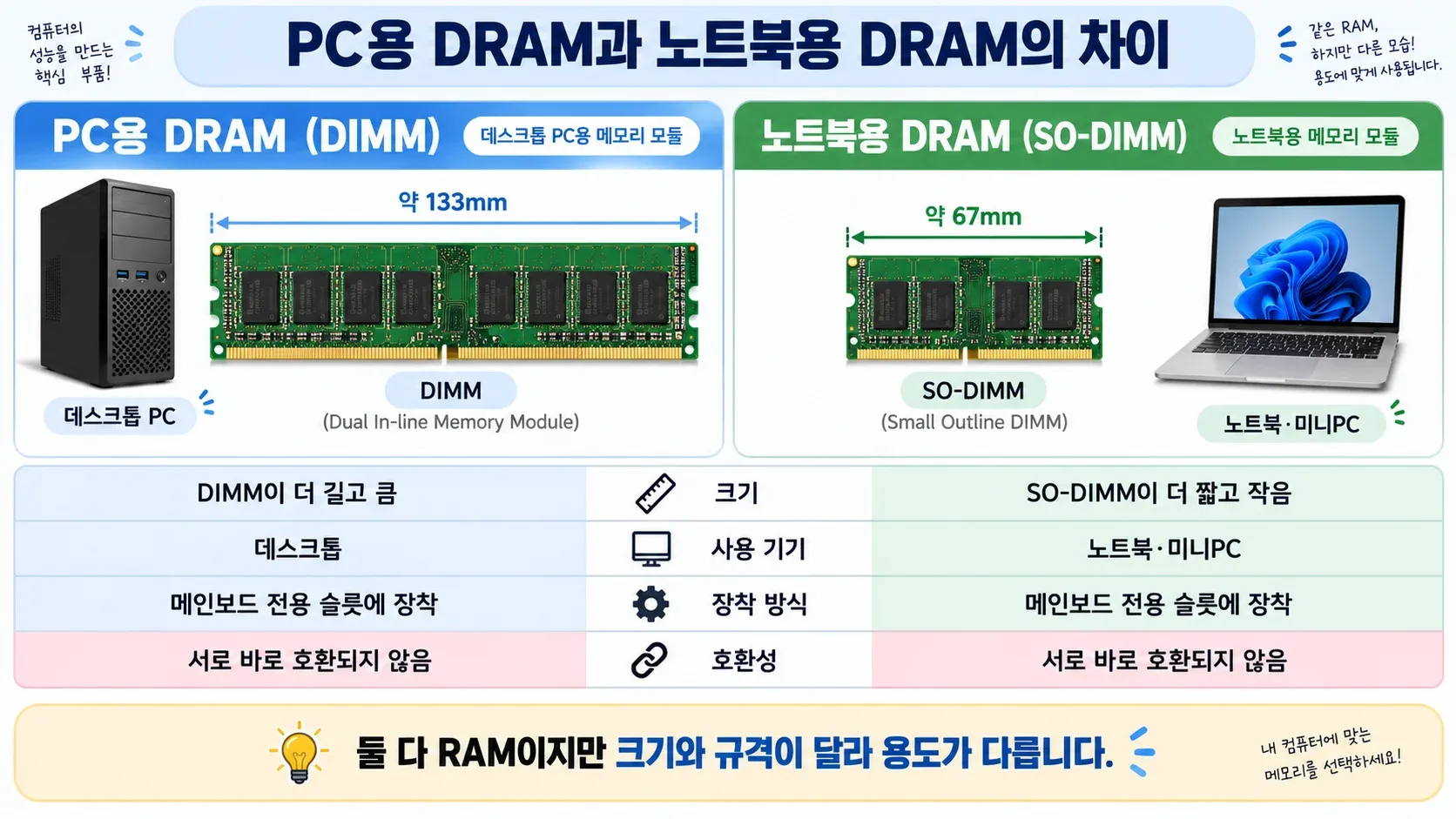
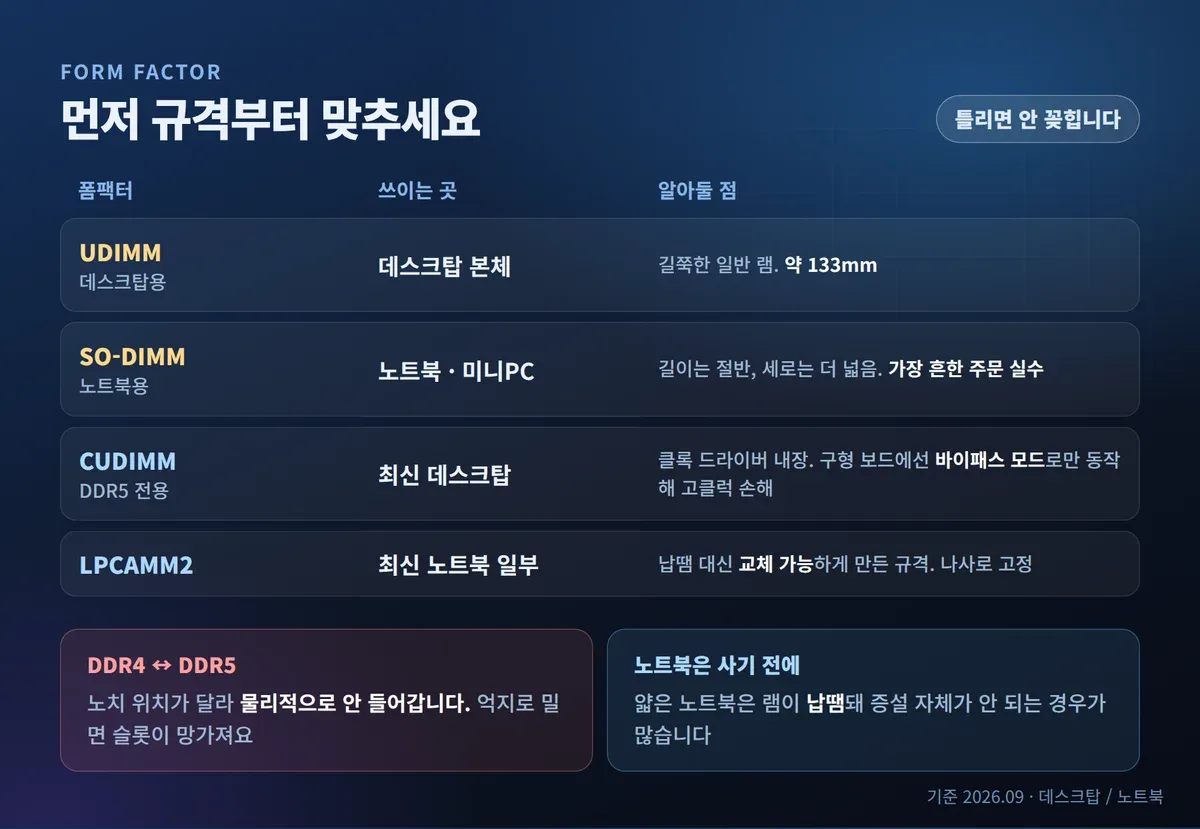
| 폼팩터 | 쓰이는 곳 | 생김새 |
|---|---|---|
| UDIMM | 데스크탑 | 길쭉함 (약 133mm) |
| SO-DIMM | 노트북·미니PC | UDIMM의 절반 길이, 세로는 더 넓음 |
| CUDIMM | 최신 데스크탑 | UDIMM과 같은 크기, 클록 드라이버 내장 |
| LPCAMM2 | 최신 노트북 일부 | 넓적한 판 형태, 나사로 고정 |
가장 흔한 실수가 노트북에 데스크탑용을 주문하는 거예요. 노트북은 SO-DIMM이라고 명시된 제품만 사시면 됩니다.
CUDIMM — 최근에 새로 생긴 규격
CUDIMM(Clocked UDIMM)은 모듈 안에 클록 드라이버(CKD)를 넣어 신호를 정리해주는 DDR5 규격이에요. 고클럭에서 안정성이 좋아서, JEDEC 표준 기준으로 일반 UDIMM이 4,800MHz부터 시작하는 반면 CUDIMM은 6,400MHz부터 시작합니다.
핀과 슬롯은 UDIMM과 같아서 구형 DDR5 보드에도 꽂히긴 합니다. 다만 그럴 땐 클록 드라이버를 우회하는 바이패스 모드로 동작해서 CUDIMM이 보장하는 고클럭 설정을 못 쓰게 돼요. 제 값을 하려면 인텔 코어 울트라 계열의 Z890이나 AMD X870/X870E 같은 대응 보드가 필요합니다.
LPCAMM2 — 노트북 램의 새 형태
얇은 노트북은 그동안 램을 메인보드에 납땜해서 증설 자체가 불가능했는데, LPCAMM2는 저전력 LPDDR5X를 쓰면서도 교체가 가능하게 만든 규격이에요. 아직 적용된 모델이 많진 않지만, 노트북을 새로 고르실 때 「LPCAMM2」가 스펙에 있으면 나중에 증설할 여지가 있다는 뜻입니다.
노트북은 사기 전에 확인하세요. 요즘 얇은 노트북은 상당수가 램이 납땜돼 있어 증설이 아예 불가능합니다. 제조사 스펙 페이지에서 「메모리 슬롯」 항목이 있는지, 「온보드」라고만 적혀 있는지 꼭 보세요.
4. 용량 — 얼마나 필요한가요
| 용도 | 권장 용량 |
|---|---|
| 웹서핑·문서 | 8GB (최소선) |
| 일반 사용 + 가벼운 게임 | 16GB |
| 최신 게임·방송 | 32GB |
| 영상 편집·3D·로컬 AI | 64GB 이상 |
지금 기준으로 16GB가 실사용 하한선이고, 게임을 하신다면 32GB가 무난합니다. 8GB는 윈도우 11에서 브라우저만 좀 열어도 빠듯해요.
용량을 무작정 늘리는 건 의미가 없습니다. 작업 관리자에서 사용률이 60%도 안 나오는데 64GB로 올려봐야 체감이 없어요. 그 돈이면 저장장치를 SSD로 바꾸거나 그래픽카드를 올리는 쪽이 훨씬 낫습니다.
5. 채널 구성 — 용량보다 이게 먼저일 수 있어요
같은 16GB라도 8GB 두 개(듀얼 채널)가 16GB 한 개(싱글 채널)보다 빠릅니다. 메모리 대역폭이 두 배가 되기 때문인데, 내장 그래픽을 쓰는 PC에서는 게임 프레임이 눈에 띄게 차이 날 정도예요.
슬롯 순서도 정해져 있습니다. 슬롯이 4개인 보드에서 2개만 꽂을 때는 보통 2번과 4번(CPU 쪽에서 두 번째, 네 번째)에 꽂아야 듀얼 채널이 됩니다. 나란히 붙여 꽂으면 같은 채널에 들어가서 효과가 없어요. 메인보드 설명서에 A2·B2 같은 표기로 나와 있으니 꼭 확인하세요.
기존 램에 하나 더 추가할 때
속도가 다른 램을 섞으면 느린 쪽에 맞춰집니다. DDR4-3200에 DDR4-2666을 추가하면 둘 다 2666으로 돌아가요. 용량이 늘어난 대신 속도는 깎이는 셈이라, 원래 있던 램의 속도를 먼저 확인하고 같은 속도로 맞추시는 게 좋습니다.
용량이 달라도 됩니다. 8GB + 16GB 조합도 동작해요. 다만 이때는 겹치는 8GB만 듀얼 채널로 묶이고 나머지 8GB는 싱글로 동작하는 플렉스 모드가 되는데, 안 되는 것보다는 훨씬 낫습니다.
6. 제조사 — 달라도 괜찮습니다
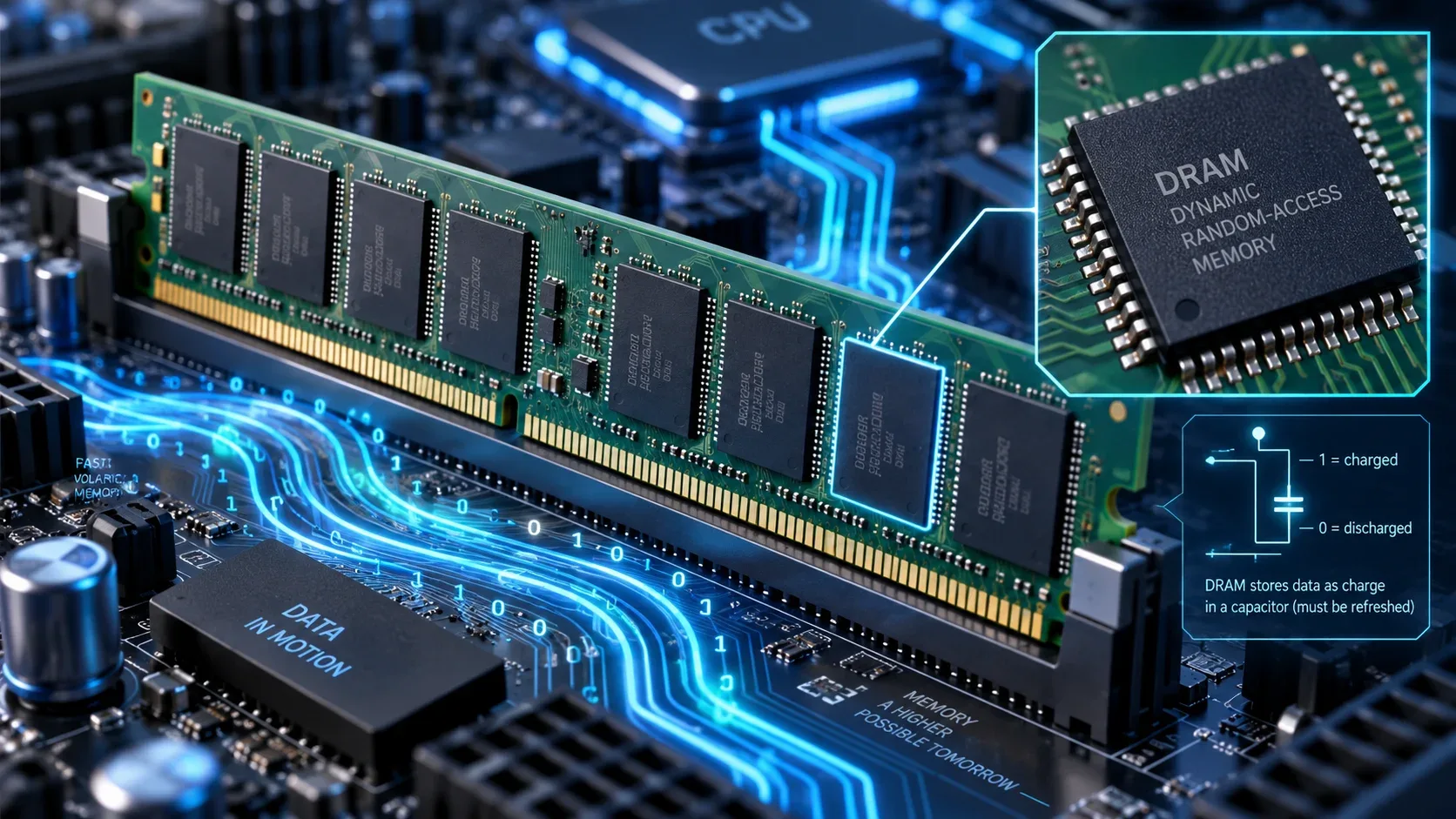
여기서 잘못 알려진 이야기가 많아요. 삼성·SK하이닉스·마이크론·G.SKILL·팀그룹 등 제조사가 달라도 규격만 같으면 함께 쓸 수 있습니다. 제조사가 달라 호환이 안 된다는 건 설계가 제각각이던 아주 옛날 이야기예요.
다만 두 가지는 알아두세요.
- 오버클럭(XMP·EXPO)을 하신다면 같은 제품 2개를 묶어 파는 키트(2×8, 2×16)로 사시는 게 안정적이에요. 키트는 두 모듈이 함께 검증된 제품이라 고클럭에서 실패가 적습니다
- 램타이밍(CL)이 다르면 역시 느슨한 쪽에 맞춰집니다
XMP / EXPO는 꼭 켜세요
DDR5-6000짜리 램을 사서 꽂아도, 바이오스에서 아무것도 안 건드리면 표준 속도(보통 4800)로 동작합니다. 돈 주고 산 속도를 못 쓰는 거예요.
바이오스(부팅 시 Del 또는 F2)에 들어가서 인텔은 XMP, AMD는 EXPO 항목을 Enabled로 바꾸고 저장하면 됩니다. 보통 한 번 켜는 걸로 끝나요. 켠 뒤 부팅이 안 되면 아래 「되돌리는 방법」을 보세요.
7. 이건 하지 마세요
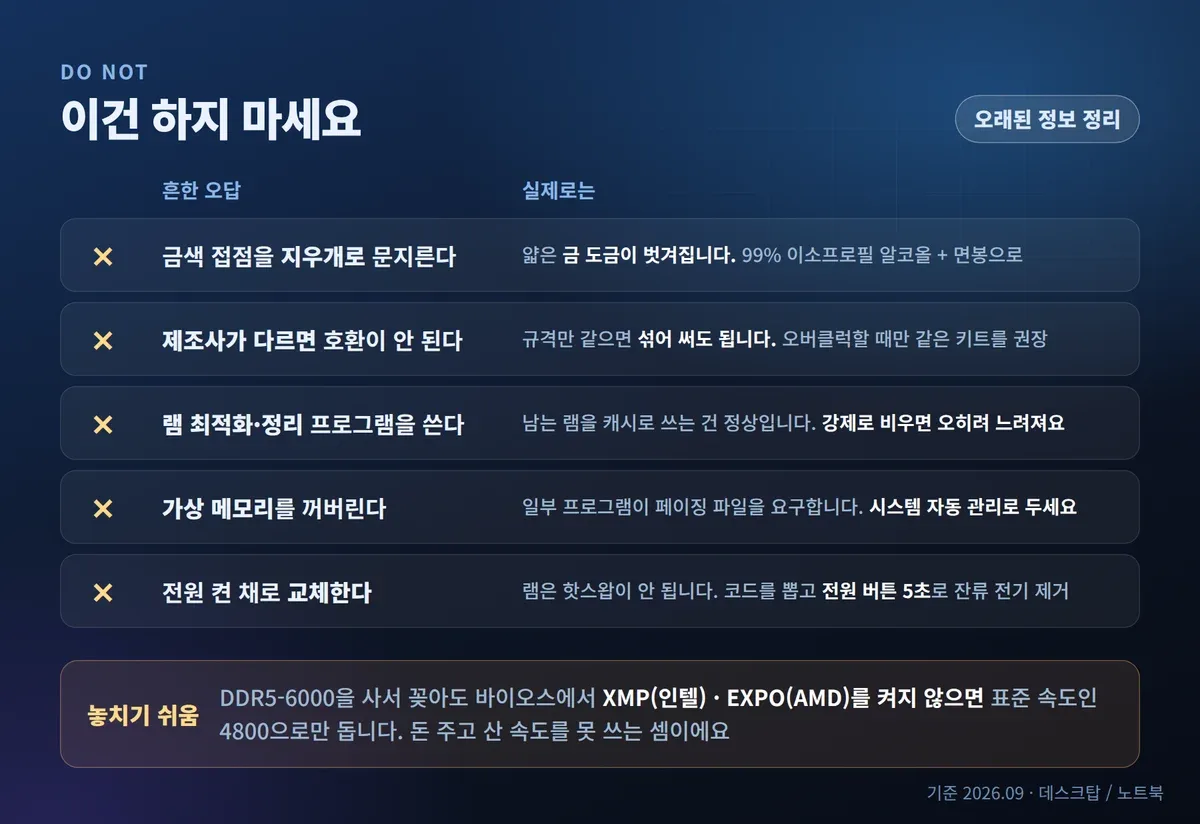
금색 접점을 지우개로 문지르지 마세요. 오래된 정보에 많이 나오는데, 지우개는 얇은 금 도금을 벗겨냅니다. 접점 청소가 필요하면 99% 이소프로필 알코올을 면봉에 묻혀 가볍게 닦고 완전히 마른 뒤에 꽂으세요.
전원 켠 채로 교체하지 마세요. 램은 핫스왑이 안 됩니다. 반드시 전원을 끄고, 코드를 뽑고, 전원 버튼을 5초 눌러 잔류 전기를 뺀 뒤에 작업하세요.
「램 최적화·정리」 프로그램은 필요 없습니다. 윈도우가 남는 램을 캐시로 쓰는 건 정상 동작이에요. 이런 프로그램은 그 캐시를 강제로 비워서 오히려 다시 읽어오게 만듭니다. 작업 관리자 사용률 숫자만 예뻐지고 실제로는 느려져요.
가상 메모리(페이징 파일)를 임의로 끄지 마세요. 램이 넉넉해도 일부 프로그램은 페이징 파일을 요구합니다. 껐다가 오류가 나는 경우가 있으니 시스템이 자동 관리로 두세요.
용량만 보고 초저가 램을 고르지 마세요. 정품 스티커와 A/S 경로가 없는 제품은 문제가 생겨도 교환이 어렵습니다. 램은 초기 불량이 아니면 오래 쓰는 부품이라, 정식 유통 제품으로 사시는 게 결국 이득이에요.
8. 꽂았는데 부팅이 안 될 때
| 증상 | 확인할 것 |
|---|---|
| 화면 안 켜지고 비프음 반복 | 모듈이 덜 끼워짐. 양쪽 걸쇠가 «딸깍» 할 때까지 눌러주세요 |
| 인식은 되는데 용량이 절반 | 슬롯 접촉 불량 또는 모듈 1개 불량. 하나씩 빼며 테스트 |
| XMP 켠 뒤 부팅 실패 | CMOS 초기화 후 XMP 끄고 부팅 → 한 단계 낮은 프로파일로 재시도 |
| 부팅은 되는데 파란 화면 | Windows 메모리 진단(윈도우 키 → 「메모리」 검색) 또는 MemTest86으로 검사 |
| 4개 다 꽂으니 불안정 | 4슬롯 완전 장착은 클럭을 낮춰야 안정적인 경우가 많아요 |
9. 되돌리는 방법
바이오스 설정을 되돌리려면 바이오스에서 Load Optimized Defaults를 선택하고 저장하면 됩니다. 아예 부팅이 안 될 때는 전원을 뽑고 메인보드의 CR2032 코인 전지를 5분쯤 빼두었다가 다시 끼우면 초기화돼요. 수은전지가 아니라 리튬 코인전지라, 편의점에서도 파는 흔한 규격입니다.
램을 원래대로 돌리려면 그냥 새 모듈을 빼고 원래 것만 다시 꽂으시면 됩니다. 하드웨어라 소프트웨어처럼 흔적이 남지 않아요.
10. 마무리하며
주문 전 최종 체크리스트입니다.
- DDR4인지 DDR5인지 — 작업 관리자에서 확인
- 데스크탑(UDIMM)인지 노트북(SO-DIMM)인지
- 노트북이라면 슬롯이 있는지 — 납땜이면 증설 불가
- 기존 램과 속도가 같은지 — 다르면 느린 쪽으로 하향
- 2개씩 꽂아 듀얼 채널이 되는지 — 슬롯 위치(A2·B2) 확인
- 설치 후 XMP/EXPO 켜기
이 여섯 개만 지키시면 램 업그레이드에서 실패할 일은 거의 없습니다.
한 가지 덧붙이면, 윈도우 10은 2025년 10월 14일에 지원이 종료됐습니다. 소비자용 확장 보안 업데이트(ESU)도 2027년 10월 12일까지만 제공돼요. 램을 올리실 계획이라면 윈도우 11 전환도 같이 생각해 보시는 게 좋습니다. 윈도우 11은 최소 4GB를 요구하지만 실사용으로는 8GB도 빠듯하니, 이참에 16GB로 올려두시면 한동안 마음이 편하실 거예요.




