2018년에 AMD 플루이드 모션으로 애니와 영화를 60프레임으로 보는 방법을 정리한 적이 있어요. 그때 제 PC는 라데온 RX 580이었고, 24프레임 영화보다 옛날 애니에서 차이가 확실히 크게 느껴졌어요.
그런데 그사이 많은 게 바뀌었어요. 라데온 설정에 있던 스위치는 찾기 어려워졌고, RX 5000 이후 그래픽카드는 원래 기능을 쓸 수 없게 됐어요. 대신 블루스카이 FRC가 계속 업데이트되면서 RX 6000 이후 라데온과 인텔 Arc까지 지원해요. 그래서 2026년 10월 기준으로, 그래픽카드별로 되는지부터 다시 정리했어요.
이 글 요약
- 플루이드 모션은 24·30프레임 영상 사이에 프레임을 만들어 60프레임처럼 부드럽게 보여 주는 기능이에요. 지금은 블루스카이 FRC + 팟플레이어 조합으로 써요
- RX 400·500·Vega·라이젠 내장 Vega(GCN)는 원래 플루이드 모션, RX 6000 이후는 AFMF 방식 2배, 인텔 Arc는 AI 보간을 써요
- RX 5000과 지포스는 블루스카이로는 안 돼요
- 예전처럼 팟플레이어 32비트만 되는 건 아니에요. 64비트도 맞는 DLL을 고르면 돼요
궁금한 항목으로 바로 가기
1. 결론·내 그래픽카드2. 플루이드 모션이란3. 준비물4. 블루스카이 설정5. 팟플레이어 설정6. 적용 확인7. 금지 목록8. 자주 묻는 질문9. 정리
1. 결론부터: 내 그래픽카드로 되나요?
먼저 내 그래픽카드가 무엇인지 확인해요. 그래픽카드 이름에 따라 쓰는 방식과 출력 프레임이 달라요.
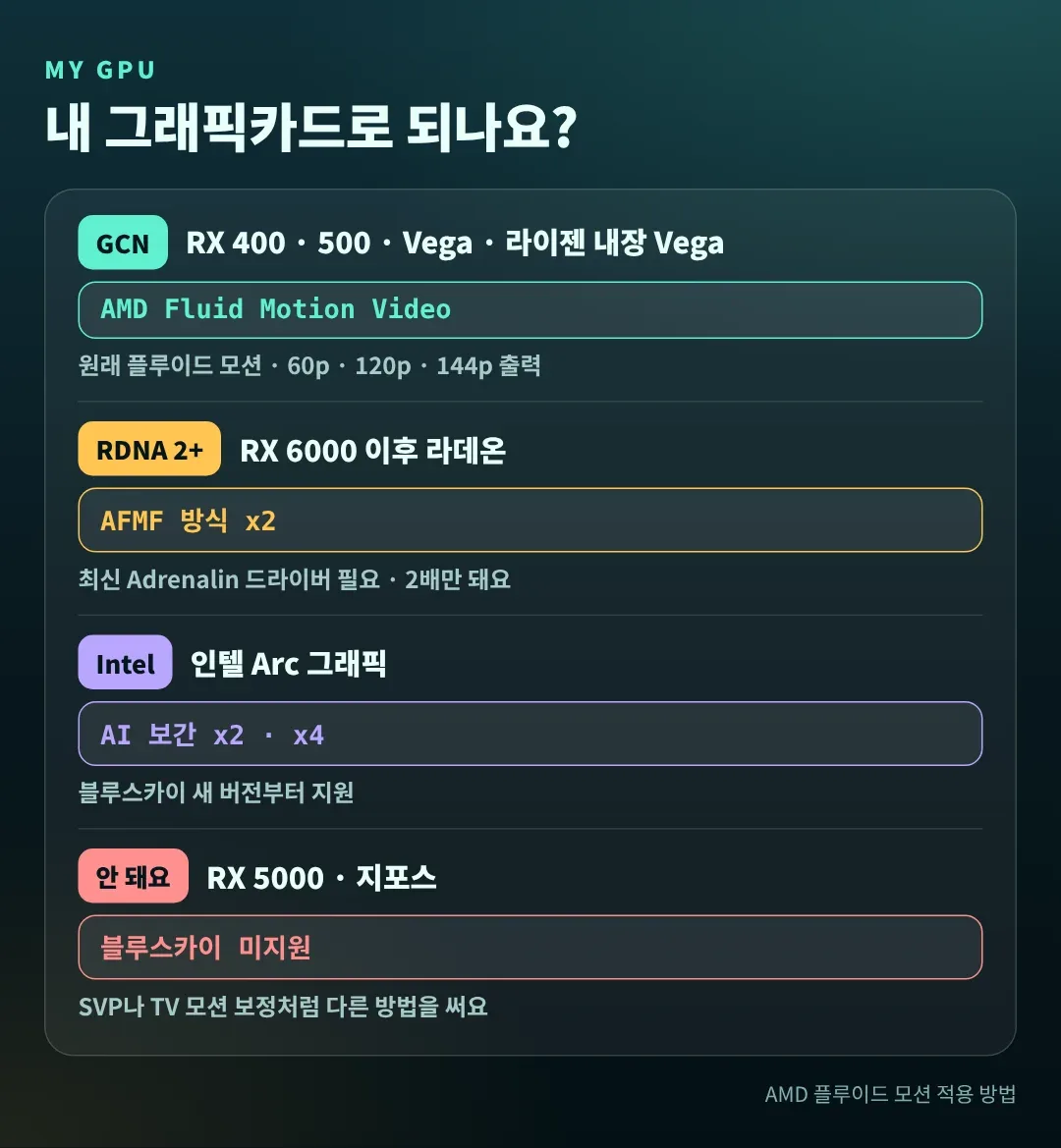
| 그래픽카드 | 방식 | 출력 |
|---|---|---|
| RX 400 · 500 · Vega · Radeon VII · 라이젠 내장 Vega (GCN) | AMD Fluid Motion Video | 60p · 120p · 144p 등 |
| RX 6000 이후 라데온 (RDNA 2 이후) | AFMF 방식 | 2배(x2)만 |
| 인텔 Arc | AI 보간 | 2배 · 4배 |
| RX 5000 · 지포스 | 블루스카이 미지원 | 다른 방법 (FAQ 참고) |
내 그래픽카드 이름은 작업 관리자의 성능 → GPU에서 바로 볼 수 있어요. 다른 확인 방법은 컴퓨터 사양 보는법 | CPU·램·그래픽카드 확인 방법 글에 정리해 뒀어요.
저도 이번에 라이젠 AI 맥스+ 395 미니PC(내장 라데온 8060S)로 직접 해 봤는데, 2배(x2) 변환이 잘 됐어요. 라이젠 내장 그래픽도 RX 6000 이후와 같은 RDNA 계열이라 같은 방식으로 써요.
2. AMD 플루이드 모션이란? (지금 달라진 점)
영화와 애니는 보통 24프레임, 방송 영상은 30프레임이에요. 플루이드 모션은 프레임과 프레임 사이에 중간 프레임을 그래픽카드가 만들어 끼워 넣는 기술이에요. 원래는 AMD와 사이버링크가 만든 기능이라 PowerDVD 같은 프로그램에서만 쓸 수 있었는데, 블루스카이 FRC(Bluesky Frame Rate Converter)라는 무료 필터 덕분에 팟플레이어에서도 쓸 수 있게 됐어요.
| 예전(2018년 글) | 지금 |
|---|---|
| 라데온 설정 → 비디오에서 Fluid Motion 켜기 | 드라이버에 따라 메뉴가 없을 수 있어요. 블루스카이 설정의 Enable AMD Fluid Motion으로 켜요 |
| 팟플레이어 32비트만 가능 | 32비트 · 64비트 모두 가능 (맞는 DLL 선택) |
| GCN 라데온 · 라이젠 APU만 | RX 6000 이후(AFMF 방식) · 인텔 Arc까지 지원 |
RX 6000 이후 라데온은 원래 플루이드 모션이 아니라 AFMF(AMD Fluid Motion Frames)를 써요. AMD가 게임용으로 만든 프레임 생성 기능이라, 블루스카이에서는 2배 출력만 되고 결과도 GCN의 플루이드 모션과는 조금 달라요.
3. 준비물: 드라이버 · 런타임 · 블루스카이 · 팟플레이어

사진 : Unsplash
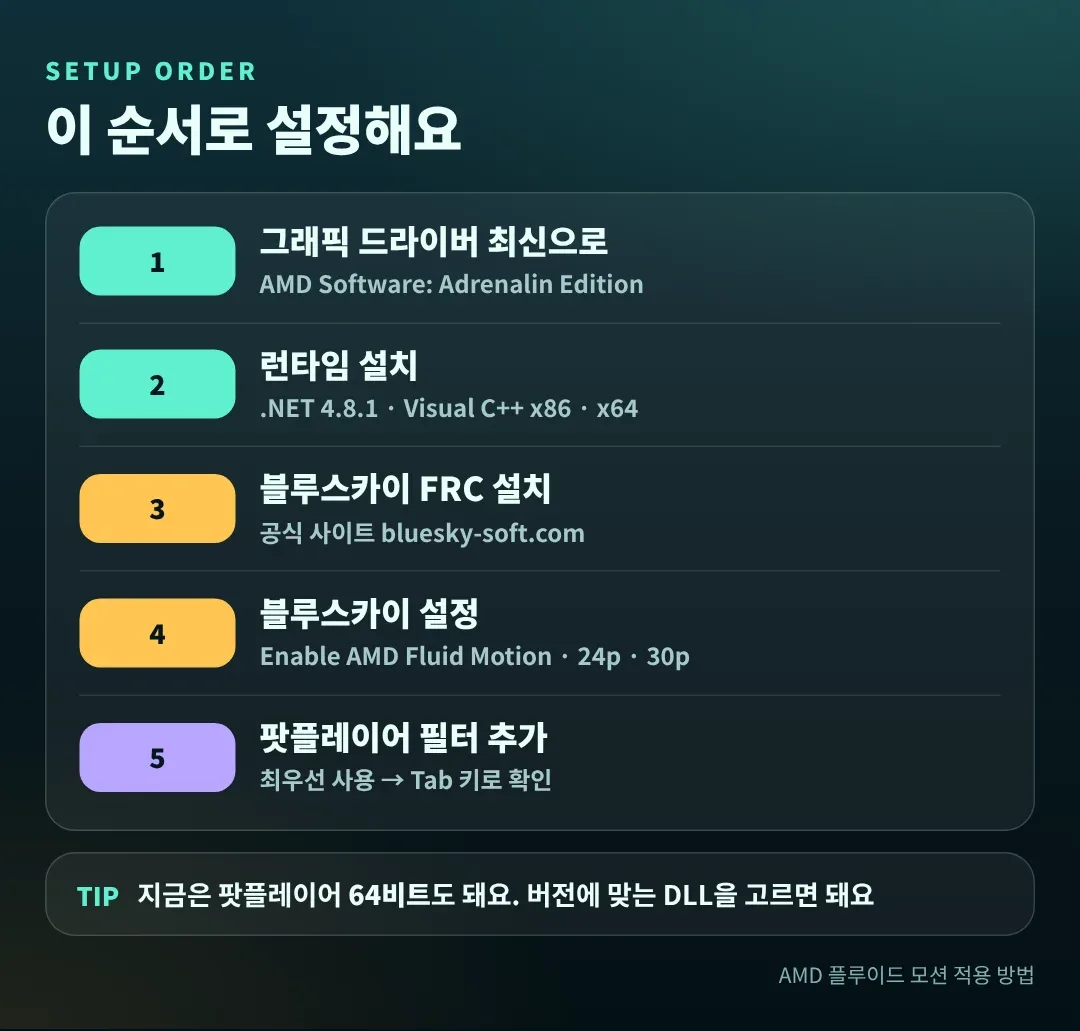
| 준비물 | 받는 곳 | 메모 |
|---|---|---|
| 그래픽 드라이버 | AMD(또는 인텔) 공식 사이트 | RX 6000 이후는 최신 Adrenalin이 필요해요 |
| .NET Framework 4.8.1 | 마이크로소프트 | 블루스카이 실행에 필요해요 |
| Visual C++ 재배포 패키지 | 마이크로소프트 | 64비트 윈도우는 x86 · x64 둘 다 |
| 블루스카이 FRC | 공식 사이트 bluesky-soft.com | 무료(후원 가능). 설치형 또는 ZIP |
| 팟플레이어 | 공식 사이트 | 32비트 · 64비트 모두 가능 |
블루스카이 FRC는 2026년 7월 30일에 나온 5.2.1이 이 글을 쓰는 시점의 최신 버전이고, Windows 11 · 10을 지원해요. 공식 사이트의 다운로드 항목에서 Installer(설치형)나 ZIP을 받아요. 설치형이 필터 등록까지 해 줘서 더 간단해요.
그래픽 드라이버는 AMD 아드레날린 첫 화면 오른쪽 위에서 버전과 「최신 상태」인지 바로 확인할 수 있어요.
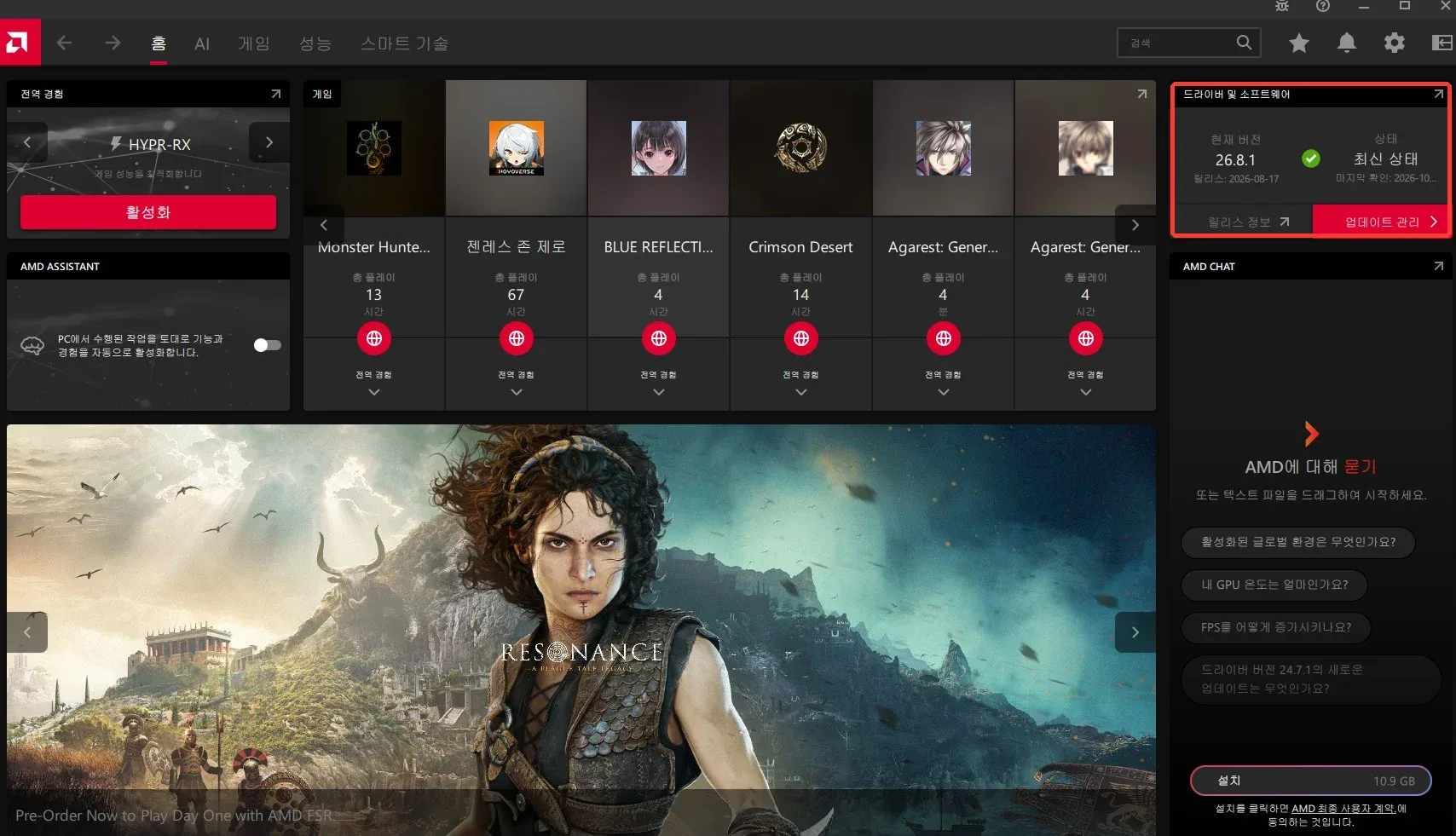
예시 : AMD 아드레날린 첫 화면 — 드라이버 버전과 최신 상태
블루스카이 홈페이지(bluesky-soft.com/en/)에 들어가면 프로그램 목록이 나와요. 세 번째에 있는 Bluesky Frame Rate Converter를 눌러요.
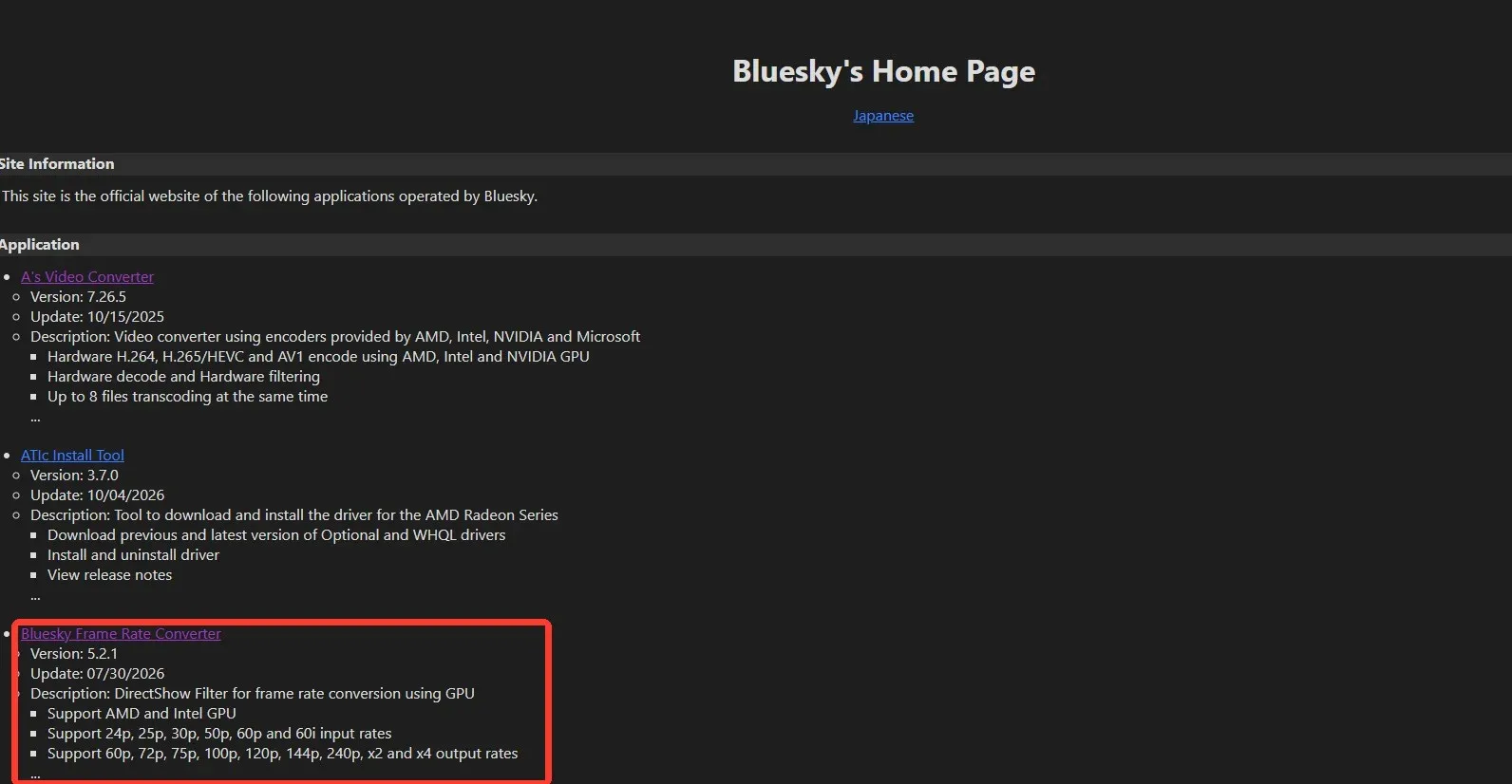
예시 : 블루스카이 홈페이지 — Bluesky Frame Rate Converter 5.2.1
들어간 페이지를 맨 아래까지 내리면 Download 항목이 있어요. 여기서 Installer를 받아요.
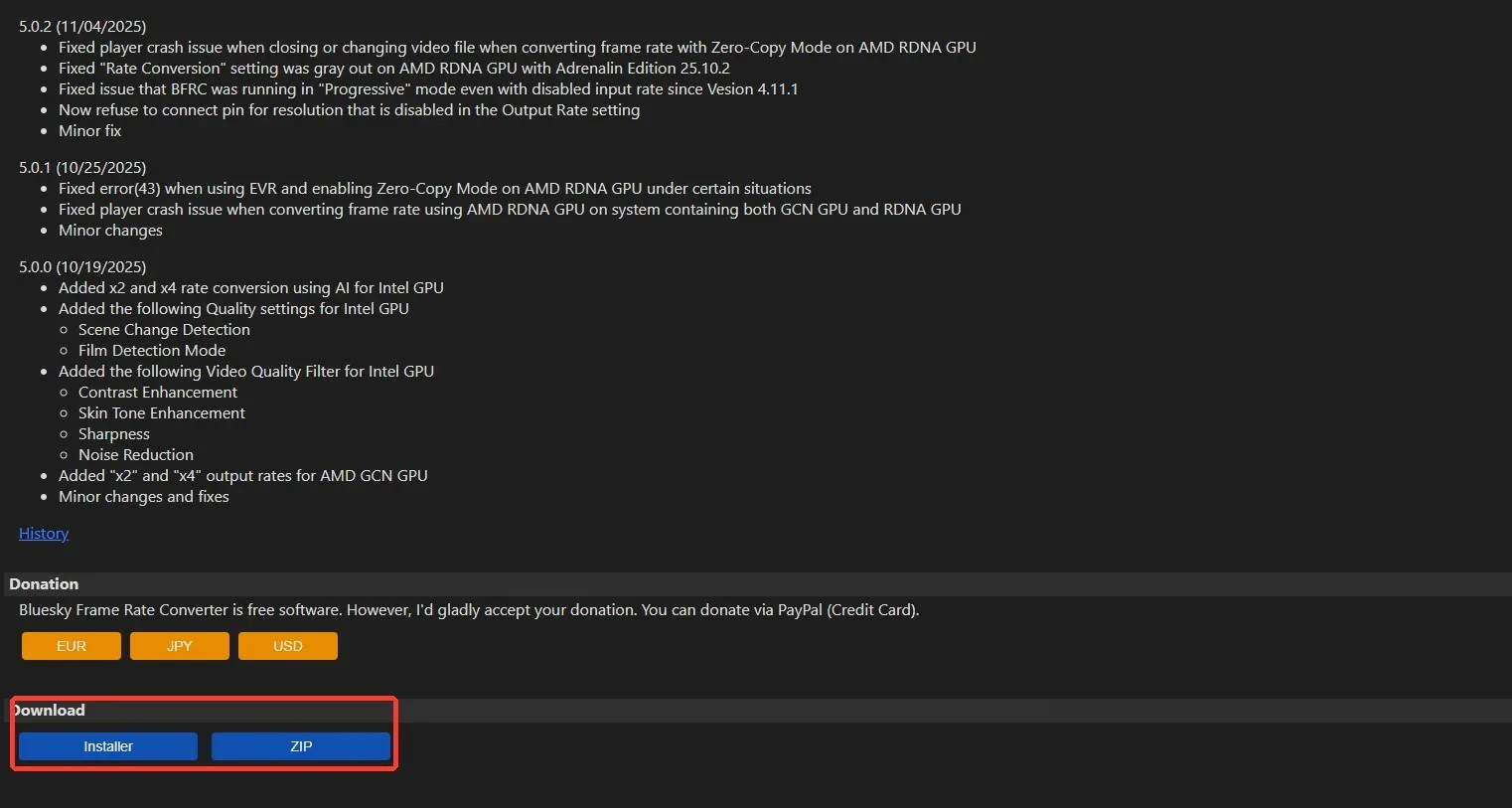
예시 : 페이지 맨 아래 Download — Installer(설치형)를 받아요
광고 차단(애드블록)을 켜 두면 다운로드가 안 돼요. 「Please allow ads on our site」 창이 뜨면 브라우저 확장 아이콘을 눌러 bluesky-soft.com만 허용하고 새로고침한 뒤 다시 받으세요. 다 받으셨으면 다시 켜 두셔도 괜찮아요.
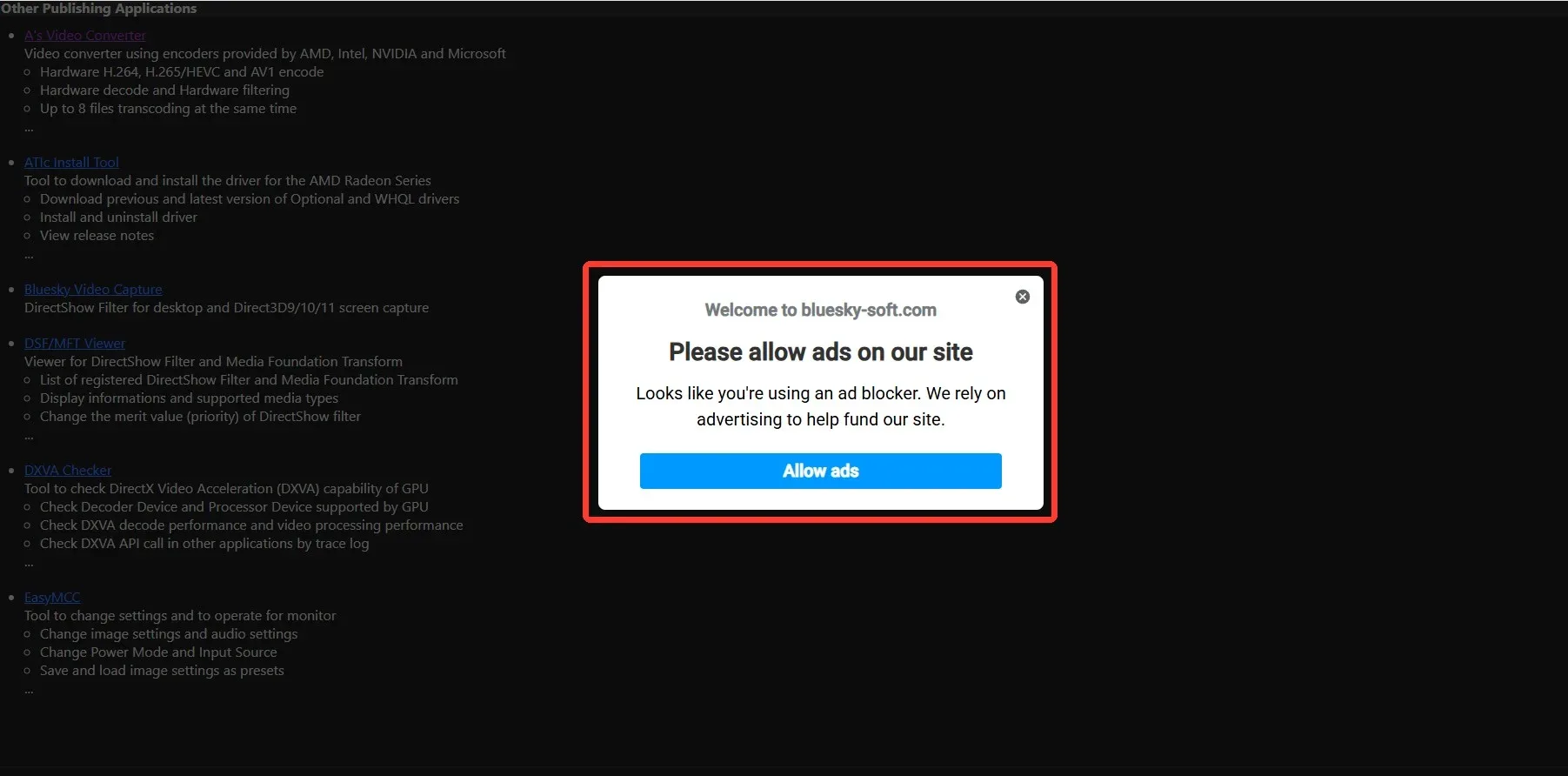
예시 : 광고 차단이 켜져 있으면 뜨는 안내 창
받은 BlueskyFRC_5.2.1_Setup.exe를 실행하고, 설치 경로는 기본값 그대로 Next를 눌러 설치하면 돼요.
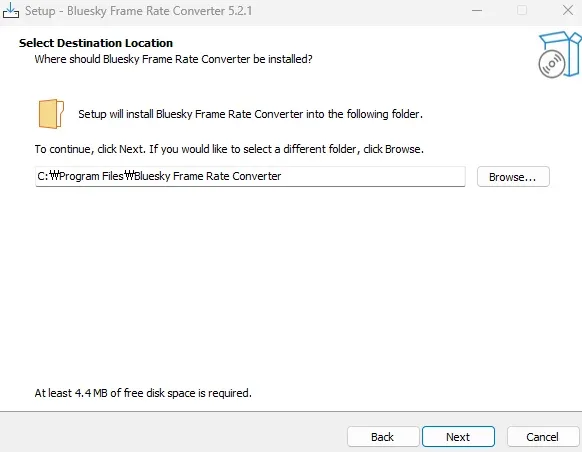
예시 : 블루스카이 5.2.1 설치 화면 — 기본 경로 그대로 Next
4. 블루스카이 FRC 설정하기
- 시작 메뉴에서 Bluesky Frame Rate Converter를 실행해요
- Setting 탭의 Device에서 GPU가 내 그래픽카드로 잡혀 있는지 봐요
- GCN 라데온이라면 Enable AMD Fluid Motion을 켜요
- Rate Conversion의 Input에서 24p와 30p에 체크해요. Output은 GCN 라데온이면 60p부터, RX 6000 이후 라데온과 라이젠 내장 라데온(RDNA)은 x2만 고를 수 있어요
- Enable support for DXVA decoder에 체크하고 창을 닫아요
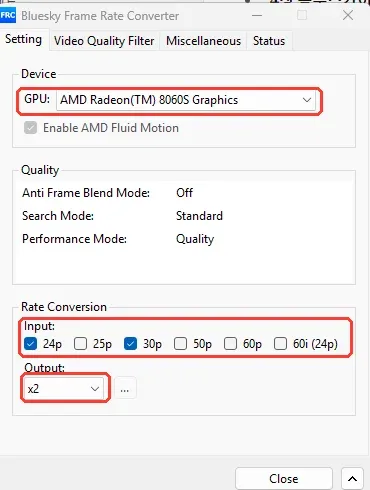
예시 : 블루스카이 설정 창 — GPU 확인, Input 24p·30p 체크, Output 선택
RDNA는 2배라서 24프레임 영상은 약 48프레임, 30프레임 영상은 60프레임이 돼요.
| 항목 | 추천 | 이유 |
|---|---|---|
| 출력 프레임 | GCN은 60p부터 · RDNA는 x2 | 모니터가 120Hz · 144Hz면 그다음에 올려 봐요 |
| Zero-Copy Mode | 처음엔 끄기 | 렌더러와 블루스카이가 같은 GPU여야 해요 |
| 화질 필터 | 기본값 | 먼저 보간이 되는지부터 확인해요 |
모니터가 몇 Hz인지 모르겠다면 모니터 주사율 확인 방법 | 144Hz 설정·변경·안 될 때 글에서 확인해요. 60Hz 모니터라면 60p 이상으로 올려도 화면에는 60프레임까지만 보여요.
5. 팟플레이어에 블루스카이 필터 추가하기
팟플레이어가 영상을 재생할 때 블루스카이 필터를 거치게 만드는 단계예요. 블루스카이 공식 안내 순서 그대로예요.
- 팟플레이어에서 F5를 누르거나, 왼쪽 위 팟플레이어 메뉴 → 환경 설정을 열어요
- 왼쪽 목록에서 코덱/필터 앞의 +를 눌러 펼쳐요
- 전역 필터 우선 순위로 들어가요. 지금 쓰는 환경에만 넣고 싶으면 개별 필터 우선 순위도 괜찮아요(저는 여기에 넣었어요)
- 설치형으로 깔았다면 시스템 코덱 추가를 눌러 Bluesky Frame Rate Converter를 고르고 확인을 눌러요
- ZIP으로 받았다면 외부 코덱 추가를 눌러 32비트 팟플레이어는 BlueskyFRC32.dll, 64비트는 BlueskyFRC64.dll을 골라요
- 목록에 추가된 Bluesky Frame Rate Converter에 체크하고, 우선순위를 최우선 사용으로 바꾼 뒤 적용 → 확인을 눌러요
- 팟플레이어를 껐다가 다시 켜요
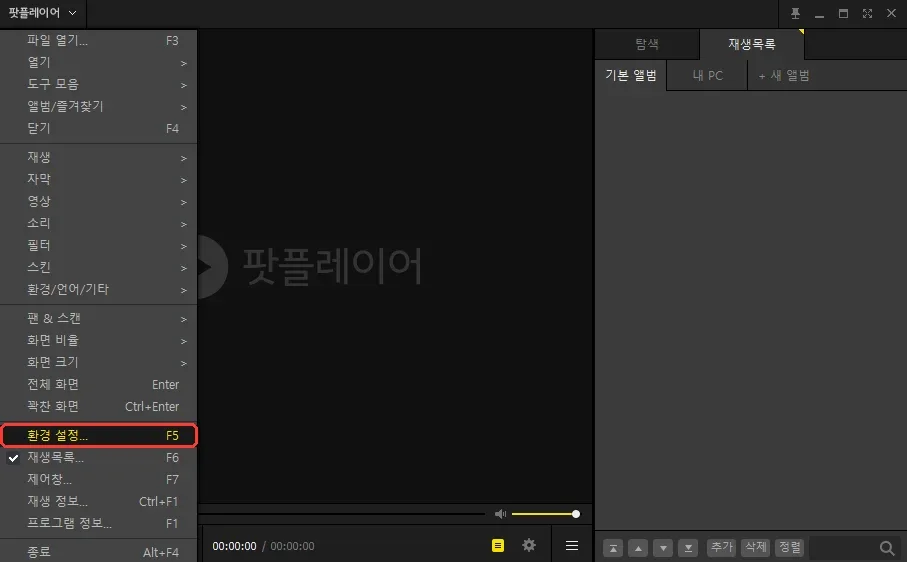
예시 : 팟플레이어 메뉴 → 환경 설정(F5)
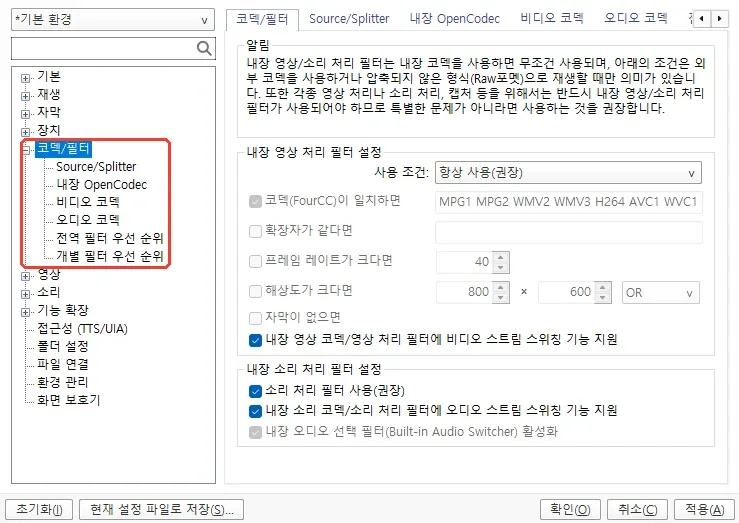
예시 : 환경 설정 → 코덱/필터를 펼친 목록 → 이 다음으로 개별 필터 우선 순위를 눌러주세요.
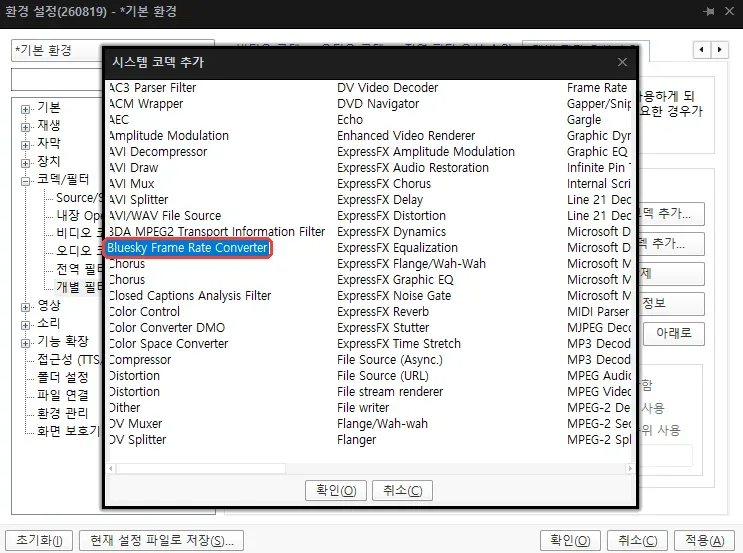
개별 필터 우선 순위에 들어가 “시스템 코덱 추가” 목록에서 Bluesky Frame Rate Converter 선택
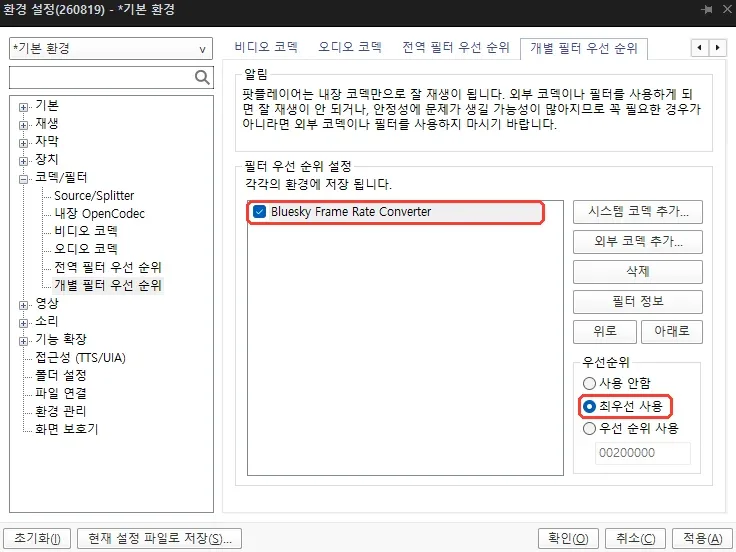
예시 : Bluesky에 체크하고 우선순위를 최우선 사용으로
메뉴 이름은 팟플레이어 버전에 따라 조금 다를 수 있어요. 예전 버전은 필터 제어, 지금 버전은 코덱/필터 안에 「우선 순위」 메뉴가 있어요.
하드웨어 가속(DXVA)도 켜져 있는지 확인해요
블루스카이는 그래픽카드로 영상을 푸는 하드웨어 디코딩(DXVA)과 함께 써야 해요. 재생 바 아래에 S/W라고 뜨면 CPU로 풀고 있는 거라 변환이 안 될 수 있어요.
- 환경 설정 → 코덱/필터 → 비디오 코덱으로 가서 아래 내장 코덱/DXVA 설정을 눌러요
- 하드웨어 가속(DXVA)을 사용합니다에 체크해요
- D3D11 DXVA 우선 사용도 체크해요
- DXVA2 Copy-Back은 「사용하지 않음(권장)」 그대로 두고 확인을 눌러요
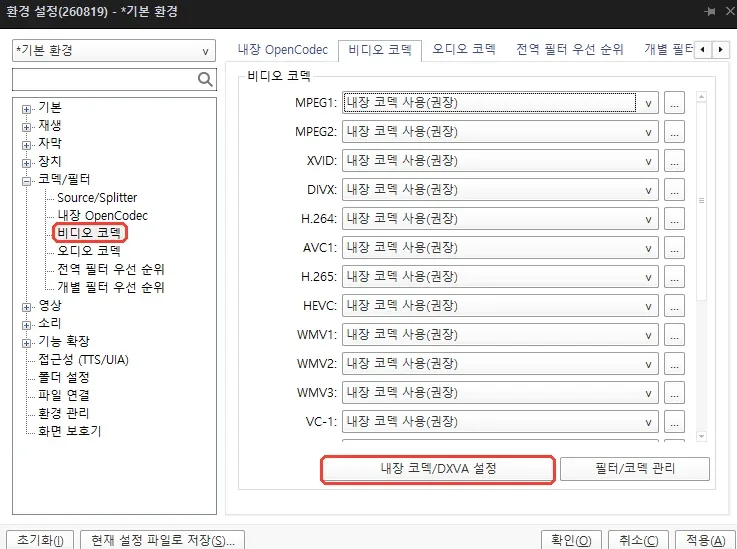
예시 : 코덱/필터 → 비디오 코덱 → 내장 코덱/DXVA 설정
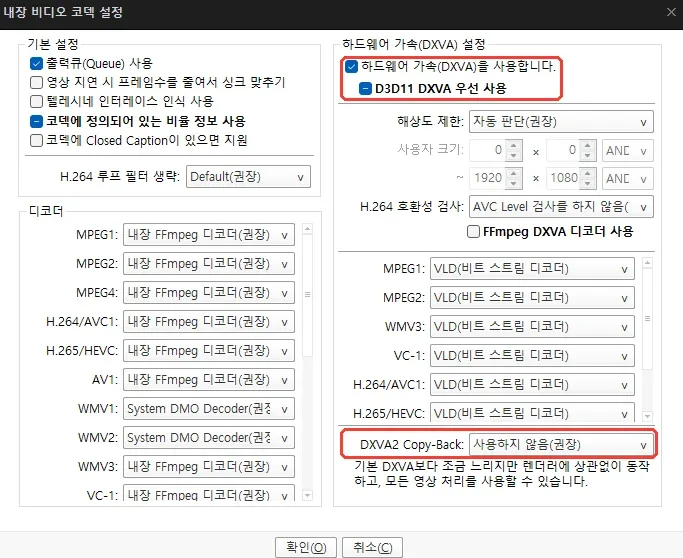
예시 : 하드웨어 가속(DXVA) 사용 · D3D11 DXVA 우선 사용 체크
만약 되지 않는다면 DXVA2 Copy-Back을 D3d11로 되어있는걸로 하시면 되겠습니다.
6. 60프레임이 적용됐는지 확인하기
영상을 하나 틀고 Tab 키를 누르면 화면 왼쪽 위에 재생 정보가 떠요. 여기서 출력 프레임이 원본(23.976 · 29.97)보다 높게, 예를 들어 GCN 라데온은 59.94나 60, RX 6000 이후·라이젠 내장 라데온은 원본의 2배(24 → 약 48)로 나오면 적용된 거예요. 블루스카이 창의 Status 탭에서도 지금 필터가 동작하는지 볼 수 있어요.
제 미니PC에서 24프레임 영상을 틀어 보니 이렇게 나왔어요. Video Codec이 「D3D11 DXVA … 8060S」로 하드웨어 디코딩이고, FPS가 24에서 약 47로 2배가 됐어요. 재생 바에도 H/W가 떠요.
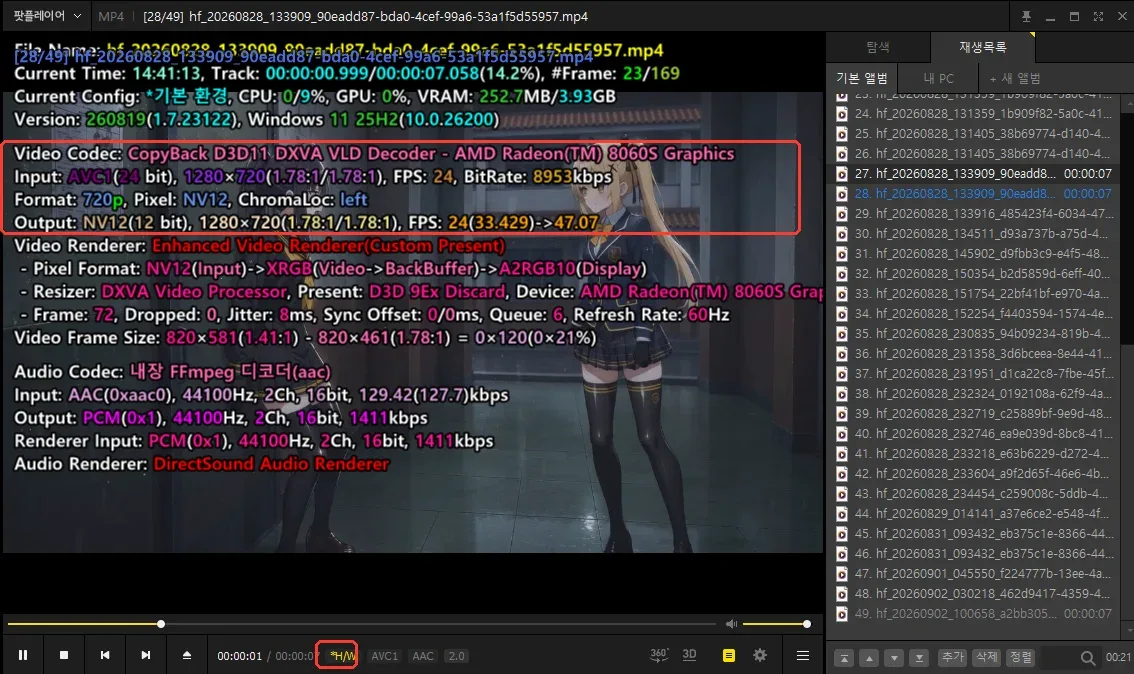
예시 : 적용 성공 — D3D11 DXVA 디코더(H/W), 24 → 약 47프레임(2배)
반대로 아래처럼 Video Codec이 「내장 FFmpeg 디코더」이고 재생 바에 S/W가 뜨면 하드웨어 가속이 안 된 상태예요. 이 영상은 프레임이 25.477처럼 들쭉날쭉한 가변 프레임 영상이라 블루스카이가 변환하지 않았어요. 확인할 때는 24 · 30프레임 영상으로 해 보세요.
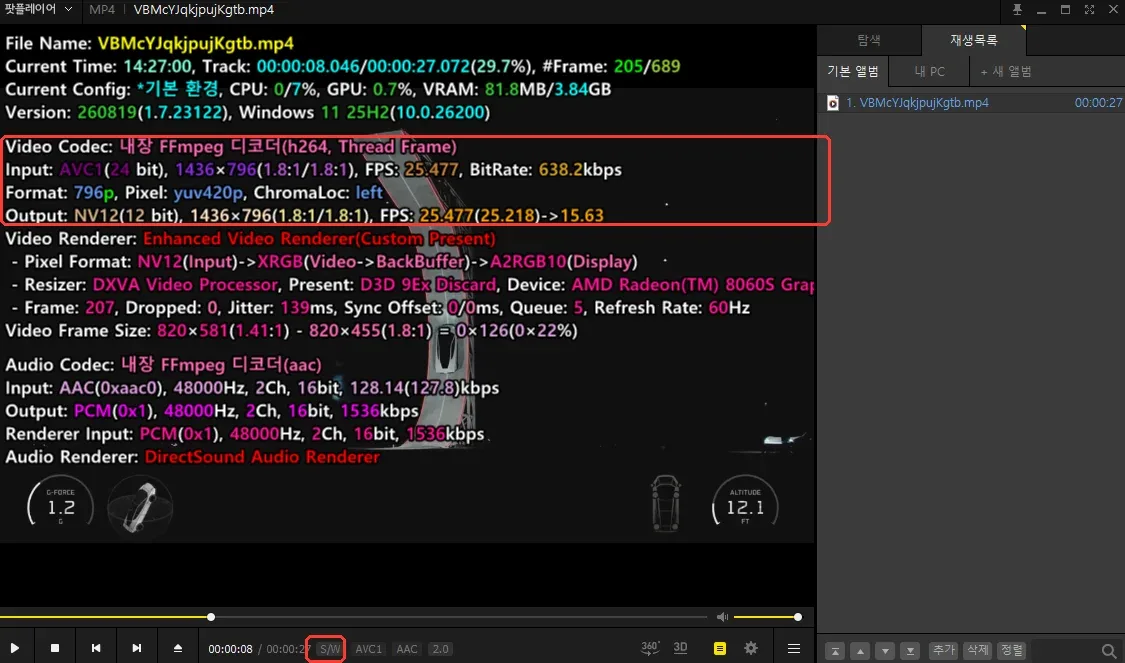
예시 : 적용 안 됨 — 내장 FFmpeg 디코더(S/W), 25.477 가변 프레임
| 이렇게 보이면 | 할 일 |
|---|---|
| 출력 프레임이 원본 그대로예요 | 필터가 최우선 사용인지, 팟플레이어를 다시 켰는지 확인해요 |
| 블루스카이 Status에 연결이 안 나와요 | DXVA 디코더 지원 체크, 팟플레이어 비트에 맞는 DLL인지 확인해요 |
| 영상이 뚝뚝 끊겨요 | 출력을 60p로 내리고, 4K 영상이면 1080p로 먼저 시험해요 |
| 물체 가장자리가 번져 보여요 | 보간 기술의 한계예요. 빠른 장면에서 생기기 쉬워요 |
| 재생 바에 S/W가 떠요 | 비디오 코덱 → 내장 코덱/DXVA 설정에서 하드웨어 가속을 켜요 |
| FPS가 25.477처럼 들쭉날쭉해요 | 가변 프레임 영상이라 변환되지 않아요. 24 · 30프레임 영상으로 확인해요 |
영상이 아예 검게 나오거나 소리만 난다면 프레임 문제가 아니라 코덱 문제일 수 있어요. HEVC 코덱 설치법 | 윈도우 11·10 동영상 검은 화면 해결 (2026) 글을 참고해요.
7. 이건 하지 마세요
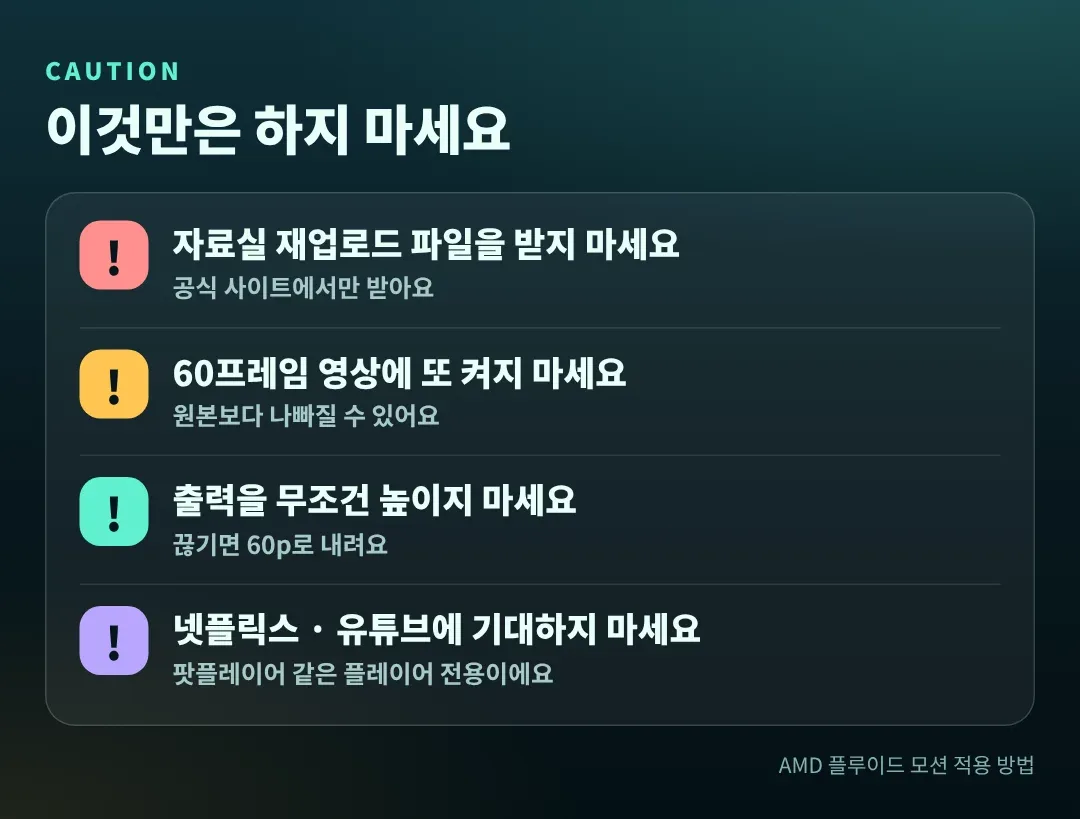
블루스카이를 자료실 재업로드 파일로 받지 마세요
블루스카이는 무료 프로그램이라 여기저기 다시 올라온 파일이 많아요. 버전이 오래됐거나 다른 파일이 섞여 있을 수 있으니 공식 사이트(bluesky-soft.com)에서만 받아요.
이미 60프레임인 영상에 또 켜지 마세요
보간은 24 · 30프레임 영상에 맞춘 기능이에요. 원본이 이미 50 · 60프레임이면 오히려 원본보다 어색해질 수 있어서, Rate Conversion에서 24p · 30p만 켜 두는 게 좋아요.
출력 프레임을 무조건 높이지 마세요
120p · 144p는 그래픽카드 부담이 커지고, 60p보다 차이가 크게 느껴지지 않는 경우도 많아요. 끊김이 생기면 60p로 내려요.
넷플릭스 · 유튜브 같은 스트리밍에 기대하지 마세요
블루스카이는 팟플레이어 · MPC 같은 DirectShow 플레이어에서 재생하는 파일에 쓰는 필터예요. 브라우저나 스트리밍 앱 영상에는 적용되지 않아요.
실수했다면 이렇게 되돌려요
| 상황 | 되돌리는 방법 |
|---|---|
| 영상이 이상하게 나와요 | 팟플레이어 필터 우선 순위 설정에서 Bluesky Frame Rate Converter 체크를 풀거나 삭제해요 |
| 재생이 느려졌어요 | 블루스카이 출력을 60p로 내리고, Zero-Copy Mode와 화질 필터를 꺼요 |
| 블루스카이를 지우고 싶어요 | 설정 → 앱에서 제거하고, 팟플레이어 필터 목록에서도 지워요 |
| 팟플레이어 설정이 꼬였어요 | 환경 설정 아래쪽의 초기화로 기본값으로 돌려요 |
8. 자주 묻는 질문
지포스 그래픽카드도 플루이드 모션을 쓸 수 있나요?
블루스카이는 AMD와 인텔 그래픽만 지원해요. 지포스라면 SVP 같은 별도 보간 프로그램(윈도우용은 유료)이나 TV · 모니터의 모션 보정 기능을 써요.
RX 5000 시리즈는 정말 안 되나요?
원래 플루이드 모션은 RX 5000(RDNA 1)부터 지원되지 않았고, AFMF 방식은 RX 6000 이후가 대상이에요. 그래서 RX 5000은 블루스카이로는 보간을 쓰기 어려워요.
게임도 60프레임처럼 부드럽게 되나요?
블루스카이는 영상 전용이에요. 게임은 AMD 드라이버의 AFMF(RX 6000 이후 등)를 따로 켜야 해요. 이러면 고전 게임도 60프레임으로 즐길 수 있답니다.
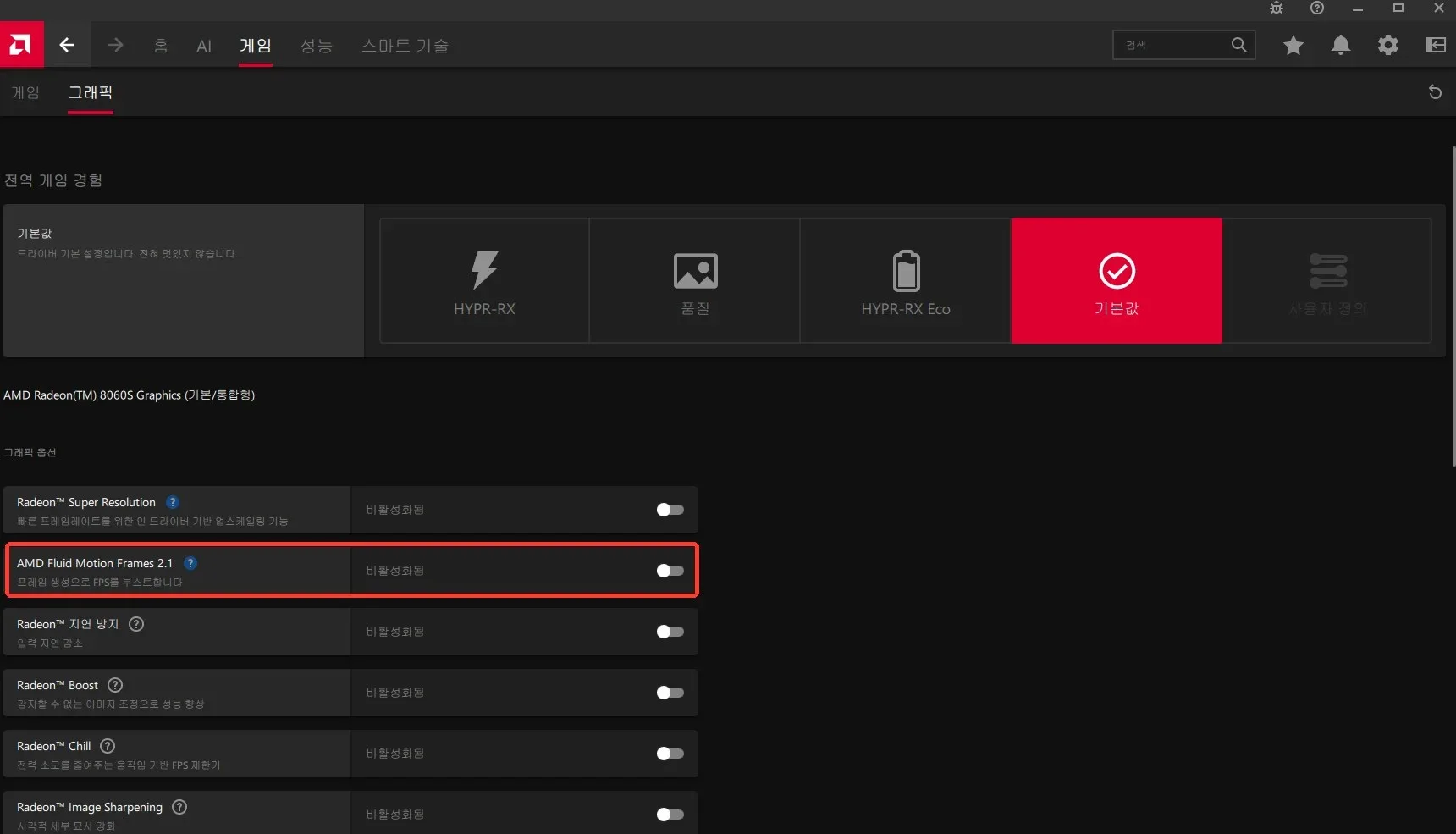
예시 : 아드레날린 → 게임 → 그래픽의 AMD Fluid Motion Frames 2.1(게임용)
팟플레이어 64비트를 지우고 32비트를 깔아야 하나요?
아니요. 예전 글에서는 32비트만 된다고 했지만, 지금은 64비트 팟플레이어에 BlueskyFRC64.dll을 추가하면 돼요.
9. 정리
- 먼저 내 그래픽카드를 확인해요. GCN 라데온 · RX 6000 이후 · 인텔 Arc에서 돼요
- 그래픽 드라이버를 최신으로 하고, .NET 4.8.1과 Visual C++ x86 · x64를 설치해요
- 블루스카이 FRC는 공식 사이트에서 받고, 24p · 30p를 켜고 출력은 GCN이면 60p, RDNA면 x2로 맞춰요
- 팟플레이어 필터 우선 순위 설정에 블루스카이를 넣고 최우선 사용으로 바꿔요
- Tab 키로 출력 프레임이 원본보다 높게(60 또는 2배) 바뀌었는지 확인해요
화면과 메뉴 이름은 드라이버 · 블루스카이 · 팟플레이어 버전에 따라 다를 수 있어요. 이 글은 2026년 10월 기준으로 블루스카이 공식 사이트와 AMD 안내를 확인해 썼고, 내용은 시기에 따라 다를 수 있어요.
* 사진은 Unsplash의 무료 사진을 사용했어요.
* 제 블로그에 방문해 주셔서 감사합니다. 제 글이 유익하셨다면 공감 한번만 눌러 주시면 감사하겠습니다!





댓글 남기기